Een rekening toevoegen en je voordelen activeren in het ledenportaal
Hoe je de ID van je handelsrekening toevoegt in het ledenportaal, de controleresultaten voor IB, KYC en eerste trade leest en daarna de sleutel krijgt om in de EA in te voeren.
- 01
Log in en open Handelsrekeningen
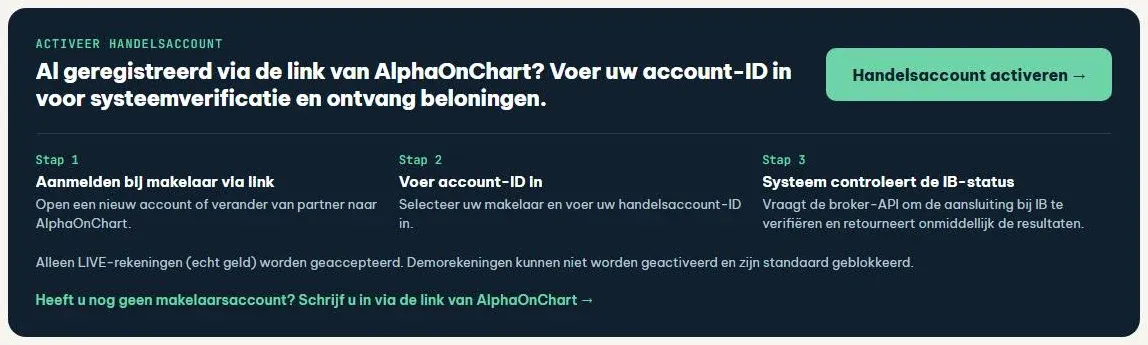
U moet geregistreerd zijn als AlphaOnChart Member en uw brokeraccount geopend of overgezet hebben naar de IB volgens de handleiding. Log in op het ledenportaal, open het tabblad “Handelsrekeningen” en scrol naar de kaart “Activeer handelsaccount”. Alleen Live-accounts (echt geld) worden geaccepteerd; Demo-accounts worden afgewezen.
 Handelsrekeningen openen →
- 02
Klik op Activeer handelsaccount
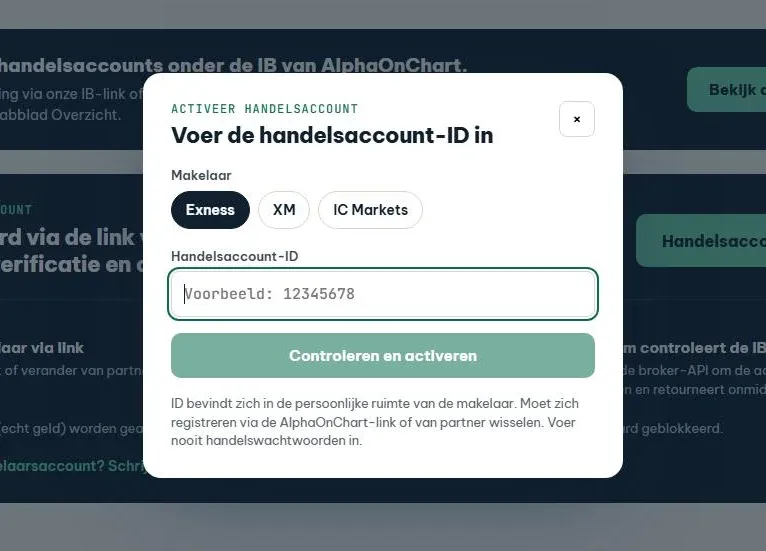
Klik op “Handelsaccount activeren →” (of op “Account toevoegen” in de eerste stap van het Overzicht). Het venster “Voer de handelsaccount-ID in” verschijnt: selecteer de geopende broker (Exness of XM). Alleen de ID is vereist; vul nooit uw handelswachtwoord in.
- 03
Voer de ID in en klik op Controleren en activeren
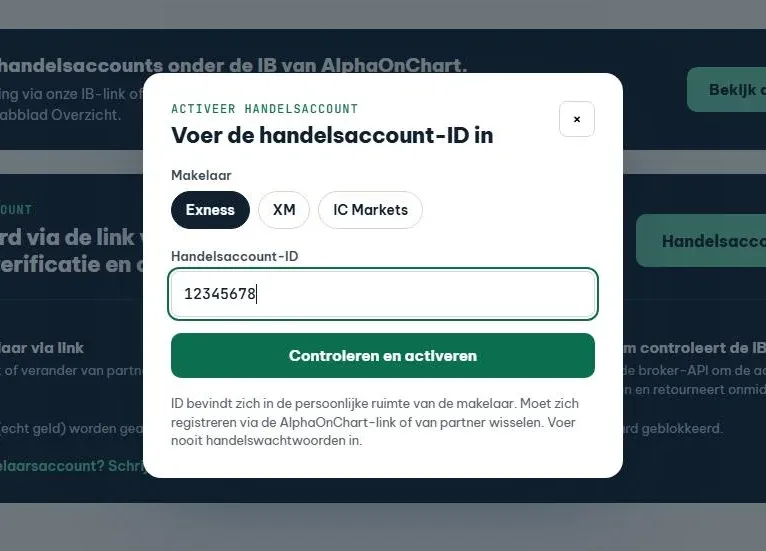
Voer uw handelsaccount-ID in – het nummer waarmee u inlogt op MT5 en dat te zien is in de Personal Area van de broker – en klik op “Controleren en activeren”. Het systeem vraagt dit na bij de broker en toont het resultaat binnen enkele seconden.
- 04
Lees het controleresultaat
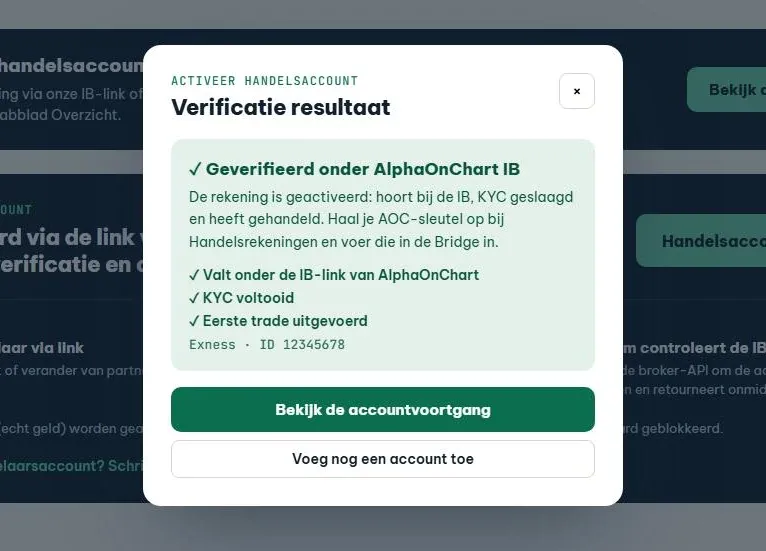
Het systeem controleert achtereenvolgens drie voorwaarden, waarbij elke volgende stap pas verschijnt als de vorige is behaald: aangesloten bij de AlphaOnChart IB-link, KYC voltooid en eerste transactie verricht. Als aan alle drie is voldaan, toont het venster “Geverifieerd onder AlphaOnChart IB” en is het account geactiveerd. Klik op “Bekijk de accountvoortgang” om de accountkaart te openen.
- 05
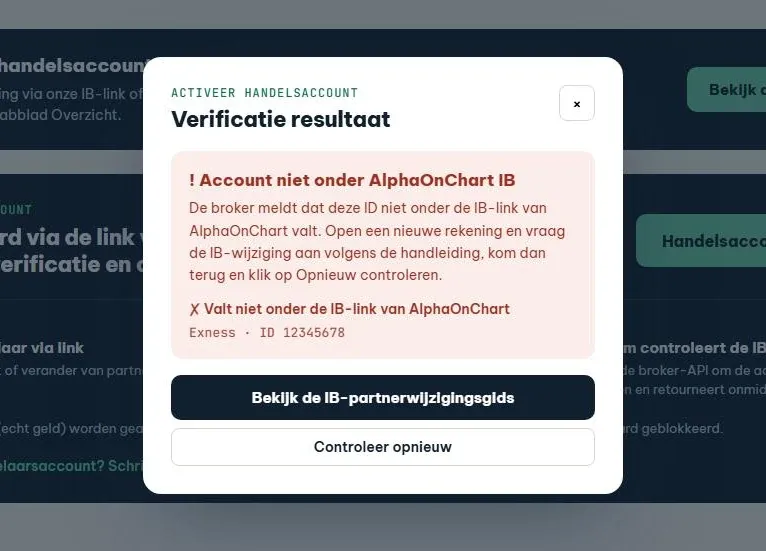
Indien niet onder IB, pas aan en klik op Controleer opnieuw
Als het venster “Account niet onder AlphaOnChart IB” meldt: open een nieuw account of vraag een IB-overstap aan volgens de handleiding van de broker en klik op “Controleer opnieuw”. Als KYC of de eerste transactie nog ontbreekt, rond dit af en klik op “Controleer opnieuw” op de accountkaart. Het systeem controleert tevens automatisch elke 15 minuten.
- 06
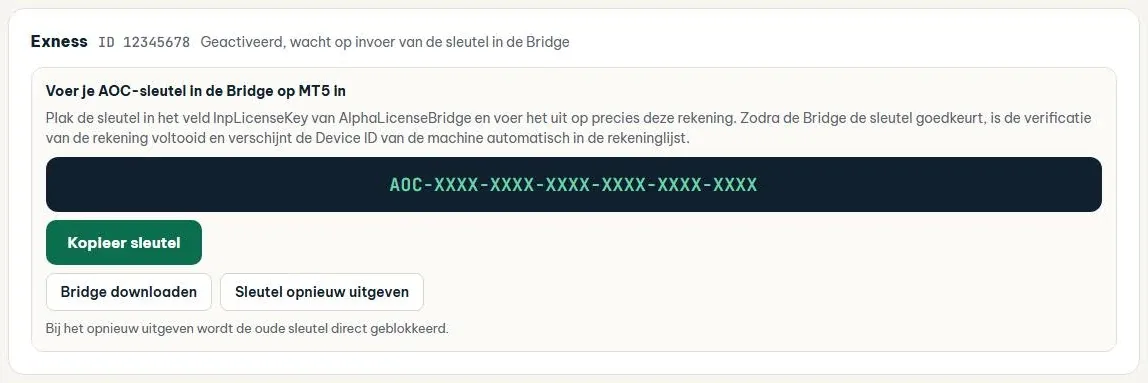
Haal je AOC-sleutel op en download de Bridge
Wanneer aan de voorwaarden is voldaan, toont de accountkaart het kader “Voer je AOC-sleutel in de Bridge op MT5 in” met een key in het formaat AOC-XXXX-XXXX-XXXX-XXXX-XXXX-XXXX. Klik op “Kopieer sleutel” en vervolgens op “Bridge downloaden” om de EA AlphaLicenseBridge te downloaden. Vermoedt u dat de key is gelekt of wilt u deze wijzigen, klik dan op “Sleutel opnieuw uitgeven” (de oude key vervalt direct). Volgende stap: plak de key in de Bridge op MT5.
 Bekijk de handleiding voor het invoeren van de key in de EA
- 07
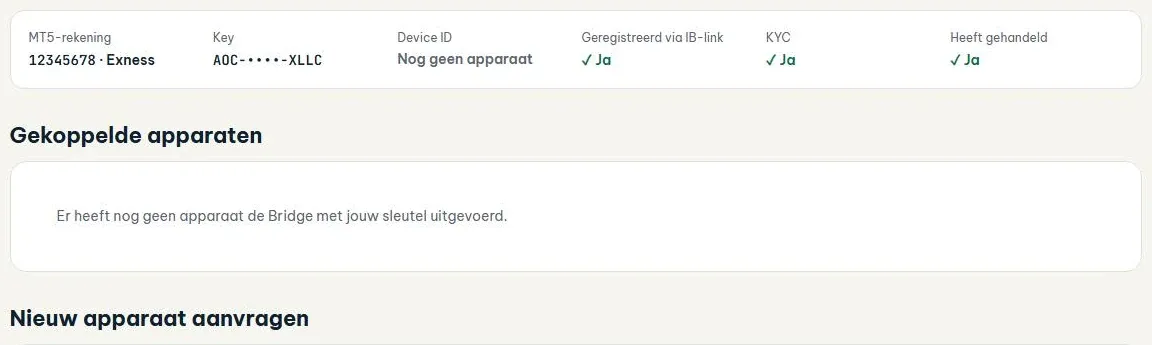
Bekijk het account in de lijst met handelsrekeningen
Klik op “Rekeninglijst openen →” om elk MT5-account met bijbehorende key, de Device ID van het apparaat waarop de Bridge draait en drie vinkjes te bekijken: IB-link geregistreerd, KYC, Gehandeld. Elke klant mag een beperkt aantal apparaten gebruiken voor alle keys samen; heeft u meer apparaten nodig, klik dan op “Nieuw apparaat registreren”.
- 08
Hulp nodig
Telegram @alphaonchart blijft het kanaal voor vragen en antwoorden. Mocht de controle geen resultaat opleveren of een voltooide KYC nog niet verwerkt zijn, klik dan op “Ondersteuningsticket maken” op het tabblad Ondersteuning van het portaal zodat wij uw dossier kunnen nakijken.
 Neem contact met ons op via Telegram