メンバーポータルで口座を追加して特典を有効化する
メンバーポータルで取引口座のIDを追加し、IB・KYC・最初の取引の確認結果を読み、EAに入力するキーを取得する方法です。
- 01
ログインして取引口座を開く
AlphaOnChart Member への登録が完了しており、ガイドに従ってブローカー口座の開設または IB 変更を行っている必要があります。メンバーポータルにログインし、「取引口座」タブを開いて「取引口座をアクティブ化する」カードまでスクロールします。リアルマネーの Live 口座のみ受け付け可能で、Demo 口座は拒否されます。
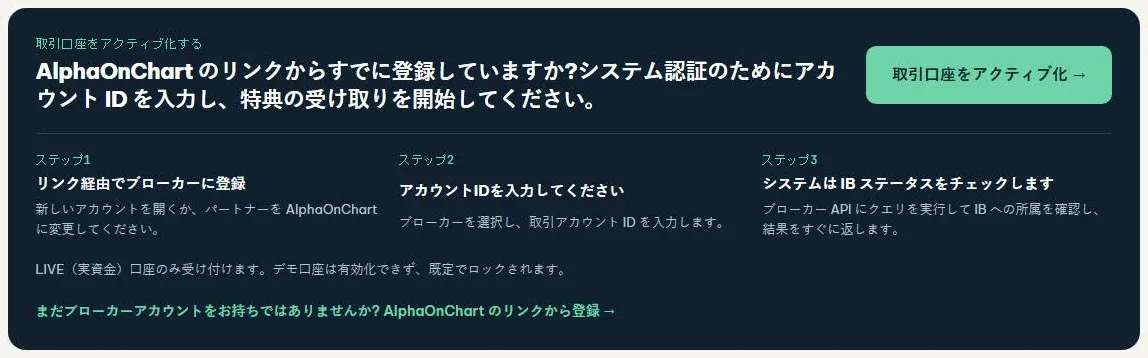 取引口座を開く →
- 02
取引口座をアクティブ化する をクリック
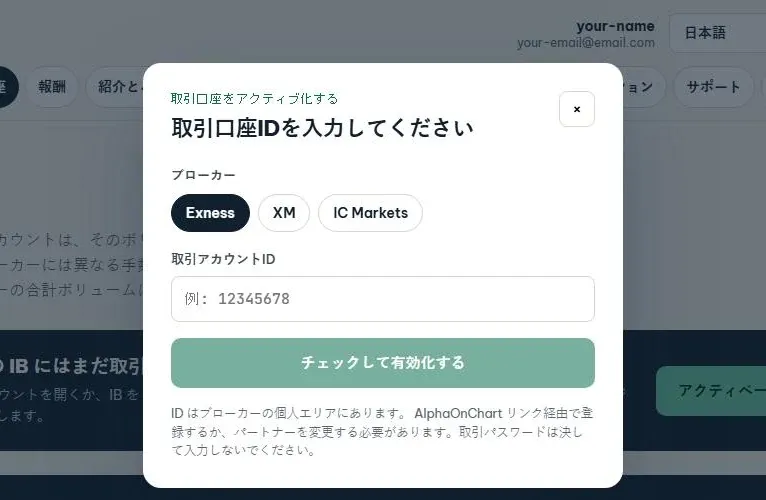
「取引口座をアクティブ化 →」(または概要の最初のステップにある「アカウントの追加」)をクリックします。「取引口座IDを入力してください」というポップアップが開きます。開設したブローカー(Exness または XM)を選択してください。ID のみ必要で、取引パスワードは絶対に入力しないでください。
- 03
IDを入力して チェックして有効化する をクリック
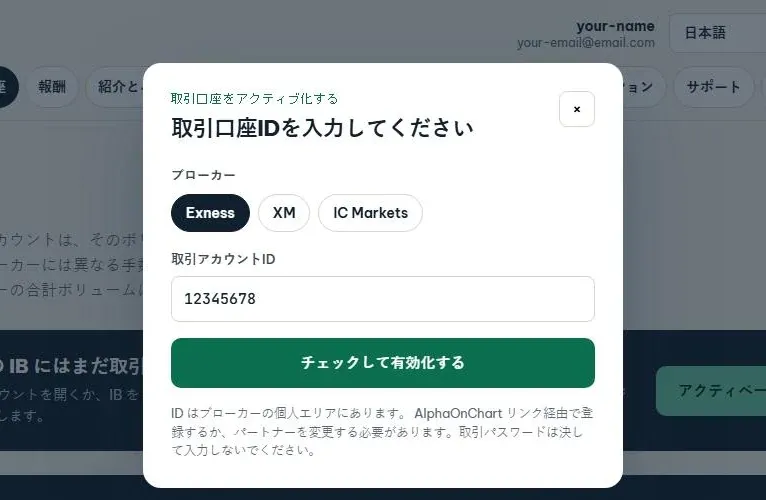
MT5 へのログインに使用し、ブローカーのパーソナルエリアで確認できる数字の並びである取引口座 ID を入力し、「チェックして有効化する」をクリックします。システムがブローカーに照会し、数秒以内に結果を表示します。
- 04
確認結果を読む
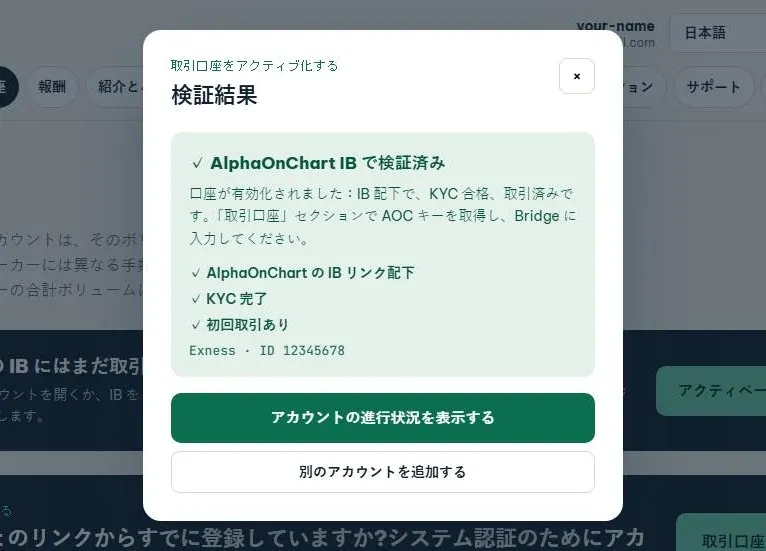
システムは 3 つの条件を順次確認し、前のステップを満たした場合のみ次のステップが表示されます:AlphaOnChart IB リンクへの所属、KYC 完了、初回取引の発生です。3 つすべてを満たすと、「AlphaOnChart IB で検証済み」と表示され口座が有効化されます。「アカウントの進行状況を表示する」をクリックして口座カードを開きます。
- 05
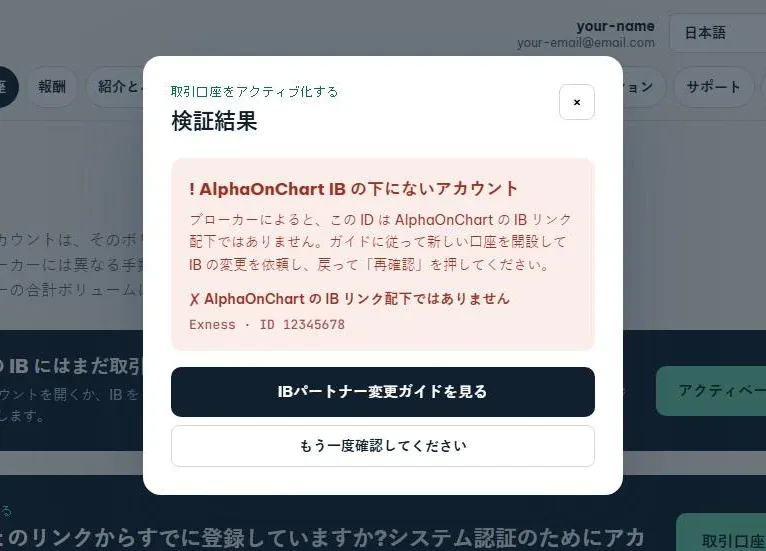
IB配下でないと表示された場合は修正して もう一度確認してください
ボックスに「AlphaOnChart IB の下にないアカウント」と表示された場合:ブローカーガイドに従って新規口座を開設するか IB 変更を申請し、「もう一度確認してください」をクリックします。KYC や初回取引が未完了の場合は、それを完了させて口座カードの「もう一度確認してください」をクリックしてください。システムは 15 分ごとに自動再確認も行います。
- 06
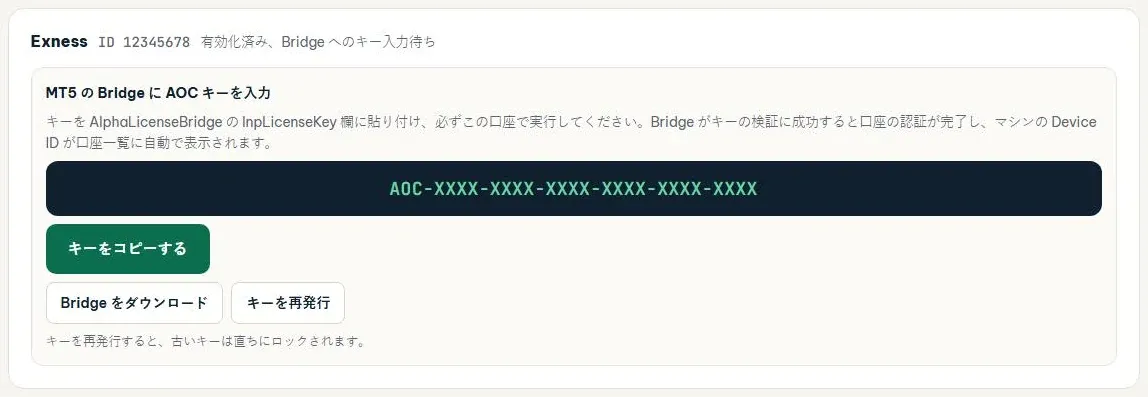
AOCキーを取得してBridgeをダウンロードする
条件を満たすと、口座カードに AOC-XXXX-XXXX-XXXX-XXXX-XXXX-XXXX 形式の key を含む「MT5 の Bridge に AOC キーを入力」枠が表示されます。「キーをコピーする」をクリックし、次に「Bridge をダウンロード」をクリックして EA AlphaLicenseBridge を入手します。key の漏洩が疑われる場合や変更したい場合は「キーを再発行」をクリックしてください(古い key は即座に無効化されます)。次のステップ:MT5 の Bridge に key を貼り付けます。
 EA への key 入力ガイドを見る
- 07
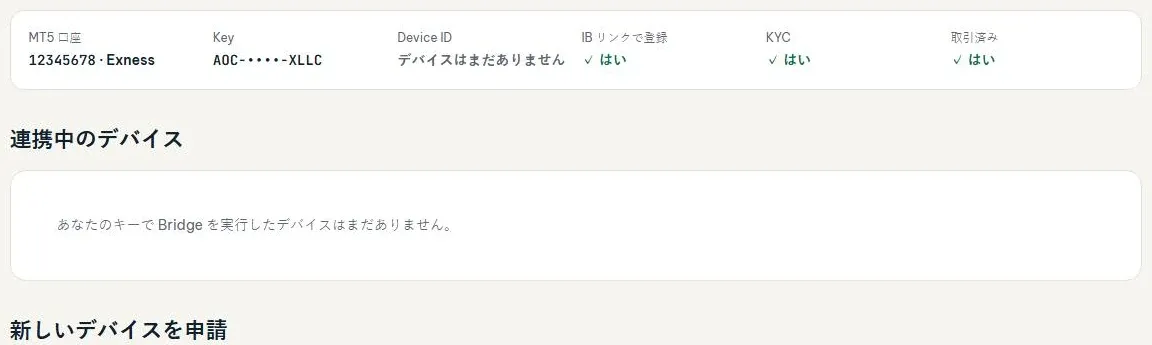
取引口座一覧で口座を確認する
「口座一覧を開く →」をクリックすると、各 MT5 口座とその key、Bridge を実行している端末の Device ID、および 3 つのチェック項目(IB リンク登録、KYC、取引済み)が表示されます。すべてのお客様は、全 keys 合計で所定の台数の端末をご利用いただけます。端末を追加する場合は「新しいデバイスを登録」をクリックしてください。
- 08
サポートが必要な場合
Telegram @alphaonchart は引き続き主要な問い合わせ窓口です。確認で結果が出ない場合や、KYC を完了したのに反映されていない場合は、ポータルのサポートタブで「サポートチケットを作成する」をクリックして申請してください。担当者が確認いたします。
 テレグラムでお問い合わせください