Adicionar uma conta e ativar seus benefícios no portal de membros
Como adicionar o ID da sua conta de negociação no portal de membros, ler os resultados da verificação de IB, KYC e primeira operação e obter a chave para inserir no EA.
- 01
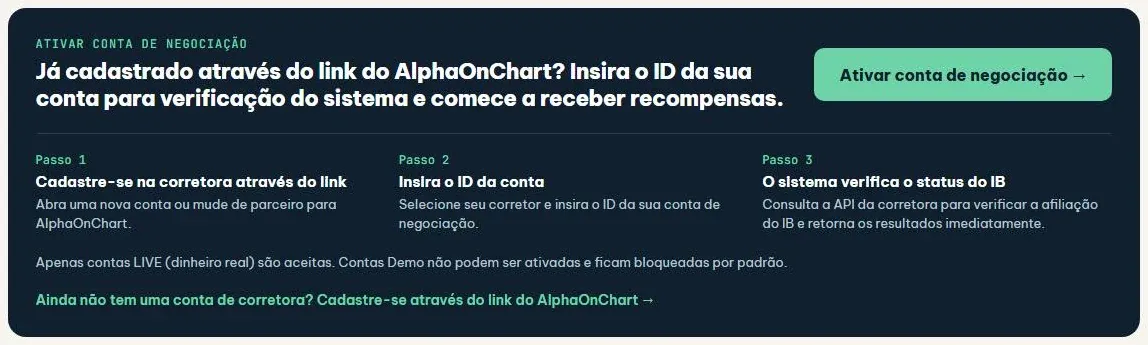
Faça login e abra Contas de negociação
É necessário estar cadastrado como AlphaOnChart Member e ter aberto ou transferido o IB da conta na corretora conforme o guia. Faça login no portal de membros, abra a aba “Contas de negociação” e role até o card “Ativar conta de negociação”. Apenas contas Live (dinheiro real) são aceitas; contas Demo são rejeitadas.
 Abrir Contas de negociação →
- 02
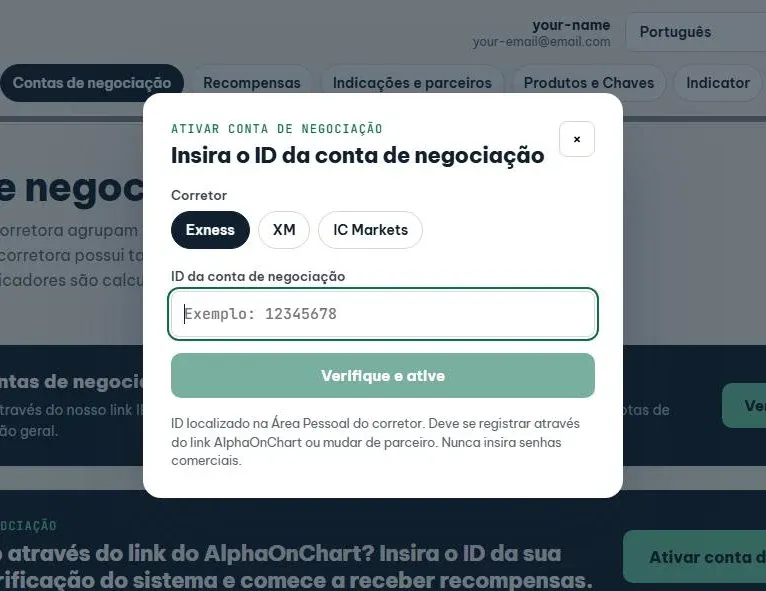
Clique em Ativar conta de negociação
Clique em “Ativar conta de negociação →” (ou em “Adicionar conta” no primeiro passo da Visão Geral). A caixa “Insira o ID da conta de negociação” será exibida: escolha a corretora que você abriu (Exness ou XM). Apenas o ID é necessário; nunca informe sua senha de negociação.
- 03
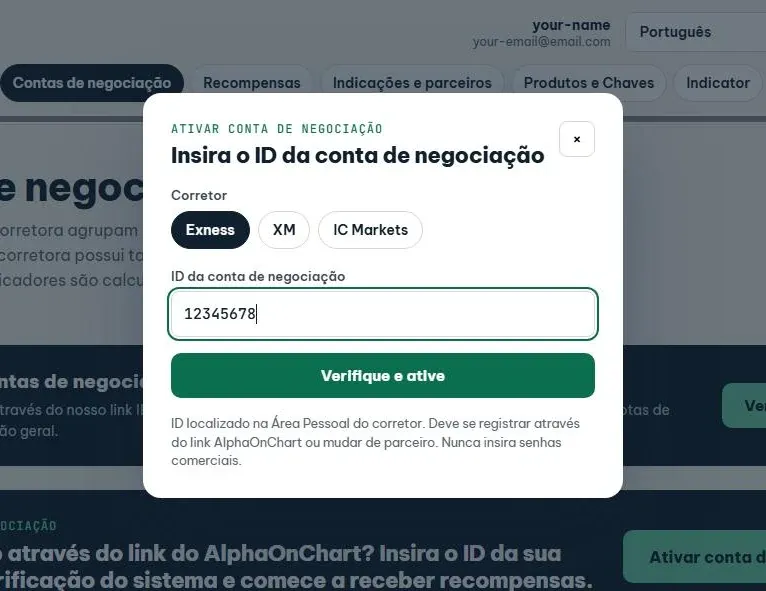
Insira o ID e clique em Verifique e ative
Insira o ID da conta de negociação – a sequência numérica que você usa para fazer login no MT5 e que vê na Área Pessoal da corretora – e clique em “Verifique e ative”. O sistema consulta a corretora e retorna o resultado em poucos segundos.
- 04
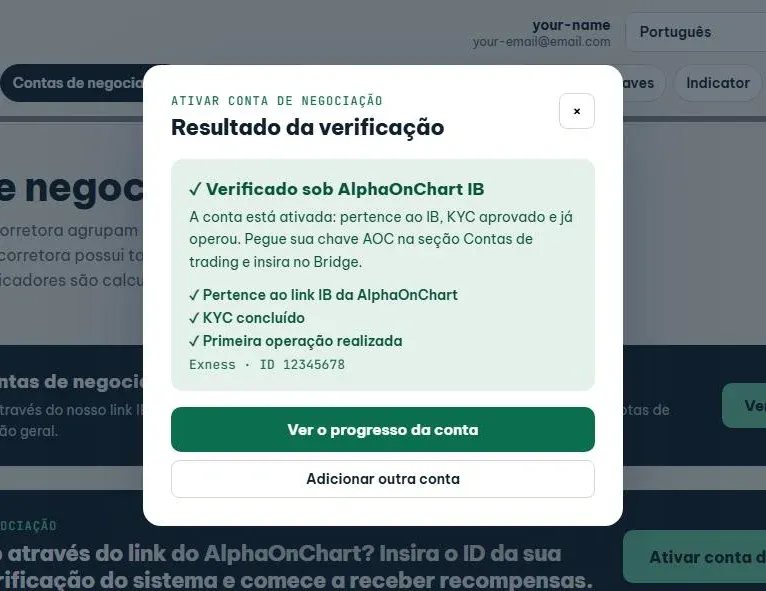
Leia o resultado da verificação
O sistema verifica sucessivamente três condições, exibindo cada etapa seguinte apenas após a aprovação da anterior: pertencer ao link IB da AlphaOnChart, ter completado o KYC e ter feito a primeira negociação. Ao cumprir as três, a mensagem “Verificado sob AlphaOnChart IB” será mostrada e a conta será ativada. Clique em “Ver o progresso da conta” para visualizar o card da conta.
- 05
Se indicar que não pertence ao IB, corrija e clique em Verifique novamente
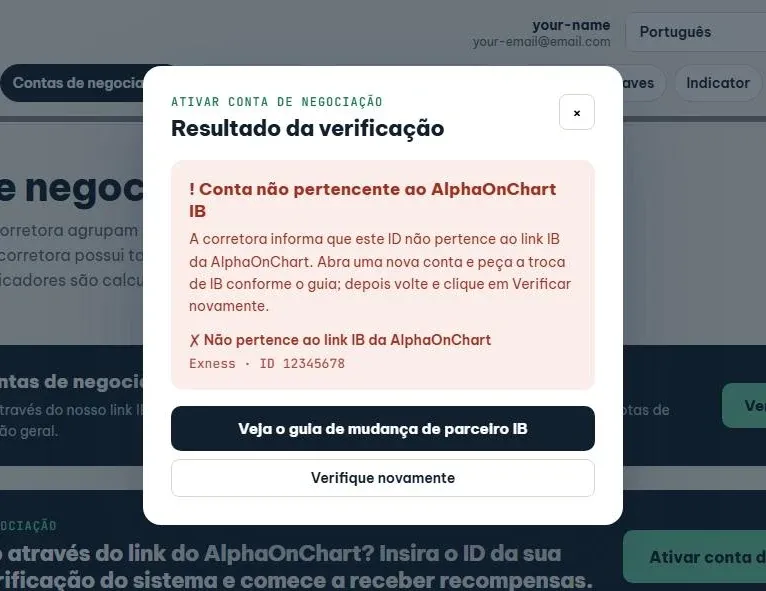
Se a caixa indicar “Conta não pertencente ao AlphaOnChart IB”: abra uma nova conta ou solicite a alteração de IB seguindo o guia da corretora e clique em “Verifique novamente”. Se ainda faltar o KYC ou a primeira operação, conclua o que for necessário e clique em “Verifique novamente” no card da conta. O sistema também reavalia automaticamente a cada 15 minutos.
- 06
Obtenha a chave AOC e baixe o Bridge
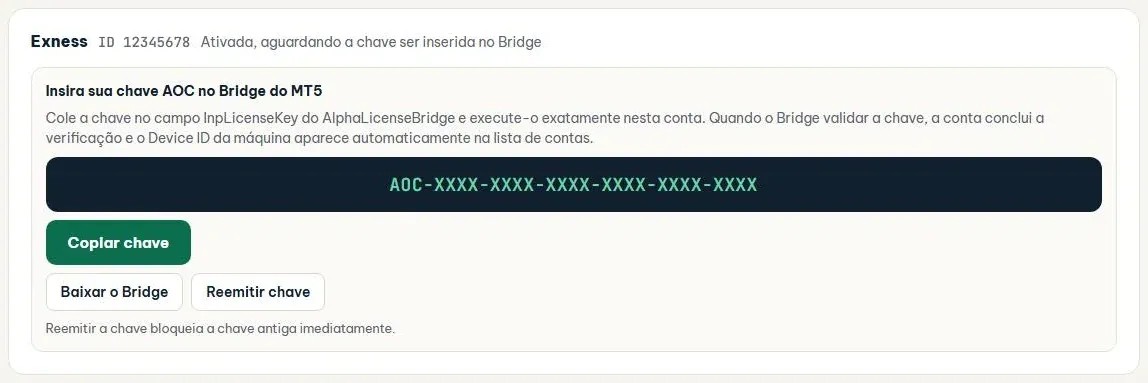
Quando todos os requisitos forem atendidos, o card da conta exibirá a seção “Insira sua chave AOC no Bridge do MT5” com uma key no formato AOC-XXXX-XXXX-XXXX-XXXX-XXXX-XXXX. Clique em “Copiar chave” e depois em “Baixar o Bridge” para obter o EA AlphaLicenseBridge. Se desconfiar que a key vazou ou desejar trocá-la, clique em “Reemitir chave” (a key anterior para de funcionar imediatamente). Próximo passo: cole a key no Bridge do MT5.
 Ver o guia de inserção da key no EA
- 07
Ver a conta na Lista de contas de negociação
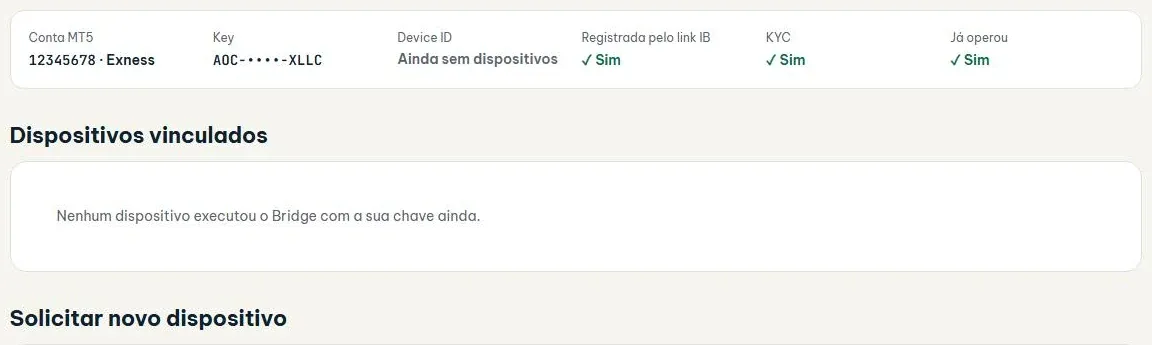
Clique em “Abrir a lista de contas →” para ver cada conta MT5 com sua respectiva key, o Device ID do computador rodando o Bridge e três marcas de verificação: Link IB cadastrado, KYC, Negociou. Cada cliente dispõe de um número limitado de dispositivos para todas as keys combinadas; para adicionar mais, clique em “Registrar novo dispositivo”.
- 08
Precisa de ajuda
O Telegram @alphaonchart continua sendo o canal de suporte. Caso a verificação não retorne resultados ou o KYC concluído ainda não conste como registrado, clique em “Criar ticket de suporte” na aba Suporte do portal para que analisemos seu caso.
 Contate-nos no Telegram