Dodaj konto i aktywuj korzyści w portalu członkowskim
Jak dodać ID konta handlowego w portalu członkowskim, odczytać wyniki kontroli IB, KYC i pierwszej transakcji oraz uzyskać klucz do wpisania w EA.
- 01
Zaloguj się i otwórz Konta handlowe
Musisz być zarejestrowany jako AlphaOnChart Member oraz otworzyć lub przenieść IB konta brokerskiego zgodnie z poradnikiem brokera. Zaloguj się do portalu członkowskiego, otwórz zakładkę “Konta handlowe” i przewiń do karty “Aktywuj konto handlowe”. Akceptowane są wyłącznie konta Live (na prawdziwe pieniądze); konta Demo są odrzucane.
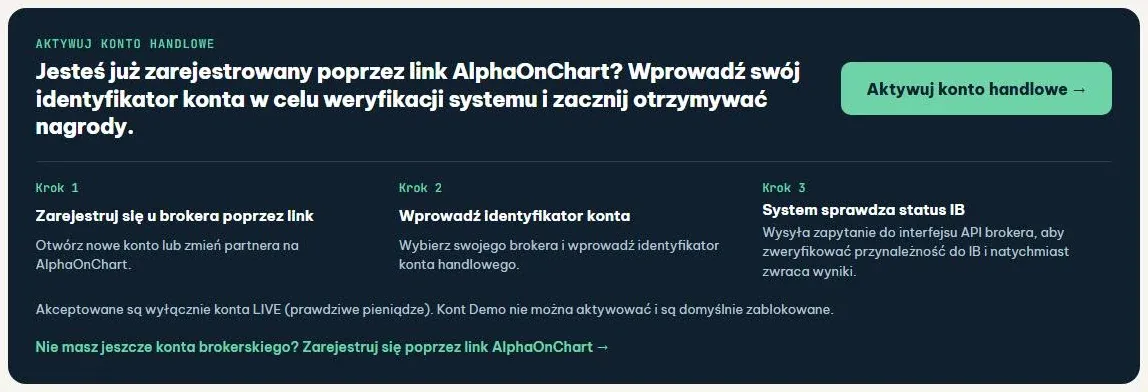 Otwórz Konta handlowe →
- 02
Kliknij Aktywuj konto handlowe
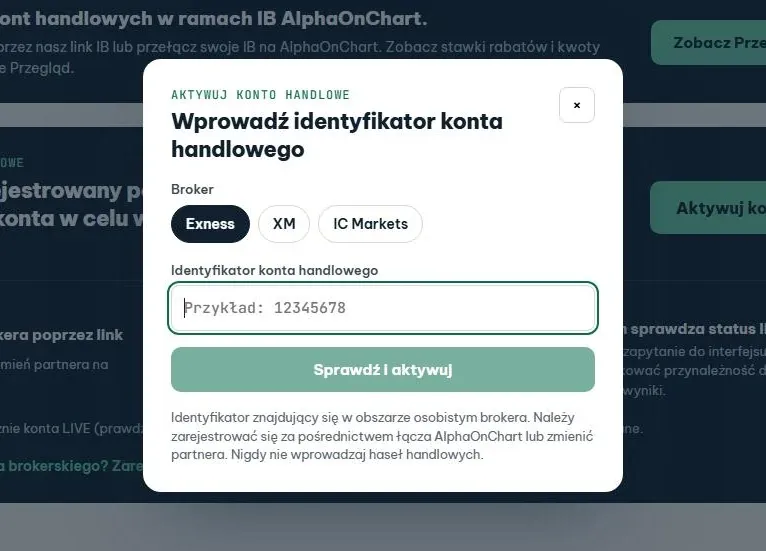
Kliknij “Aktywuj konto handlowe →” (lub “Dodaj konto” w pierwszym kroku Przeglądu). Pojawi się okno “Wprowadź identyfikator konta handlowego”: wybierz otwartego brokera (Exness lub XM). Wymagany jest tylko identyfikator; nigdy nie podawaj hasła handlowego.
- 03
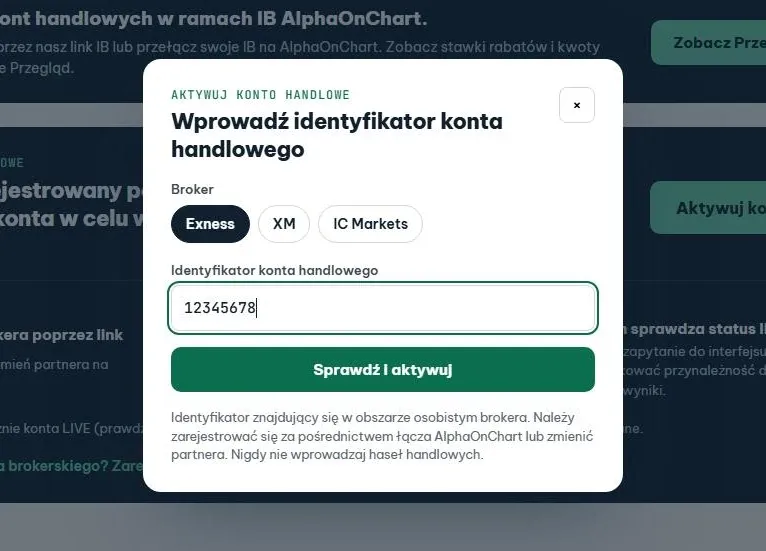
Wpisz ID i kliknij Sprawdź i aktywuj
Wprowadź identyfikator konta handlowego – ciąg cyfr używany do logowania w MT5 i widoczny w Strefie Osobistej brokera – a następnie kliknij “Sprawdź i aktywuj”. System odpyta brokera i zwróci wynik w ciągu kilku sekund.
- 04
Odczytaj wynik kontroli
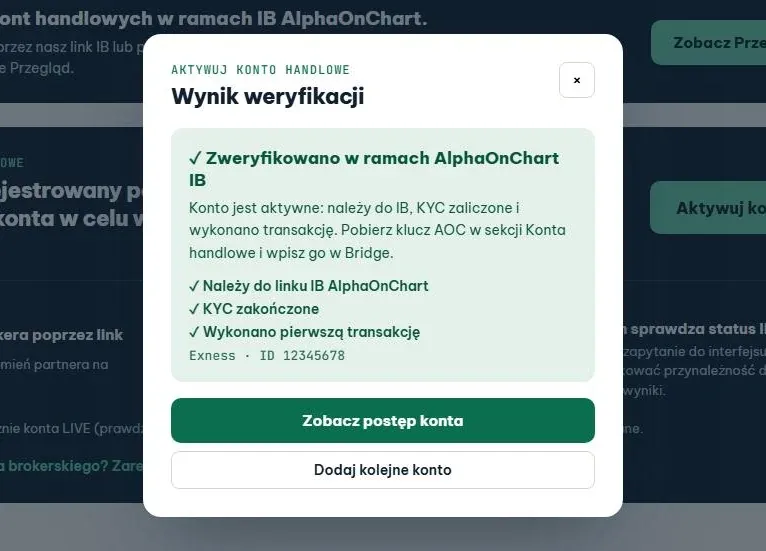
System weryfikuje po kolei trzy warunki, a kolejny etap pojawia się dopiero po zaliczeniu poprzedniego: przypisanie do linku IB AlphaOnChart, ukończone KYC i wykonanie pierwszej transakcji. Gdy wszystkie trzy warunki zostaną spełnione, pojawi się komunikat “Zweryfikowano w ramach AlphaOnChart IB”, a konto zostanie aktywowane. Kliknij “Zobacz postęp konta”, aby otworzyć kartę konta.
- 05
Jeśli brak przypisania do IB, popraw i kliknij Sprawdź ponownie
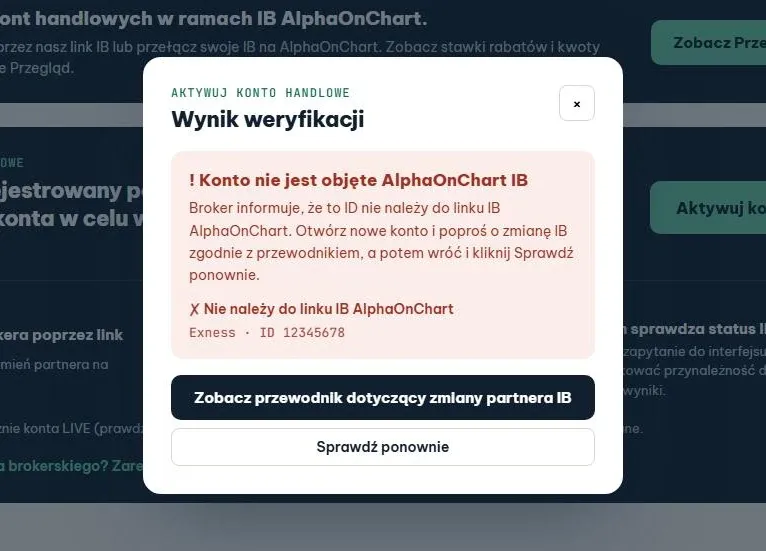
Gdy pojawi się komunikat “Konto nie jest objęte AlphaOnChart IB”: otwórz nowe konto lub zgłoś przeniesienie IB zgodnie z poradnikiem brokera, a następnie kliknij “Sprawdź ponownie”. Jeśli brakuje jeszcze KYC lub pierwszej transakcji, uzupełnij brakujące czynności i kliknij “Sprawdź ponownie” na karcie konta. System ponawia sprawdzenie automatycznie co 15 minut.
- 06
Pobierz klucz AOC i pobierz Bridge
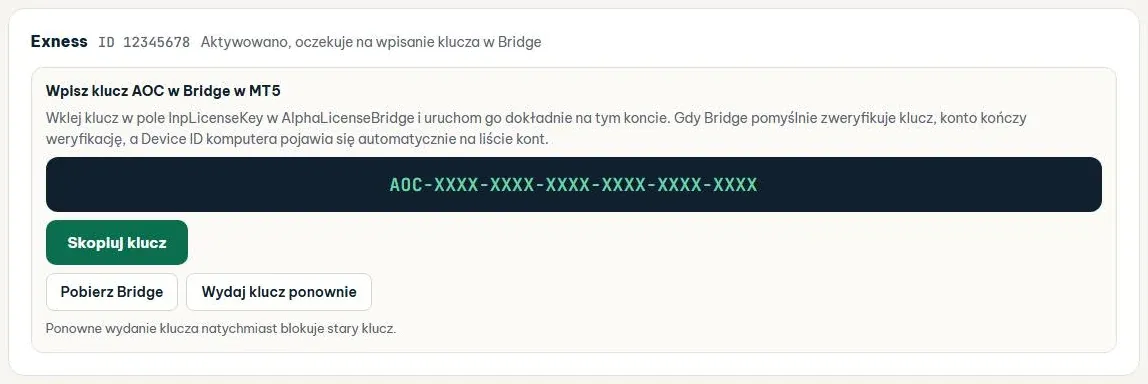
Po spełnieniu warunków na karcie konta pojawi się sekcja “Wpisz klucz AOC w Bridge w MT5” z key o formacie AOC-XXXX-XXXX-XXXX-XXXX-XXXX-XXXX. Kliknij “Skopiuj klucz”, a następnie “Pobierz Bridge”, aby pobrać EA AlphaLicenseBridge. W przypadku podejrzenia wycieku lub chęci zmiany kliknij “Wydaj klucz ponownie” (stary key natychmiast przestanie działać). Następny krok: wklej key do Bridge w MT5.
 Zobacz instrukcję wprowadzania key do EA
- 07
Zobacz konto na Liście kont handlowych
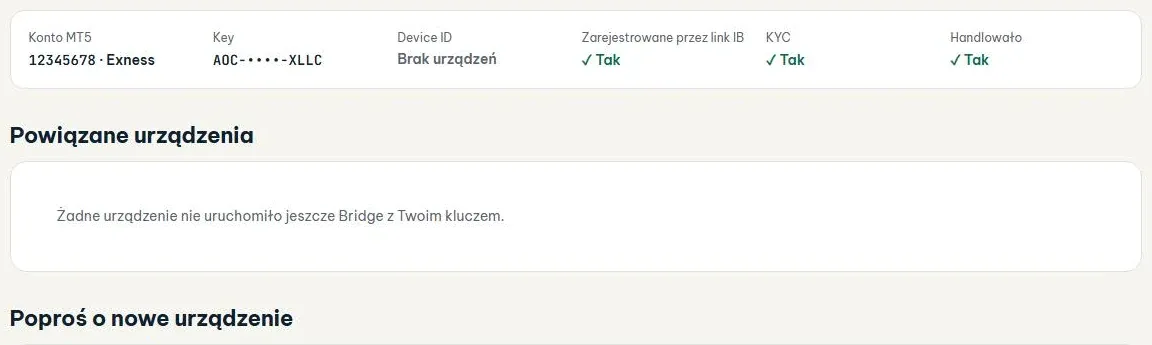
Kliknij “Otwórz listę kont →”, aby zobaczyć każde konto MT5 z jego key, Device ID urządzenia z uruchomionym Bridge oraz trzy znaczniki: Link IB zarejestrowany, KYC, Przeprowadzono transakcję. Każdy klient może korzystać z ograniczonej liczby urządzeń dla wszystkich keys łącznie; aby dodać kolejne, kliknij “Zarejestruj nowe urządzenie”.
- 08
Potrzebujesz pomocy
Telegram @alphaonchart pozostaje kanałem pytań i odpowiedzi. W przypadku gdy sprawdzenie nie daje wyniku lub ukończone KYC nie zostało odnotowane, kliknij “Utwórz zgłoszenie pomocy technicznej” w zakładce Pomoc portalu, abyśmy mogli zweryfikować Twoje zgłoszenie.
 Skontaktuj się z nami na Telegramie