සාමාජික ද්වාරයේ ගිණුමක් එක් කර ප්රතිලාභ සක්රිය කරන්න
සාමාජික ද්වාරයේ ඔබේ වෙළඳ ගිණුමේ ID එක එක් කරන ආකාරය, IB, KYC සහ පළමු ගනුදෙනුව පිළිබඳ පරීක්ෂා ප්රතිඵල කියවන ආකාරය සහ EA වෙත ඇතුළත් කළ යුතු යතුර ලබාගන්නා ආකාරය.
- 01
පිවිස වෙළඳ ගිණුම් විවෘත කරන්න
ඔබ AlphaOnChart සාමාජිකයෙකු ලෙස ලියාපදිංචි වී තිබිය යුතු අතර තැරැව්කරුගේ මාර්ගෝපදේශයට අනුව තැරැව්කාර ගිණුම විවෘත කර හෝ IB මාරු කර තිබිය යුතුය. සාමාජික ද්වාරයට පිවිස, “වෙළඳ ගිණුම්” ටැබය විවෘත කර, “වෙළඳ ගිණුම සක්රිය කරන්න” කාඩ්පත වෙත පහළට අනුචලනය කරන්න. සැබෑ මුදල් (Live) ගිණුම් පමණක් පිළිගනු ලැබේ; Demo ගිණුම් ප්රතික්ෂේප කරනු ලැබේ.
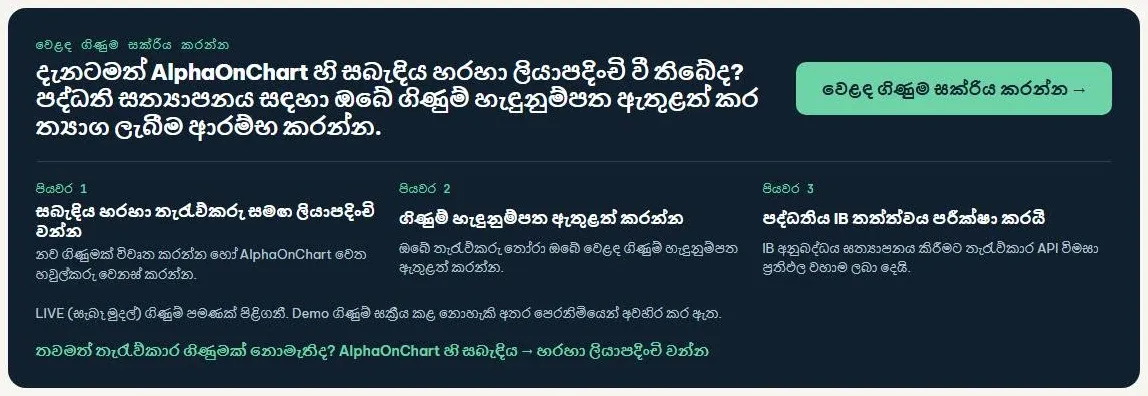 වෙළඳ ගිණුම් විවෘත කරන්න →
- 02
වෙළඳ ගිණුම සක්රිය කරන්න ක්ලික් කරන්න
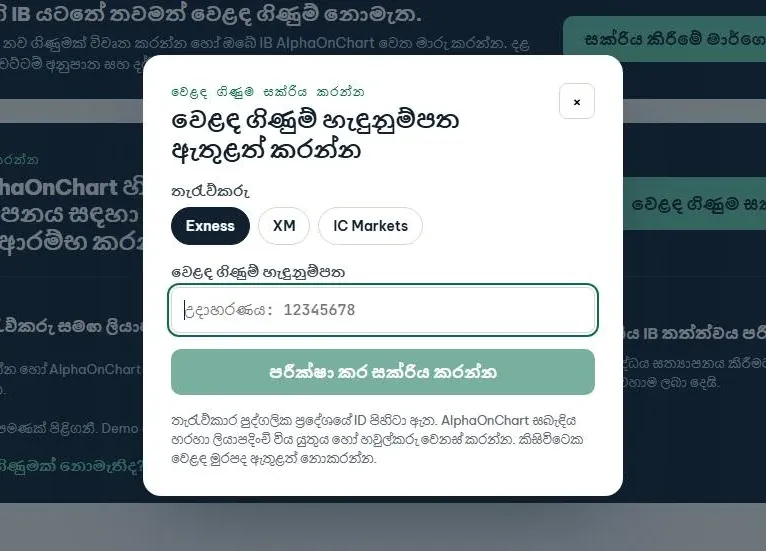
“වෙළඳ ගිණුම සක්රිය කරන්න →” (හෝ දළ විශ්ලේෂණයේ පළමු පියවරේදී “ගිණුම එකතු කරන්න”) ක්ලික් කරන්න. “වෙළඳ ගිණුම් හැඳුනුම්පත ඇතුළත් කරන්න” කොටුව විවෘත වේ: ඔබ භාවිතා කළ තැරැව්කරු තෝරන්න (Exness හෝ XM). ID පමණක් අවශ්ය වේ; කිසි විටෙකත් ඔබේ වෙළඳ මුරපදය ඇතුළත් නොකරන්න.
- 03
ID ඇතුළත් කර පරීක්ෂා කර සක්රිය කරන්න ක්ලික් කරන්න
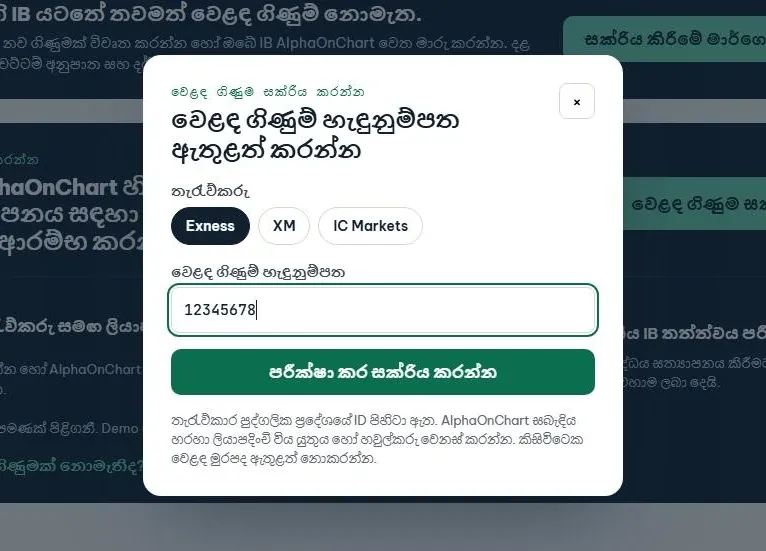
ඔබගේ වෙළඳ ගිණුම් ID ඇතුළත් කරන්න — ඔබ MT5 වෙත පුරනය වීමට භාවිතා කරන සහ තැරැව්කරුගේ Personal Area හි දකින අංකය — ඉන්පසු “පරීක්ෂා කර සක්රිය කරන්න” ක්ලික් කරන්න. පද්ධතිය තැරැව්කරුගෙන් විමසා තත්පර කිහිපයක් ඇතුළත ප්රතිඵලය ලබා දෙයි.
- 04
පරීක්ෂා ප්රතිඵලය කියවන්න
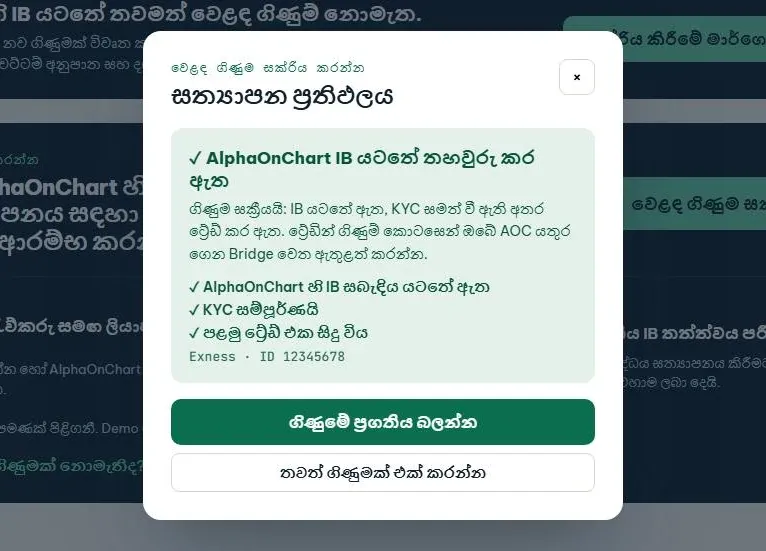
පද්ධතිය කොන්දේසි තුනක් පිළිවෙලින් පරීක්ෂා කරයි, සහ පෙර කොන්දේසිය සමත් වූ පසු පමණක් ඊළඟ පියවර දිස්වේ: ගිණුම AlphaOnChart IB සබැඳියට අයත් වේ, KYC සම්පූර්ණයි, සහ පළමු ගනුදෙනුව සිදු කර ඇත. තුනම සමත් වූ විට, කොටුවේ “AlphaOnChart IB යටතේ තහවුරු කර ඇත” ලෙස පෙන්වන අතර ගිණුම සක්රිය වේ. ගිණුම් කාඩ්පත විවෘත කිරීමට “ගිණුමේ ප්රගතිය බලන්න” ක්ලික් කරන්න.
- 05
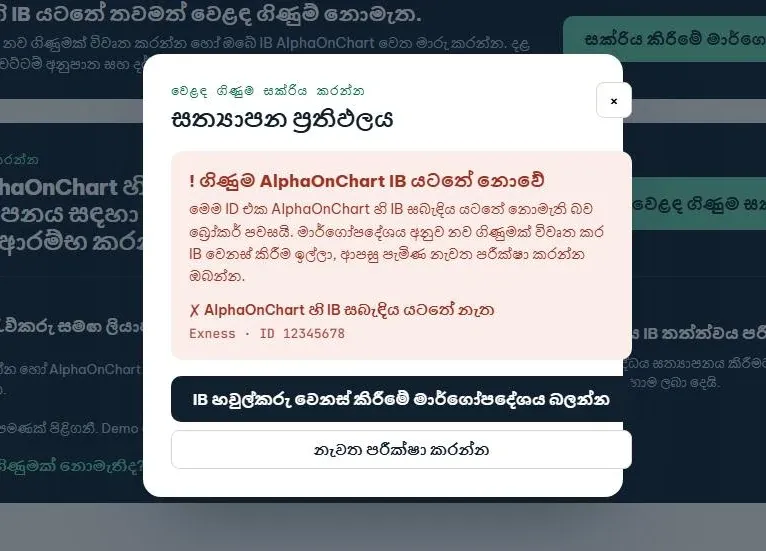
අපගේ IB යටතේ නොමැති බව සඳහන් නම්, එය නිවැරදි කර නැවත පරීක්ෂා කරන්න
කොටුවේ “ගිණුම AlphaOnChart IB යටතේ නොවේ” ලෙස සඳහන් වේ නම්: තැරැව්කාර මාර්ගෝපදේශය අනුගමනය කර නව ගිණුමක් විවෘත කරන්න හෝ IB මාරු කිරීම ඉල්ලන්න, ඉන්පසු “නැවත පරීක්ෂා කරන්න” ක්ලික් කරන්න. KYC හෝ පළමු ගනුදෙනුව තවමත් අස්ථානගත වී ඇත්නම්, එය සම්පූර්ණ කර ගිණුම් කාඩ්පතේ “නැවත පරීක්ෂා කරන්න” ක්ලික් කරන්න. පද්ධතිය සෑම මිනිත්තු 15 කට වරක් ස්වයංක්රීයව පරීක්ෂා කරයි.
- 06
AOC යතුර ලබාගෙන Bridge බාගන්න
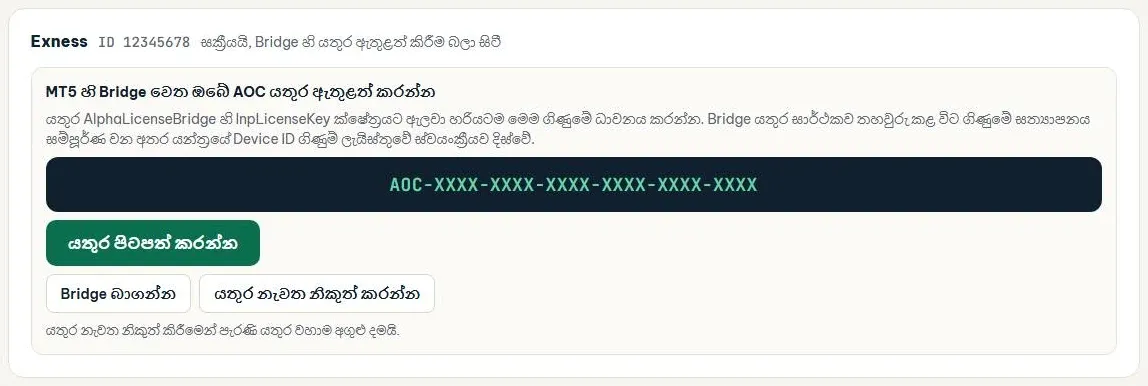
සියලුම කොන්දේසි සම්පූර්ණ වූ පසු, ගිණුම් කාඩ්පත AOC-XXXX-XXXX-XXXX-XXXX-XXXX-XXXX වැනි යතුරක් සමඟ “MT5 හි Bridge වෙත ඔබේ AOC යතුර ඇතුළත් කරන්න” පෙන්වයි. AlphaLicenseBridge EA බාගත කිරීම සඳහා “යතුර පිටපත් කරන්න” ක්ලික් කරන්න, ඉන්පසු “Bridge බාගන්න” ක්ලික් කරන්න. යතුර කාන්දු වී ඇතැයි ඔබ සිතන්නේ නම් හෝ අලුත් එකක් අවශ්ය නම්, “යතුර නැවත නිකුත් කරන්න” ක්ලික් කරන්න (පැරණි යතුර වහාම ක්රියා විරහිත වේ). ඊළඟ පියවර: MT5 හි Bridge වෙත යතුර අලවන්න.
 EA වෙත යතුර ඇතුළත් කිරීමේ මාර්ගෝපදේශය කියවන්න
- 07
වෙළඳ ගිණුම් ලැයිස්තුවේ ගිණුම බලන්න
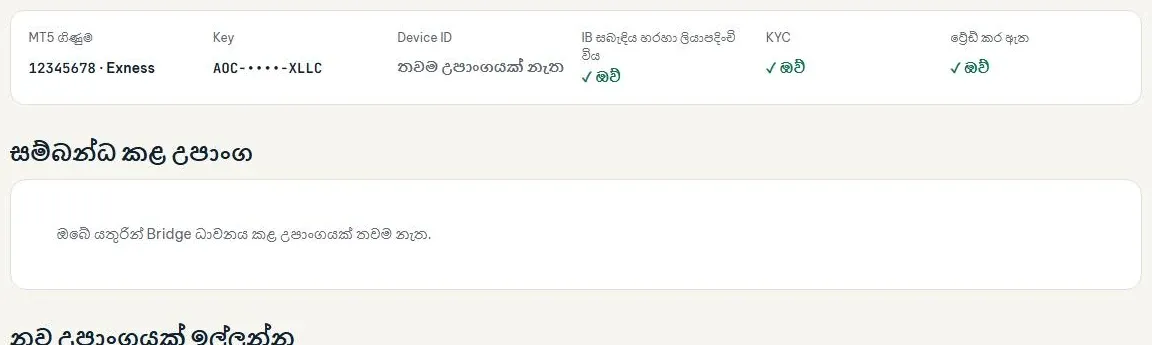
එක් එක් MT5 ගිණුම එහි key, Bridge ධාවනය වන උපාංගයේ Device ID සහ පරීක්ෂාවන් තුනක් බැලීමට “ගිණුම් ලැයිස්තුව විවෘත කරන්න →” ක්ලික් කරන්න: IB සබැඳිය ලියාපදිංචි කර ඇත, KYC, ගනුදෙනු කර ඇත. සෑම පාරිභෝගිකයෙකුටම සියලුම keys හරහා සීමිත උපාංග ගණනක් භාවිතා කළ හැකිය; තවත් එක් කිරීමට, “නව උපාංගයක් ලියාපදිංචි කරන්න” ක්ලික් කරන්න.
- 08
උදව් අවශ්යද
Telegram @alphaonchart තවමත් ප්රශ්නෝත්තර නාලිකාවයි. පරීක්ෂාවෙන් ප්රතිඵලයක් නොලැබුණහොත්, හෝ ඔබ KYC සම්පූර්ණ කර ඇතත් එය සටහන් වී නොමැති නම්, ඔබේ ගොනුව සමාලෝචනය කිරීම සඳහා ද්වාරයෙහි ඇති ආධාරක ටැබය තුළ “ආධාරක ටිකට් සාදන්න” ක්ලික් කරන්න.
 Telegram හරහා අපව සම්බන්ධ කරගන්න