Lägg till ett konto och aktivera dina förmåner i medlemsportalen
Så lägger du till ID:t för ditt handelskonto i medlemsportalen, läser kontrollresultaten för IB, KYC och första affären, och får nyckeln att ange i EA:n.
- 01
Logga in och öppna Handelskonton
Du måste ha registrerat ett AlphaOnChart Member-konto och öppnat eller bytt IB för mäklarkontot enligt guiden. Logga in på medlemsportalen, öppna fliken “Handelskonton” och scrolla till kortet “Aktivera handelskonto”. Endast Live-konton (riktiga pengar) accepteras; Demo-konton avvisas.
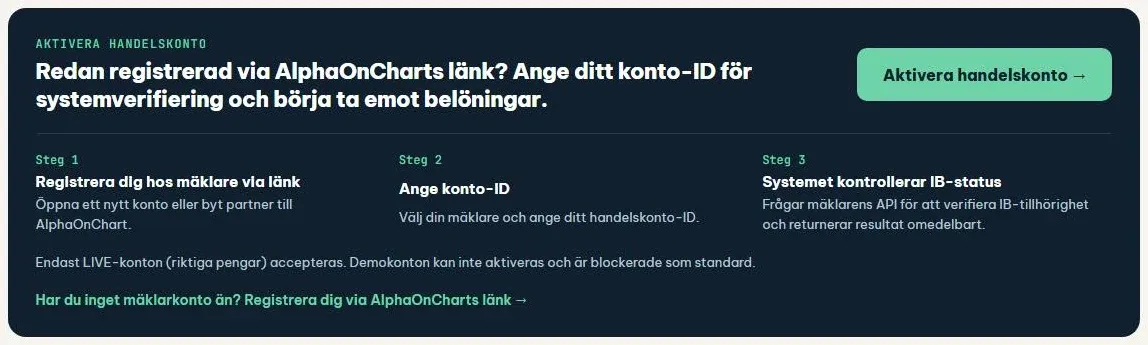 Öppna Handelskonton →
- 02
Klicka på Aktivera handelskonto
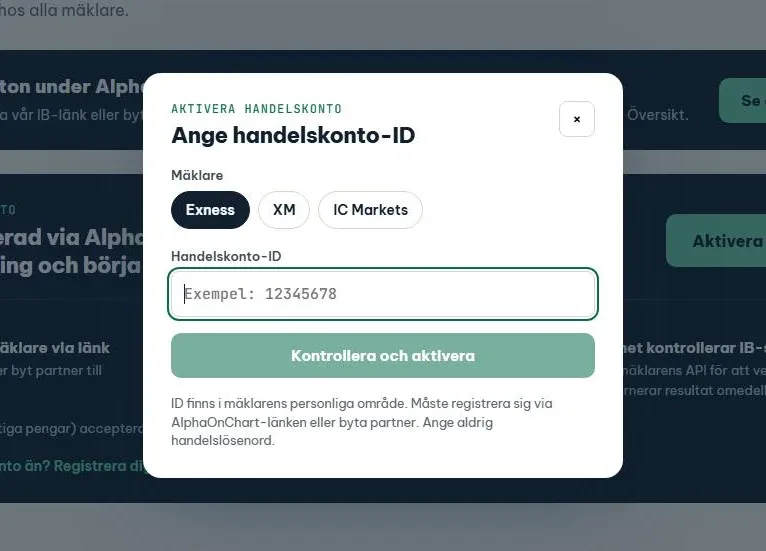
Klicka på “Aktivera handelskonto →” (eller på “Lägg till konto” i det första steget i Översikten). Rutan “Ange handelskonto-ID” visas: välj den mäklare du öppnade (Exness eller XM). Endast ID behövs; ange aldrig ditt handelslösenord.
- 03
Ange ID och klicka på Kontrollera och aktivera
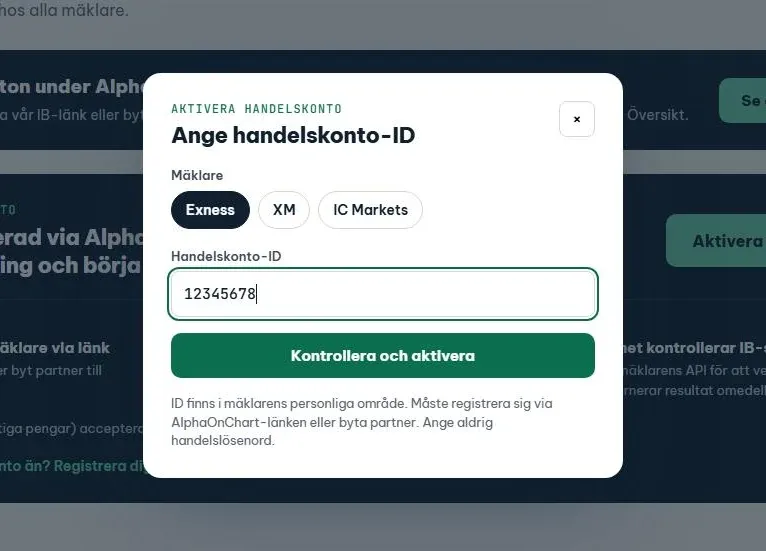
Ange ditt handelskonto-ID – siffersekvensen du använder för att logga in på MT5 och som syns i mäklarens Personliga Område – och klicka på “Kontrollera och aktivera”. Systemet frågar mäklaren och returnerar resultatet inom några sekunder.
- 04
Läs kontrollresultatet
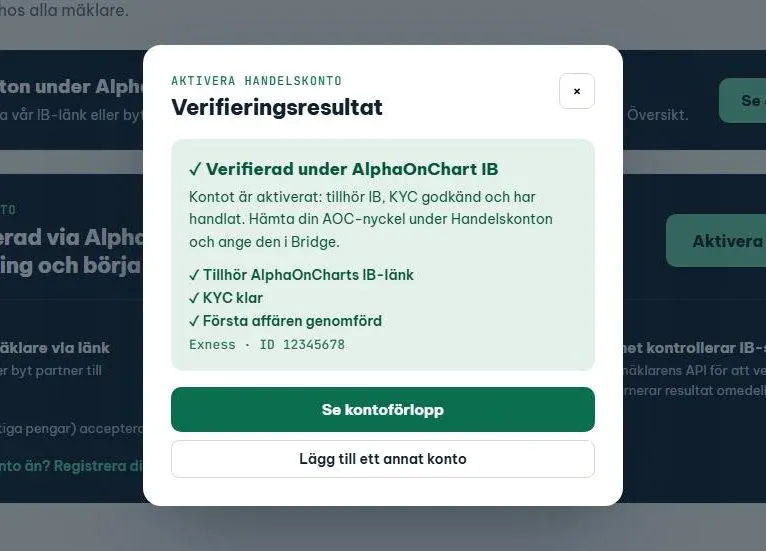
Systemet kontrollerar tre villkor i följd, och nästa steg visas först när det föregående är uppfyllt: kopplad till AlphaOnCharts IB-länk, genomförd KYC och första avslutad affär. När alla tre är godkända visar rutan “Verifierad under AlphaOnChart IB” och kontot aktiveras. Klicka på “Se kontoförlopp” för att öppna kontokortet.
- 05
Om det inte tillhör IB, åtgärda och klicka på Kontrollera igen
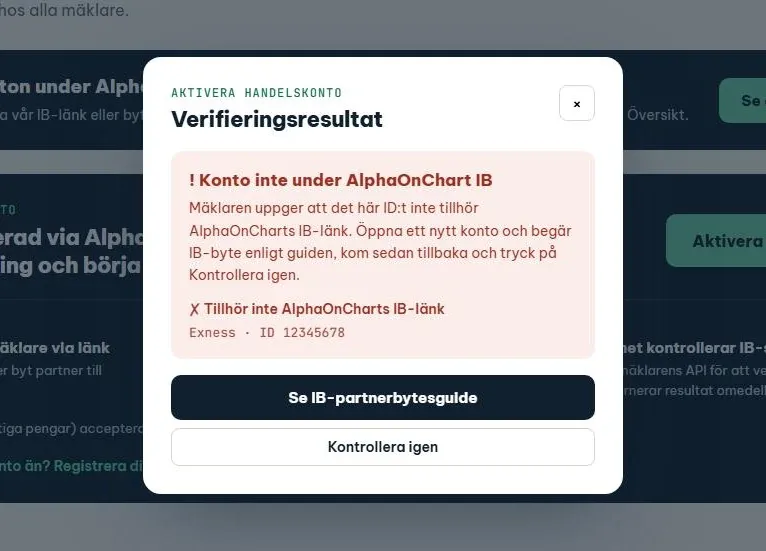
Om rutan visar “Konto inte under AlphaOnChart IB”: öppna ett nytt konto eller begär IB-byte enligt mäklarguiden och klicka sedan på “Kontrollera igen”. Om KYC eller första affären fortfarande saknas, slutför det som kvarstår och klicka på “Kontrollera igen” på kontokortet. Systemet kontrollerar även automatiskt var 15:e minut.
- 06
Hämta din AOC-nyckel och ladda ner Bridge
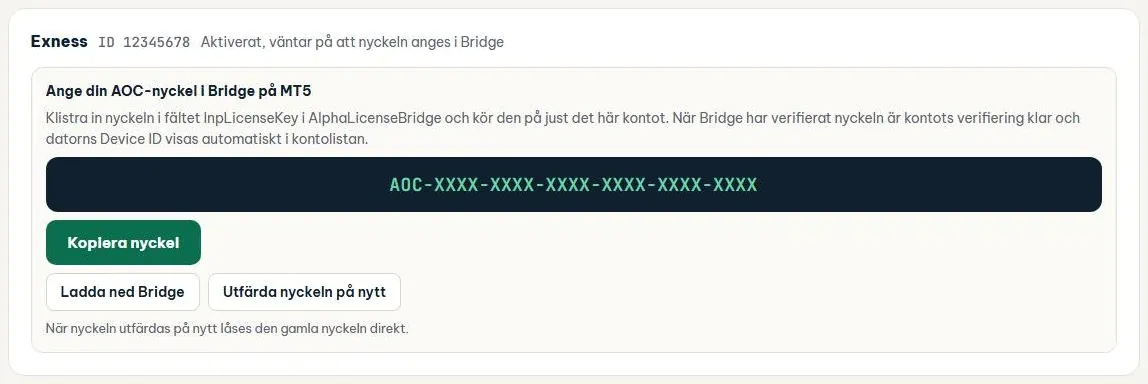
När villkoren är uppfyllda visar kontokortet fältet “Ange din AOC-nyckel i Bridge på MT5” med en key i formatet AOC-XXXX-XXXX-XXXX-XXXX-XXXX-XXXX. Klicka på “Kopiera nyckel” och sedan på “Ladda ned Bridge” för att hämta EA AlphaLicenseBridge. Om du misstänker att din key läckt eller vill byta, klicka på “Utfärda nyckeln på nytt” (den gamla nyckeln slutar fungera omedelbart). Nästa steg: klistra in nyckeln i Bridge på MT5.
 Läs guiden för att ange key i EA
- 07
Se kontot i listan över handelskonton
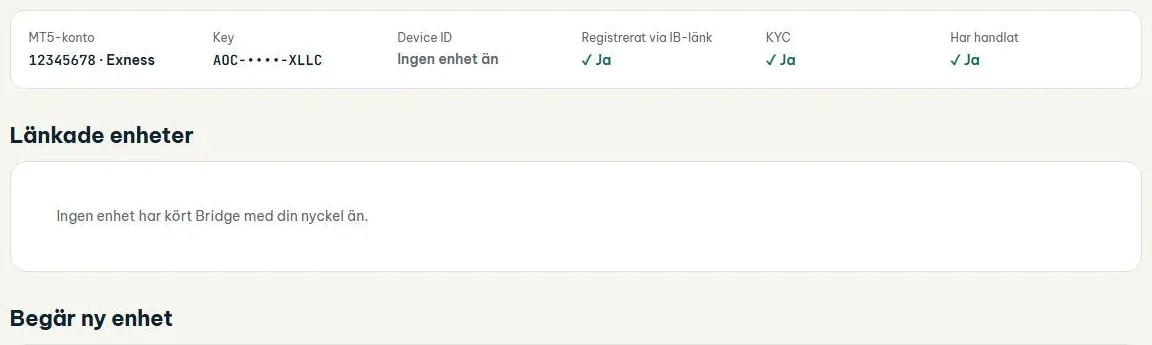
Klicka på “Öppna kontolistan →” för att se varje MT5-konto med dess key, Device ID för enheten som kör Bridge och tre bockar: IB-länk registrerad, KYC, Har handlat. Varje kund har ett begränsat antal enheter för alla keys sammanlagt; behöver du fler klickar du på “Registrera ny enhet”.
- 08
Behöver du hjälp
Telegram @alphaonchart är fortsatt kanalen för frågor och svar. Om kontrollen inte ger något resultat eller en genomförd KYC inte har registrerats, klicka på “Skapa supportärende” på fliken Support i portalen så granskar vi ditt ärende.
 Kontakta oss på Telegram