如何使用 EA 計劃 (SrPlanClient)
規劃機器人在您的 MT5 圖表上繪製 Alpha 的每日/每週計劃:支撐、阻力、流動性區域和每個交易想法,並透過控制面板開啟和關閉專案。將其與 AlphaOnChart 的免費指標和訊號一起使用。介面是英文的。
- 01
EA 做什麼,不做什麼
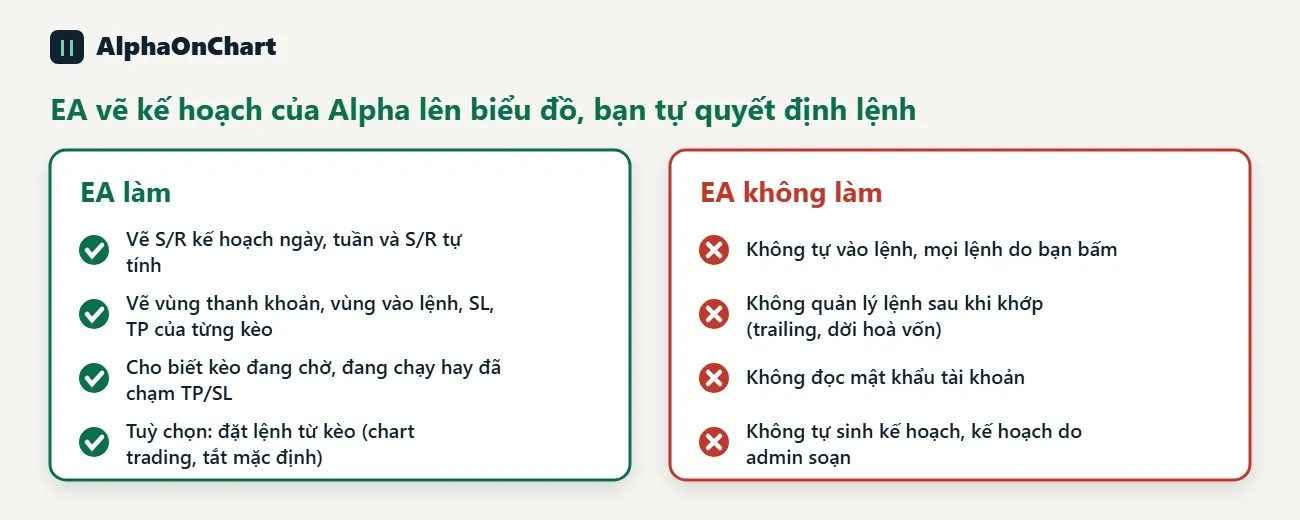
SrPlanClient是Plan機器人的會員版。 EA 在圖表上繪製:來自每日計劃、每週計劃和自我計算的 S/R 的支撐/阻力 (S/R) 線、流動性區域以及您打開的每個設置:入場區域、止損和止盈。 EA 顯示設定是否處於待處理狀態、正在運作(獲利/虧損)或已達到 TP/SL。 EA 不會自行開立交易,不會在交易完成後管理,也不會讀取您的帳戶密碼。它僅向 Alpha 伺服器發送您的 MT5 帳號、機器 ID(設備 ID)和交易品種名稱,以檢查許可證並取得計劃。計劃由管理員編寫,EA 僅顯示它們。您可以將此內容與 AlphaOnChart 提供的免費指標和交易訊號結合。計劃每天從伺服器同步。
- 02
安裝 EA 後您會得到什麼
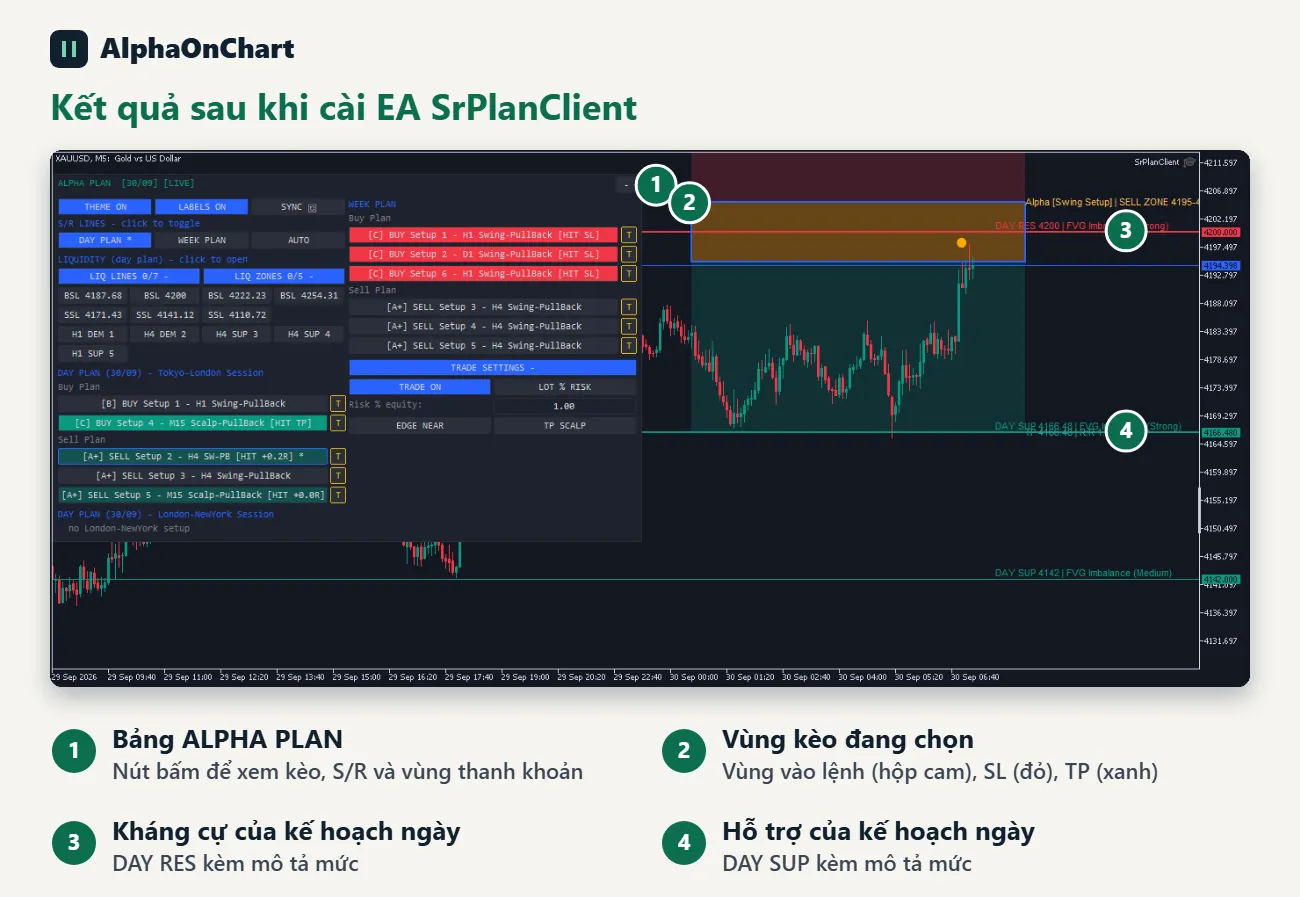
完成後您將看到以下介面:左上角的 ALPHA PLAN 面板、每日計畫的支撐位和阻力位以及所選設定的入場區域、止損和止盈。使用面板上的按鈕查看每個買入或賣出設定。回調設定標記為“PB”,突破設定標記為“BO”。逐一點擊設定即可在圖表上顯示符合的內容。
- 03
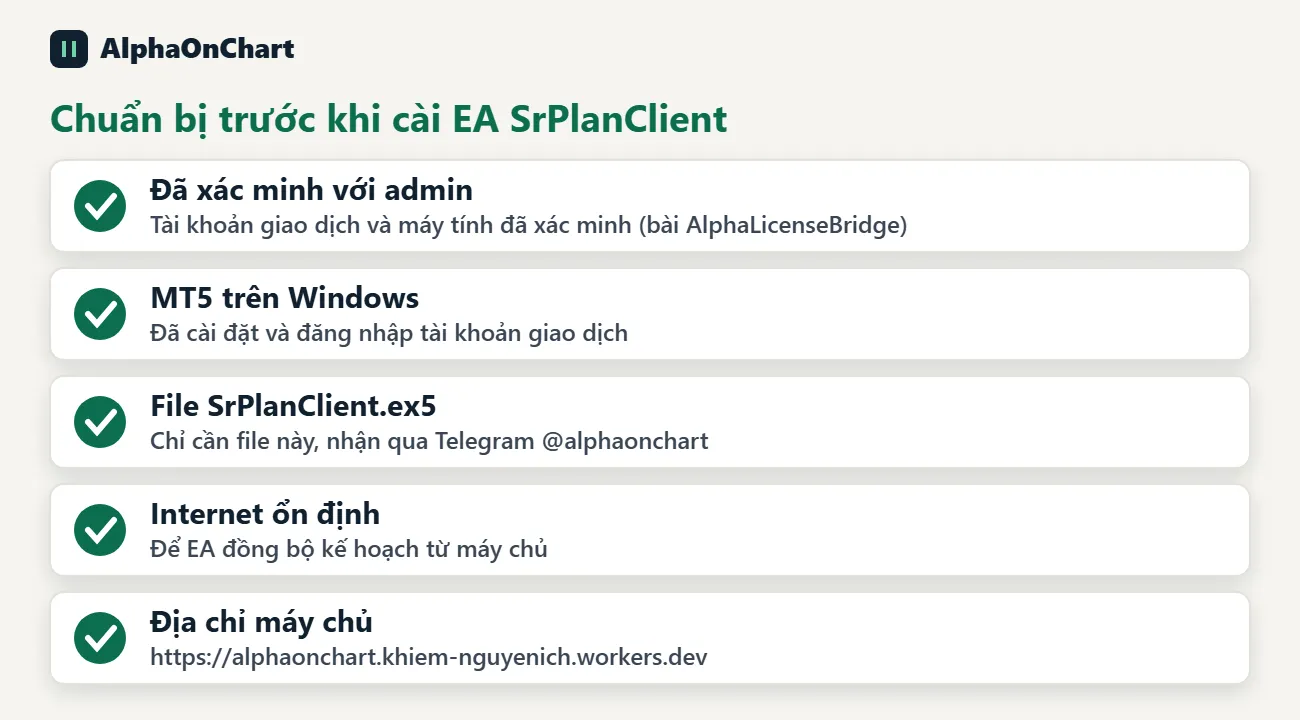
準備工作
重要:安裝前,您需要在會員入口網站啟用交易帳戶,成功在 AlphaLicenseBridge EA 中輸入金鑰,並且已有一筆交易(參見指南「使用 AlphaLicenseBridge EA 驗證 MT5 帳戶」)。• 已安裝 MT5 並登入交易帳戶(Windows) • SrPlanClient.ex5 檔案(只需此檔案) • 穩定的網路連線 • 需要在 MT5 中宣告的伺服器位址:https://alphaonchart.khiem-nguyenich.workers.dev 每台電腦只需安裝一次。更換裝置、更換交易帳戶或重新安裝 MT5 時需重新操作。
 在 Telegram 上給我們留言以獲取 SrPlanClient.ex5 文件 →
- 04
安裝第一步:開啟MT5資料夾
在 MT5 中,選擇檔案 → 開啟資料資料夾以開啟資料資料夾。然後開啟 MQL5 → Experts 資料夾。
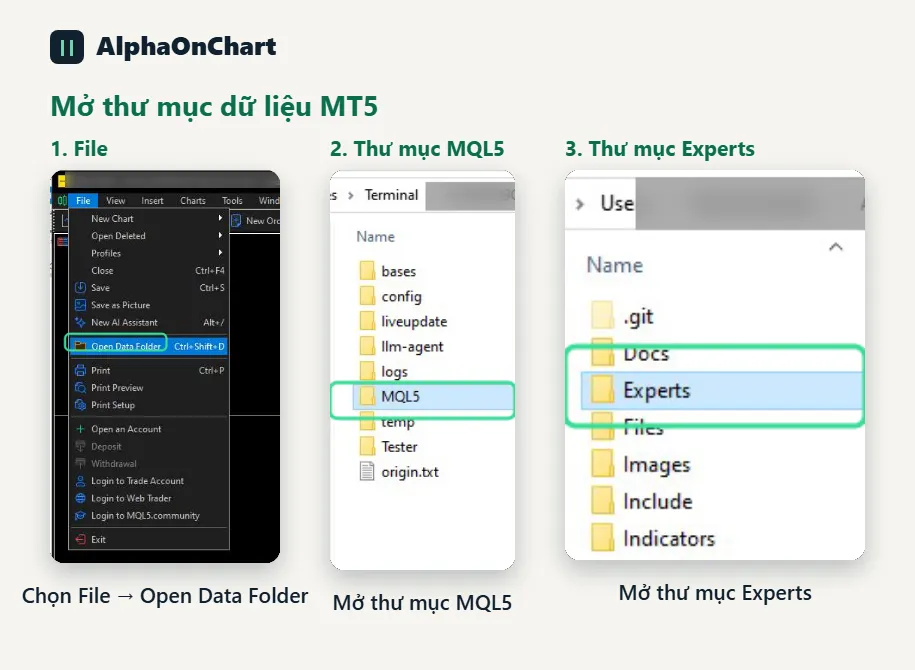
- 05
安裝步驟2:複製EA文件
將 SrPlanClient.ex5 檔案複製到 MQL5\Experts 資料夾中。您只需要 .ex5 文件,不需要其他文件。完成後,返回 MT5 繼續。
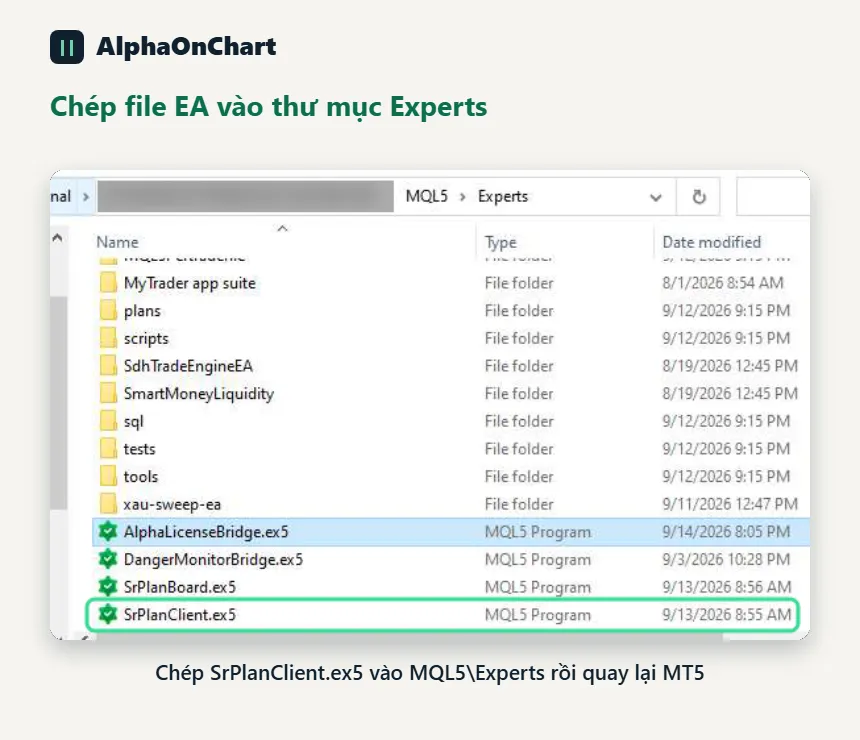
- 06
安裝步驟3:開啟選項視窗
在 MT5 中,選擇「工具」→「選項」以開啟設定窗口,位於螢幕截圖中標記的位置。
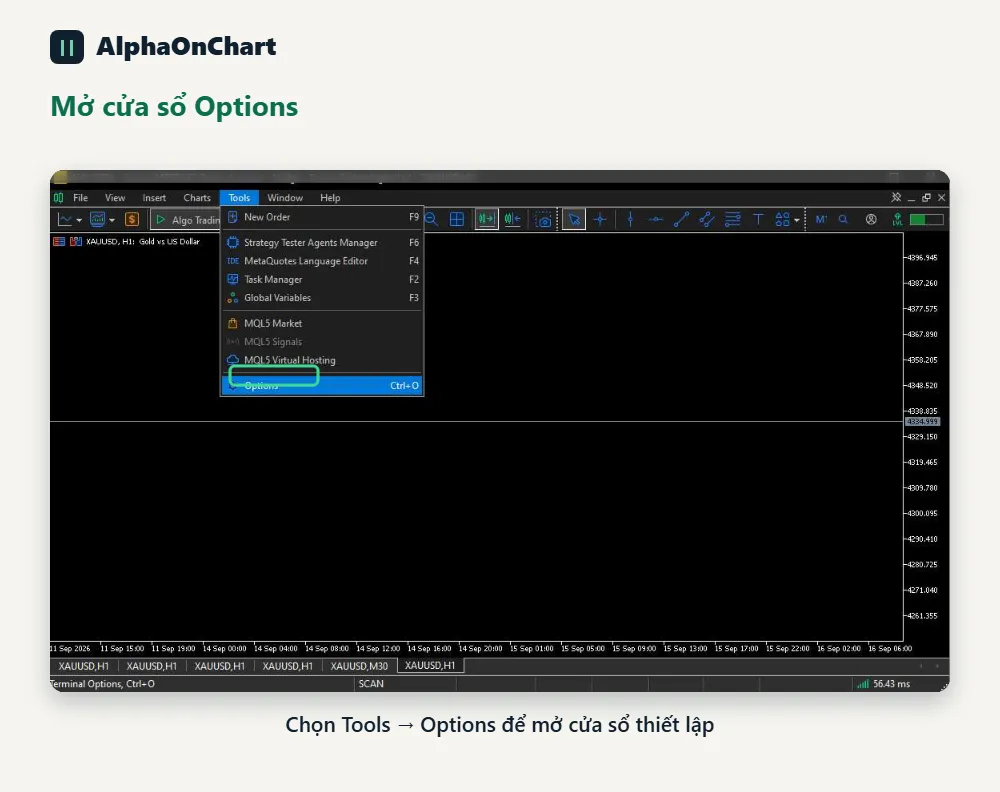
- 07
安裝步驟4:允許WebRequest
開啟 Expert Advisors 標籤並按照螢幕截圖中的數字進行操作: 1. 勾選「允許對列出的 URL 進行 WebRequest」 2. 按一下 + 號並貼上伺服器位址,不要有多餘空格,也不要尾隨 /:https://alphaonchart.khiem-nguyenich.workers.dev 3. 點擊最確定此是「最確定」的步驟。
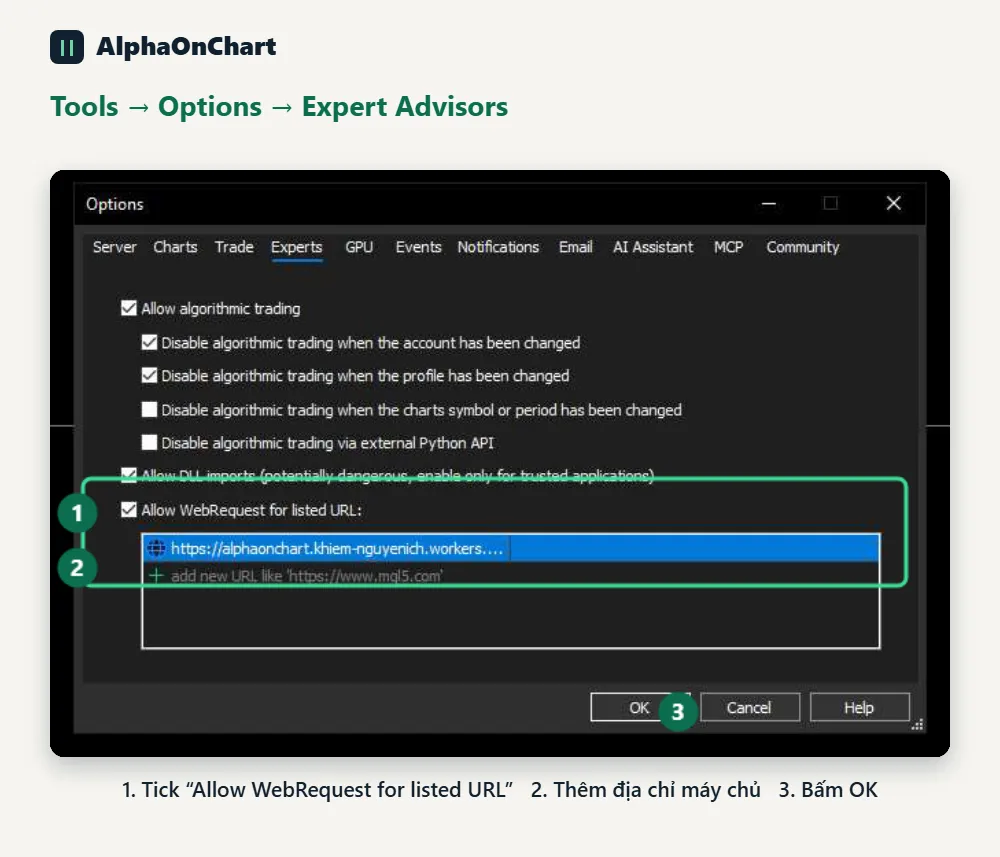
- 08
安裝步驟 5:將 EA 連接到圖表
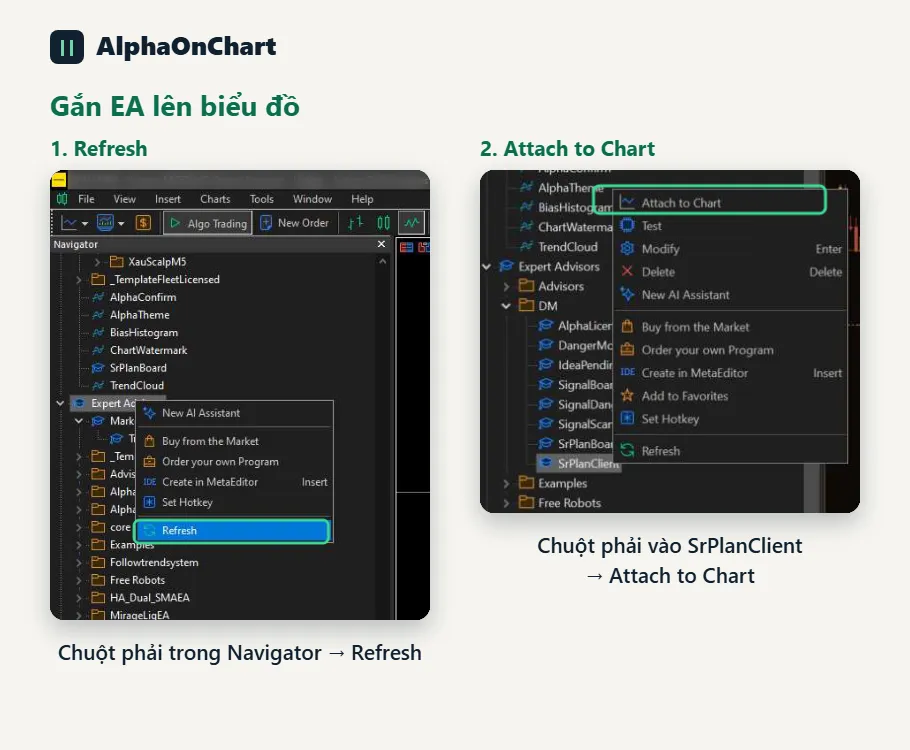
在導航器 → Expert Advisors 中,右鍵單擊並選擇刷新。當您看到 SrPlanClient 時,請右鍵單擊並選擇“附加到圖表”(或將其拖曳到您想要觀看的交易品種的圖表上,例如 XAUUSD)。每張圖表一個 EA。若要觀察另一個交易品種,請開啟一個新圖表並將 EA 附加到其中。
- 09
安裝步驟 6:EA 屬性
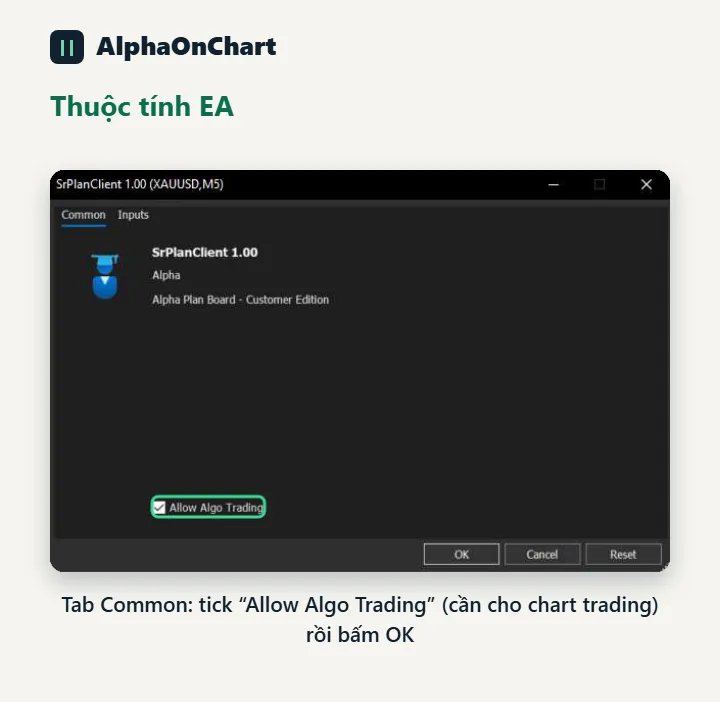
在屬性視窗的「通用」標籤上勾選「允許演算法交易」(圖表交易需要,如果您只查看計劃則不需要)。第一次將“輸入”選項卡保留為預設值,然後按一下“確定”。如果您打算使用圖表交易,請開啟 MT5 工具列上的演算法交易按鈕。
- 10
安裝步驟7:檢查EA是否連接成功
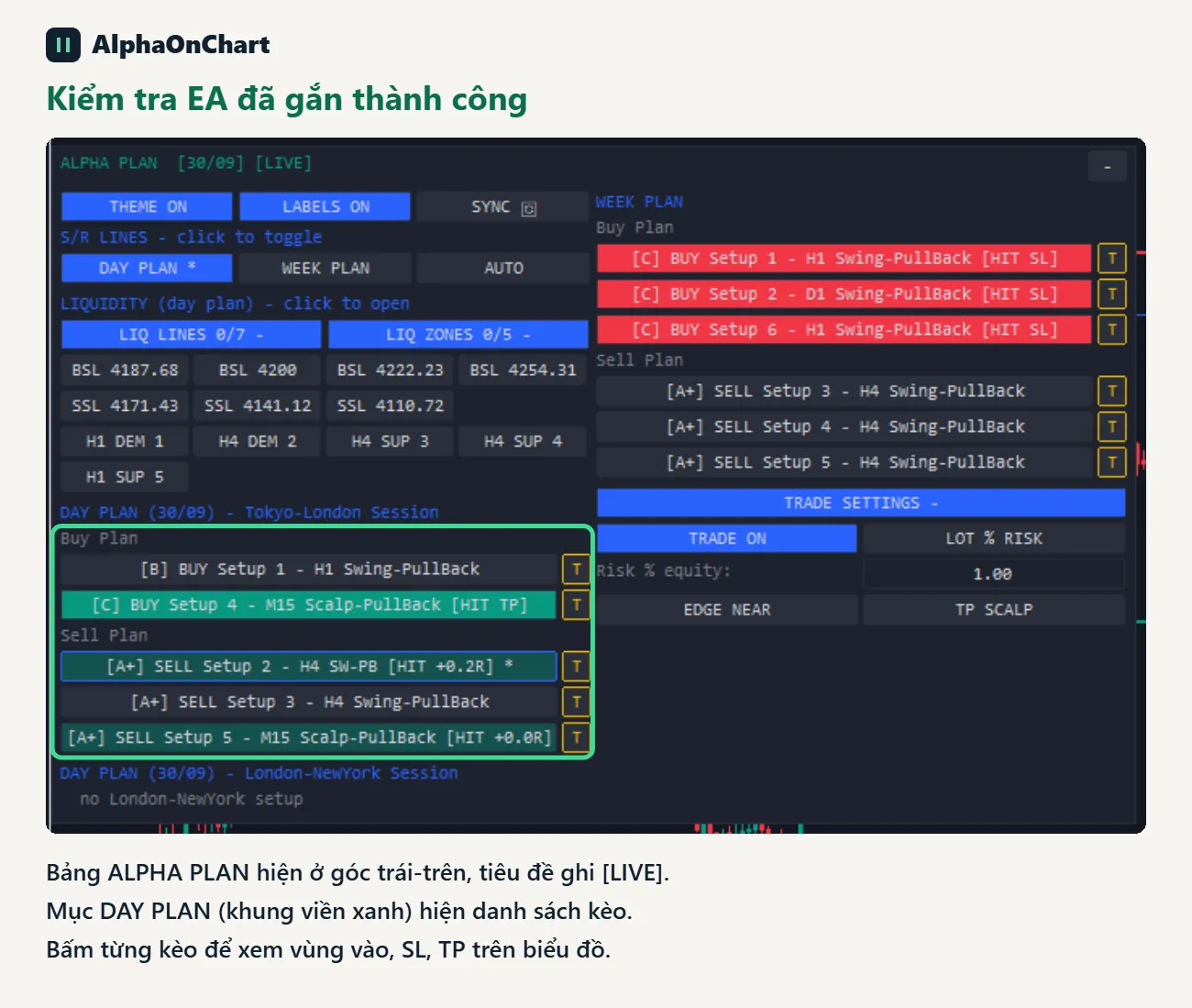
幾秒鐘後,ALPHA PLAN 面板出現在左上角。在「日計畫」部分中,應該會出現設定清單。點擊每個設定可在圖表上查看其入場區域、止損和止盈。至此安裝完成。如果出現黃色「需要啟動」卡,請繼續執行下面的啟動步驟。
- 11
首次啟用
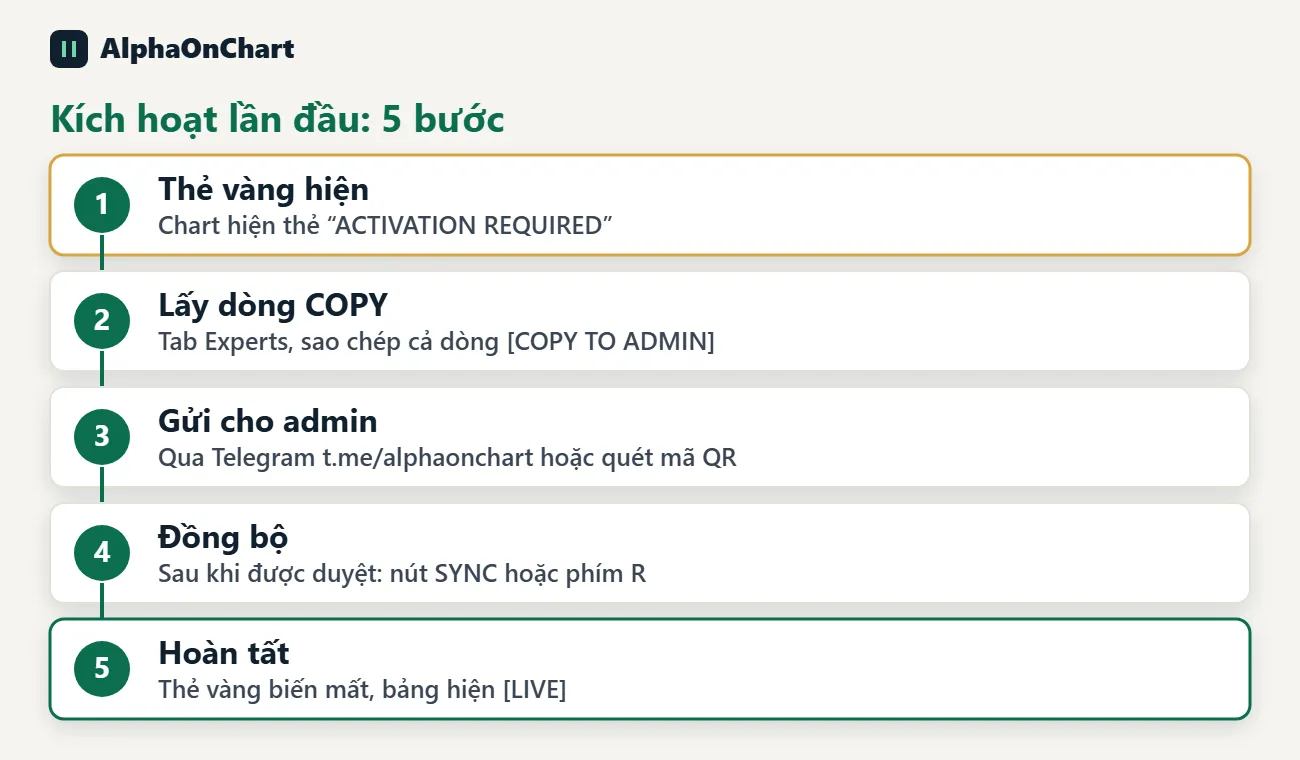
當您的 MT5 帳戶已成功在 AlphaLicenseBridge 中輸入金鑰並有過交易後,EA Plan 才會開啟。否則 EA 會在圖表中央顯示黃色的「ACTIVATION REQUIRED」卡片。1. 檢查會員入口網站的「交易帳戶」分頁:帳戶已啟用且有金鑰 2. 依照指南「使用 AlphaLicenseBridge EA 驗證 MT5 帳戶」在 AlphaLicenseBridge 中輸入金鑰 3. 點選面板上的 SYNC,或在圖表上按 R 鍵,或移除 EA 後重新掛載 4. 黃色卡片消失且面板顯示 ALPHA PLAN … [LIVE] 即為成功 每台電腦只需操作一次。更換電腦或帳戶,或重新安裝 MT5 時需重新操作。需要協助:Telegram @alphaonchart。
- 12
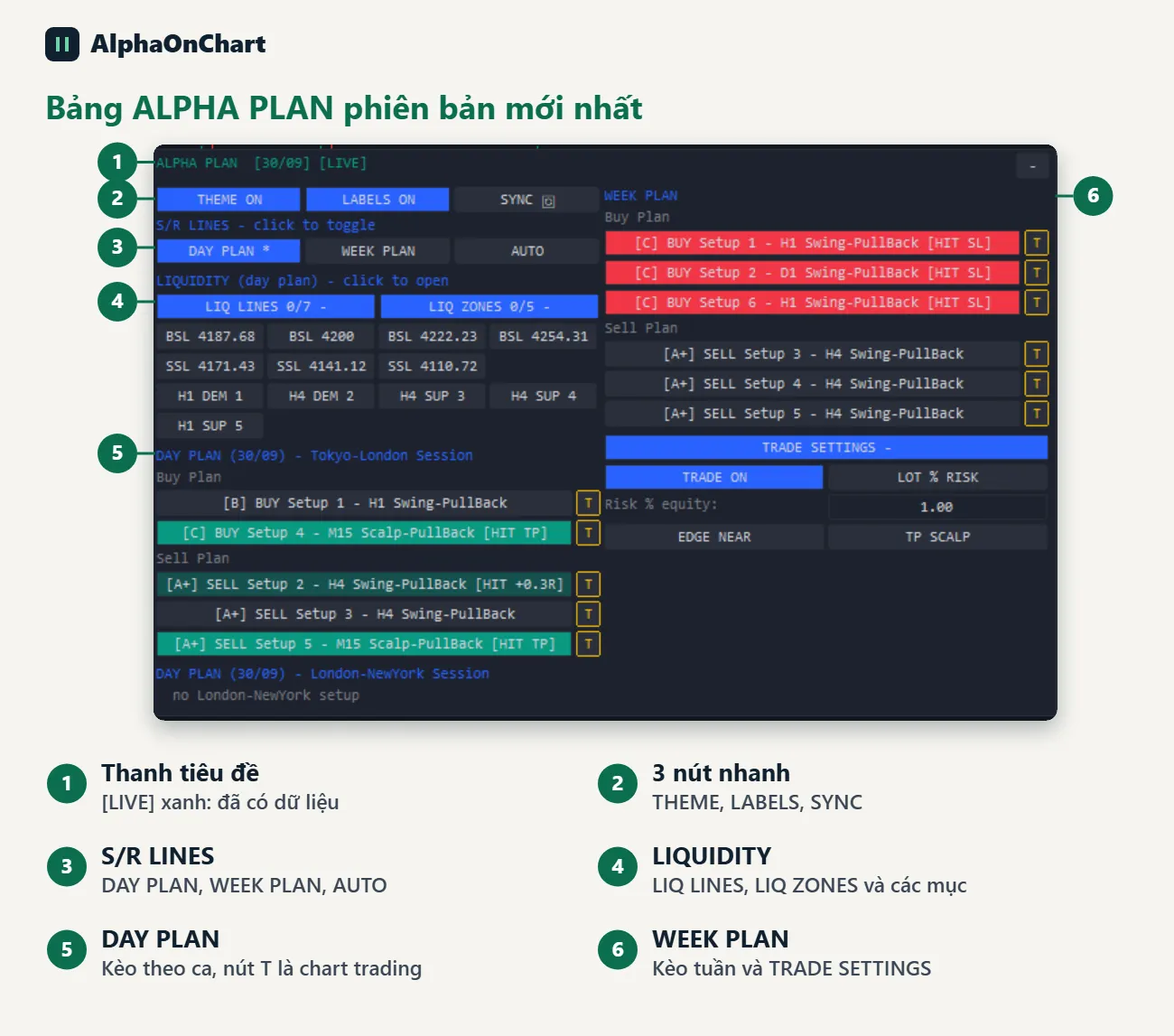
讀取 ALPHA PLAN 控制面板
標題欄:ALPHA PLAN [dd/mm] [LIVE]。 [LIVE](綠色)表示已檢索到資料; [正在連接](紅色)表示沒有。 - / + 按鈕可折疊或展開面板。透過標題列拖曳面板;每個符號的位置都會被記住。三個快速按鈕: • 主題開/關:開啟或關閉 Alpha 的深色主題 • 標籤開/關:開啟或關閉價格標籤 • 同步:立即重新載入計畫(與 R 鍵相同) S/R 線(* 表示開啟): • 日計畫:每日計畫 S/R(實線) • 週計畫:每週計畫 S/R(點開啟): • 日計畫:每日計畫 S/R(實線) • 週計畫:每週計畫 S/R(點開啟) • /
- 13
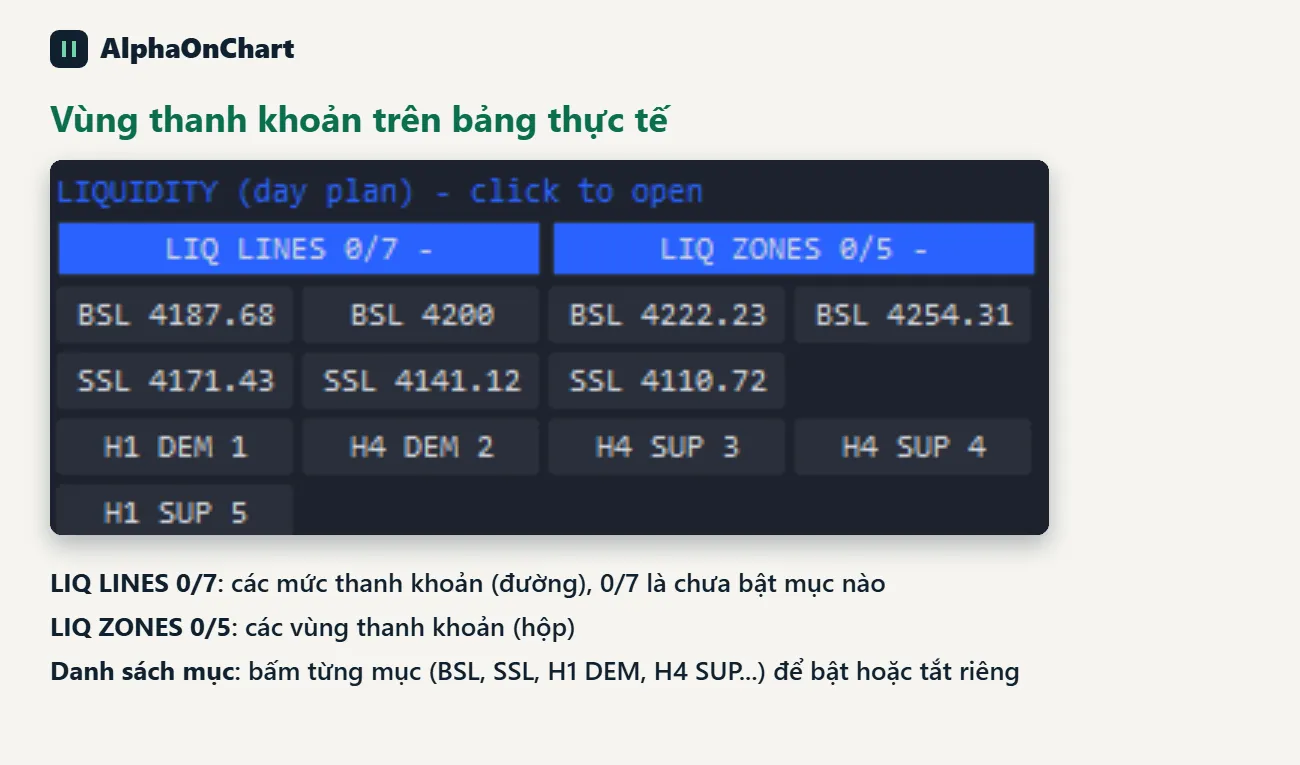
流動性區域
流動性(每日計畫)部分有兩個下拉按鈕,顯示總數中的項目數,例如 LIQ LINES 2/5: • LIQ LINES:流動性等級(行) • LIQ ZONES:流動性區域(方塊) 點擊按鈕展開列表,然後按每個項目單獨開啟或關閉。預設情況下,所有項目均處於關閉狀態,因為將它們全部打開會覆蓋蠟燭。
- 14
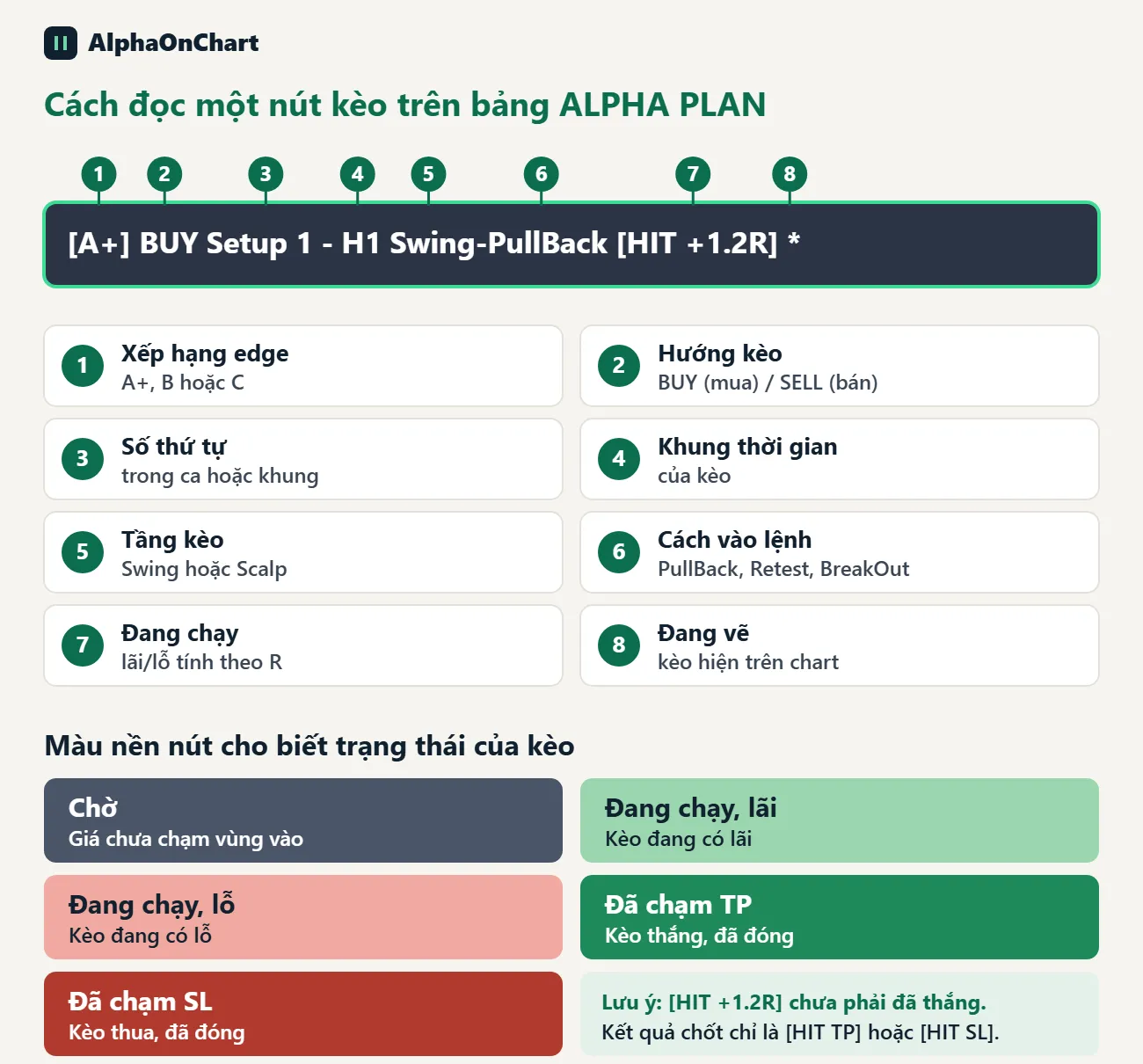
讀取並開啟設定
面板分為三個部分:日間計劃 - 東京-倫敦時段(早班)、日間計劃 - 倫敦-紐約時段(晚間)和周計劃,每個部分分為買入計劃和賣出計劃。設定按鈕看起來像 [A+] 購買設定 1 - H1 Swing-PullBack [HIT +1.2R] *。回調設定標記為 PB,突破設定標記為 BO。將滑鼠懸停在按鈕上可查看其工具提示。點選設定按鈕: 1. 設定關閉:在圖表上顯示設定(進入區域、停損、停盈)。大約 1 秒後,EA 會調整圖表比例以適應蠟燭圖和設定 2. 設定已打開,但圖表與設定處於不同的時間範圍:再次點擊將圖表切換到設定的時間範圍 3. 設定已開啟且圖表位於正確的時間範圍:點擊將其關閉 不會長期記住開啟和關閉設定;如果您刪除並重新連接 EA,請點擊您想要再次查看的設定。
- 15
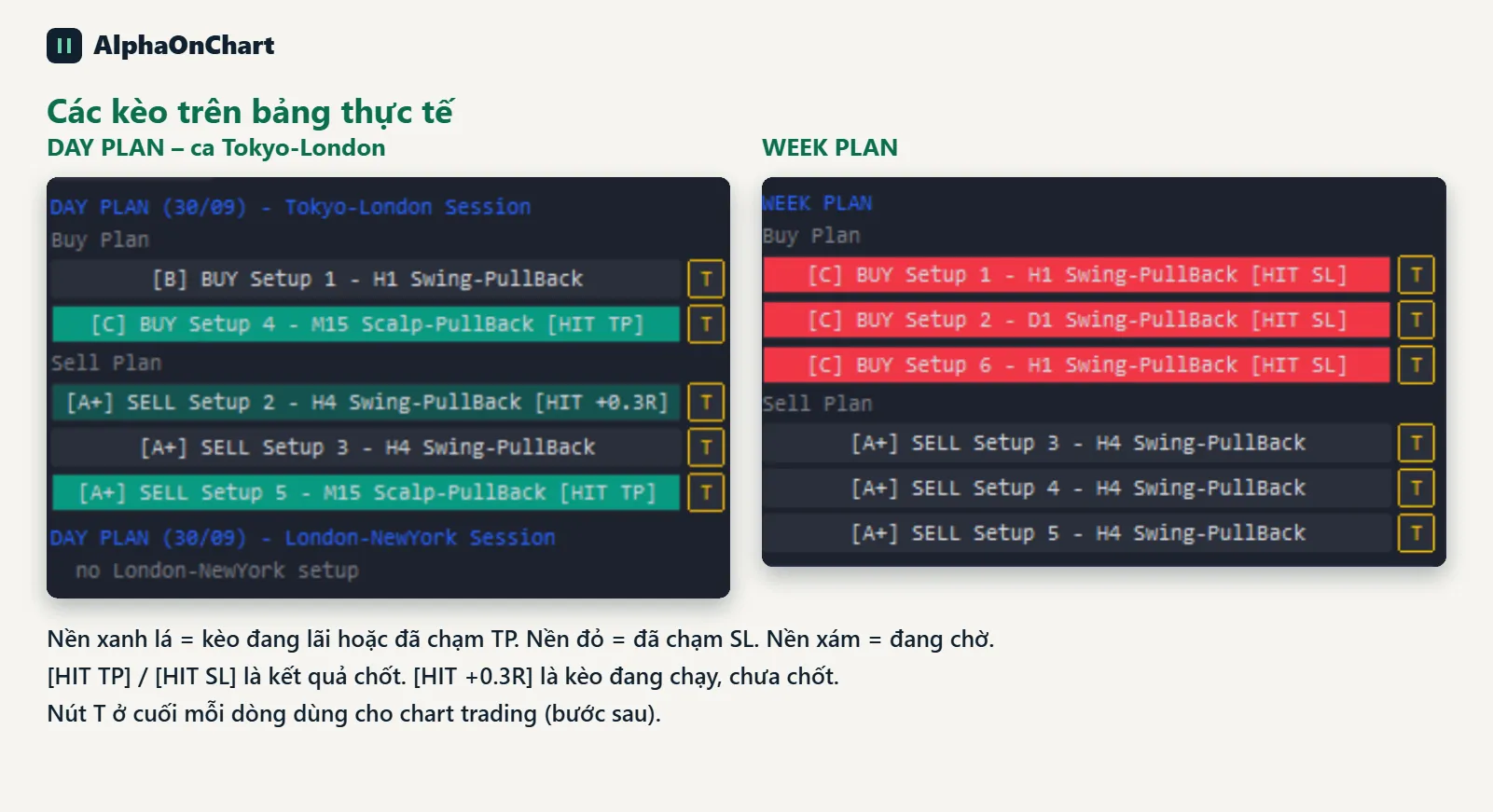
真實面板上的設定範例
最新版本的面板截圖。左欄是東京-倫敦交易時段的日計劃(分為買入計劃和賣出計劃),右欄是周計劃。綠色背景表示設定已獲利或已達 TP,紅色表示已達到 SL,灰色表示處於待處理狀態。每個設定右側的 T 按鈕僅在圖表交易開啟時使用。
- 16
設定如何標記為待處理、正在執行和已關閉
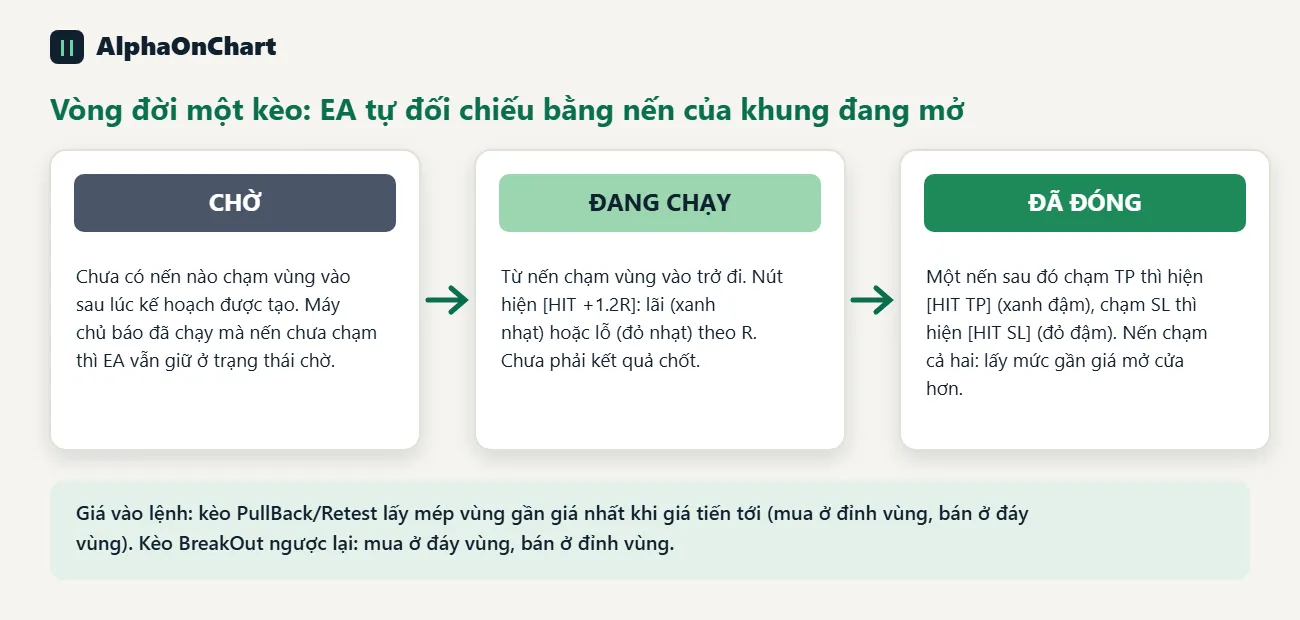
EA 根據開盤時間範圍的蠟燭檢查狀態: • 設定保持待處理狀態,直到建立計劃後蠟燭觸及進入區域。 • 從觸及該區域的蠟燭開始,設定正在執行。如果稍後的蠟燭觸及止損或止盈,則該設定關閉。 • 對於回撥/重新測試設定,入場價格是接近價格時最接近的區域邊緣(在區域頂部買入,在底部賣出)。突破設定是相反的 對於價格剛剛刷過該區域的設定,兩個不同的時間範圍可能會給出略有不同的結果。
- 17
面板上的交易設定塊
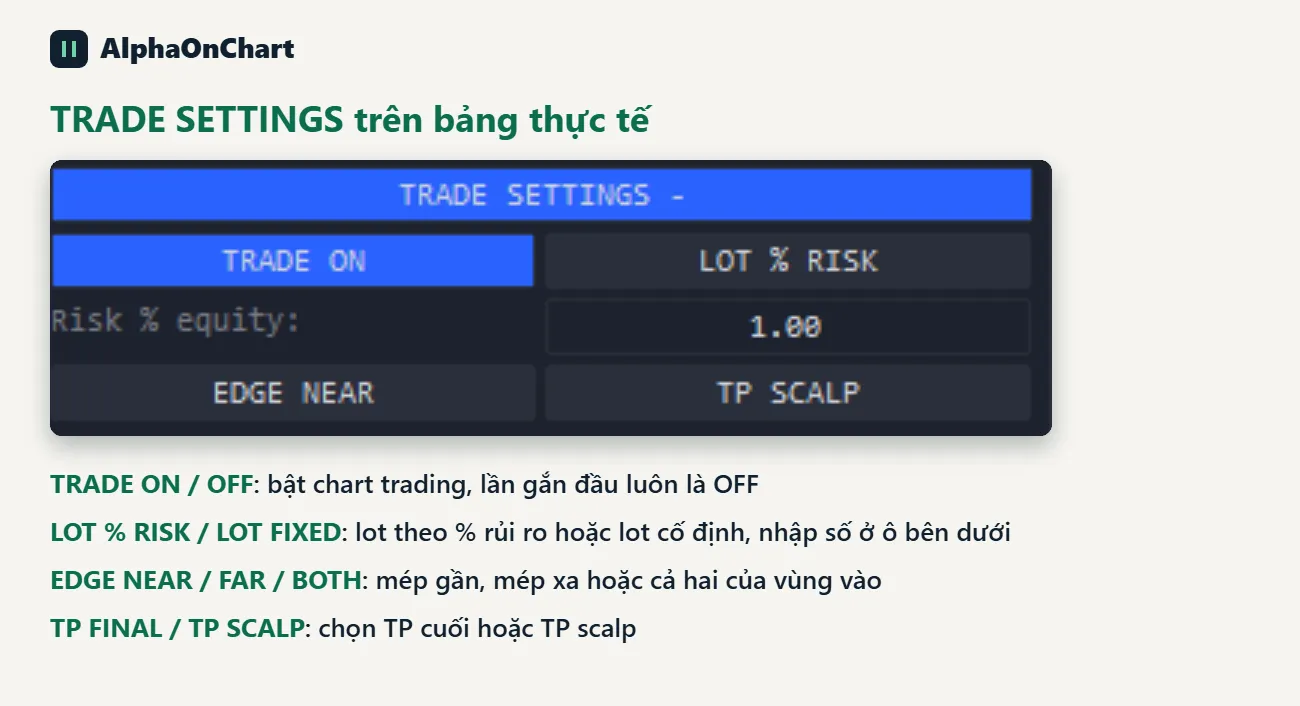
點選交易設定 + 開啟設定區塊。這些按鈕是:TRADE ON/OFF、LOT % RISK 或 LOT FIXED(在下面的方塊中輸入數字)、EDGE NEAR/FAR/BOTH、TP FINAL 或 TP SCALP。第一次連接 EA 時,它始終處於 TRADE OFF 狀態。
- 18
圖表交易(可選,預設為關閉)
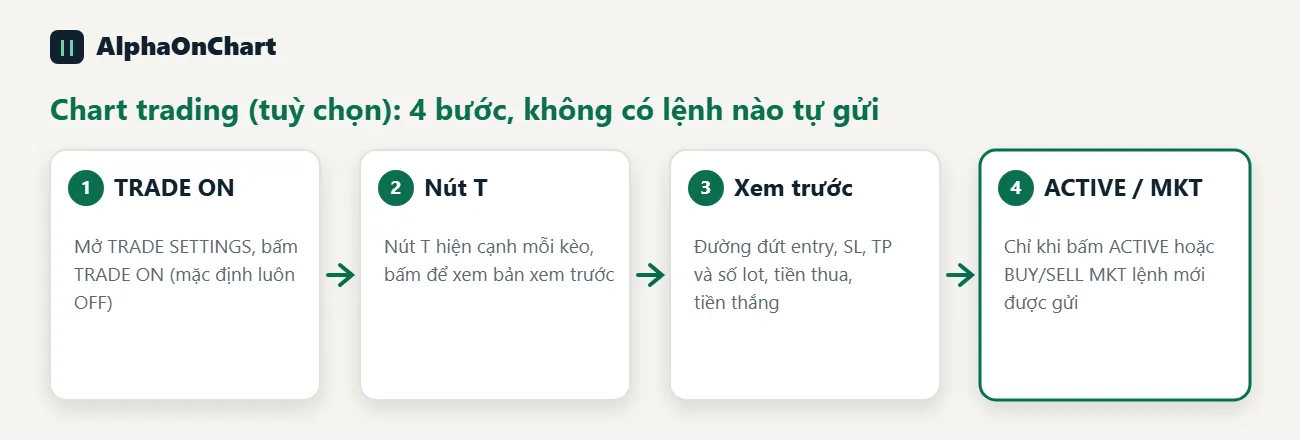
按一下“交易設定 +”,然後按一下“交易”。第一次連接 EA 時,它始終處於 TRADE OFF 狀態。每個設定旁邊都會出現一個 T 按鈕;點擊 T 僅繪製預覽。只有當您點擊「活動」(掛單)或「買入 MKT」/「賣出 MKT」(市場)時才會發送訂單。 X 取消預覽。設定:批次風險百分比或批次固定;邊緣近、遠或兩者; TP 最終或 TP 頭皮。很高興知道: • SL 總是計劃的SL。基於百分比風險的手數向下舍入為手數步長,如果低於經紀商的最低限額,則將提高到最低限額 • 每個設定和每個邊緣一個訂單 • MT5 的自動交易和 EA 的允許演算法交易必須同時打開,否則會報告「已阻止」 • 某些訊息以越南語顯示,不帶變音符號;
- 19
計劃更新並保留您的許可證
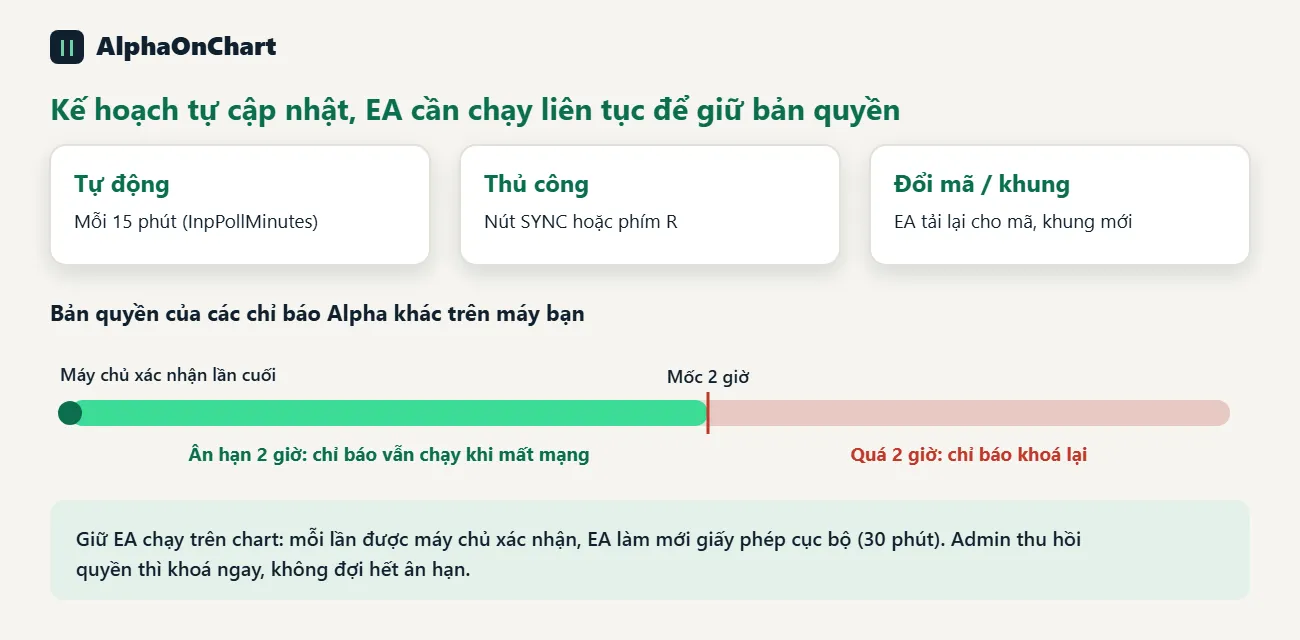
該計劃每 15 分鐘自行更新一次(InpPollMinutes 引數),或單擊 SYNC/按 R 鍵。如果您更改交易品種或時間範圍,EA 會重新載入新的交易品種/時間範圍。短暫的網路丟失不會刪除已顯示的設定。保持 EA 在圖表上執行:每次伺服器確認時,EA 都會重新整理其他 Alpha 指標的本地許可證(30 分鐘)。如果網路掉線,指標有2小時的寬限期;如果您關閉 EA 或超過 2 小時無法確認,指標將鎖定。如果管理員撤銷訪問許可權,他們會立即鎖定。電腦限制由管理員設定;超過限制的機器等待管理員處理。
- 20
故障排除
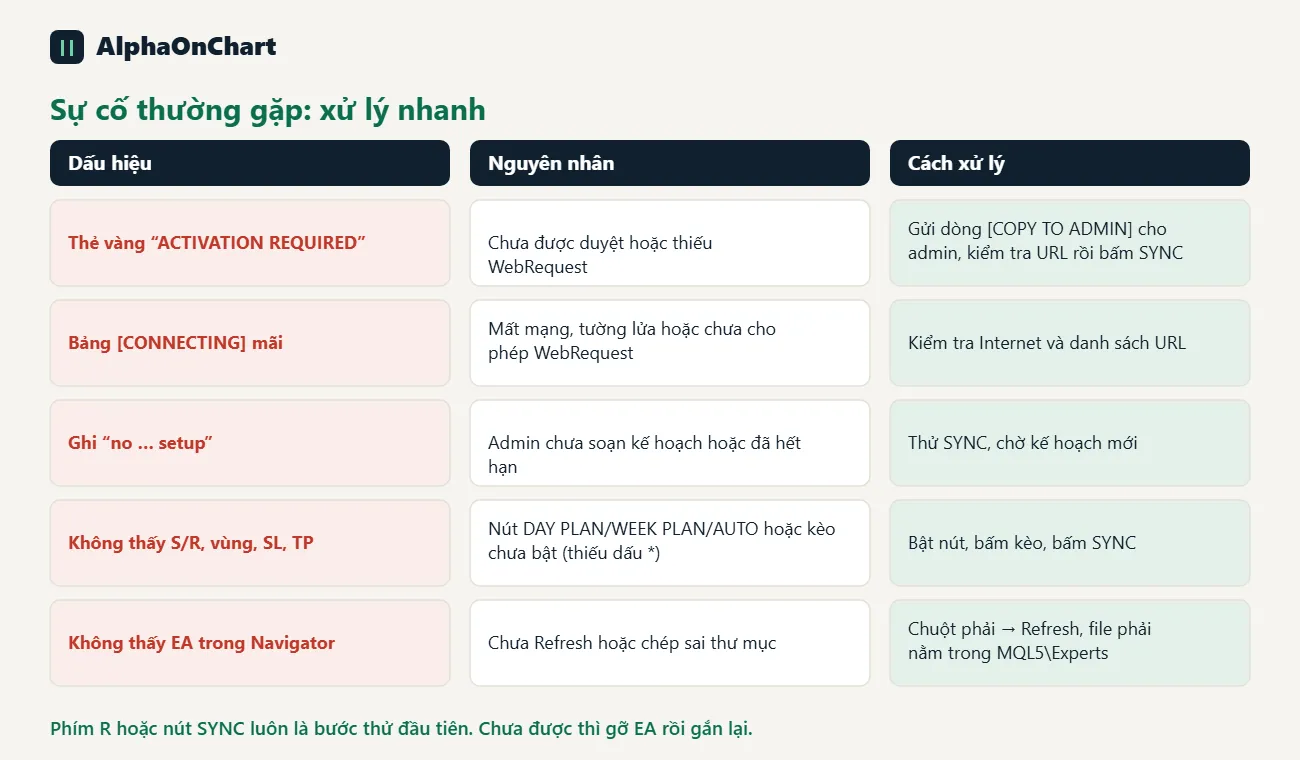
• 第一次附加時顯示黃卡:尚未批准,請執行步驟 4 • 帶有錯誤「不允許 WebRequest (4014)」的黃卡:重做步驟 3 中的 WebRequest 步驟,然後按一下 SYNC • 已批准,但黃卡仍然存在:按一下 SYNC 或按 R;如果失敗,請刪除 EA 並顯示網路面板並未顯示網卡在網路上的網頁 [ InpShowPanel,或完全刪除 EA 並再次連接以返回預設位置 • 所有三個部分均顯示「否...設定」:管理員尚未編寫計畫或計畫已過期,請嘗試同步 • 沒有可見的 S/R:開啟日計畫/週計畫/自動,按一下同步• 設定沒有區域、止損或止盈:設定未開啟(* 開啟)清單點擊設定時圖表跳到另一個時間範圍:根據設計,再次點擊將其關閉 • 無 T 按鈕:您處於 TRADE OFF(交易關閉)狀態 • EA 在導航器中不可見:刷新,並檢查檔案是否位於 MQL5\Experts 中
- 21
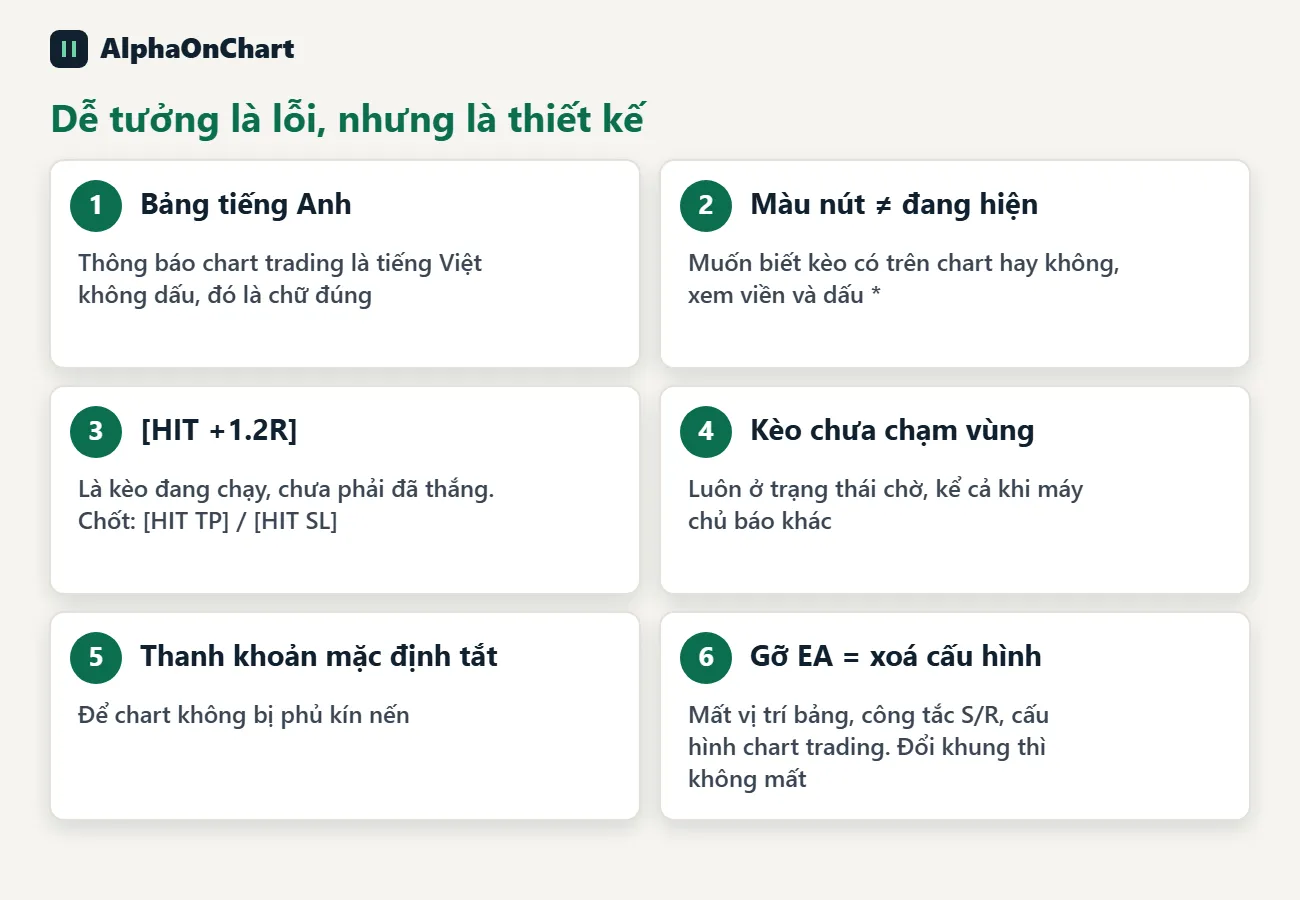
看起來像是錯誤但實際上並非錯誤的東西
• 面板為英文,圖表交易資訊為越南語,不含變音符號。 • 按鈕的背景顏色僅顯示設定的狀態;是否顯示在圖表上由邊框指示,* • [HIT +1.2R] 表示設定正在運行,而不是已獲勝。最終結果僅為 [HIT TP] / [HIT SL] • 未觸及該區域的設定始終處於待處理狀態,即使伺服器另有說明也是如此。 • 預設情況下,所有流動性項目均處於關閉狀態。 • 從圖表中刪除 EA 也會清除記得的面板位置、S/R 開關和圖表交易配置。更改時間範圍、重新編譯或更改參數不會清除它們