Come utilizzare il piano EA (SrPlanClient)
Il robot Plan disegna il piano giornaliero/settimanale di Alpha sul tuo grafico MT5: supporto, resistenza, zone di liquidità e ogni idea di trading, con un pannello di controllo per attivare e disattivare gli elementi. Usalo insieme agli indicatori e ai segnali gratuiti di AlphaOnChart. L'interfaccia è in inglese.
- 01
Cosa fa l'EA e cosa non fa
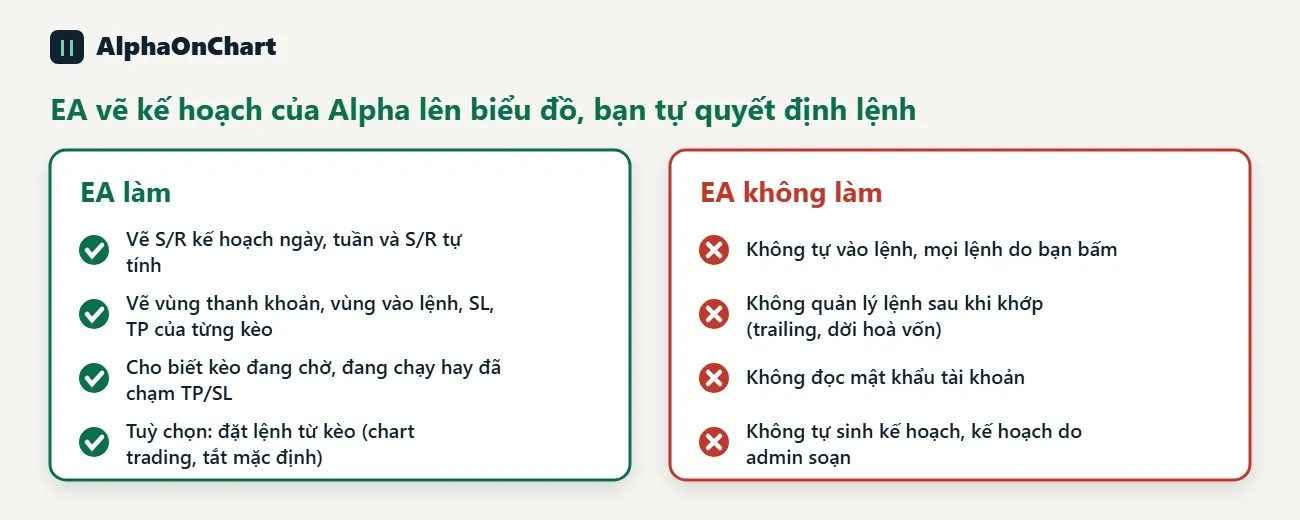
SrPlanClient è l'edizione membro del robot Plan. L'EA disegna sul grafico: linee di supporto/resistenza (S/R) dal piano giornaliero, dal piano settimanale e S/R autocalcolato, zone di liquidità e per ogni configurazione attivata: zona di ingresso, SL e TP. L'EA mostra se una configurazione è in sospeso, in corso (profitto/perdita) o ha raggiunto TP/SL. L'EA non apre le transazioni da solo, non gestisce le transazioni dopo che sono state completate e non legge la password del tuo account. Invia al server Alpha solo il tuo numero di conto MT5, l'ID della macchina (ID dispositivo) e il nome del simbolo, per verificare la licenza e recuperare il piano. I piani sono scritti dall'amministratore e l'EA li visualizza solo. Puoi combinare questo contenuto con gli indicatori gratuiti e i segnali di trading forniti da AlphaOnChart. I piani vengono sincronizzati quotidianamente dal server.
- 02
Cosa ottieni dopo aver installato EA
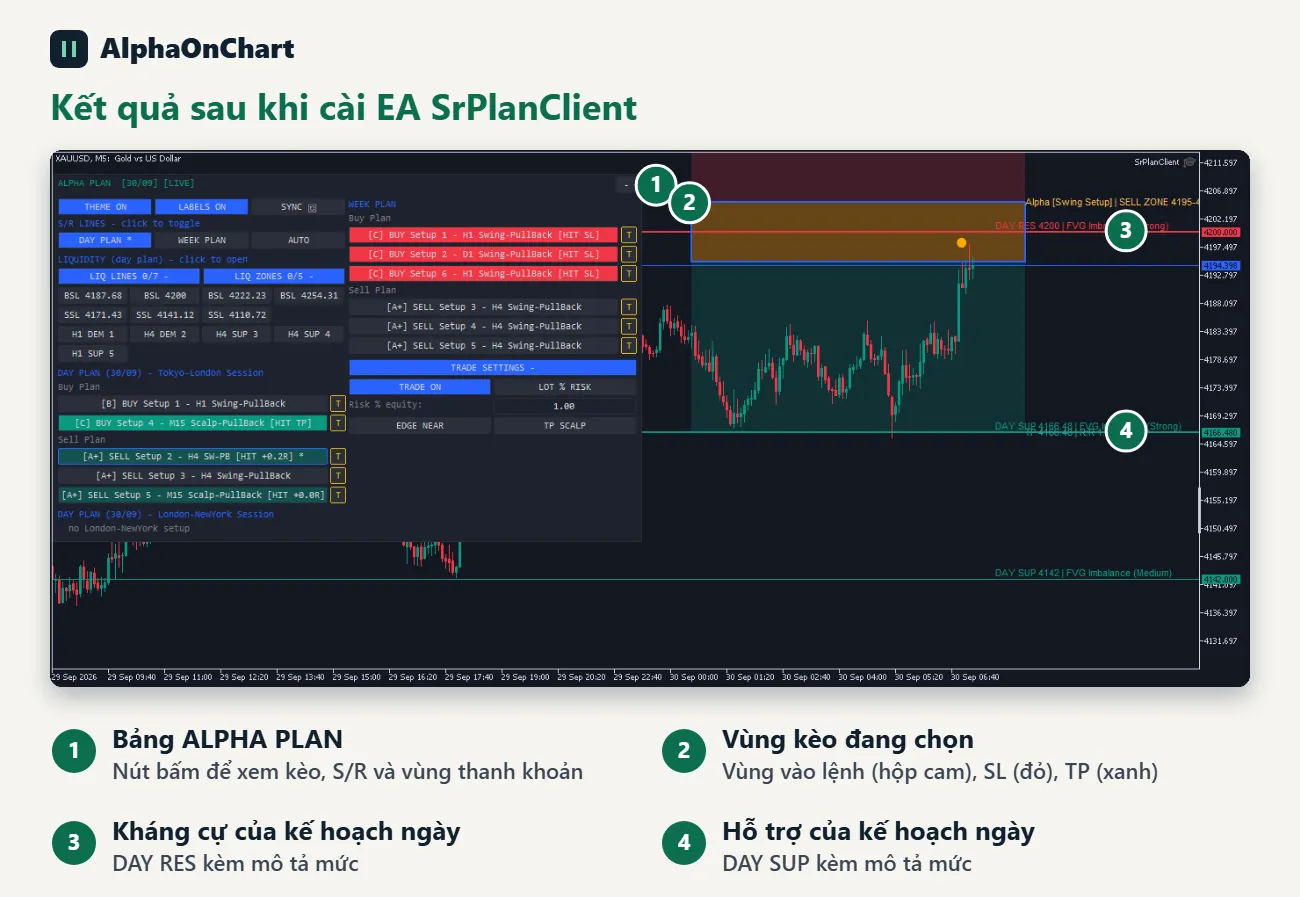
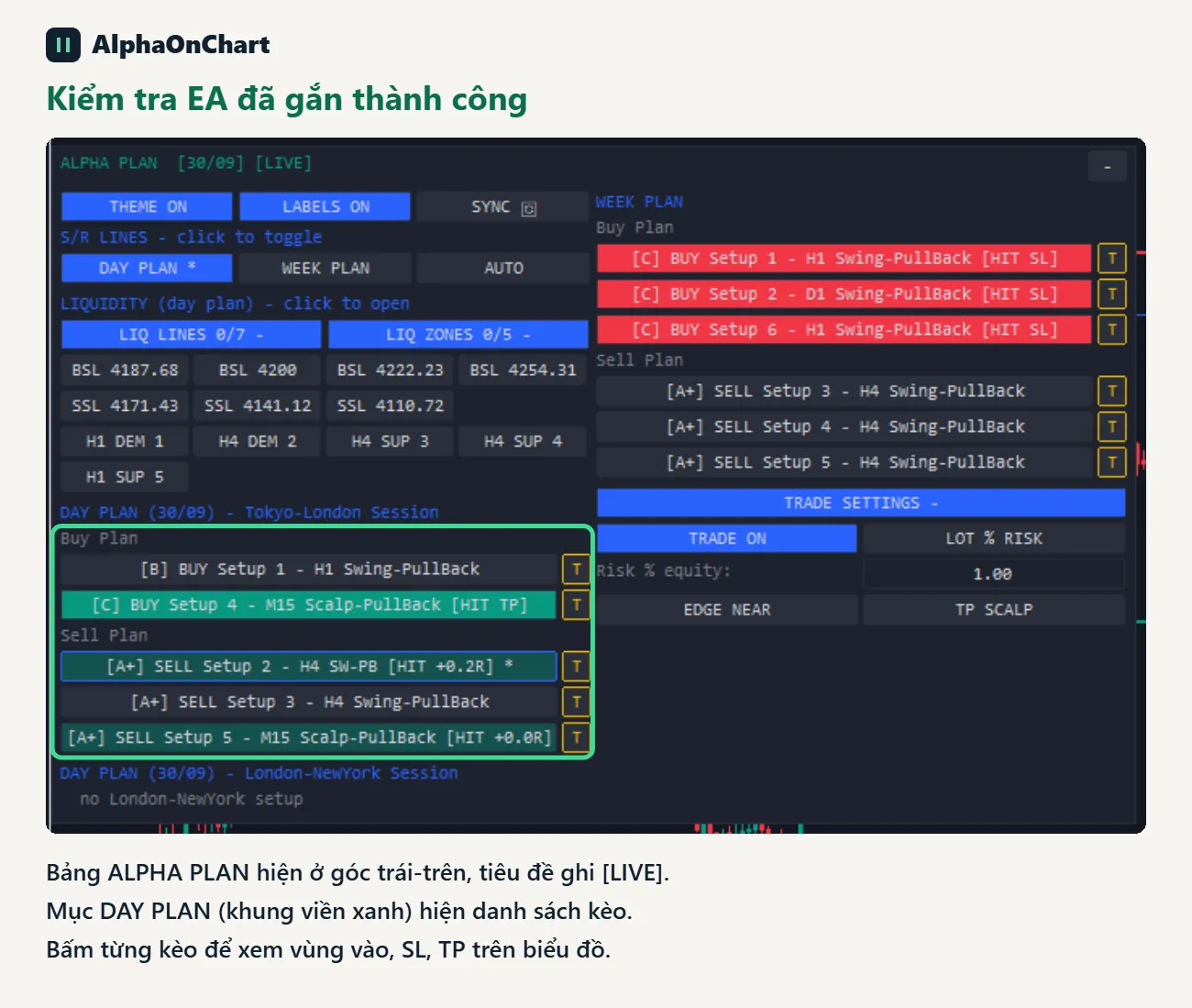
Questa è l'interfaccia che avrai al termine: il pannello ALPHA PLAN nell'angolo in alto a sinistra, i livelli di supporto e resistenza del piano giornaliero e la zona di ingresso, SL e TP del setup selezionato. Utilizza i pulsanti sul pannello per visualizzare ciascuna configurazione di acquisto o vendita. Le configurazioni di pullback sono contrassegnate con “PB” e le configurazioni di breakout “BO”. Fare clic sulle configurazioni una per una per mostrare il contenuto corrispondente nel grafico.
- 03
Preparazione
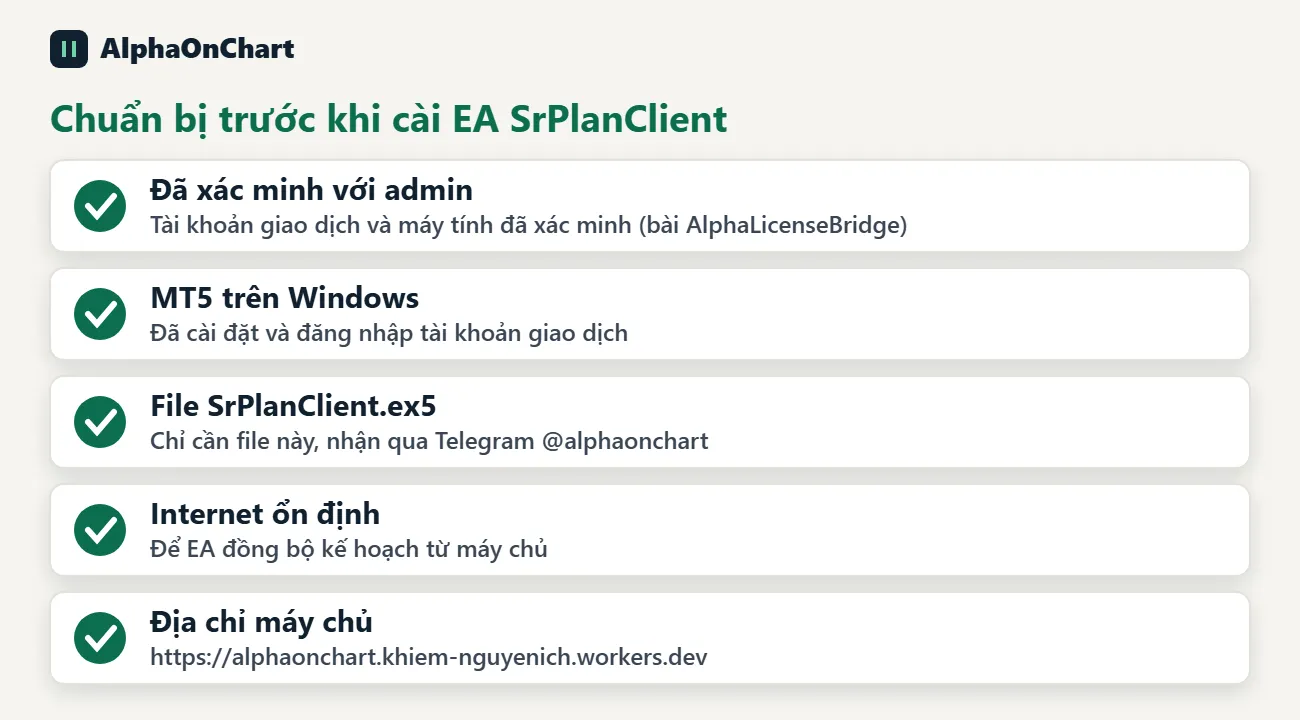
Importante: prima dell’installazione devi attivare il conto di trading nell’area membri, inserire correttamente la chiave nell’EA AlphaLicenseBridge e aver già effettuato un trade (vedi la guida «Verifica il conto MT5 con l’EA AlphaLicenseBridge»). • MT5 installato e con accesso al conto di trading (Windows) • File SrPlanClient.ex5 (serve solo questo file) • Connessione Internet stabile • Indirizzo del server da dichiarare in MT5: https://alphaonchart.khiem-nguyenich.workers.dev L’installazione serve una sola volta per computer. Ripetila se cambi dispositivo, conto di trading o reinstalli MT5.
 Inviaci un messaggio su Telegram per ottenere il file SrPlanClient.ex5 →
- 04
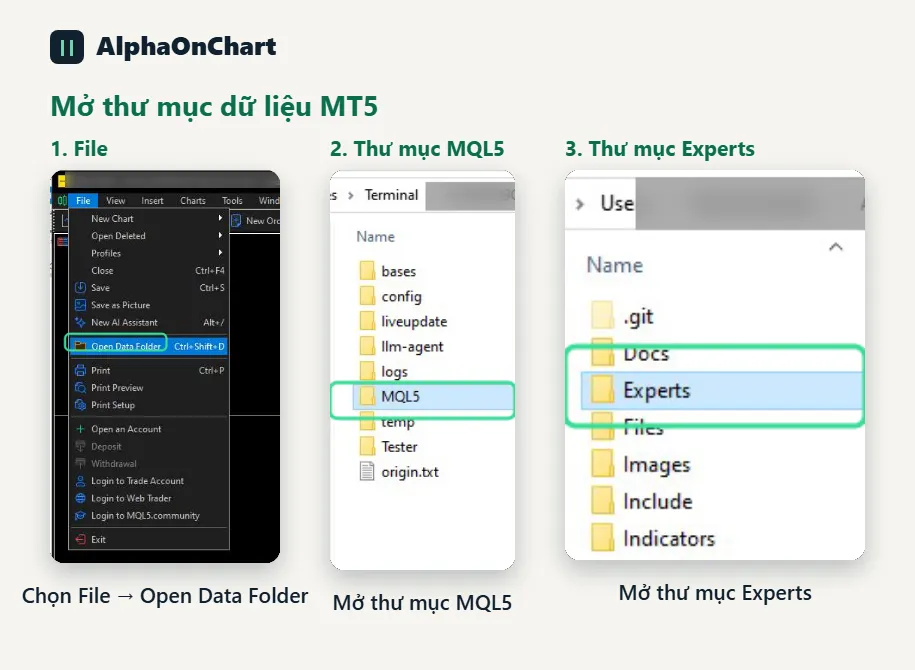
Passaggio 1 dell'installazione: aprire la cartella dei dati MT5
In MT5, scegli File → Apri cartella dati per aprire la cartella dati. Quindi apri la cartella MQL5 → Esperti.
- 05
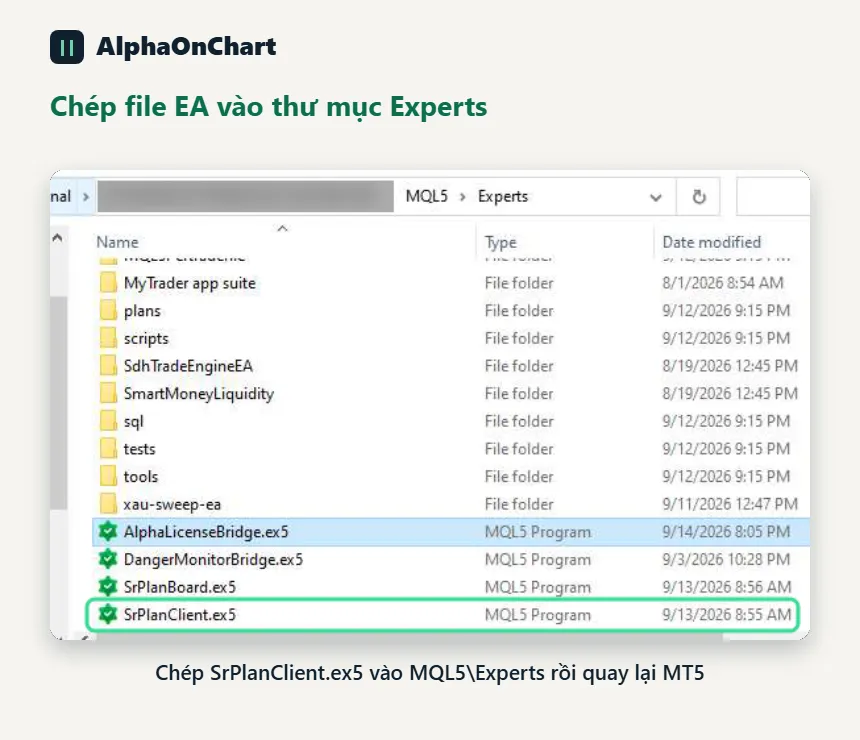
Passaggio 2 dell'installazione: copiare il file EA
Copiare il file SrPlanClient.ex5 nella cartella MQL5\Experts. Hai solo bisogno del file .ex5, nessun altro file. Al termine, torna a MT5 per continuare.
- 06
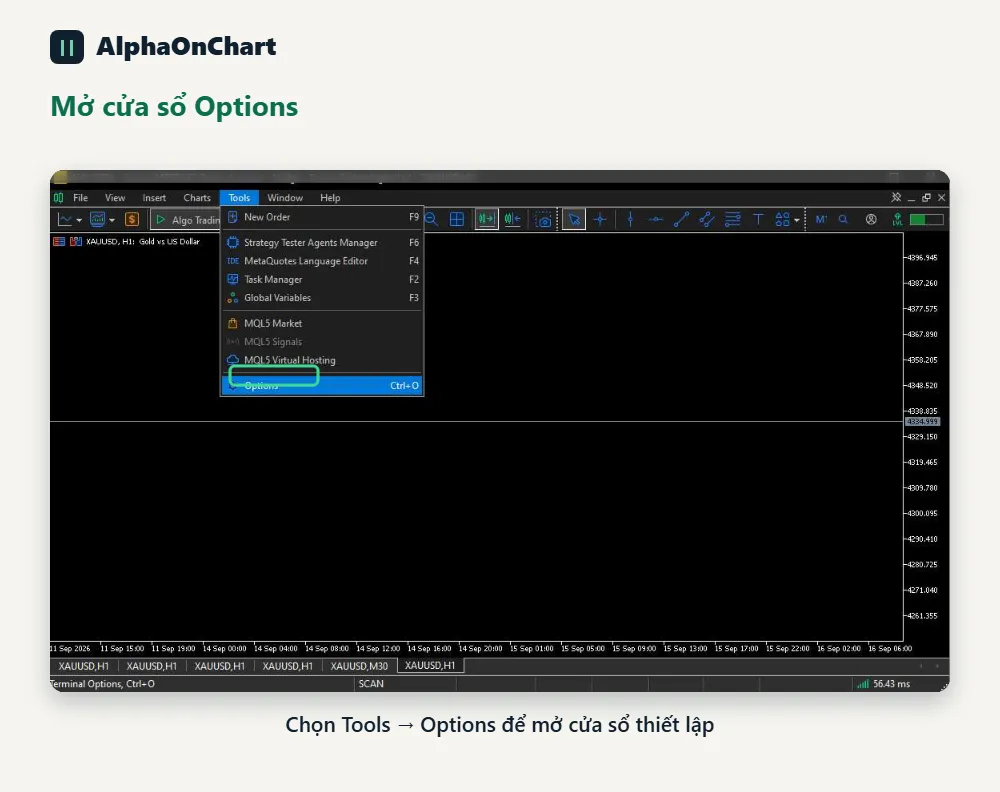
Passaggio 3 dell'installazione: aprire la finestra Opzioni
In MT5, scegli Strumenti → Opzioni per aprire la finestra delle impostazioni, nel punto contrassegnato nello screenshot.
- 07
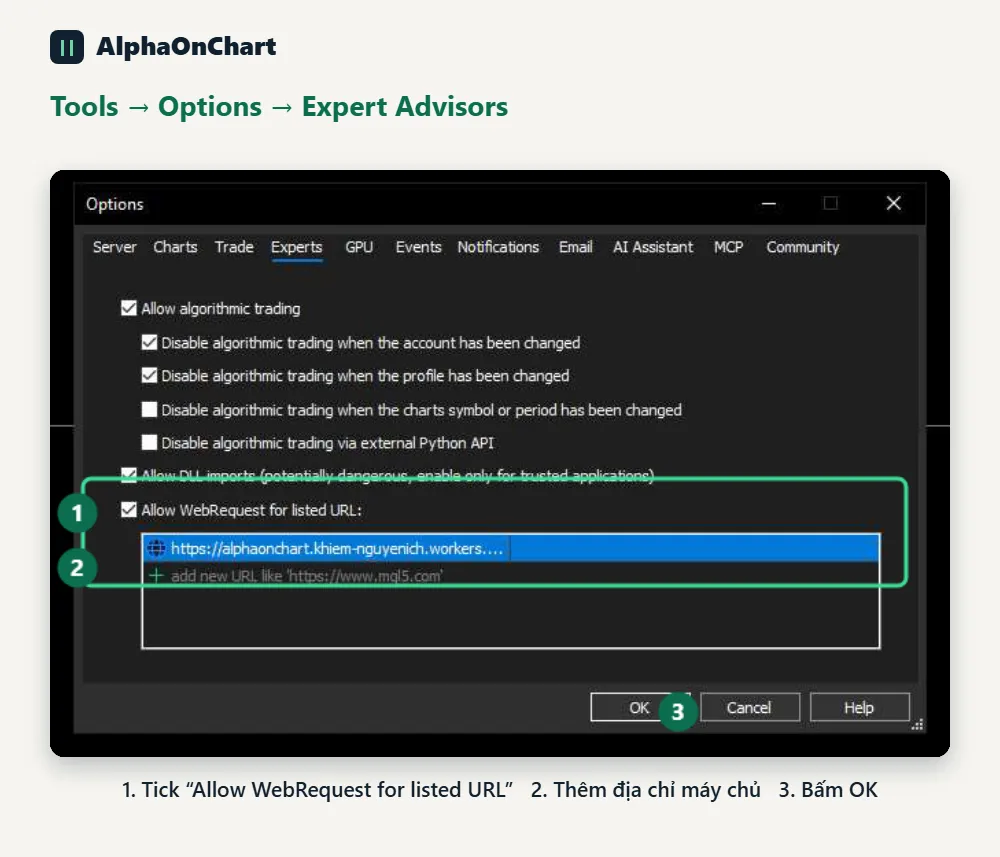
Passaggio 4 dell'installazione: consentire WebRequest
Apri la scheda Expert Advisors e segui i numeri nello screenshot: 1. Seleziona "Consenti WebRequest per l'URL elencato" 2. Fai clic sul segno + e incolla l'indirizzo del server, senza spazi aggiuntivi e senza finale /: https://alphaonchart.khiem-nguyenich.workers.dev 3. Fai clic su OK Saltare questo passaggio è l'errore più comune.
- 08
Passaggio 5 dell'installazione: allegare l'EA al grafico
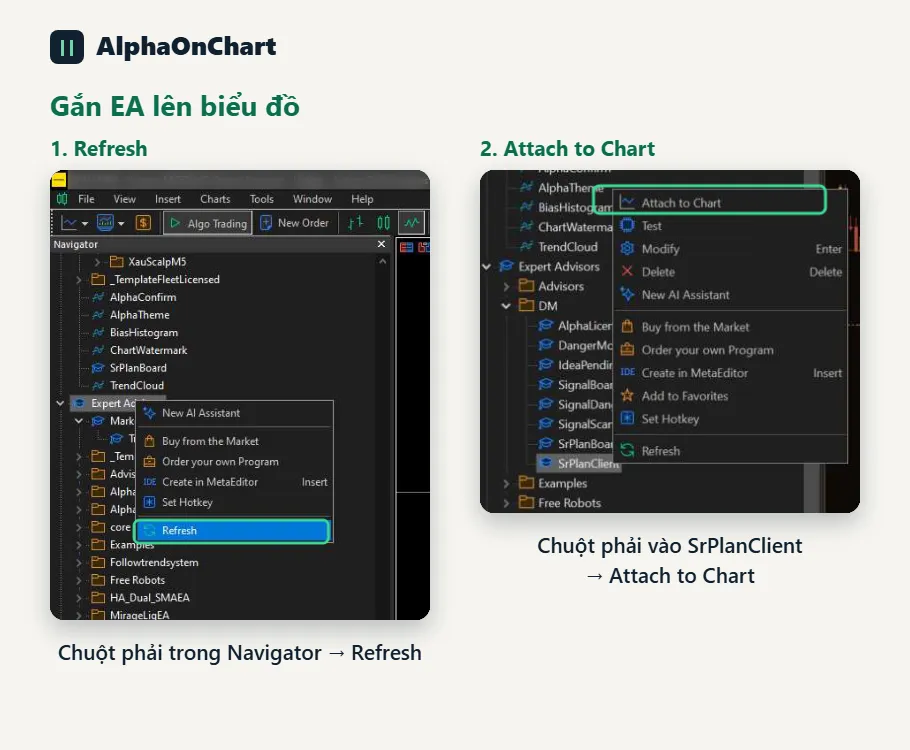
In Navigatore → Expert Advisors, fai clic con il tasto destro e scegli Aggiorna. Quando vedi SrPlanClient, fai clic con il pulsante destro del mouse e scegli Allega al grafico (o trascinalo sul grafico del simbolo che desideri guardare, ad esempio XAUUSD). Un EA per grafico. Per osservare un altro simbolo, apri un nuovo grafico e allegagli l'EA.
- 09
Passaggio 6 dell'installazione: proprietà EA
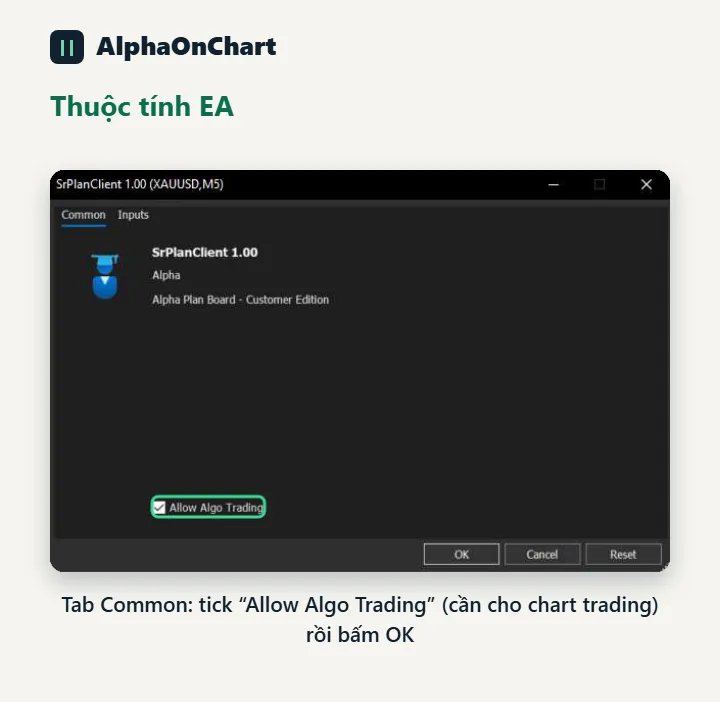
Nella finestra delle proprietà, nella scheda Comuni, seleziona "Consenti Algo Trading" (necessario per il trading sui grafici, non richiesto se visualizzi solo i piani). Lasciare la scheda Input alle impostazioni predefinite la prima volta, quindi fare clic su OK. Se prevedi di utilizzare il trading sui grafici, attiva il pulsante Algo Trading sulla barra degli strumenti MT5.
- 10
Passaggio 7 dell'installazione: verificare che l'EA sia stato collegato correttamente
Dopo alcuni secondi appare il pannello ALPHA PLAN nell'angolo in alto a sinistra. Nella sezione PIANO GIORNO dovrebbe apparire l'elenco delle configurazioni. Fare clic su ciascuna configurazione per vedere la zona di ingresso, SL e TP sul grafico. A questo punto l'installazione è completa. Se viene visualizzata la scheda gialla "ATTIVAZIONE RICHIESTA", continuare con il passaggio di attivazione riportato di seguito.
- 11
Prima attivazione
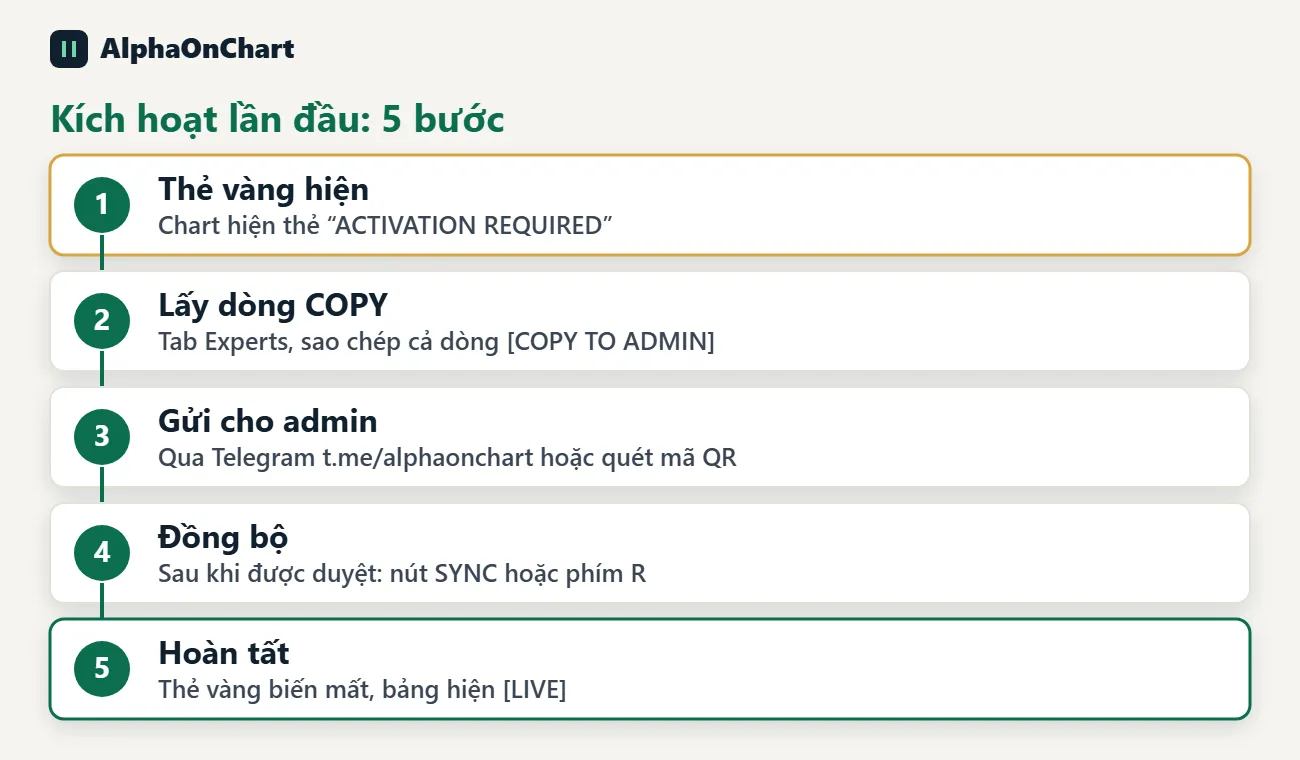
EA Plan si apre quando il tuo conto MT5 ha inserito correttamente la chiave in AlphaLicenseBridge e ha effettuato un trade. In caso contrario, l’EA mostra una scheda gialla «ACTIVATION REQUIRED» al centro del grafico. 1. Controlla la scheda «Conti di trading» nell’area membri: il conto è attivato e ha una chiave 2. Inserisci la chiave in AlphaLicenseBridge seguendo la guida «Verifica il conto MT5 con l’EA AlphaLicenseBridge» 3. Fai clic su SYNC nel pannello, oppure premi R sul grafico, oppure rimuovi l’EA e ricollegalo 4. Riuscito quando la scheda gialla scompare e il pannello mostra ALPHA PLAN … [LIVE] Da fare una volta per computer. Ripeti se cambi computer o conto, o reinstalli MT5. Serve aiuto: Telegram @alphaonchart.
- 12
Lettura del pannello di controllo ALPHA PLAN
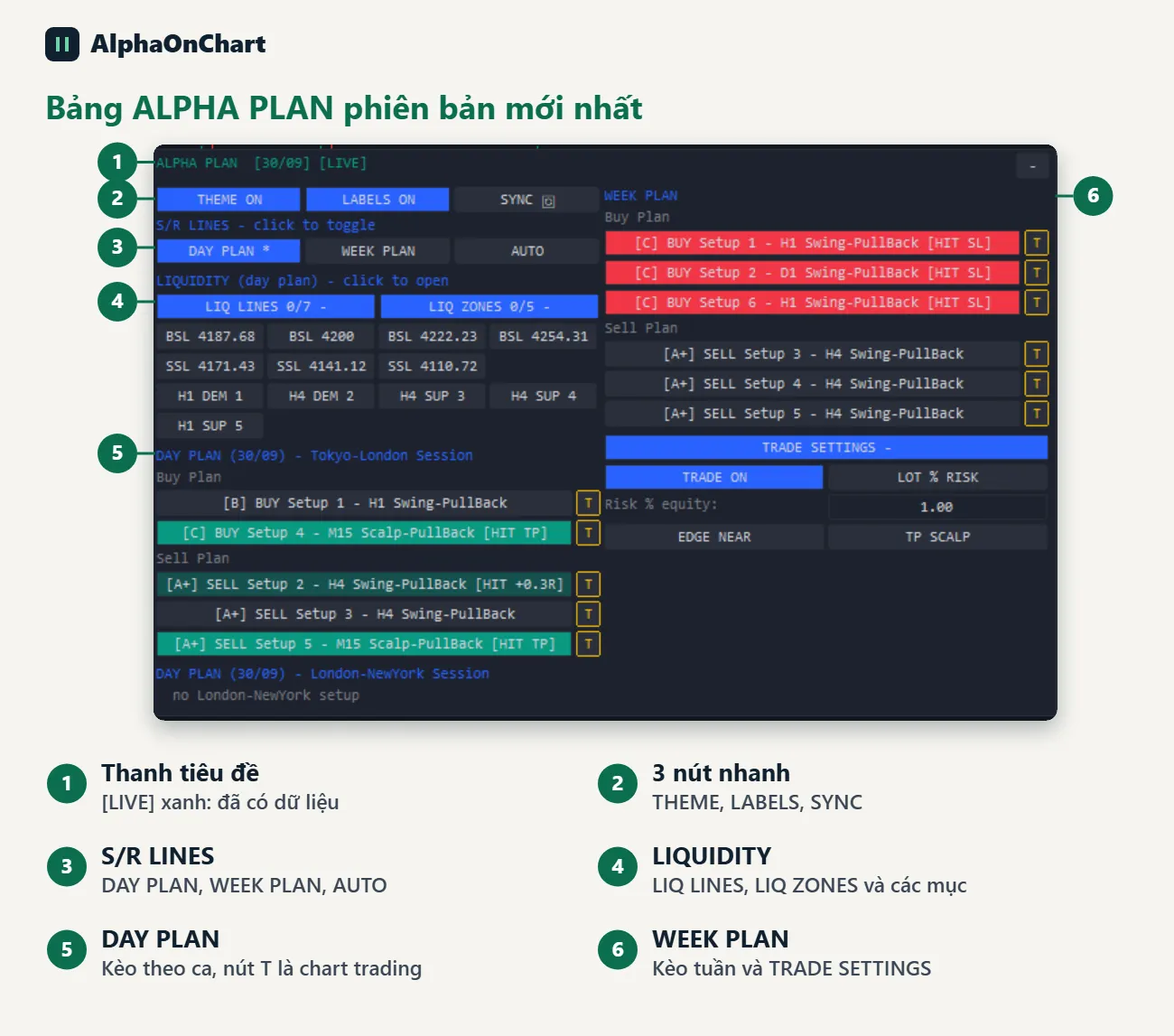
Barra del titolo: ALPHA PLAN [gg/mm] [LIVE]. [LIVE] (verde) significa che i dati sono stati recuperati; [CONNECTING] (rosso) significa che non lo era. I pulsanti - / + comprimono o espandono il pannello. Trascina il pannello tramite la barra del titolo; la posizione viene ricordata per simbolo. Tre pulsanti rapidi: • THEME ON/OFF: attiva o disattiva il tema scuro di Alpha • LABELS ON/OFF: attiva o disattiva le etichette dei prezzi • SYNC: ricarica immediatamente il piano (come il tasto R) S/R LINES (un * significa attivo): • DAY PLAN: piano giornaliero S/R (linea continua) • WEEK PLAN: piano settimanale S/R (linea tratteggiata-punto) • AUTO: S/R autocalcolato per l'apertura intervallo di tempo, disattivato per impostazione predefinita
- 13
Zone di liquidità
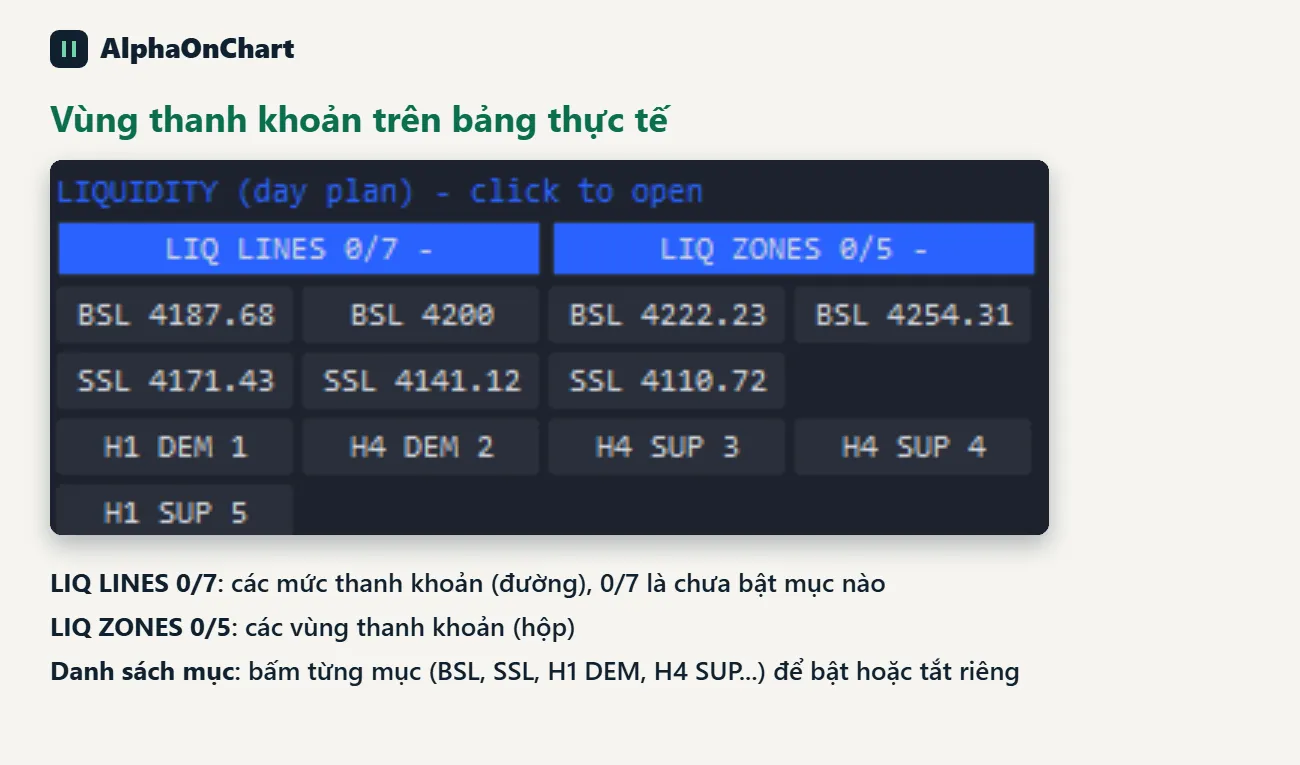
La sezione LIQUIDITÀ (piano giornaliero) ha due pulsanti a discesa che mostrano il numero di elementi sul totale, ad esempio LIQ LINES 2/5: • LIQ LINES: livelli di liquidità (linee) • LIQ ZONES: zone di liquidità (caselle) Fare clic su un pulsante per espandere l'elenco, quindi fare clic su ciascun elemento per attivarlo o disattivarlo individualmente. Tutti gli elementi sono disattivati per impostazione predefinita perché accenderli tutti coprirebbe le candele.
- 14
Lettura e accensione dei setup
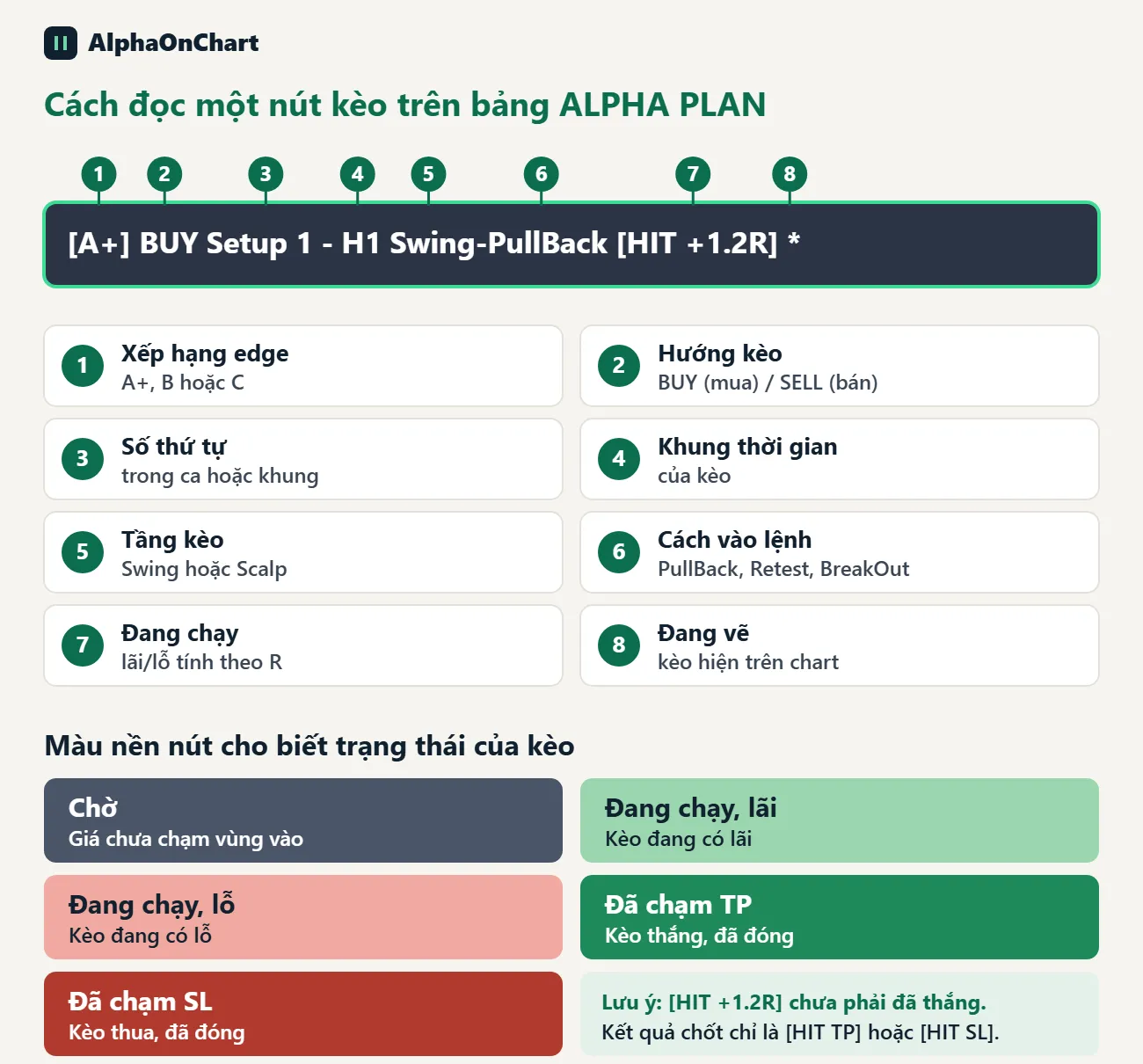
Il pannello ha tre sezioni: PIANO GIORNO – Sessione Tokyo-Londra (turno mattutino), PIANO GIORNO – Sessione Londra-NewYork (turno serale) e PIANO SETTIMANALE, ciascuno suddiviso in un Piano di acquisto e un Piano di vendita. Un pulsante di configurazione è simile a [A+] ACQUISTA Configurazione 1 - H1 Swing-PullBack [HIT +1.2R] *. Le configurazioni di pullback sono contrassegnate come PB e le configurazioni di breakout BO. Passa il mouse sopra un pulsante per visualizzarne la descrizione comando. Fare clic su un pulsante di configurazione: 1. Configurazione disattivata: mostra la configurazione sulla carta (zona di ingresso, SL, TP). Dopo circa 1 secondo l'EA regola la scala del grafico per adattarla alle candele e all'impostazione 2. L'impostazione è attiva ma il grafico si trova in un intervallo temporale diverso dall'impostazione: fare nuovamente clic per passare il grafico all'intervallo temporale dell'impostazione 3. L'impostazione è attiva e il grafico si trova nell'intervallo temporale corretto: fare clic per disattivarlo L'attivazione e la disattivazione delle impostazioni non viene ricordata a lungo termine; se rimuovi e ricolleghi l'EA, fai clic sulla configurazione che desideri visualizzare nuovamente.
- 15
Esempi di configurazioni su pannello reale
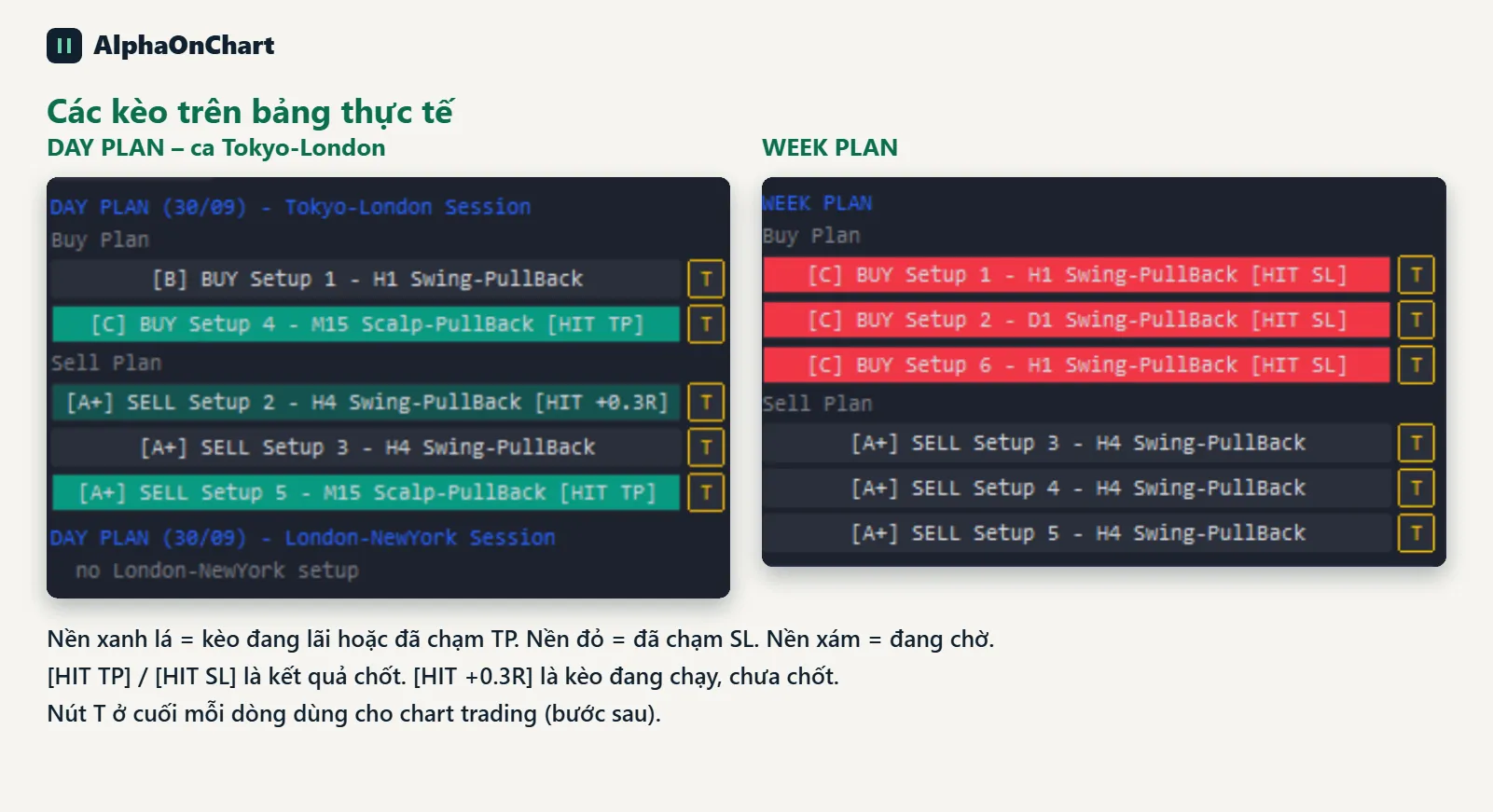
Uno screenshot del pannello nell'ultima versione. La colonna di sinistra è il PIANO GIORNALIERO per la sessione Tokyo-Londra (diviso in Piano di acquisto e Piano di vendita) e la colonna di destra è il PIANO SETTIMANALE. Uno sfondo verde significa che l'impostazione è in profitto o ha raggiunto TP, rosso significa che ha raggiunto SL e grigio significa che è in sospeso. Il pulsante T a destra di ogni configurazione viene utilizzato solo quando è attivo il trading sui grafici.
- 16
Come le configurazioni vengono contrassegnate in sospeso, in esecuzione e chiuse
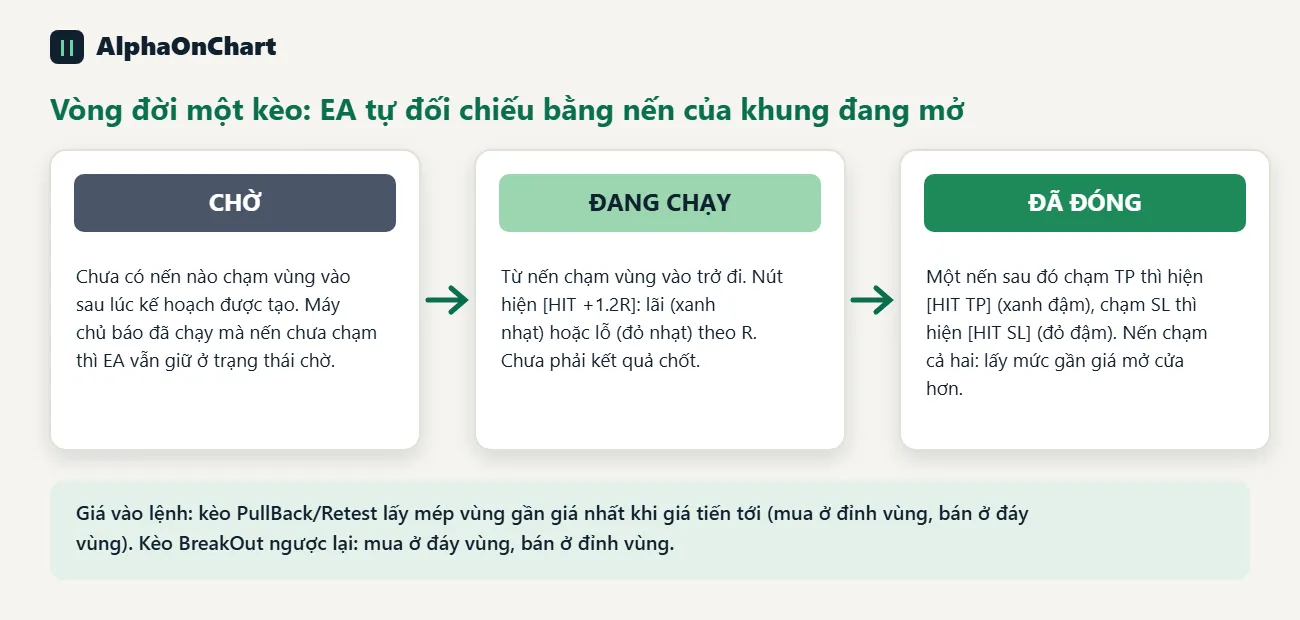
L'EA controlla lo stato rispetto alle candele del timeframe aperto: • Un setup rimane in sospeso fino a quando una candela tocca la zona di ingresso dopo la creazione del piano • Dalla candela che tocca la zona in poi, il setup è in esecuzione. Se una candela successiva colpisce SL o TP, la configurazione si chiude. • Per le configurazioni PullBack/Retest il prezzo di entrata è il bordo della zona più vicino al prezzo mentre si avvicina (acquista nella parte superiore della zona, vendi nella parte inferiore). Le configurazioni BreakOut sono l'opposto Due intervalli di tempo diversi possono dare risultati leggermente diversi per configurazioni in cui il prezzo ha appena sfiorato la zona.
- 17
Il blocco IMPOSTAZIONI COMMERCIALI sul pannello
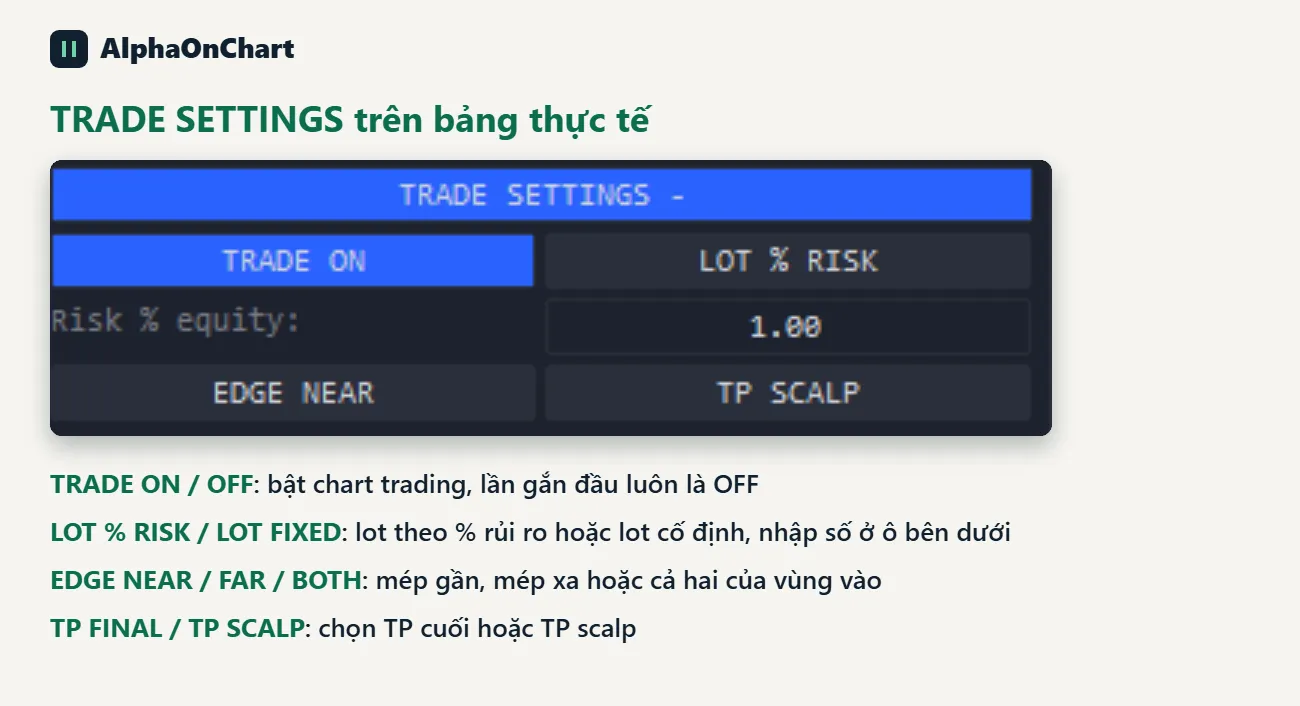
Fai clic su IMPOSTAZIONI COMMERCIALI + per aprire il blocco delle impostazioni. I pulsanti sono: TRADE ON/OFF, LOT % RISK o LOT FIXED (inserire il numero nella casella sottostante), EDGE NEAR/FAR/BOTH, TP FINAL o TP SCALP. La prima volta che alleghi l'EA è sempre su TRADE OFF.
- 18
Trading sui grafici (facoltativo, disattivato per impostazione predefinita)
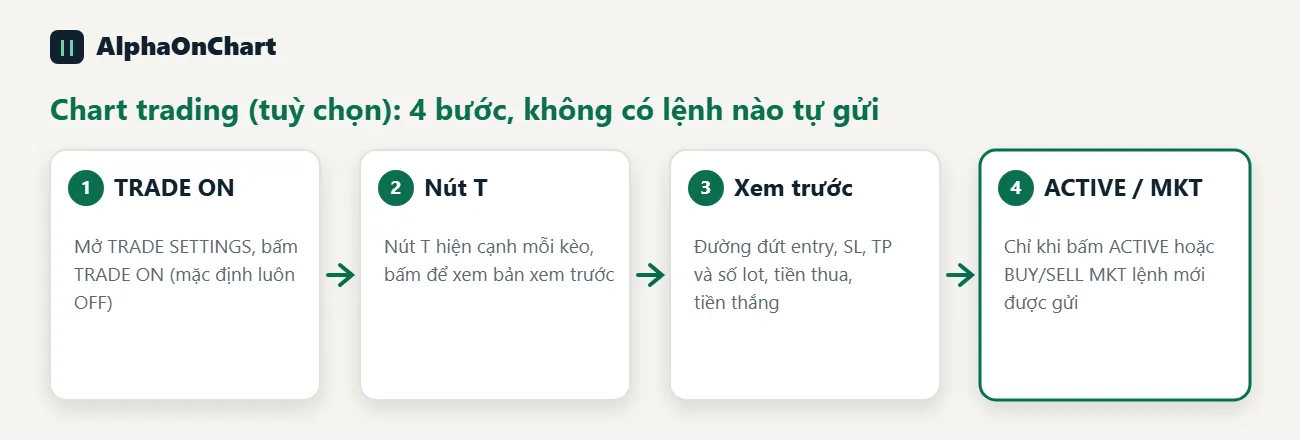
Fai clic su IMPOSTAZIONI COMMERCIO + quindi SCAMBIA SU. La prima volta che alleghi l'EA è sempre su TRADE OFF. Accanto a ciascuna configurazione viene visualizzato un pulsante T; facendo clic su T si disegna solo un'anteprima. Un ordine viene inviato solo quando si fa clic su ATTIVO (ordine in sospeso) o ACQUISTA MKT / VENDI MKT (mercato). X annulla l'anteprima. Impostazioni: LOTTO % RISCHIO o LOTTO FISSO; BORDO VICINO, LONTANO o ENTRAMBI; TP FINALE o TP SCALP. Buono a sapersi: • SL è sempre la SL del piano. I lotti basati sulla percentuale di rischio vengono arrotondati per difetto al passo del lotto e, se inferiori al minimo del broker, vengono aumentati al minimo • Un ordine per configurazione e per bordo • AutoTrading di MT5 e Consenti Algo Trading di EA devono essere entrambi attivi, altrimenti viene segnalato BLOCCATO • Alcuni messaggi vengono visualizzati in vietnamita senza segni diacritici; questo è il testo corretto • L'EA non gestisce le transazioni dopo che sono state completate: ti sposti, ti sposti al pareggio e annulli gli ordini quando il piano scade tu stesso
- 19
Pianifica gli aggiornamenti e mantieni la licenza
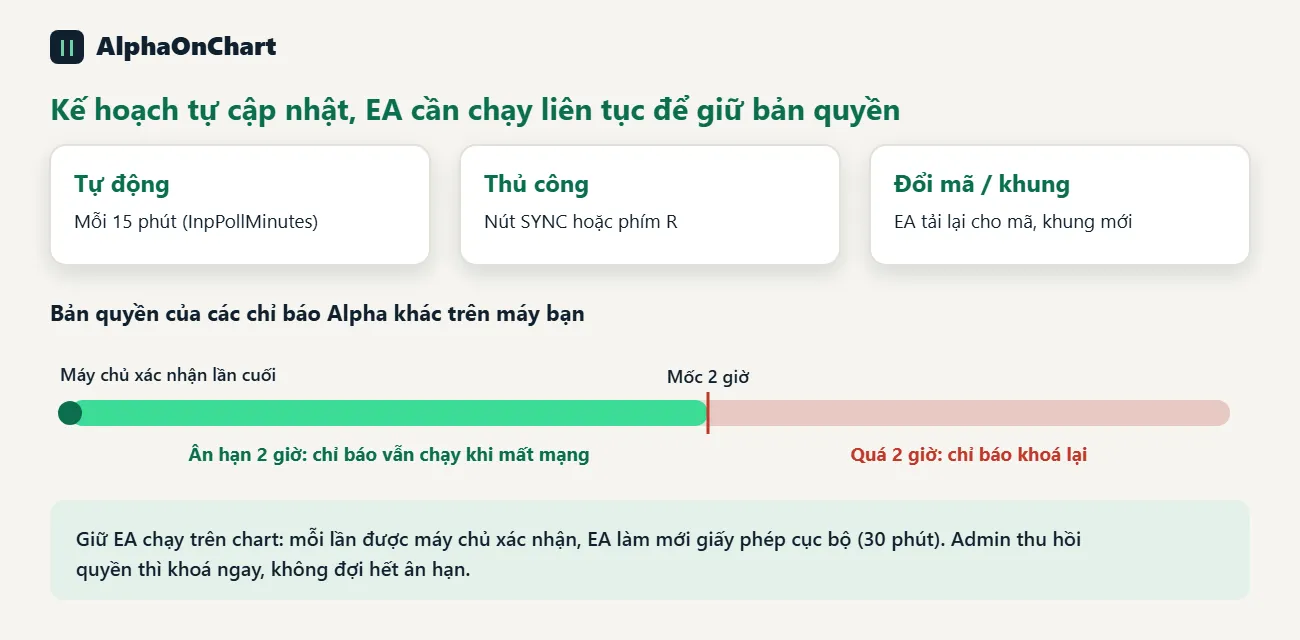
Il piano si aggiorna ogni 15 minuti (parametro InpPollMinutes) oppure fai clic su SYNC / premi il tasto R. Se cambi simbolo o intervallo di tempo, l'EA si ricarica per il nuovo simbolo/intervallo di tempo. Una breve perdita di rete non rimuove le impostazioni già mostrate. Mantieni l'EA in esecuzione sul grafico: ogni volta che il server conferma, l'EA aggiorna la licenza locale (30 minuti) per gli altri indicatori Alpha. Se la rete si interrompe, gli indicatori ricevono un periodo di grazia di 2 ore; se si spegne l'EA o non è possibile confermarlo per più di 2 ore, gli indicatori si bloccano. Se l'amministratore revoca l'accesso, si blocca immediatamente. Il limite del computer è impostato dall'amministratore; una macchina oltre il limite attende che l'amministratore la gestisca.
- 20
Risoluzione dei problemi
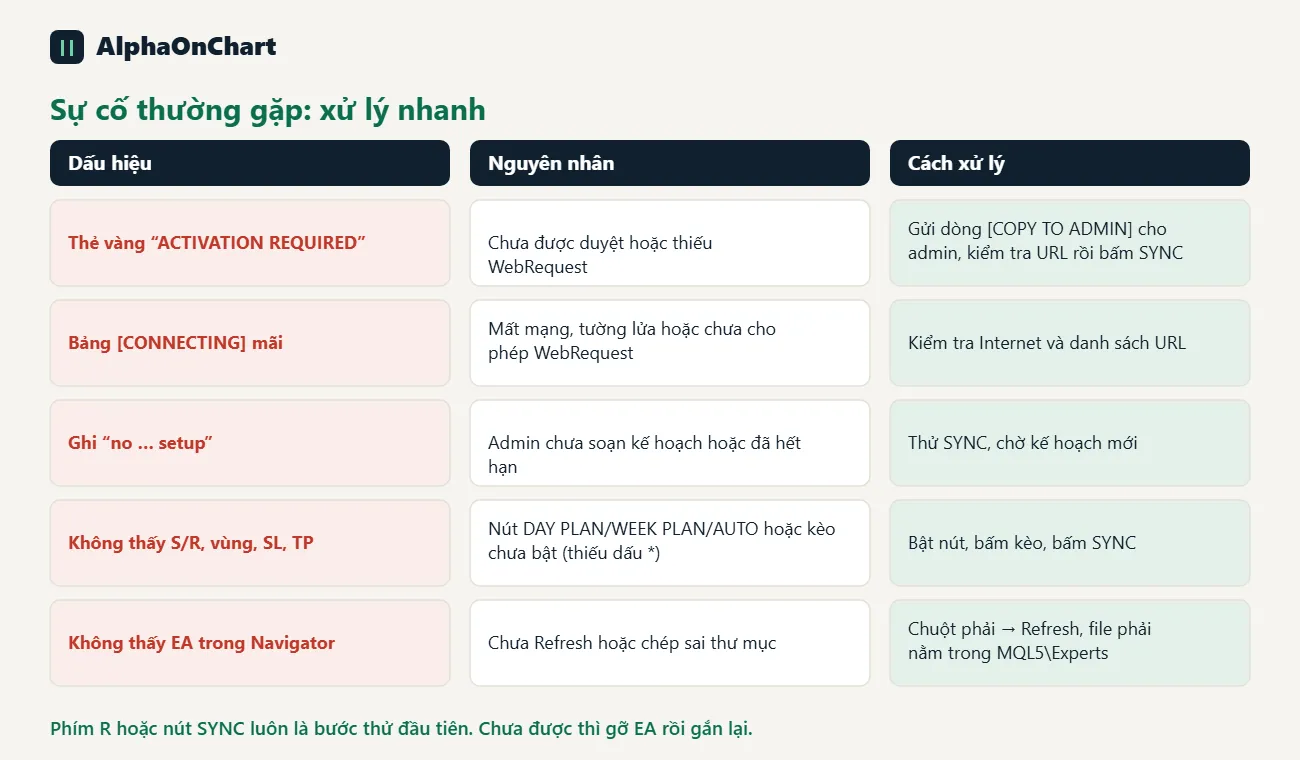
• Il cartellino giallo viene visualizzato al primo allegato: non ancora approvato, eseguire il passaggio 4 • Il cartellino giallo con l'errore WebRequest non consentita (4014): ripetere il passaggio WebRequest dal passaggio 3, quindi fare clic su SYNC • Approvato ma il cartellino giallo è ancora presente: fare clic su SYNC o premere R; se fallisce, rimuovi l'EA e ricollegalo • Pannello bloccato su [CONNECTING]: controlla Internet, il firewall e l'elenco degli URL • Pannello non visualizzato: attiva InpShowPanel o rimuovi completamente l'EA e ricollegalo per tornare alla posizione predefinita • Tutte e tre le sezioni dicono "no... setup": l'amministratore non ha scritto un piano o il piano è scaduto, prova SYNC • Nessuna S/R visibile: attiva DAY PLAN / WEEK PLAN / AUTO, fai clic su SYNC • Nessuna zona, SL o TP per un setup: il setup non è attivo (manca *) • Nessuna zona di liquidità visibile: sono disattivate per impostazione predefinita, espandi l'elenco e fai clic su ciascun elemento • Il grafico passa a un altro intervallo di tempo quando fai clic su un setup: in base alla progettazione, fai nuovamente clic per disattivarlo • Nessun pulsante T: sei in TRADE OFF • EA non visibile nel Navigatore: Aggiorna e controlla che il file sia in MQL5\Experts
- 21
Cose che sembrano insetti ma non lo sono
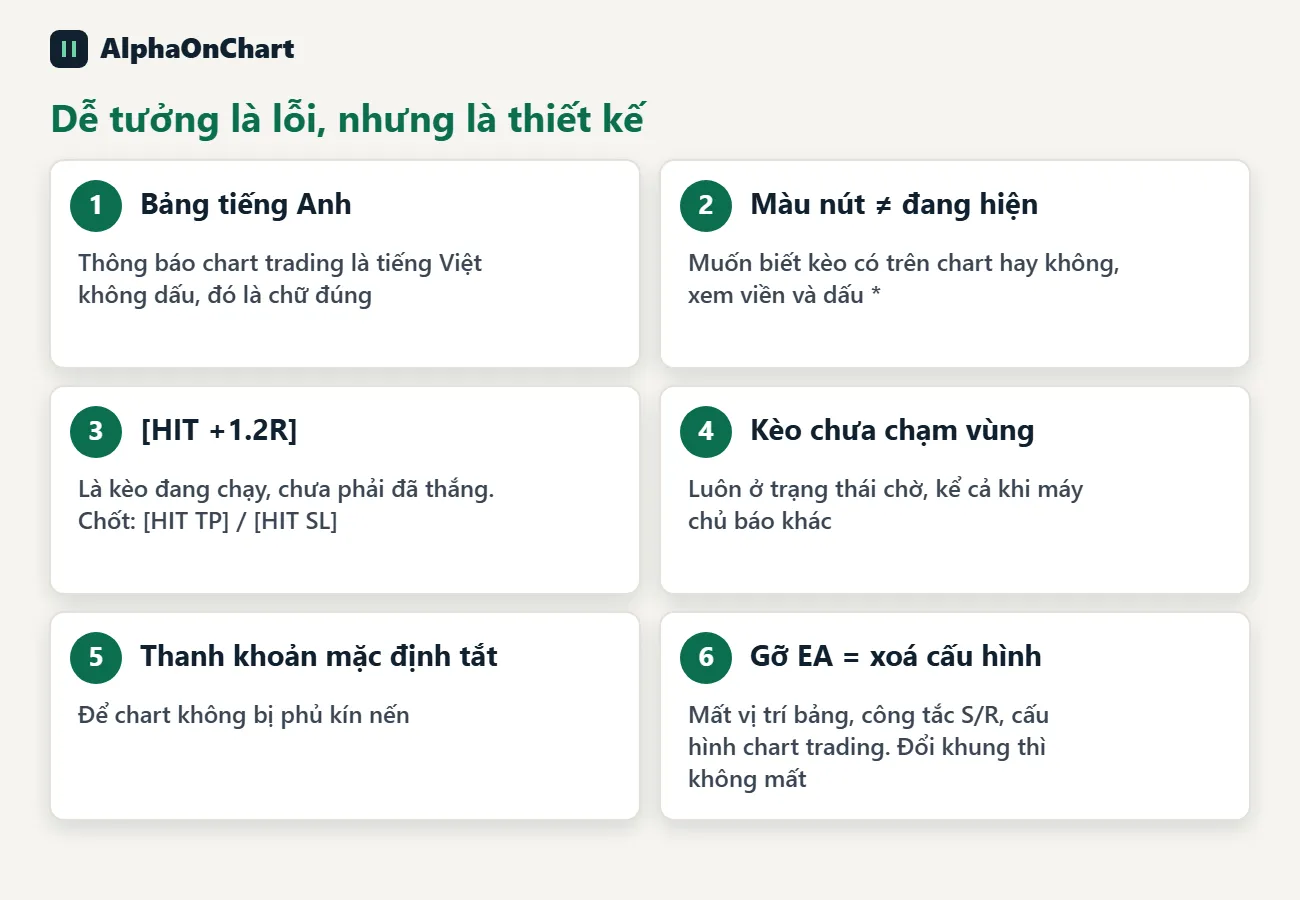
• Il pannello è in inglese, e i messaggi di trading sui grafici sono in vietnamita senza segni diacritici • Il colore di sfondo di un pulsante mostra solo lo stato della configurazione; se è mostrato sul grafico è indicato dal bordo e dal * • [HIT +1.2R] significa che il setup è in corso, non che ha vinto. I risultati finali sono solo [HIT TP] / [HIT SL] • Una configurazione che non ha toccato la zona è sempre in sospeso, anche se il server dice diversamente • Tutti gli elementi di liquidità sono disattivati per impostazione predefinita • La rimozione dell'EA dal grafico cancella anche la posizione del pannello ricordata, gli interruttori S/R e la configurazione del trading sul grafico. La modifica dell'intervallo di tempo, la ricompilazione o la modifica dei parametri non li cancella