ईए प्लान (एसआरप्लानक्लाइंट) का उपयोग कैसे करें
प्लान रोबोट आपके MT5 चार्ट पर अल्फा की दैनिक/साप्ताहिक योजना तैयार करता है: समर्थन, प्रतिरोध, तरलता क्षेत्र और प्रत्येक व्यापार विचार, आइटम को चालू और बंद करने के लिए एक नियंत्रण कक्ष के साथ। इसे AlphaOnChart के निःशुल्क संकेतकों और संकेतों के साथ उपयोग करें। इंटरफ़ेस अंग्रेजी में है.
- 01
ईए क्या करता है और क्या नहीं
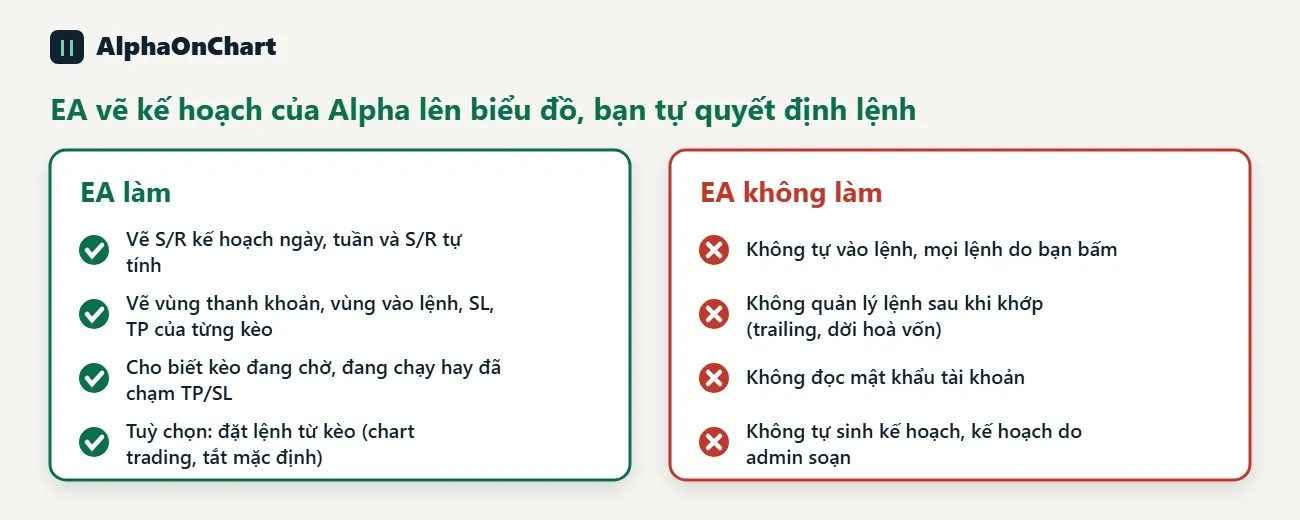
SrPlanClient प्लान रोबोट का सदस्य संस्करण है। ईए चार्ट पर खींचता है: दैनिक योजना से समर्थन/प्रतिरोध (एस/आर) लाइनें, साप्ताहिक योजना और स्व-गणना की गई एस/आर, तरलता क्षेत्र, और आपके द्वारा चालू किए गए प्रत्येक सेटअप के लिए: प्रवेश क्षेत्र, एसएल और टीपी। ईए दिखाता है कि क्या सेटअप लंबित है, चल रहा है (लाभ/हानि) या टीपी/एसएल पर पहुंच गया है। ईए स्वयं ट्रेडों को नहीं खोलता है, ट्रेडों को भरने के बाद उनका प्रबंधन नहीं करता है और आपके खाते का पासवर्ड नहीं पढ़ता है। यह लाइसेंस की जांच करने और योजना लाने के लिए केवल अल्फा सर्वर को आपका MT5 खाता नंबर, मशीन आईडी (डिवाइस आईडी) और प्रतीक नाम भेजता है। योजनाएँ व्यवस्थापक द्वारा लिखी जाती हैं और ईए केवल उन्हें प्रदर्शित करता है। आप इस सामग्री को AlphaOnChart द्वारा प्रदान किए गए निःशुल्क संकेतकों और ट्रेडिंग संकेतों के साथ जोड़ सकते हैं। योजनाएं प्रतिदिन सर्वर से समन्वयित होती हैं।
- 02
ईए स्थापित करने के बाद आपको क्या मिलता है
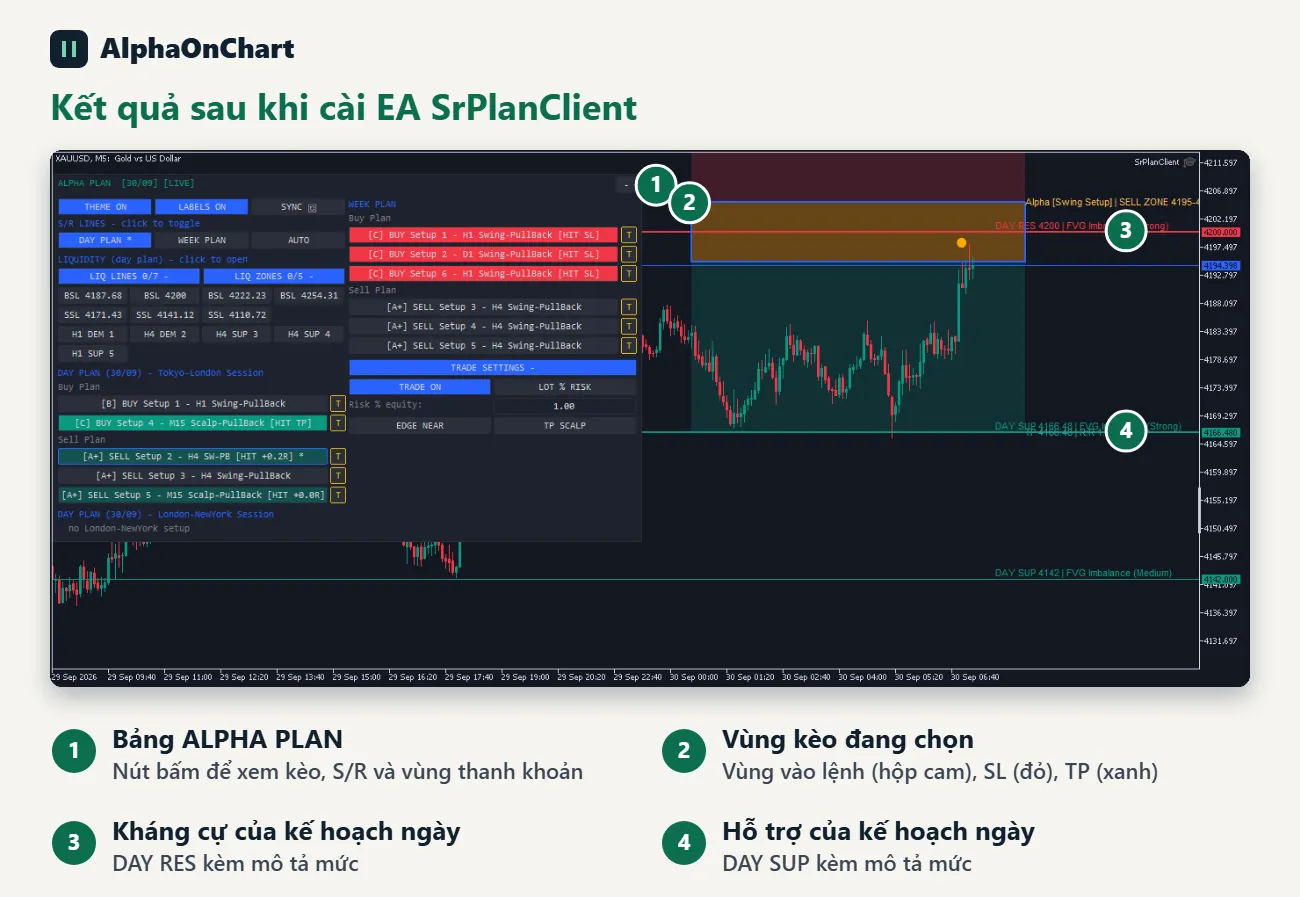
यह वह इंटरफ़ेस है जो आपके समाप्त होने पर आपके पास होगा: ऊपरी-बाएँ कोने में अल्फा प्लान पैनल, दैनिक योजना का समर्थन और प्रतिरोध स्तर, और चयनित सेटअप का प्रवेश क्षेत्र, एसएल और टीपी। प्रत्येक खरीद या बिक्री सेटअप को देखने के लिए पैनल पर बटनों का उपयोग करें। पुलबैक सेटअप को "पीबी" और ब्रेकआउट सेटअप को "बीओ" के रूप में चिह्नित किया गया है। चार्ट पर मेल खाने वाली सामग्री दिखाने के लिए सेटअप पर एक-एक करके क्लिक करें।
- 03
तैयारी
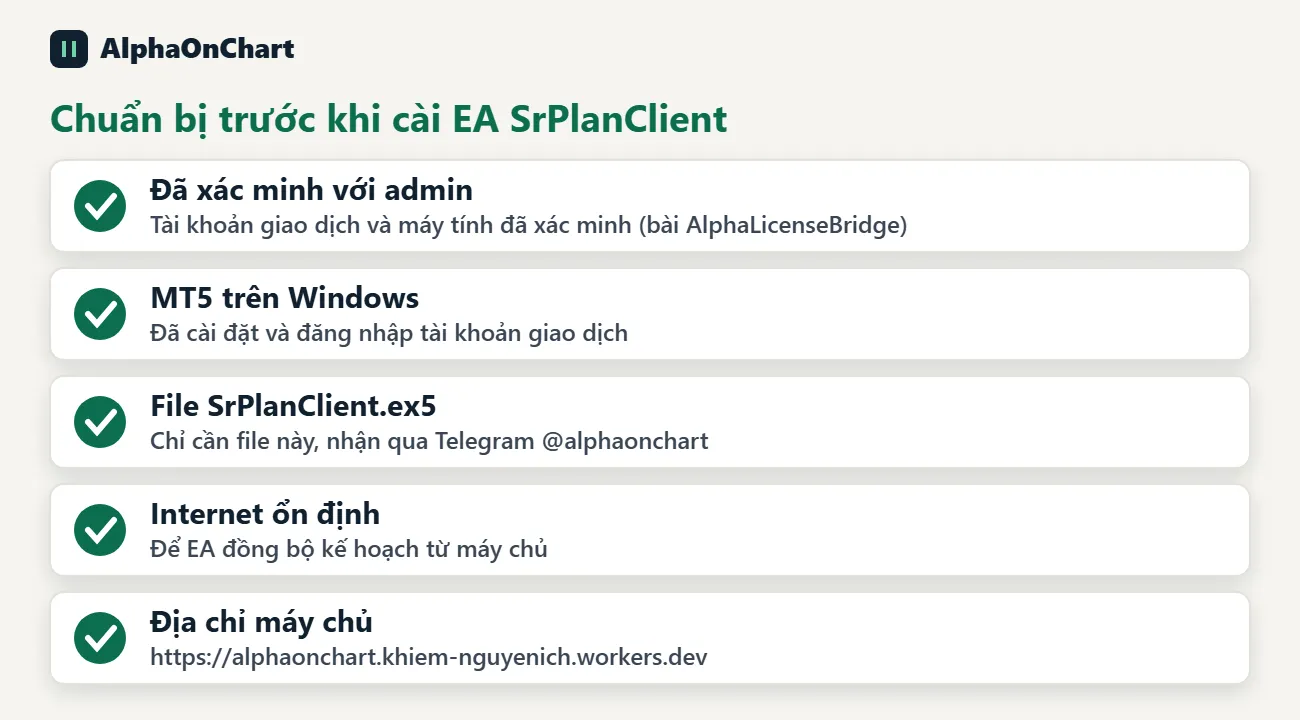
महत्वपूर्ण: इंस्टॉल करने से पहले आपको सदस्य पोर्टल में ट्रेडिंग खाता सक्रिय करना, AlphaLicenseBridge EA में कुंजी सफलतापूर्वक दर्ज करना और एक ट्रेड कर चुका होना ज़रूरी है (गाइड “EA AlphaLicenseBridge से MT5 खाता सत्यापित करें” देखें)। • MT5 इंस्टॉल है और ट्रेडिंग खाते में लॉग इन है (Windows) • SrPlanClient.ex5 फ़ाइल (केवल यही फ़ाइल चाहिए) • स्थिर इंटरनेट कनेक्शन • MT5 में घोषित किया जाने वाला सर्वर पता: https://alphaonchart.khiem-nguyenich.workers.dev प्रत्येक कंप्यूटर पर केवल एक बार इंस्टॉल करना होता है। डिवाइस या ट्रेडिंग खाता बदलने, या MT5 दोबारा इंस्टॉल करने पर फिर से करें।
 SrPlanClient.ex5 फ़ाइल प्राप्त करने के लिए हमें टेलीग्राम पर संदेश भेजें →
- 04
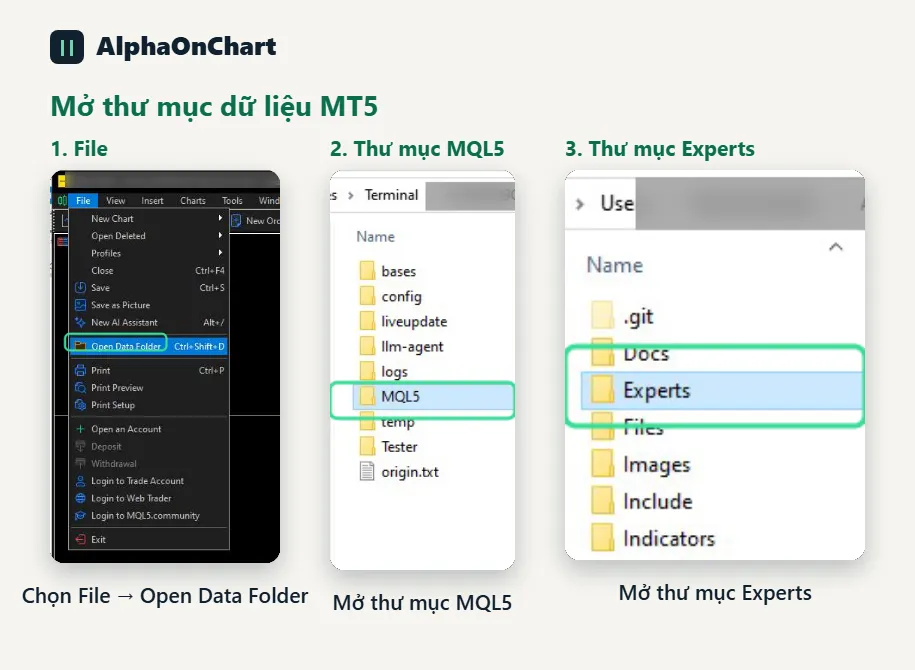
इंस्टालेशन चरण 1: MT5 डेटा फ़ोल्डर खोलें
MT5 में, डेटा फ़ोल्डर खोलने के लिए फ़ाइल → डेटा फ़ोल्डर खोलें चुनें। फिर MQL5 → विशेषज्ञ फ़ोल्डर खोलें।
- 05
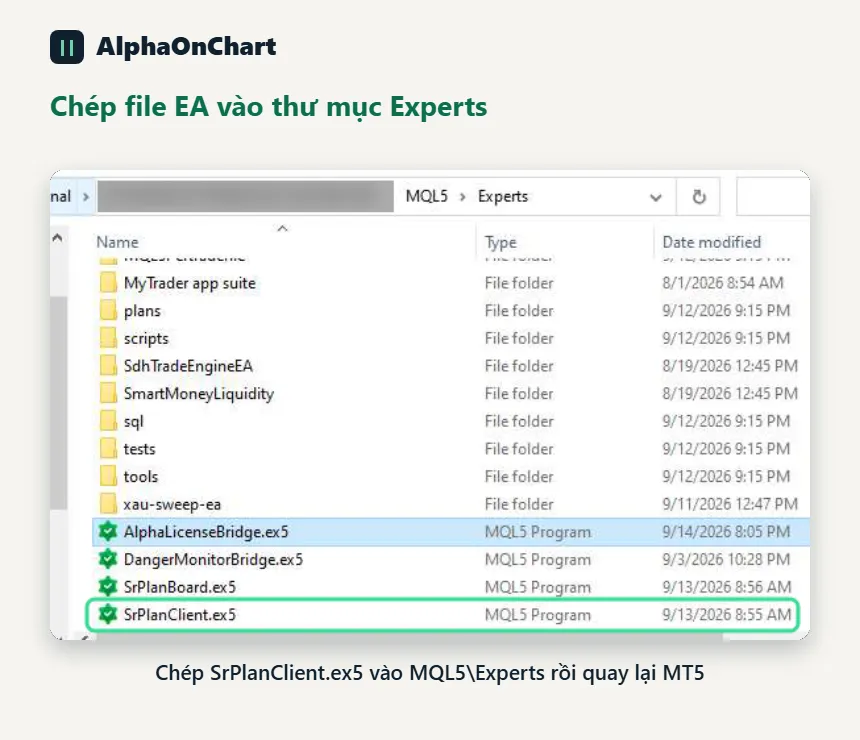
स्थापना चरण 2: ईए फ़ाइल की प्रतिलिपि बनाएँ
SrPlanClient.ex5 फ़ाइल को MQL5\Experts फ़ोल्डर में कॉपी करें। आपको केवल .ex5 फ़ाइल की आवश्यकता है, किसी अन्य फ़ाइल की नहीं। जब पूरा हो जाए, तो जारी रखने के लिए MT5 पर वापस जाएँ।
- 06
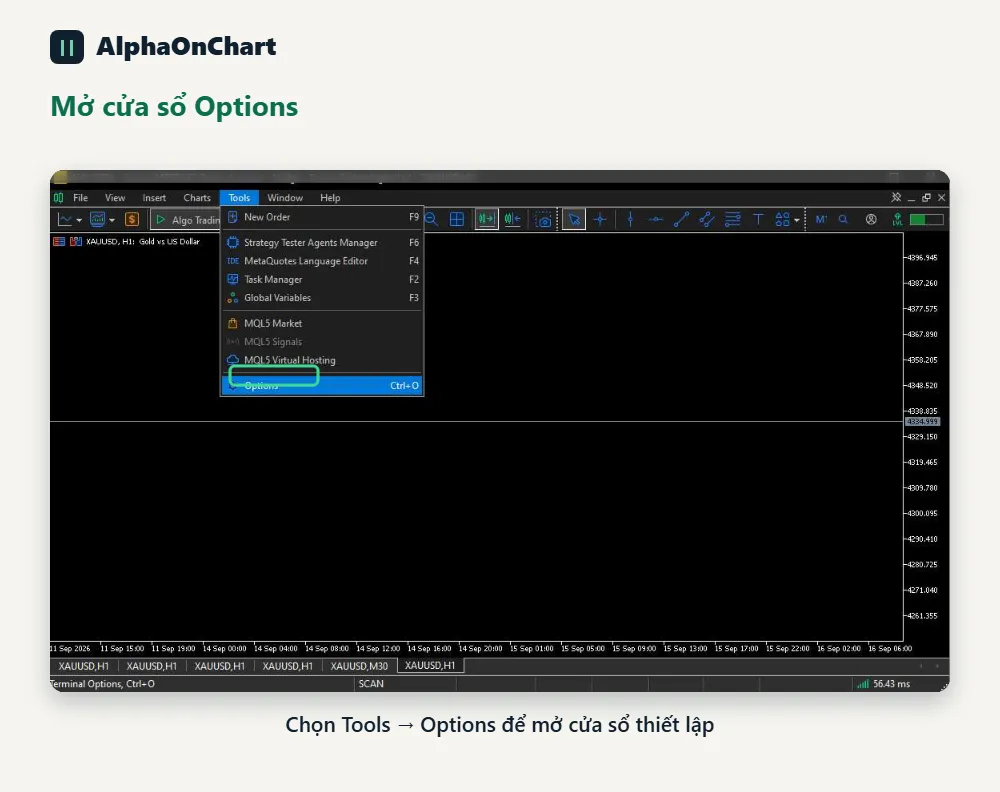
स्थापना चरण 3: विकल्प विंडो खोलें
MT5 में, स्क्रीनशॉट में चिह्नित स्थान पर सेटिंग्स विंडो खोलने के लिए टूल्स → विकल्प चुनें।
- 07
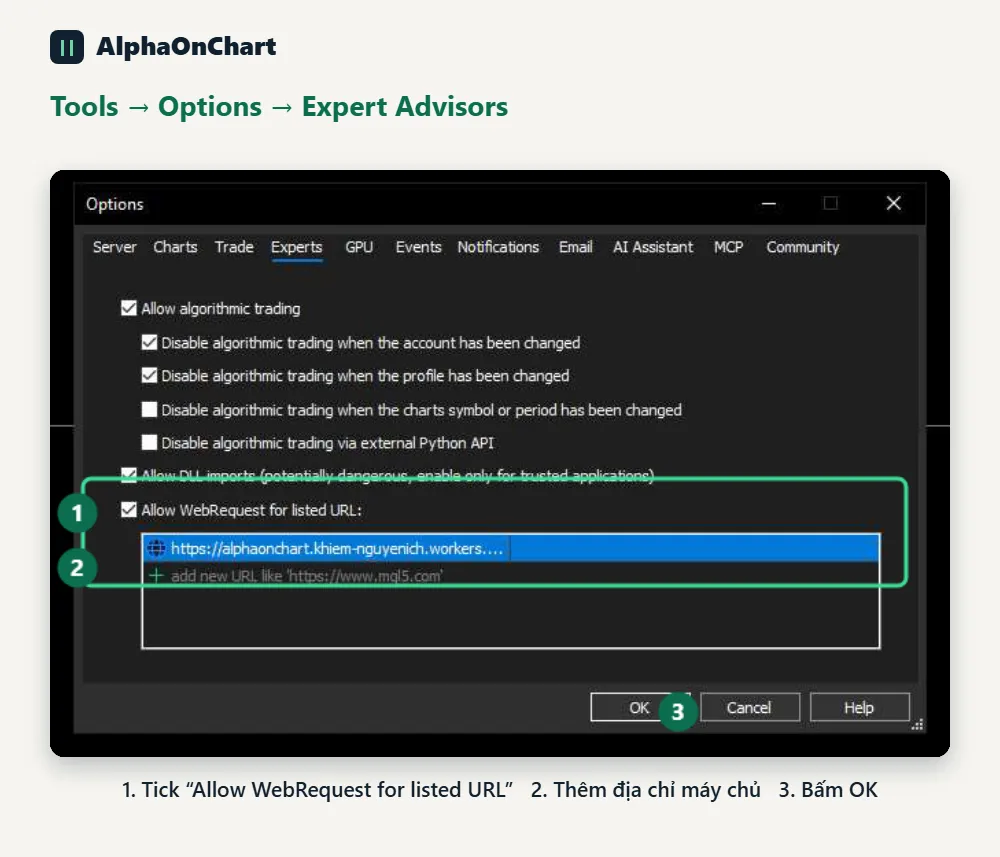
इंस्टालेशन चरण 4: WebRequest को अनुमति दें
विशेषज्ञ सलाहकार टैब खोलें और स्क्रीनशॉट में संख्याओं का पालन करें: 1. "सूचीबद्ध यूआरएल के लिए WebRequest की अनुमति दें" पर टिक करें 2. + चिह्न पर क्लिक करें और सर्वर पता पेस्ट करें, बिना किसी अतिरिक्त स्थान और बिना किसी अनुगामी के /: https://alphaonchart.khiem-nguyenich.workers.dev 3. ठीक पर क्लिक करें इस चरण को छोड़ना सबसे आम गलती है।
- 08
स्थापना चरण 5: ईए को चार्ट में संलग्न करें
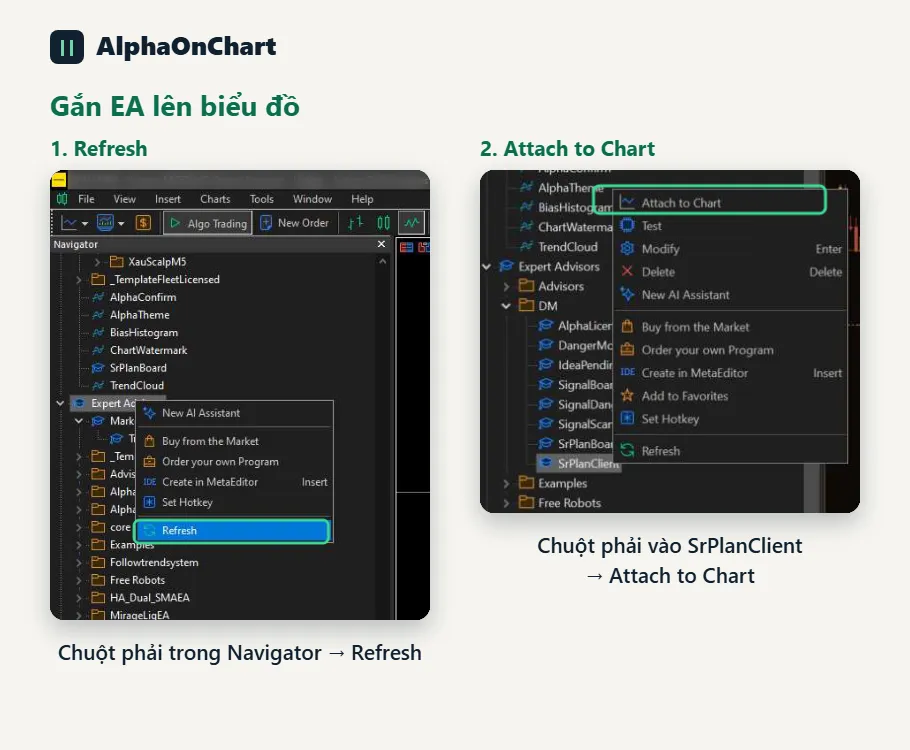
नेविगेटर → विशेषज्ञ सलाहकारों में, राइट-क्लिक करें और रीफ्रेश चुनें। जब आप SrPlanClient देखते हैं, तो राइट-क्लिक करें और चार्ट से संलग्न करें चुनें (या इसे उस प्रतीक के चार्ट पर खींचें जिसे आप देखना चाहते हैं, उदाहरण के लिए XAUUSD)। प्रति चार्ट एक ईए। अन्य प्रतीक देखने के लिए, एक नया चार्ट खोलें और उसमें ईए संलग्न करें।
- 09
स्थापना चरण 6: ईए गुण
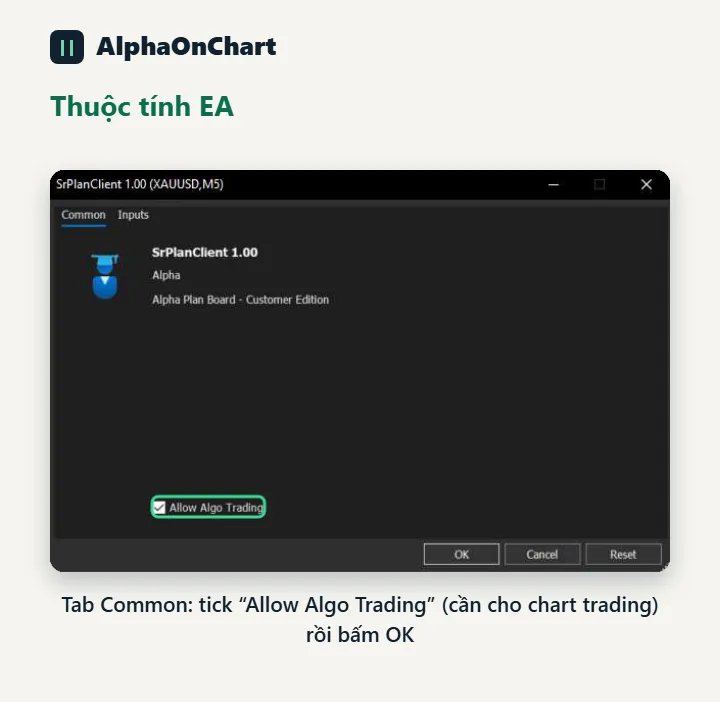
प्रॉपर्टी विंडो में, सामान्य टैब पर "एल्गो ट्रेडिंग की अनुमति दें" पर टिक करें (चार्ट ट्रेडिंग के लिए आवश्यक है, यदि आप केवल योजनाएं देखते हैं तो आवश्यक नहीं है)। पहली बार इनपुट टैब को उसके डिफ़ॉल्ट पर छोड़ दें, फिर ओके पर क्लिक करें। यदि आप चार्ट ट्रेडिंग का उपयोग करने की योजना बना रहे हैं, तो MT5 टूलबार पर एल्गो ट्रेडिंग बटन चालू करें।
- 10
स्थापना चरण 7: जांचें कि ईए सफलतापूर्वक संलग्न है
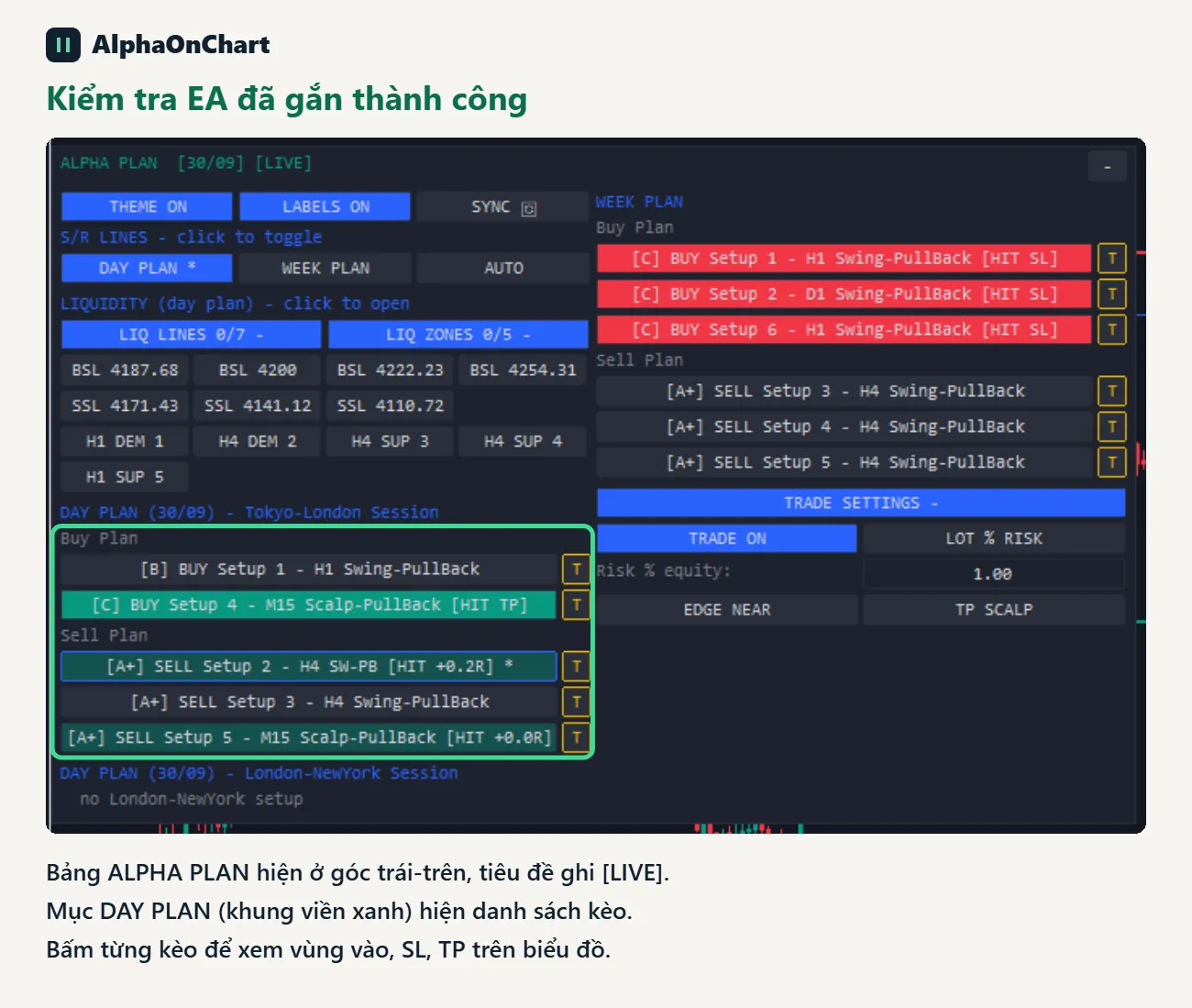
कुछ सेकंड के बाद अल्फा प्लान पैनल ऊपरी-बाएँ कोने में दिखाई देता है। DAY PLAN अनुभाग में, सेटअप की सूची दिखाई देनी चाहिए। चार्ट पर उसके प्रवेश क्षेत्र, एसएल और टीपी को देखने के लिए प्रत्येक सेटअप पर क्लिक करें। इस बिंदु पर स्थापना पूर्ण हो गई है. यदि पीला "सक्रियण आवश्यक" कार्ड दिखाई देता है, तो नीचे दिए गए सक्रियण चरण के साथ जारी रखें।
- 11
पहली बार सक्रियण
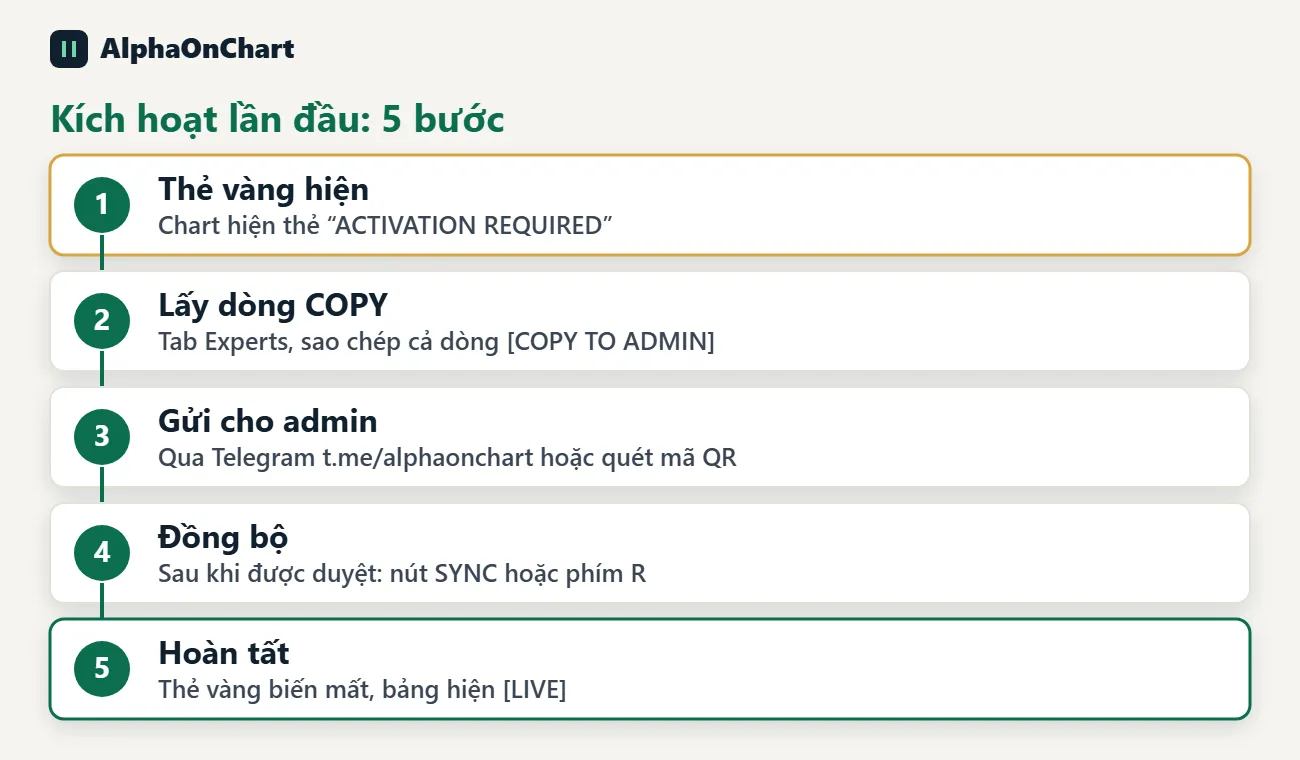
जब आपका MT5 खाता AlphaLicenseBridge में कुंजी सफलतापूर्वक दर्ज कर दे और ट्रेड कर चुका हो, तब EA Plan खुलता है। अन्यथा EA चार्ट के बीच में पीला “ACTIVATION REQUIRED” कार्ड दिखाता है। 1. सदस्य पोर्टल का “ट्रेडिंग खाते” टैब जाँचें: खाता सक्रिय है और उसकी कुंजी है 2. गाइड “EA AlphaLicenseBridge से MT5 खाता सत्यापित करें” के अनुसार AlphaLicenseBridge में कुंजी दर्ज करें 3. पैनल पर SYNC पर क्लिक करें, या चार्ट पर R दबाएँ, या EA हटाकर दोबारा जोड़ें 4. पीला कार्ड गायब होकर पैनल पर ALPHA PLAN … [LIVE] दिखे तो सफल प्रत्येक कंप्यूटर पर एक बार करें। कंप्यूटर या खाता बदलने, या MT5 दोबारा इंस्टॉल करने पर फिर से करें। सहायता चाहिए: Telegram @alphaonchart।
- 12
अल्फा प्लान नियंत्रण कक्ष को पढ़ना
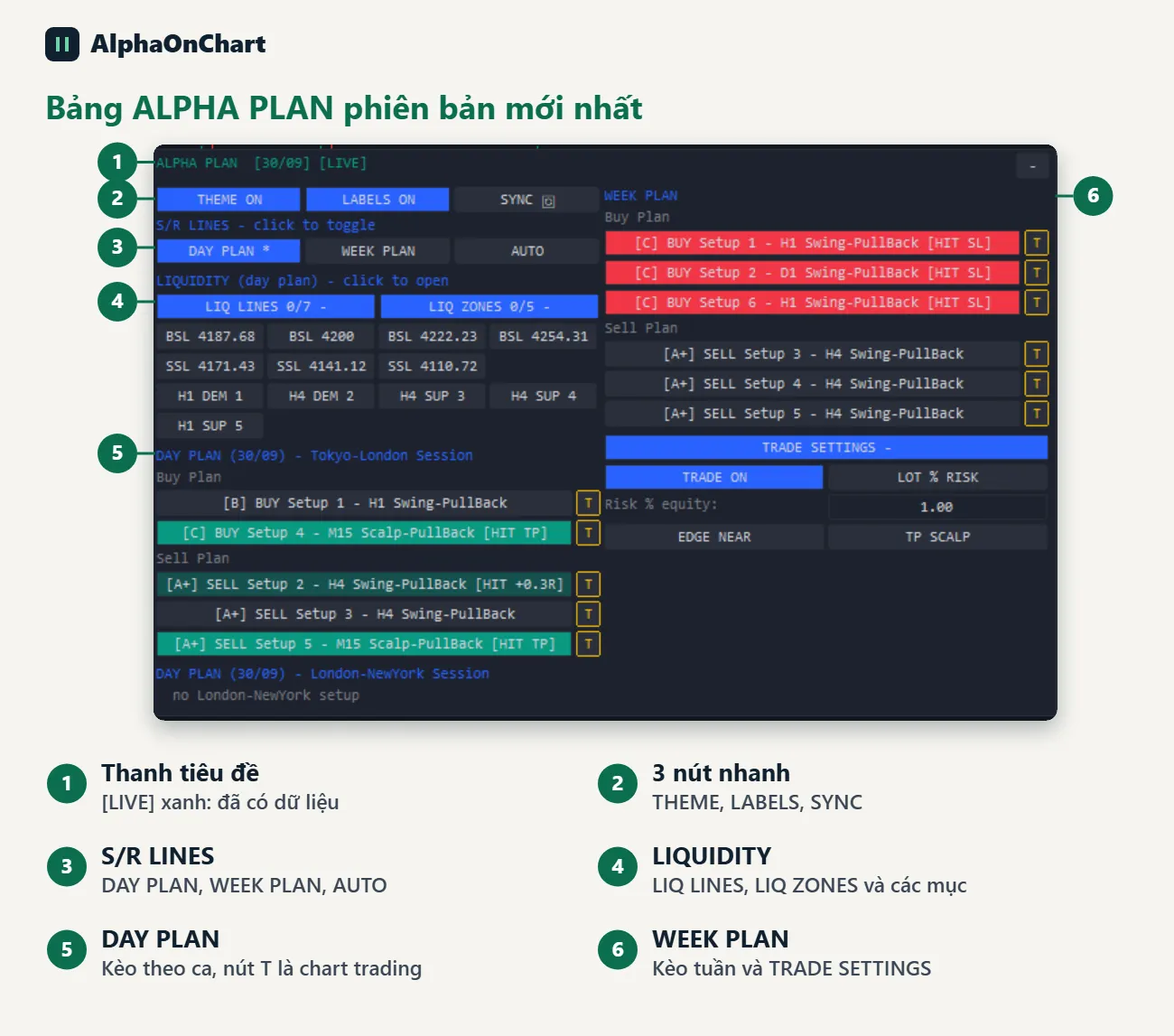
टाइटल बार: अल्फा प्लान [डीडी/एमएम] [लाइव]। [लाइव] (हरा) का मतलब है कि डेटा पुनर्प्राप्त किया गया था; [कनेक्टिंग] (लाल) का मतलब यह नहीं था। - / + बटन पैनल को ढहाते या विस्तारित करते हैं। पैनल को उसके शीर्षक पट्टी द्वारा खींचें; स्थिति प्रति प्रतीक याद रहती है। तीन त्वरित बटन: • थीम चालू/बंद: अल्फा की डार्क थीम को चालू या बंद करता है • लेबल चालू/बंद: मूल्य लेबल को चालू या बंद करता है • सिंक: योजना को तुरंत पुनः लोड करता है (आर कुंजी के समान) एस/आर लाइनें (एक * का मतलब चालू है): • दिन की योजना: दैनिक-योजना एस/आर (सॉलिड लाइन) • सप्ताह की योजना: साप्ताहिक-योजना एस/आर (डैश-डॉट लाइन) • ऑटो: स्व-गणना खुली समय सीमा के लिए एस/आर, डिफ़ॉल्ट रूप से बंद
- 13
तरलता क्षेत्र
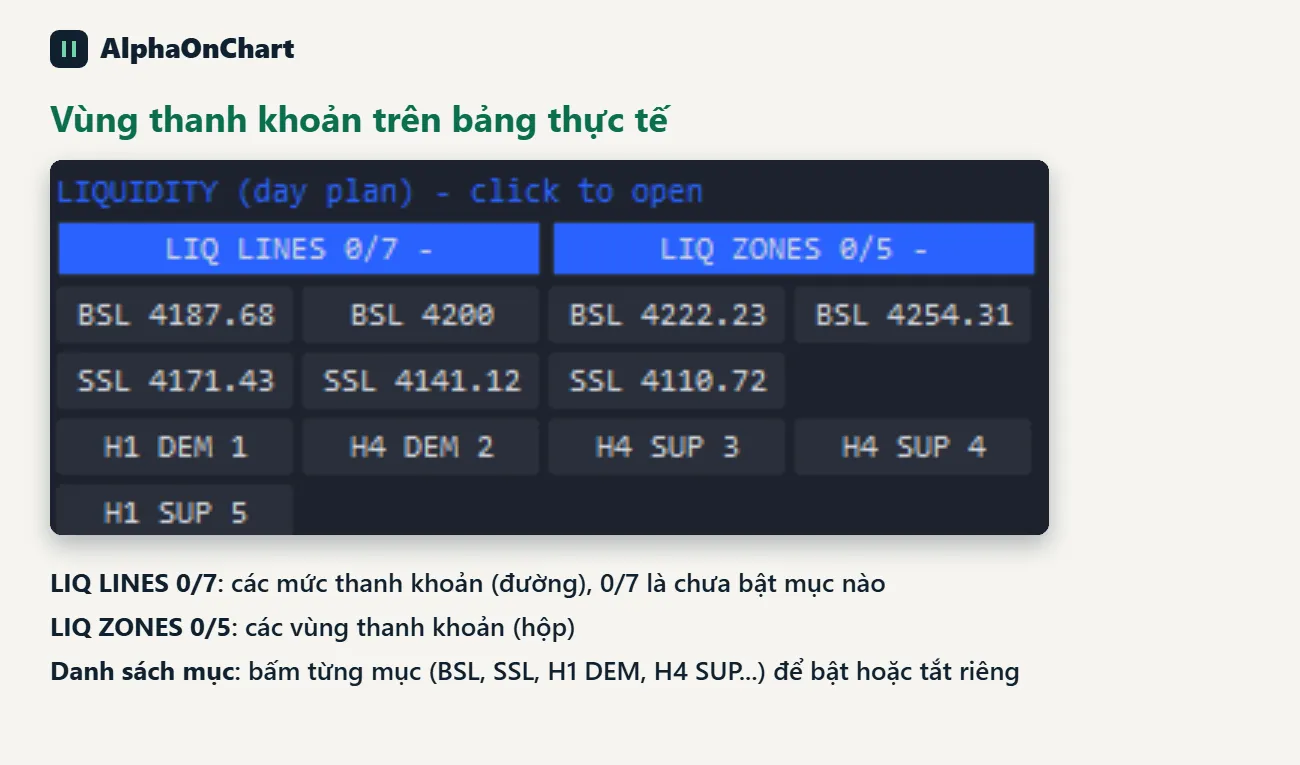
तरलता (दिन की योजना) अनुभाग में दो ड्रॉप-डाउन बटन हैं जो कुल वस्तुओं में से वस्तुओं की संख्या दिखाते हैं, उदाहरण के लिए LIQ लाइनें 2/5: • LIQ लाइनें: तरलता स्तर (रेखाएं) • LIQ क्षेत्र: तरलता क्षेत्र (बॉक्स) सूची का विस्तार करने के लिए एक बटन पर क्लिक करें, फिर इसे व्यक्तिगत रूप से चालू या बंद करने के लिए प्रत्येक आइटम पर क्लिक करें। सभी आइटम डिफ़ॉल्ट रूप से बंद हैं क्योंकि उन सभी को चालू करने से मोमबत्तियाँ ढक जाएंगी।
- 14
सेटअप पढ़ना और चालू करना
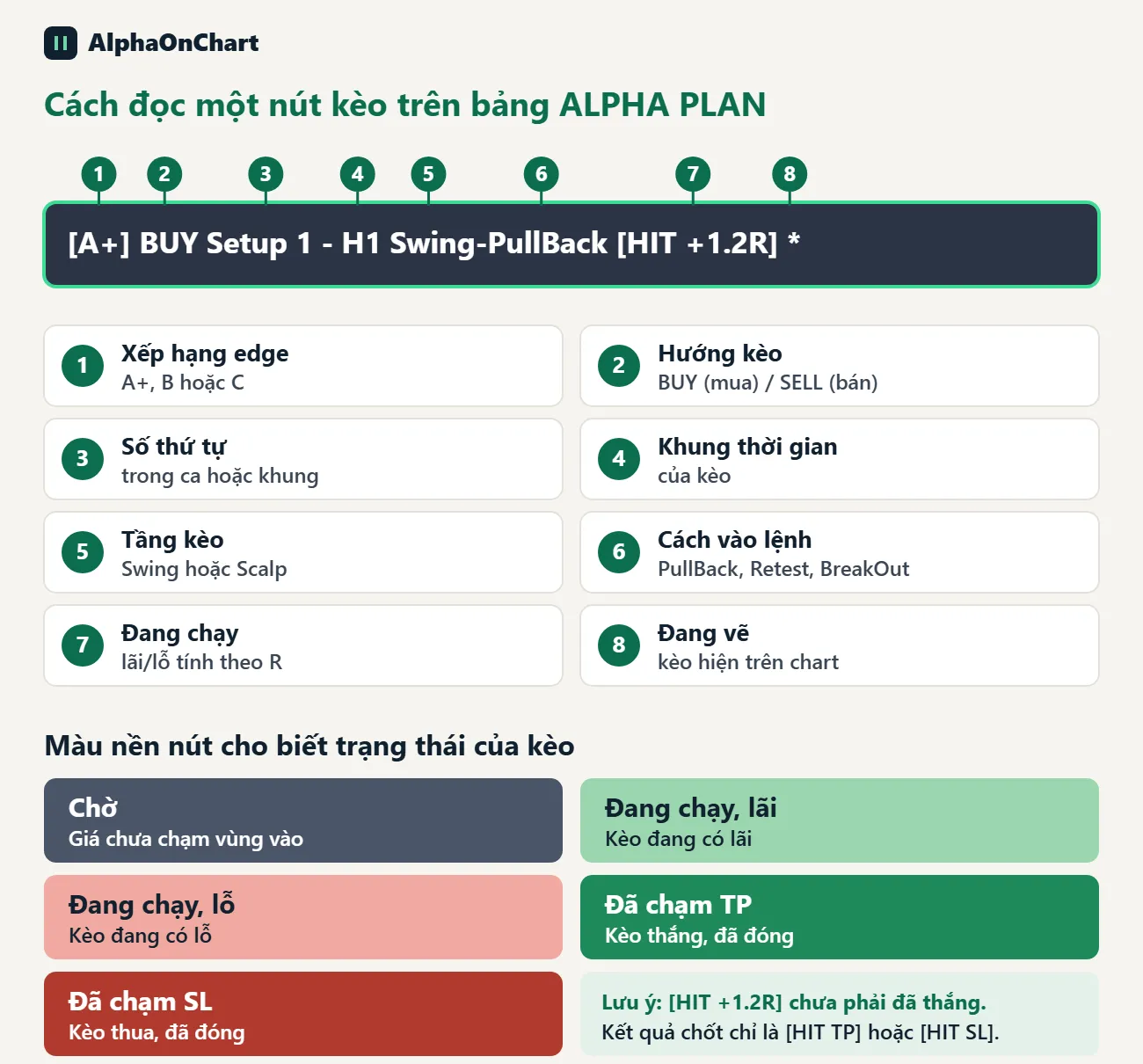
पैनल में तीन खंड हैं: दिवस योजना - टोक्यो-लंदन सत्र (सुबह की पाली), दिवस योजना - लंदन-न्यूयॉर्क सत्र (शाम की पाली) और सप्ताह योजना, प्रत्येक एक खरीद योजना और एक बिक्री योजना में विभाजित है। एक सेटअप बटन ऐसा दिखता है [ए+] सेटअप 1 खरीदें - एच1 स्विंग-पुलबैक [हिट +1.2आर] *। पुलबैक सेटअप को पीबी और ब्रेकआउट सेटअप को बीओ के रूप में चिह्नित किया गया है। किसी बटन का टूलटिप देखने के लिए उस पर होवर करें। सेटअप बटन पर क्लिक करें: 1. सेटअप बंद है: चार्ट पर सेटअप दिखाता है (प्रवेश क्षेत्र, एसएल, टीपी)। लगभग 1 सेकंड के बाद ईए मोमबत्तियों और सेटअप में फिट होने के लिए चार्ट स्केल को समायोजित करता है 2. सेटअप चालू है लेकिन चार्ट सेटअप से अलग समय सीमा पर है: चार्ट को सेटअप की समय सीमा पर स्विच करने के लिए फिर से क्लिक करें 3. सेटअप चालू है और चार्ट सही समय सीमा पर है: इसे बंद करने के लिए क्लिक करें सेटअप को चालू और बंद करना लंबे समय तक याद नहीं रखा जाता है; यदि आप ईए को हटाते हैं और पुनः जोड़ते हैं, तो उस सेटअप पर क्लिक करें जिसे आप दोबारा देखना चाहते हैं।
- 15
वास्तविक पैनल पर सेटअप के उदाहरण
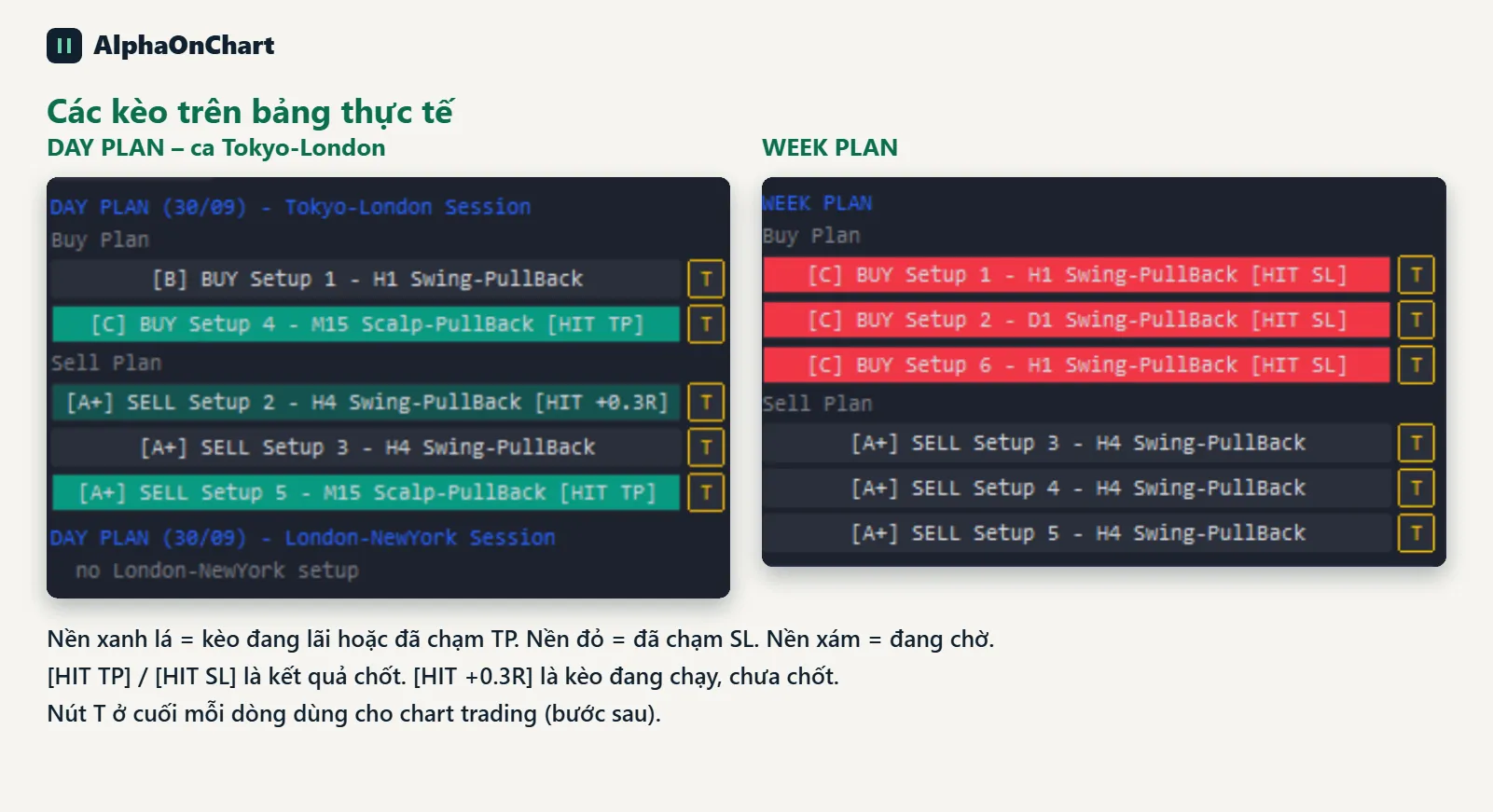
नवीनतम संस्करण में पैनल का एक स्क्रीनशॉट। बायां कॉलम टोक्यो-लंदन सत्र के लिए दैनिक योजना है (खरीद योजना और बिक्री योजना में विभाजित) और दायां कॉलम सप्ताह योजना है। हरे रंग की पृष्ठभूमि का मतलब है कि सेटअप लाभ में है या टीपी पर पहुंच गया है, लाल का मतलब है कि यह एसएल पर पहुंच गया है, और ग्रे का मतलब है कि यह लंबित है। प्रत्येक सेटअप के दाईं ओर टी बटन का उपयोग केवल तब किया जाता है जब चार्ट ट्रेडिंग चालू होती है।
- 16
सेटअप को लंबित, चालू और बंद के रूप में कैसे चिह्नित किया जाता है
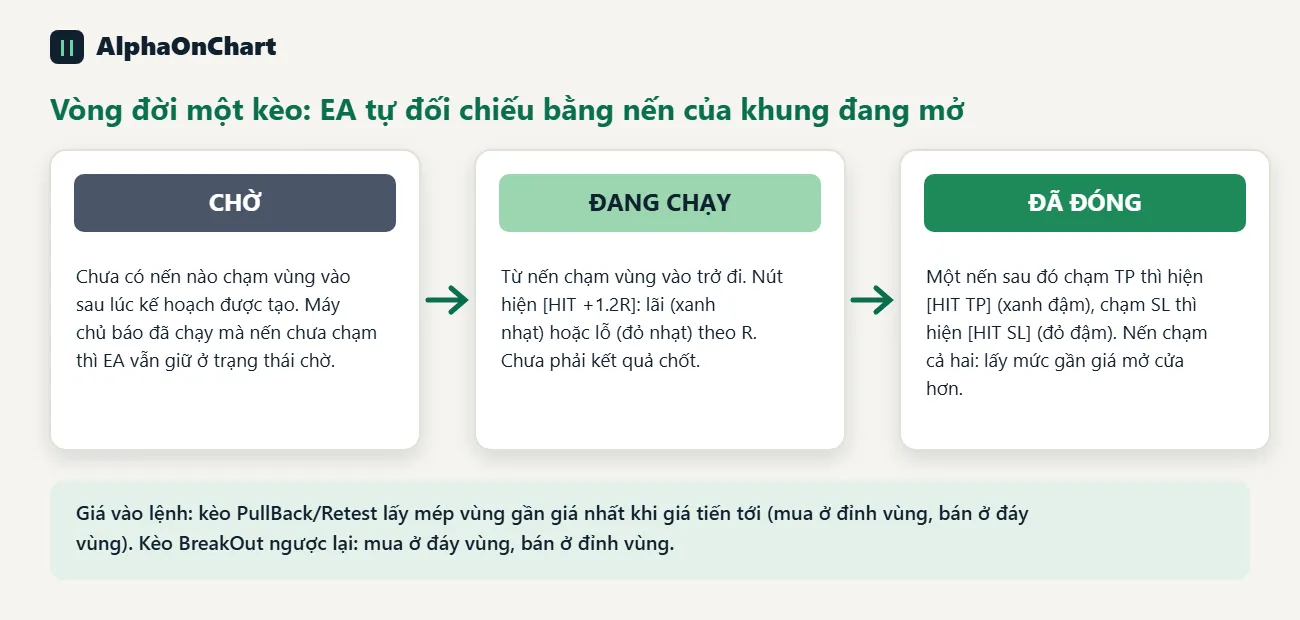
ईए ओपन टाइमफ्रेम की मोमबत्तियों के खिलाफ स्थिति की जांच करता है: • एक सेटअप तब तक लंबित रहता है जब तक कि योजना बनने के बाद एक मोमबत्ती प्रवेश क्षेत्र को नहीं छूती है • उस मोमबत्ती से जो क्षेत्र को छूती है, सेटअप चल रहा है। यदि बाद की मोमबत्ती एसएल या टीपी से टकराती है, तो सेटअप बंद हो जाता है • पुलबैक/रीटेस्ट सेटअप के लिए प्रवेश मूल्य कीमत के निकटतम क्षेत्र का किनारा है क्योंकि यह करीब आता है (जोन के शीर्ष पर खरीदें, नीचे बेचें)। ब्रेकआउट सेटअप इसके विपरीत हैं, दो अलग-अलग समय-सीमाएं उन सेटअपों के लिए थोड़े अलग परिणाम दे सकती हैं, जहां कीमत केवल क्षेत्र को छूती है।
- 17
पैनल पर व्यापार सेटिंग ब्लॉक
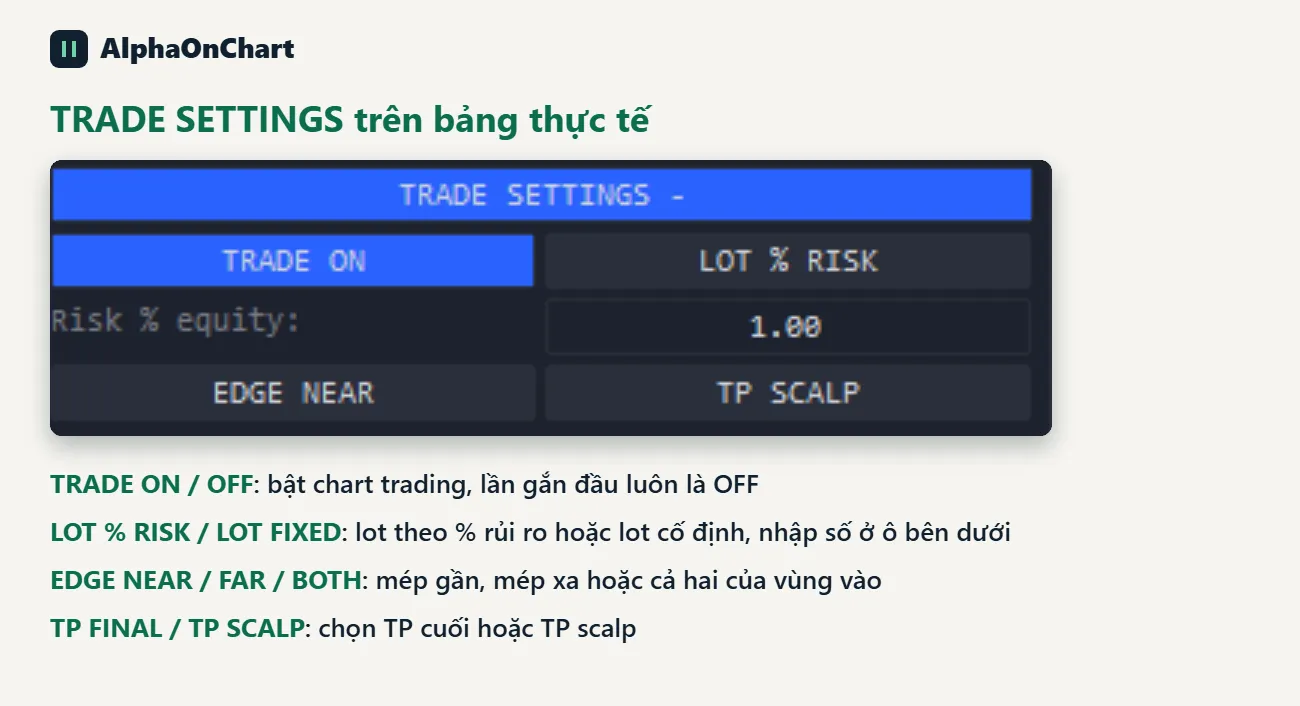
सेटिंग्स ब्लॉक खोलने के लिए ट्रेड सेटिंग्स + पर क्लिक करें। बटन हैं: ट्रेड चालू/बंद, लॉट % जोखिम या लॉट फिक्स्ड (नीचे बॉक्स में संख्या दर्ज करें), एज निकट/दूर/दोनों, टीपी फाइनल या टीपी स्कैल्प। जब आप पहली बार ईए संलग्न करते हैं तो यह हमेशा ट्रेड ऑफ पर होता है।
- 18
चार्ट ट्रेडिंग (वैकल्पिक, डिफ़ॉल्ट रूप से बंद)
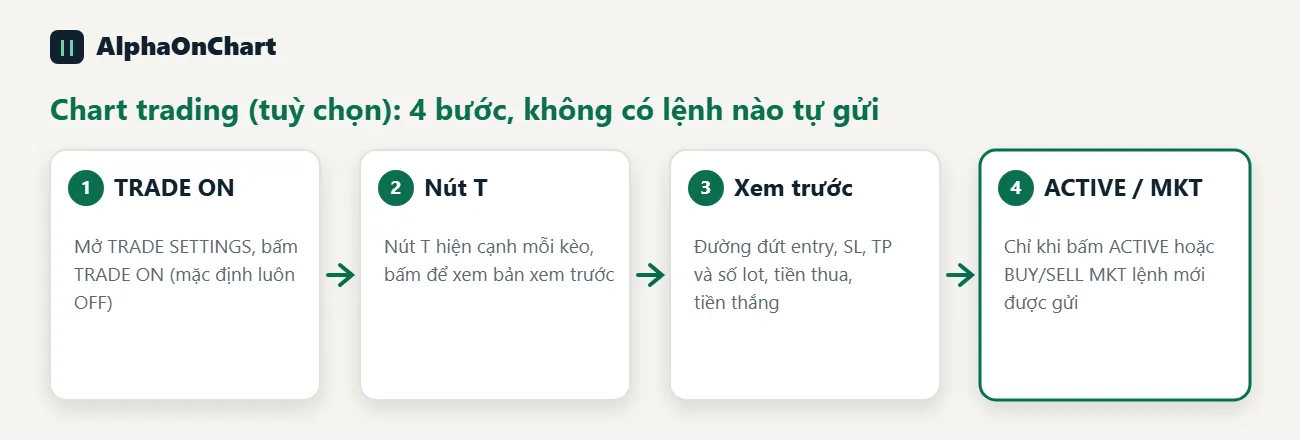
ट्रेड सेटिंग्स + फिर ट्रेड ऑन पर क्लिक करें। जब आप पहली बार ईए संलग्न करते हैं तो यह हमेशा ट्रेड ऑफ पर होता है। प्रत्येक सेटअप के आगे ए टी बटन दिखाई देता है; T पर क्लिक करने से केवल पूर्वावलोकन बनता है। ऑर्डर केवल तभी भेजा जाता है जब आप सक्रिय (लंबित ऑर्डर) या एमकेटी खरीदें/मार्केट बेचें पर क्लिक करते हैं। X पूर्वावलोकन रद्द करता है. सेटिंग्स: बहुत % जोखिम या बहुत कुछ निश्चित; किनारा निकट, दूर या दोनों; टीपी फाइनल या टीपी स्कैल्प। जानकर अच्छा लगा: • एसएल हमेशा योजना का एसएल होता है। % जोखिम के आधार पर लॉट को लॉट चरण में पूर्णांकित किया जाता है, और यदि ब्रोकर के न्यूनतम से नीचे है तो उन्हें न्यूनतम तक बढ़ा दिया जाता है • प्रति सेटअप और प्रति एज एक ऑर्डर • MT5 की ऑटोट्रेडिंग और EA की अनुमति एल्गो ट्रेडिंग दोनों चालू होनी चाहिए, अन्यथा यह अवरुद्ध रिपोर्ट करता है • कुछ संदेश विशेषक के बिना वियतनामी में दिखाई देते हैं; यह सही पाठ है • ईए भरने के बाद ट्रेडों का प्रबंधन नहीं करता है: जब योजना स्वयं समाप्त हो जाती है तो आप पीछे हटते हैं, ब्रेक-ईवन की ओर बढ़ते हैं और ऑर्डर रद्द कर देते हैं
- 19
अपडेट करने और अपना लाइसेंस बनाए रखने की योजना बनाएं
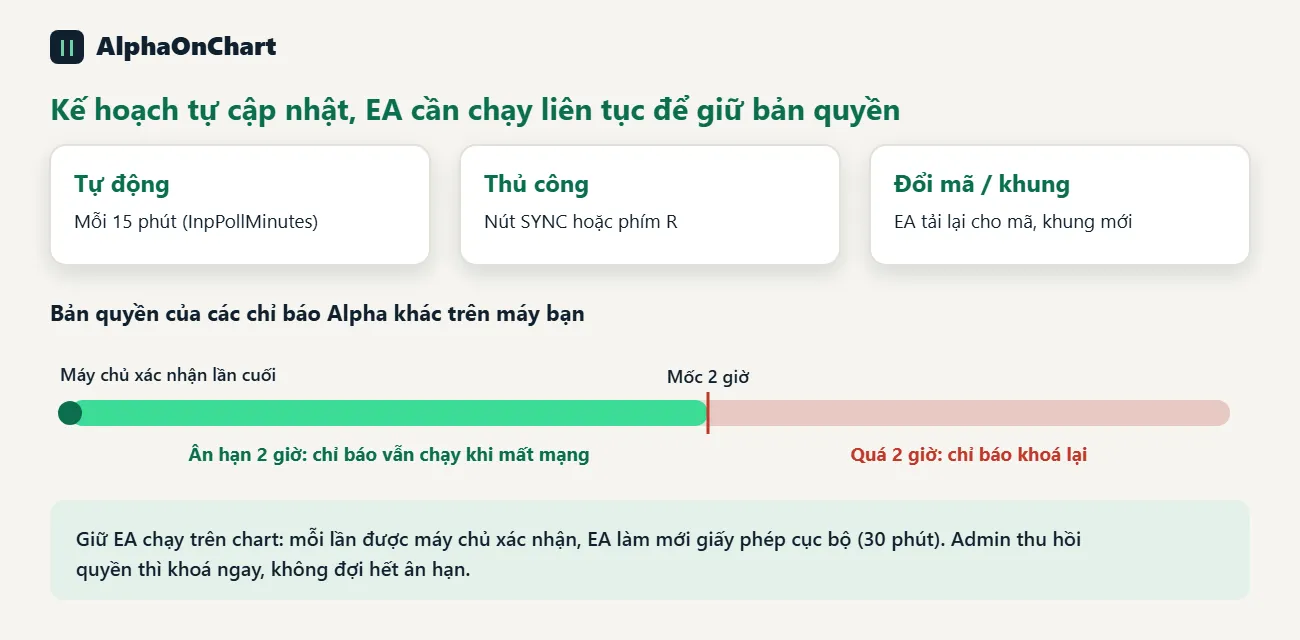
योजना हर 15 मिनट में स्वयं अपडेट हो जाती है (InpPollMinutes पैरामीटर), या SYNC पर क्लिक करें / R कुंजी दबाएँ। यदि आप प्रतीक या समय-सीमा बदलते हैं, तो ईए नए प्रतीक/समय-सीमा के लिए पुनः लोड होता है। एक संक्षिप्त नेटवर्क हानि पहले से दिखाए गए सेटअप को नहीं हटाती है। ईए को चार्ट पर चालू रखें: हर बार जब सर्वर पुष्टि करता है, तो ईए अन्य अल्फा संकेतकों के लिए स्थानीय लाइसेंस (30 मिनट) को ताज़ा करता है। यदि नेटवर्क गिरता है, तो संकेतकों को 2 घंटे की छूट अवधि मिलती है; यदि आप ईए को बंद कर देते हैं या 2 घंटे से अधिक समय तक इसकी पुष्टि नहीं हो पाती है, तो संकेतक लॉक हो जाते हैं। यदि व्यवस्थापक पहुंच रद्द कर देता है, तो वे तुरंत लॉक कर देते हैं। कंप्यूटर की सीमा व्यवस्थापक द्वारा निर्धारित की जाती है; सीमा से अधिक की एक मशीन व्यवस्थापक द्वारा उसे संभालने की प्रतीक्षा करती है।
- 20
समस्या निवारण
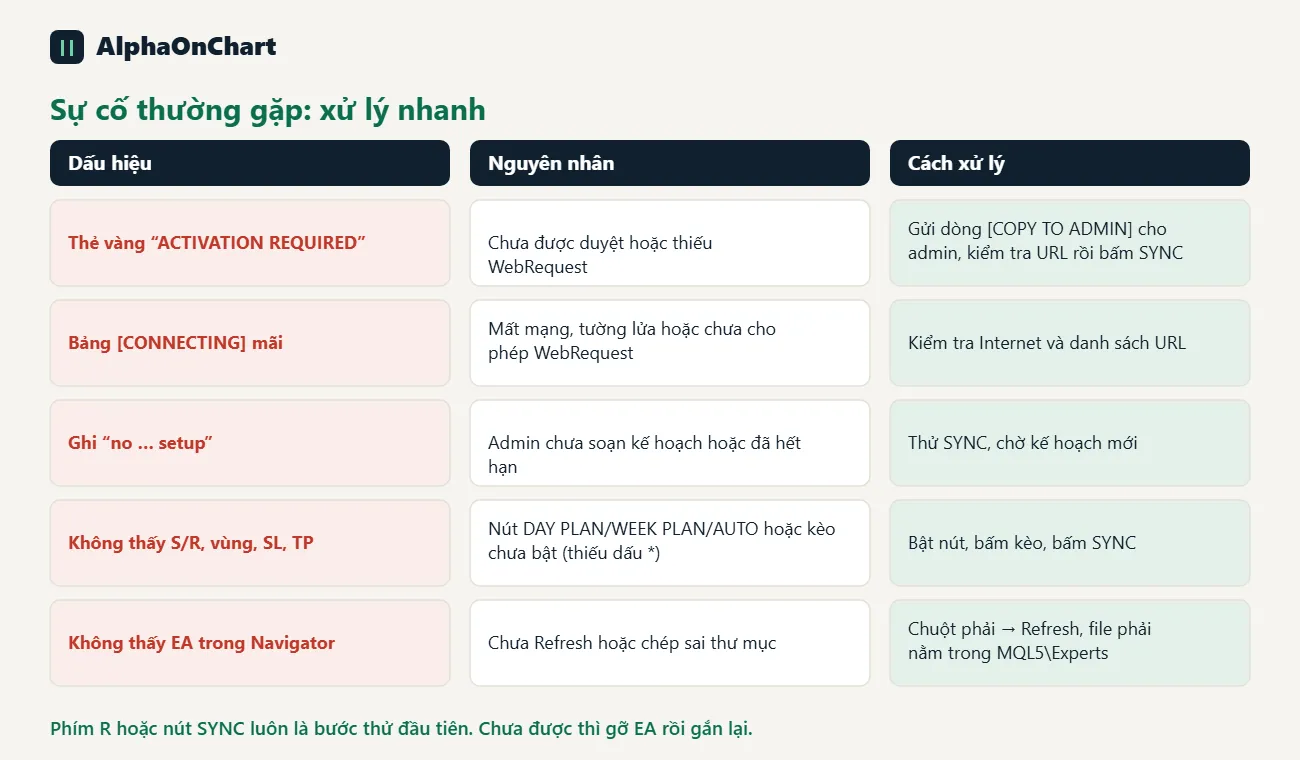
• पहले अटैचमेंट पर पीला कार्ड दिखाई देता है: अभी तक स्वीकृत नहीं है, चरण 4 करें • वेबरिक्वेस्ट की अनुमति नहीं है (4014) त्रुटि वाला पीला कार्ड: चरण 3 से वेबरिक्वेस्ट चरण को फिर से करें, फिर SYNC पर क्लिक करें • स्वीकृत लेकिन पीला कार्ड अभी भी वहीं है: SYNC पर क्लिक करें या R दबाएँ; यदि वह विफल रहता है, तो ईए को हटा दें और इसे फिर से संलग्न करें। पैनल [कनेक्टिंग] पर अटका हुआ है: अपना इंटरनेट, फ़ायरवॉल और यूआरएल सूची जांचें। पैनल नहीं दिख रहा है: InpShowPanel चालू करें, या ईए को पूरी तरह से हटा दें और डिफ़ॉल्ट स्थिति पर लौटने के लिए इसे फिर से संलग्न करें। सभी तीन अनुभाग "नहीं ... सेटअप" कहते हैं: व्यवस्थापक ने कोई योजना नहीं लिखी है या योजना समाप्त हो गई है, सिंक का प्रयास करें। कोई एस/आर दिखाई नहीं दे रहा है: दिन की योजना / सप्ताह की योजना / ऑटो चालू करें। सिंक पर क्लिक करें • सेटअप के लिए कोई क्षेत्र, एसएल या टीपी नहीं: सेटअप चालू नहीं है (* गायब है) • कोई तरलता क्षेत्र दिखाई नहीं दे रहा है: वे डिफ़ॉल्ट रूप से बंद हैं, सूची का विस्तार करें और प्रत्येक आइटम पर क्लिक करें • जब आप सेटअप पर क्लिक करते हैं तो चार्ट दूसरी समय सीमा पर चला जाता है: डिज़ाइन के अनुसार, इसे बंद करने के लिए फिर से क्लिक करें • कोई टी बटन नहीं: आप व्यापार बंद पर हैं • ईए नेविगेटर में दिखाई नहीं दे रहा है: ताज़ा करें, और जांचें कि फ़ाइल MQL5\Experts में है
- 21
चीज़ें जो बग जैसी दिखती हैं लेकिन हैं नहीं
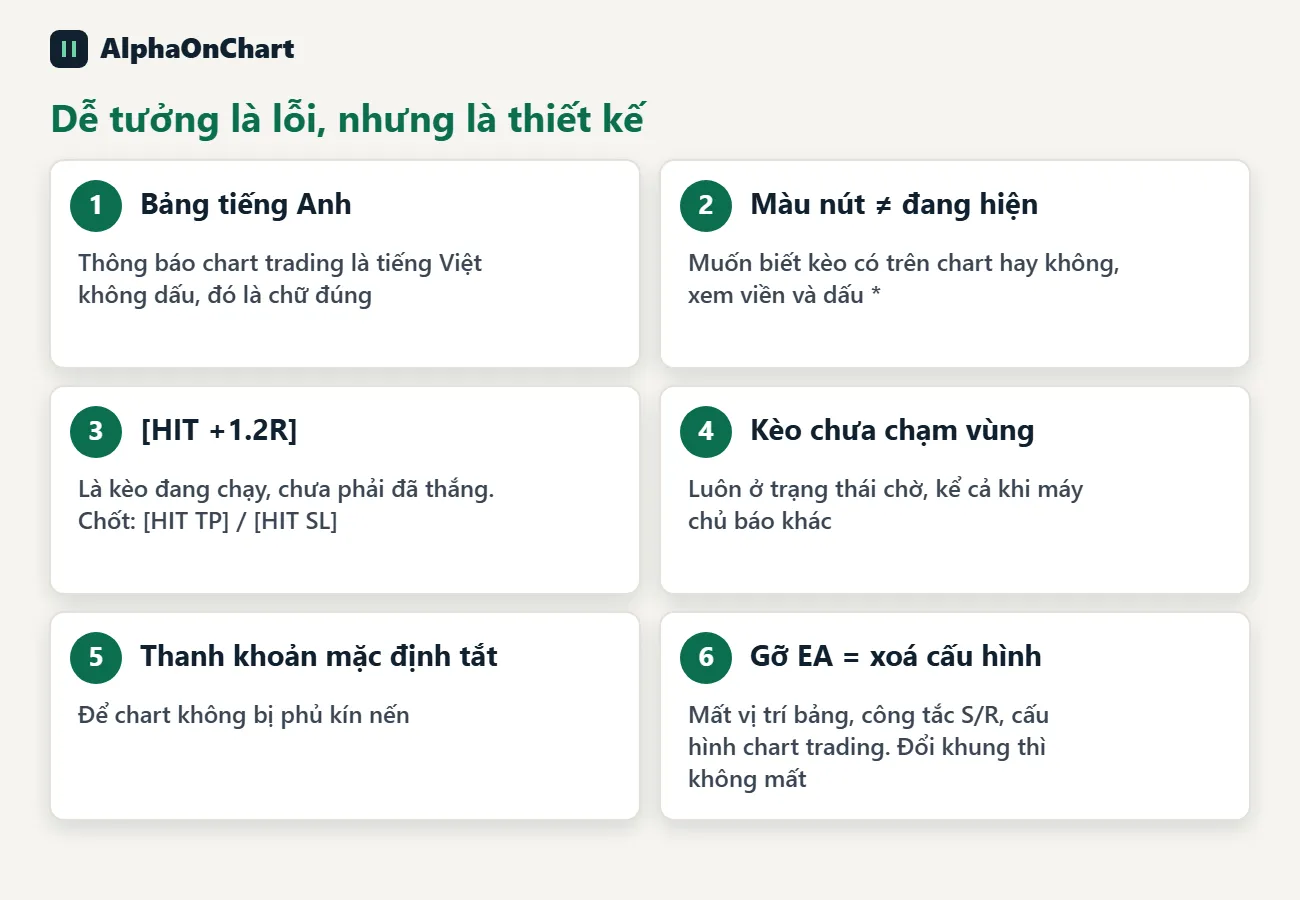
• पैनल अंग्रेजी में है, और चार्ट-ट्रेडिंग संदेश विशेषक चिह्नों के बिना वियतनामी में हैं • एक बटन का पृष्ठभूमि रंग केवल सेटअप की स्थिति दिखाता है; यह चार्ट पर दिखाया गया है या नहीं यह बॉर्डर द्वारा दर्शाया गया है और * • [HIT +1.2R] का मतलब है कि सेटअप चल रहा है, इसका मतलब यह नहीं है कि यह जीत गया है। अंतिम परिणाम केवल [हिट टीपी] / [हिट एसएल] हैं • एक सेटअप जिसने ज़ोन को नहीं छुआ है वह हमेशा लंबित रहता है, भले ही सर्वर अन्यथा कहता है • सभी तरलता आइटम डिफ़ॉल्ट रूप से बंद हैं • चार्ट से ईए को हटाने से याद किए गए पैनल की स्थिति, एस/आर स्विच और चार्ट-ट्रेडिंग कॉन्फ़िगरेशन भी साफ़ हो जाता है। समय-सीमा बदलने, पुनः संकलित करने या पैरामीटर बदलने से वे साफ़ नहीं होते हैं