Как использовать план EA (SrPlanClient)
Робот Plan рисует дневной/еженедельный план Alpha на вашем графике MT5: поддержку, сопротивление, зоны ликвидности и каждую торговую идею, с панелью управления для включения и выключения элементов. Используйте его вместе с бесплатными индикаторами и сигналами AlphaOnChart. Интерфейс на английском языке.
- 01
Что делает советник, а что нет
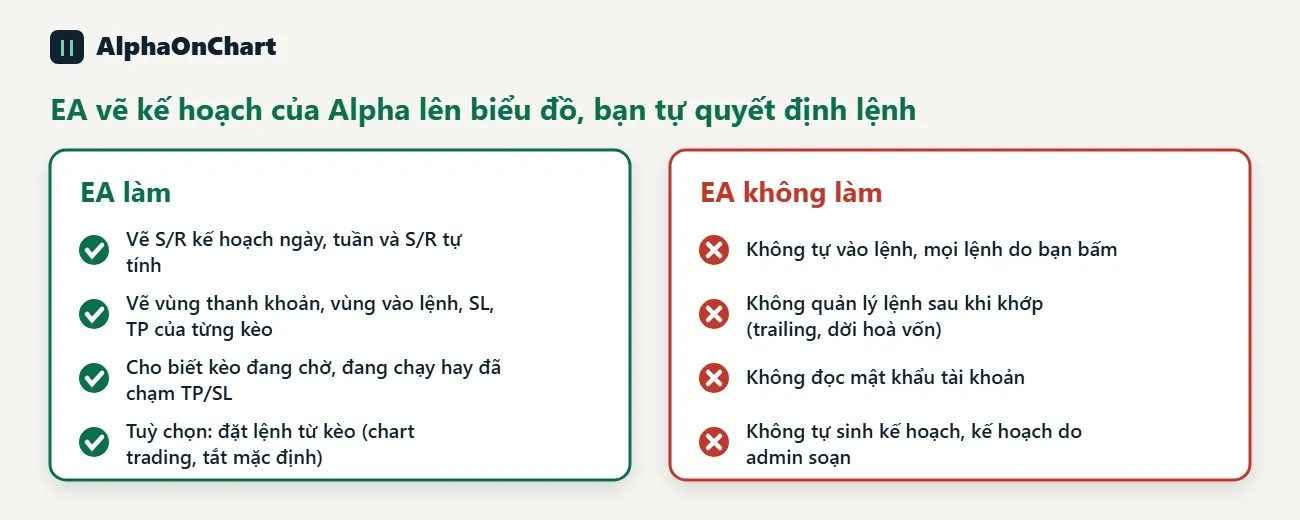
SrPlanClient — это членская версия робота Plan. Советник рисует на графике: линии поддержки/сопротивления (S/R) из дневного плана, недельного плана и самостоятельно рассчитываемого уровня поддержки/сопротивления, зоны ликвидности, а также для каждой включенной вами настройки: зону входа, SL и TP. Советник показывает, находится ли сетап в состоянии ожидания, работает (прибыль/убыток) или достиг TP/SL. Советник не открывает сделки самостоятельно, не управляет сделками после их заполнения и не считывает пароль вашего аккаунта. Он отправляет на сервер Alpha только номер вашего счета MT5, идентификатор машины (идентификатор устройства) и имя символа для проверки лицензии и получения плана. Планы пишет админ, а советник только отображает их. Вы можете объединить этот контент с бесплатными индикаторами и торговыми сигналами, предоставляемыми AlphaOnChart. Планы ежедневно синхронизируются с сервера.
- 02
Что вы получите после установки советника
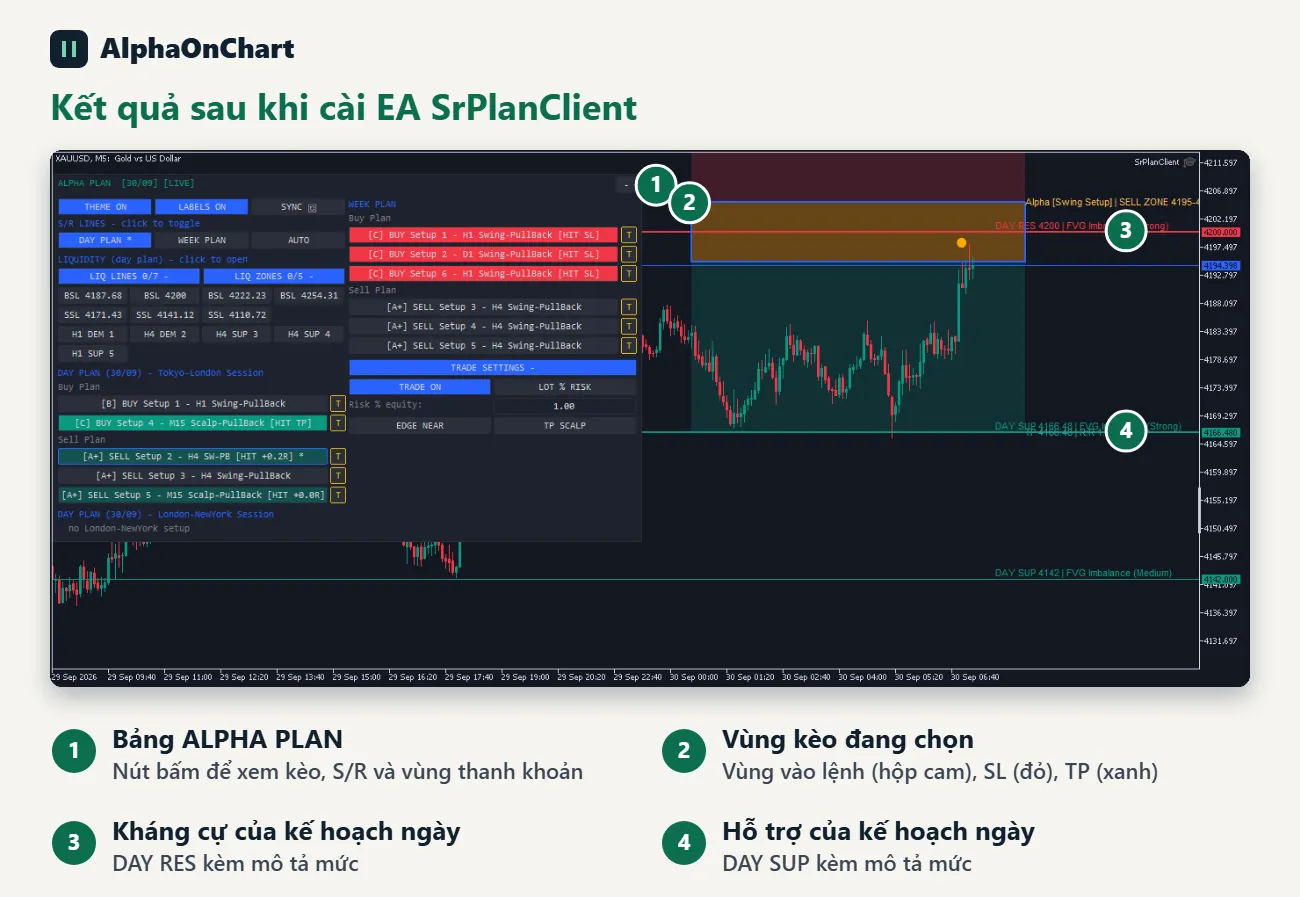
Это интерфейс, который вы увидите, когда закончите: панель АЛЬФА-ПЛАНА в верхнем левом углу, уровни поддержки и сопротивления дневного плана, а также зону входа, SL и TP выбранной настройки. Используйте кнопки на панели для просмотра каждой настройки покупки или продажи. Сетапы на откат обозначаются как «PB», а сетапы на прорыв – как «BO». Щелкните настройки одну за другой, чтобы отобразить соответствующее содержимое на диаграмме.
- 03
Подготовка
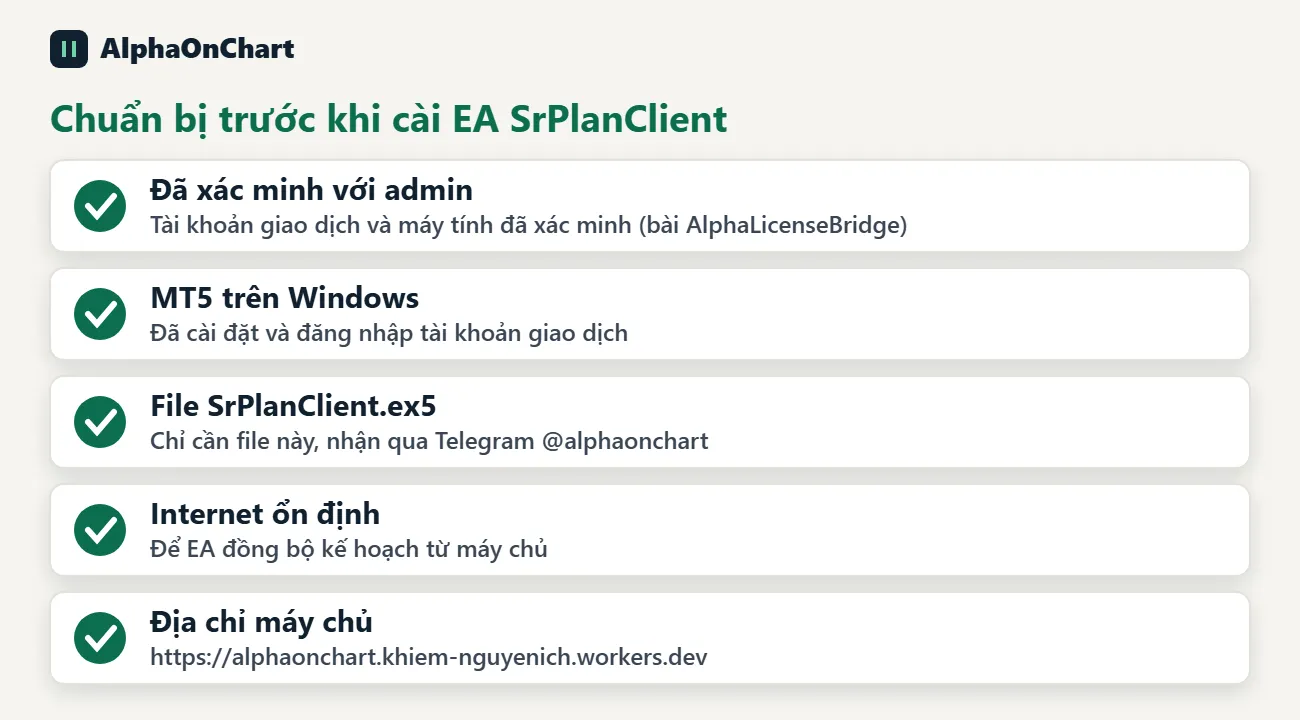
Важно: перед установкой необходимо активировать торговый счёт на портале участника, успешно ввести ключ в EA AlphaLicenseBridge и совершить хотя бы одну сделку (см. руководство «Подтвердите счёт MT5 с помощью EA AlphaLicenseBridge»). • MT5 установлен, выполнен вход в торговый счёт (Windows) • Файл SrPlanClient.ex5 (нужен только он) • Стабильное интернет-соединение • Адрес сервера, который нужно указать в MT5: https://alphaonchart.khiem-nguyenich.workers.dev Устанавливать достаточно один раз на каждый компьютер. Повторите при смене устройства, торгового счёта или переустановке MT5.
 Напишите нам в Telegram, чтобы получить файл SrPlanClient.ex5 →
- 04
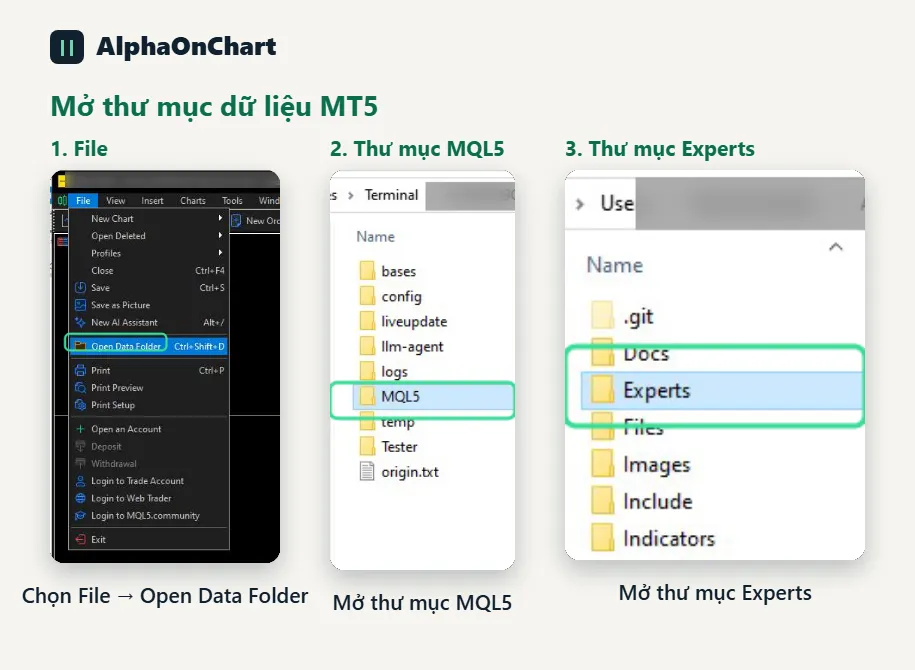
Шаг установки 1: откройте папку данных MT5.
В MT5 выберите «Файл» → «Открыть папку данных», чтобы открыть папку с данными. Затем откройте папку MQL5 → Эксперты.
- 05
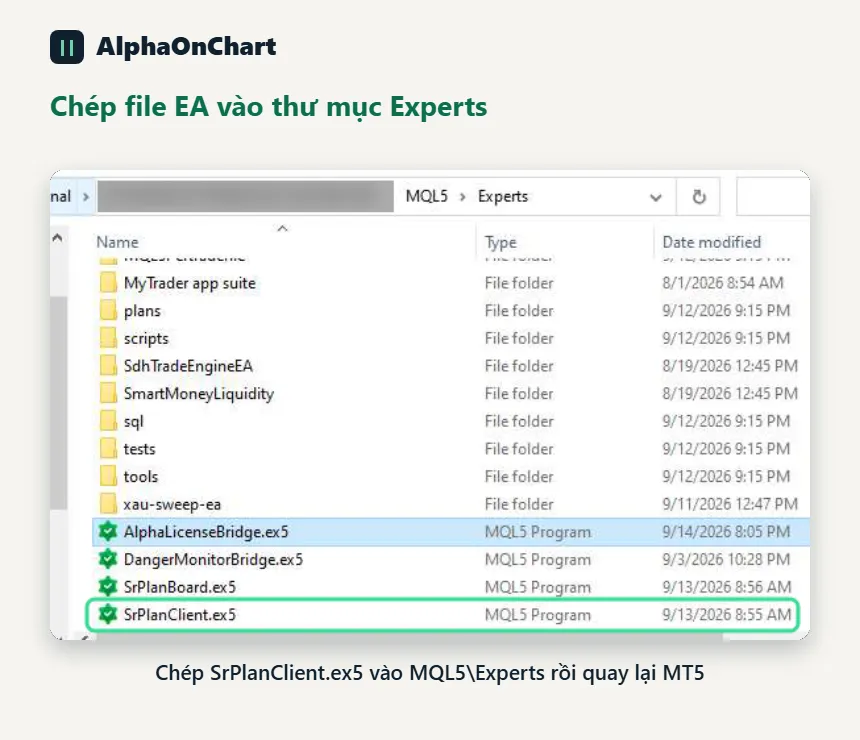
Шаг установки 2: скопируйте файл EA
Скопируйте файл SrPlanClient.ex5 в папку MQL5\Experts. Вам нужен только файл .ex5, никаких других файлов. Когда закончите, вернитесь в MT5, чтобы продолжить.
- 06
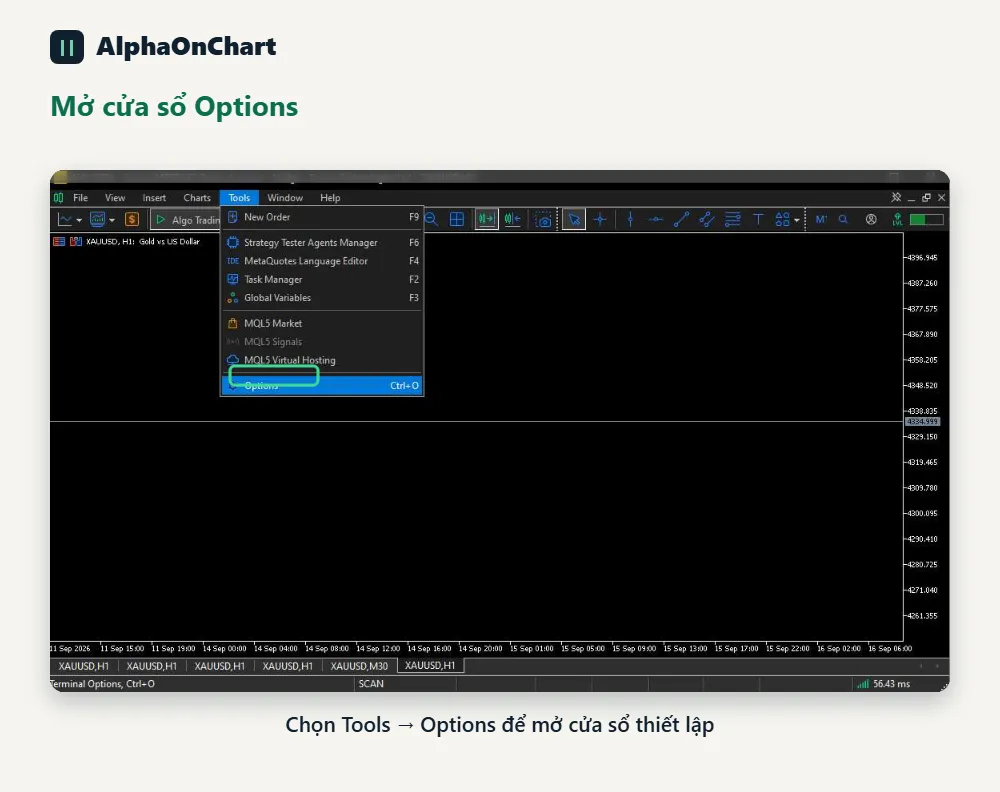
Шаг установки 3: откройте окно «Параметры».
В MT5 выберите «Инструменты» → «Параметры», чтобы открыть окно настроек в месте, отмеченном на скриншоте.
- 07
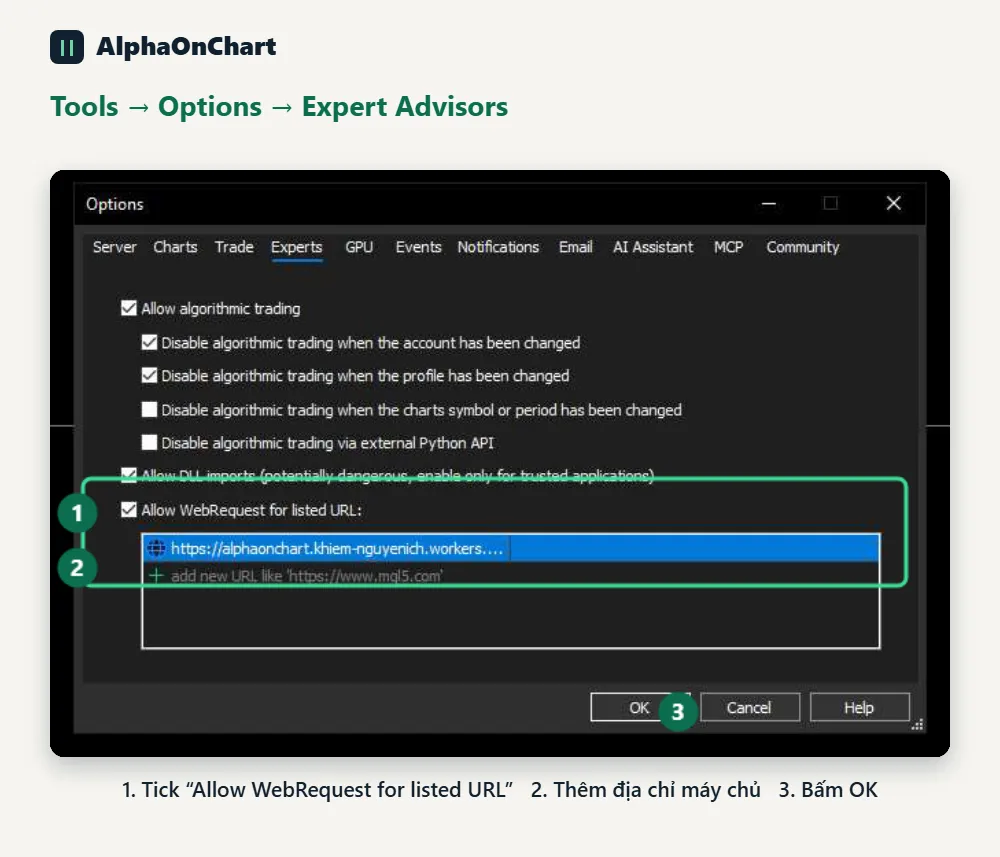
Шаг установки 4: разрешите WebRequest
Откройте вкладку «Советники» и следуйте цифрам на скриншоте: 1. Отметьте «Разрешить веб-запрос для указанного URL-адреса». 2. Нажмите знак «+» и вставьте адрес сервера без лишних пробелов и хвостов /: https://alphaonchart.khiem-nguyenich.workers.dev 3. Нажмите «ОК». Пропуск этого шага — самая распространенная ошибка.
- 08
Шаг 5 установки: прикрепите советник к графику
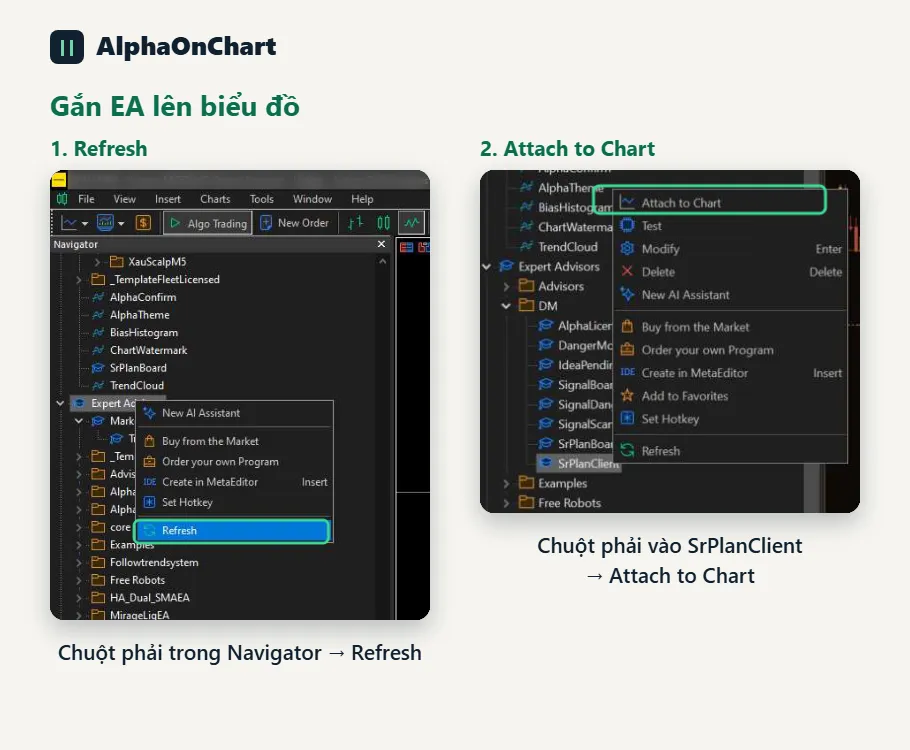
В Навигаторе → Советники щелкните правой кнопкой мыши и выберите «Обновить». Когда вы увидите SrPlanClient, щелкните правой кнопкой мыши и выберите «Прикрепить к графику» (или перетащите его на график символа, который вы хотите отслеживать, например XAUUSD). Один советник на график. Чтобы посмотреть другой символ, откройте новый график и прикрепите к нему советник.
- 09
Шаг установки 6: Свойства советника
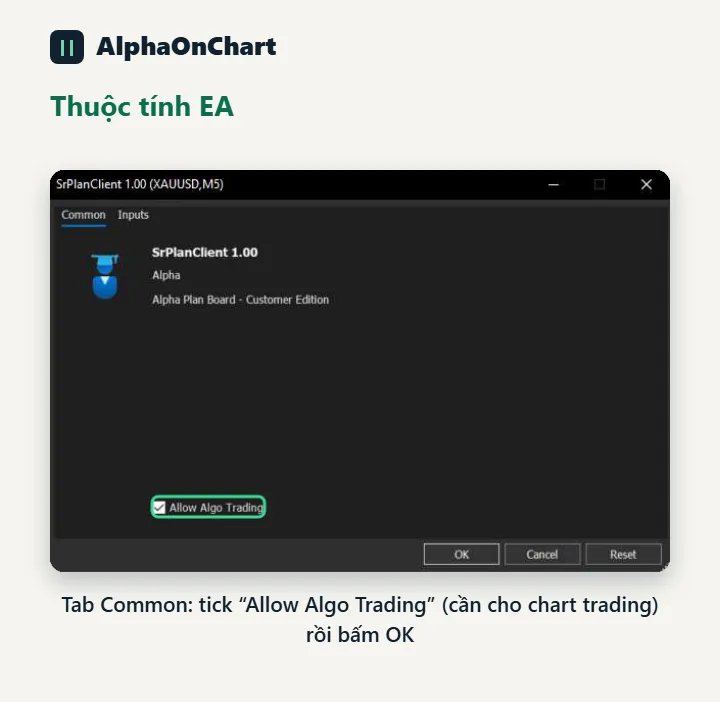
В окне свойств на вкладке «Общие» отметьте «Разрешить алгоритмическую торговлю» (нужно для торговли по графикам, не требуется, если вы только просматриваете планы). В первый раз оставьте на вкладке «Входы» значения по умолчанию, затем нажмите «ОК». Если вы планируете использовать торговлю на графиках, включите кнопку «Алгоритмическая торговля» на панели инструментов MT5.
- 10
Шаг установки 7: проверьте, что советник успешно прикрепился
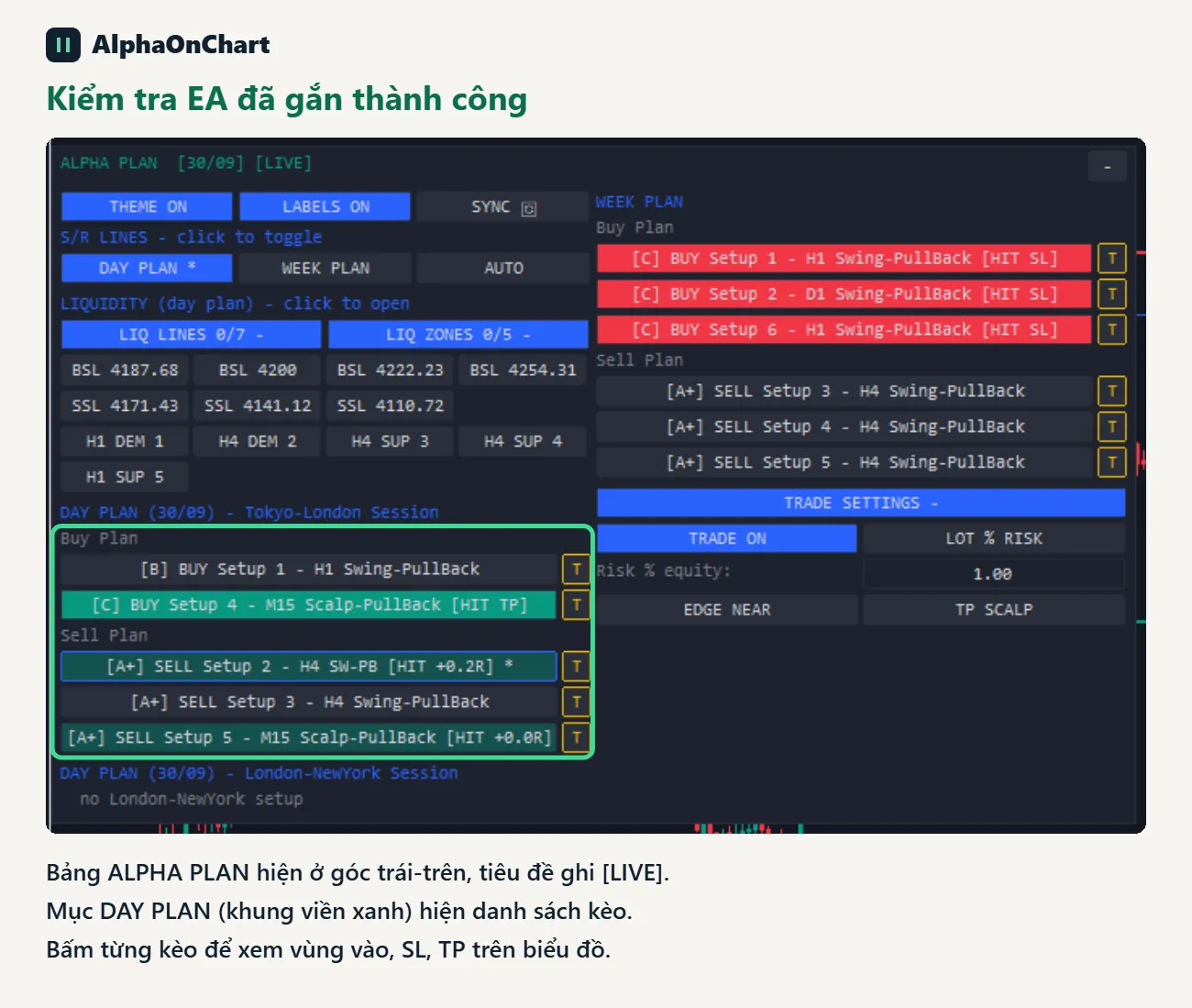
Через несколько секунд в верхнем левом углу появится панель АЛЬФА-ПЛАН. В разделе «ПЛАН ДНЯ» должен появиться список настроек. Щелкните каждую настройку, чтобы увидеть ее зону входа, SL и TP на графике. На этом установка завершена. Если появится желтая карточка «ТРЕБУЕТСЯ АКТИВАЦИЯ», перейдите к шагу активации, указанному ниже.
- 11
Первая активация
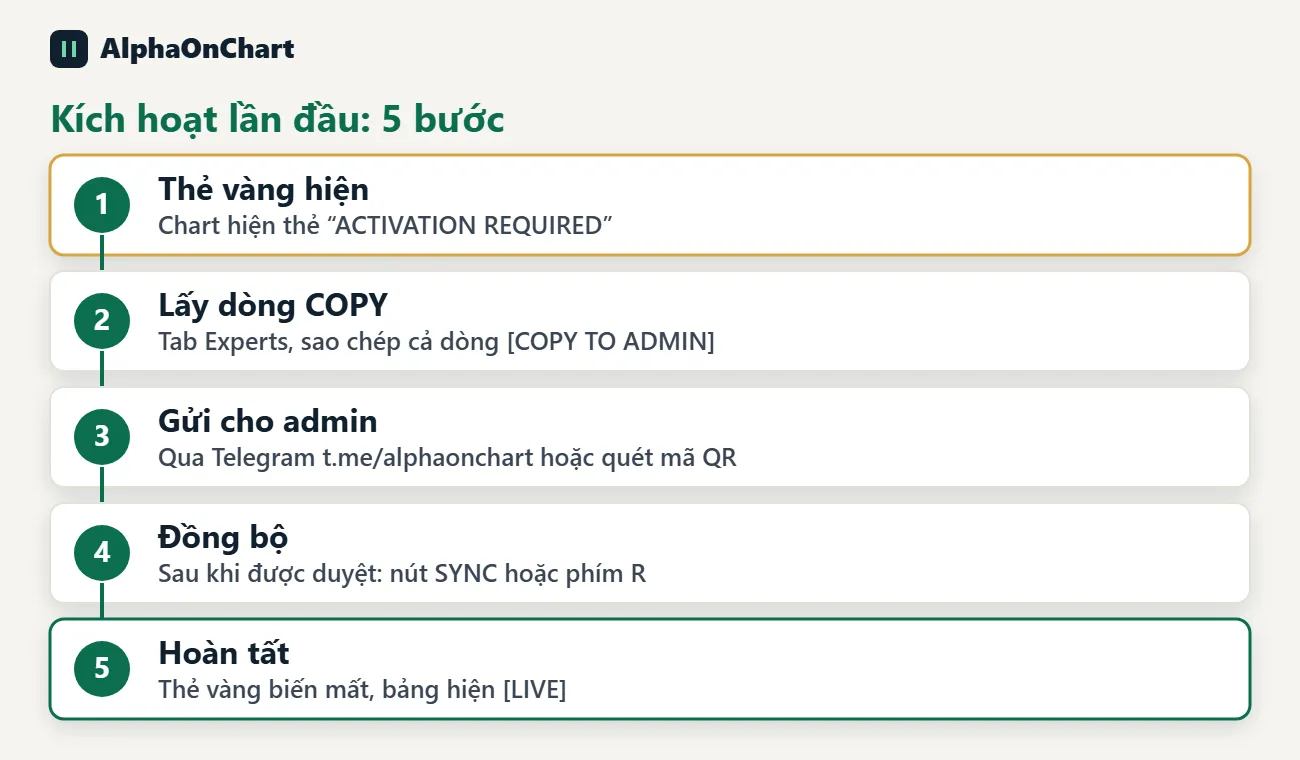
EA Plan открывается, когда ваш счёт MT5 успешно ввёл ключ в AlphaLicenseBridge и совершил сделку. Иначе EA показывает жёлтую карточку «ACTIVATION REQUIRED» посередине графика. 1. Проверьте вкладку «Торговые счета» на портале участника: счёт активирован и у него есть ключ 2. Введите ключ в AlphaLicenseBridge по руководству «Подтвердите счёт MT5 с помощью EA AlphaLicenseBridge» 3. Нажмите SYNC на панели, либо клавишу R на графике, либо снимите EA и подключите заново 4. Успех, когда жёлтая карточка исчезает, а панель показывает ALPHA PLAN … [LIVE] Делается один раз на каждый компьютер. Повторите при смене компьютера или счёта либо переустановке MT5. Нужна помощь: Telegram @alphaonchart.
- 12
Чтение панели управления АЛЬФА ПЛАН
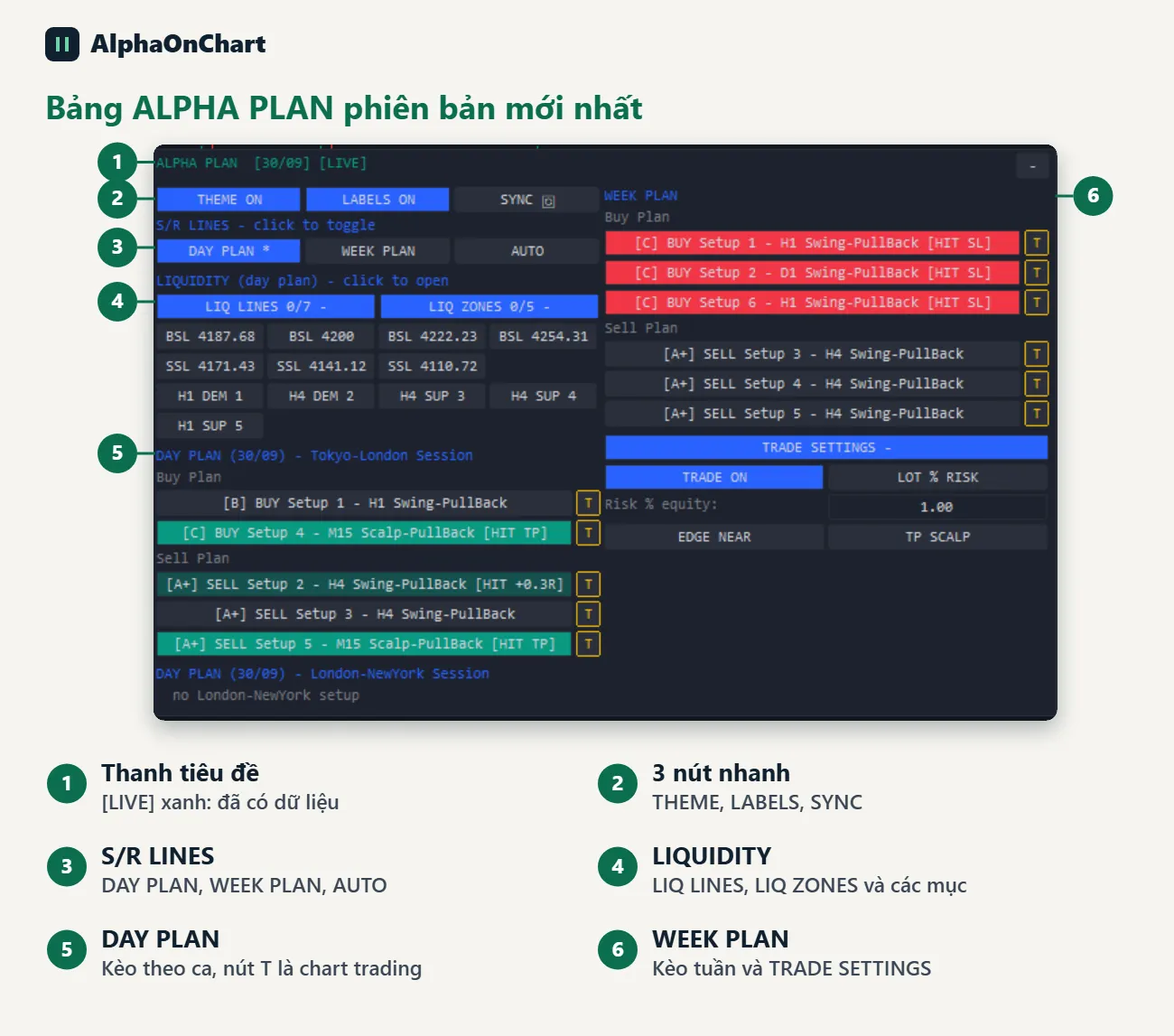
Строка заголовка: АЛЬФА-ПЛАН [дд/мм] [LIVE]. [LIVE] (зеленый) означает, что данные были получены; [СОЕДИНЕНИЕ] (красный) означает, что этого не было. Кнопки -/+ сворачивают или разворачивают панель. Перетащите панель за ее заголовок; позиция запоминается для каждого символа. Три быстрых кнопки: • THEME ON/OFF: включение или выключение темной темы Alpha • LABELS ON/OFF: включение или выключение ценников • SYNC: немедленная перезагрузка плана (так же, как клавиша R) LINES S/R (* означает включение): • DAY PLAN: S/R дневного плана (сплошная линия) • WEEK PLAN: S/R еженедельного плана (пунктирная линия) • AUTO: самостоятельно рассчитанное S/R для открытого таймфрейма по умолчанию выключено
- 13
Зоны ликвидности
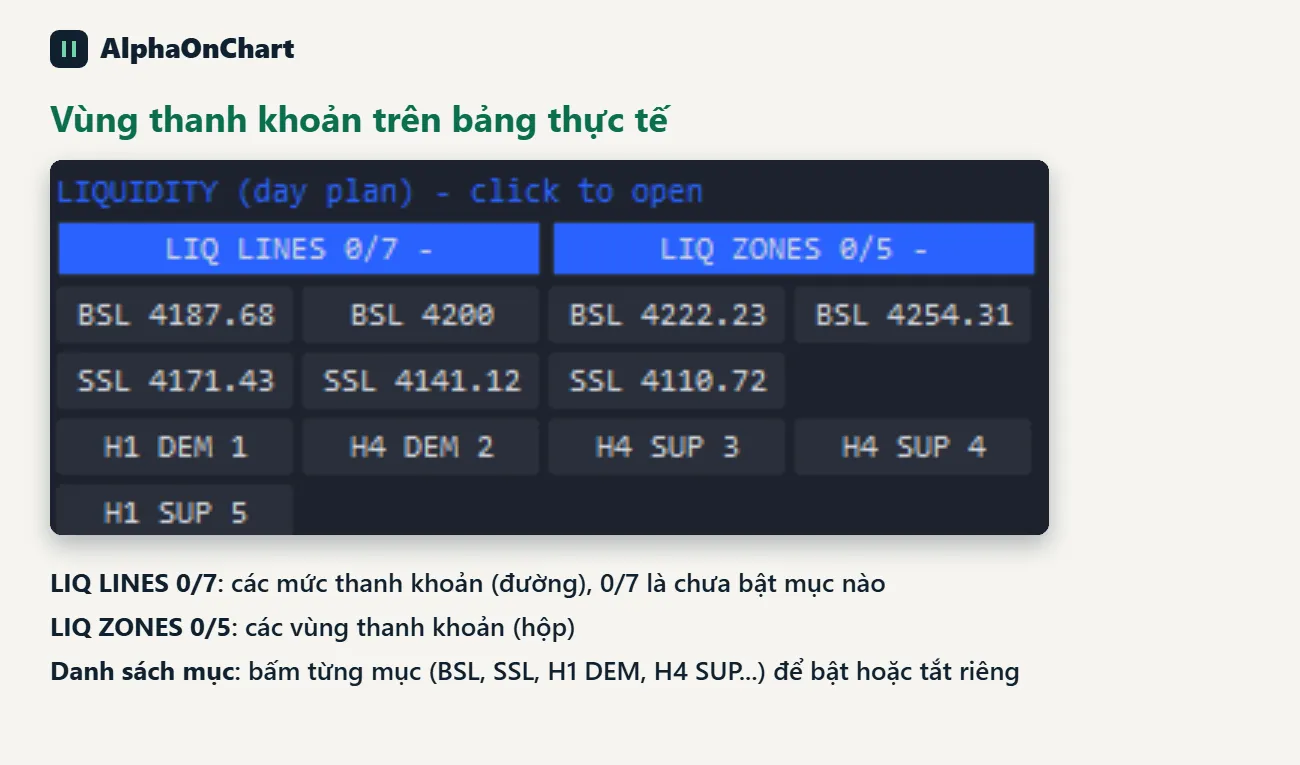
В разделе ЛИКВИДНОСТЬ (дневной план) есть две раскрывающиеся кнопки, показывающие количество элементов из общего числа, например LIQ LINES 2/5: • LIQ LINES: уровни ликвидности (линии) • LIQ ZONES: зоны ликвидности (поля) Нажмите кнопку, чтобы развернуть список, затем щелкните каждый элемент, чтобы включить или выключить его по отдельности. По умолчанию все элементы отключены, поскольку их включение закроет свечи.
- 14
Чтение и включение настроек
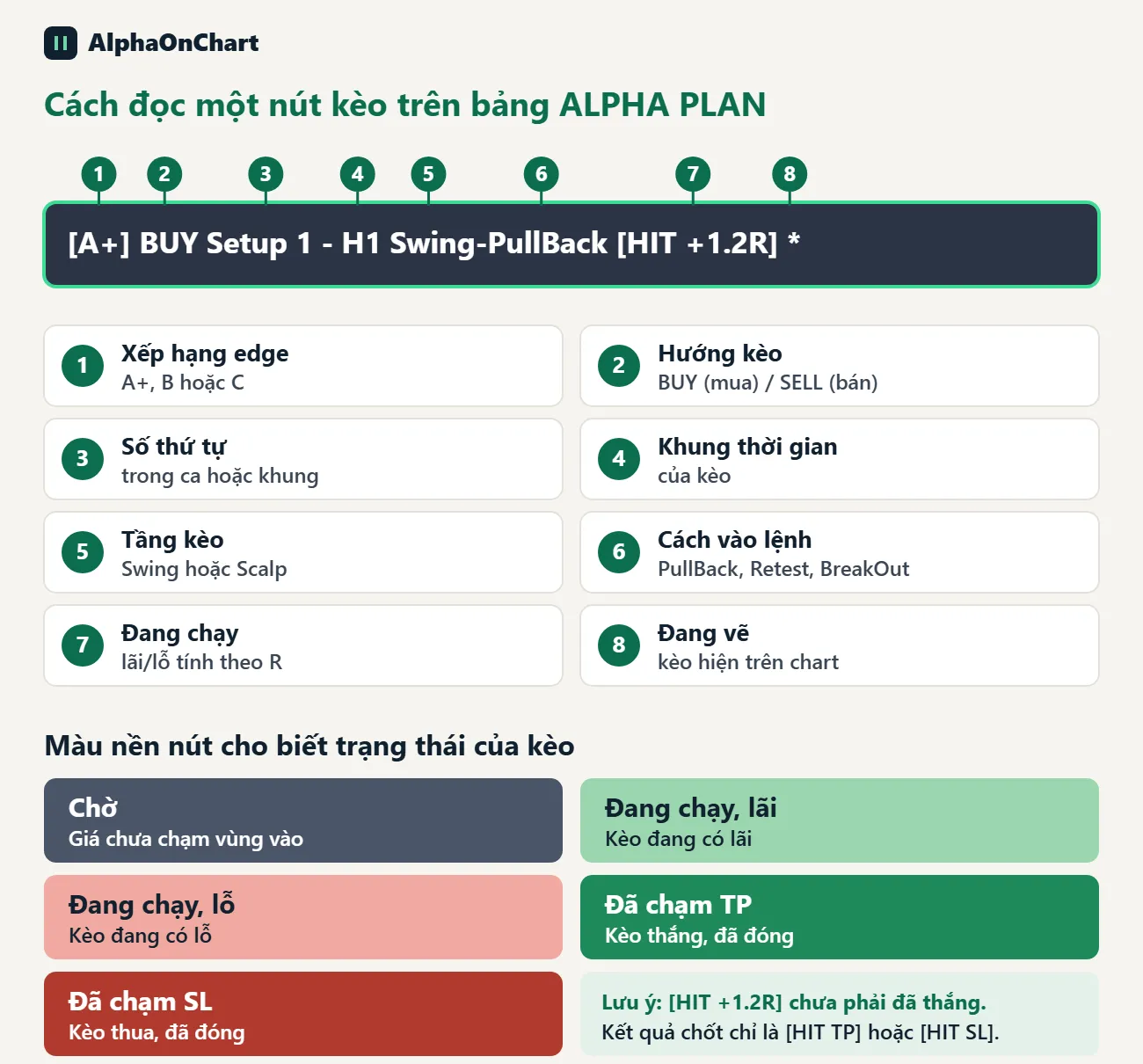
Панель состоит из трех разделов: ПЛАН ДНЯ — сессия Токио-Лондон (утренняя смена), ПЛАН ДНЯ — сессия Лондон-Нью-Йорк (вечерняя смена) и ПЛАН НЕДЕЛИ, каждый из которых разделен на план покупки и план продажи. Кнопка настройки выглядит как [A+] BUY Setup 1 - H1 Swing-PullBack [HIT +1.2R] *. Сетапы отката обозначаются PB, а сетапы прорыва BO. Наведите курсор на кнопку, чтобы увидеть ее всплывающую подсказку. Нажмите кнопку настройки: 1. Настройка выключена: показывает настройку на графике (зона входа, SL, TP). Примерно через 1 секунду советник подстраивает масштаб графика в соответствии со свечами и сетапом 2. Настройка включена, но график находится на другом таймфрейме от сетапа: нажмите еще раз, чтобы переключить график на таймфрейм сетапа 3. Настройка включена, и график находится на правильном таймфрейме: нажмите, чтобы выключить Включение и выключение настроек не запоминается надолго; если вы удалите и повторно подключите советник, снова щелкните настройку, которую хотите просмотреть.
- 15
Примеры настроек на реальной панели
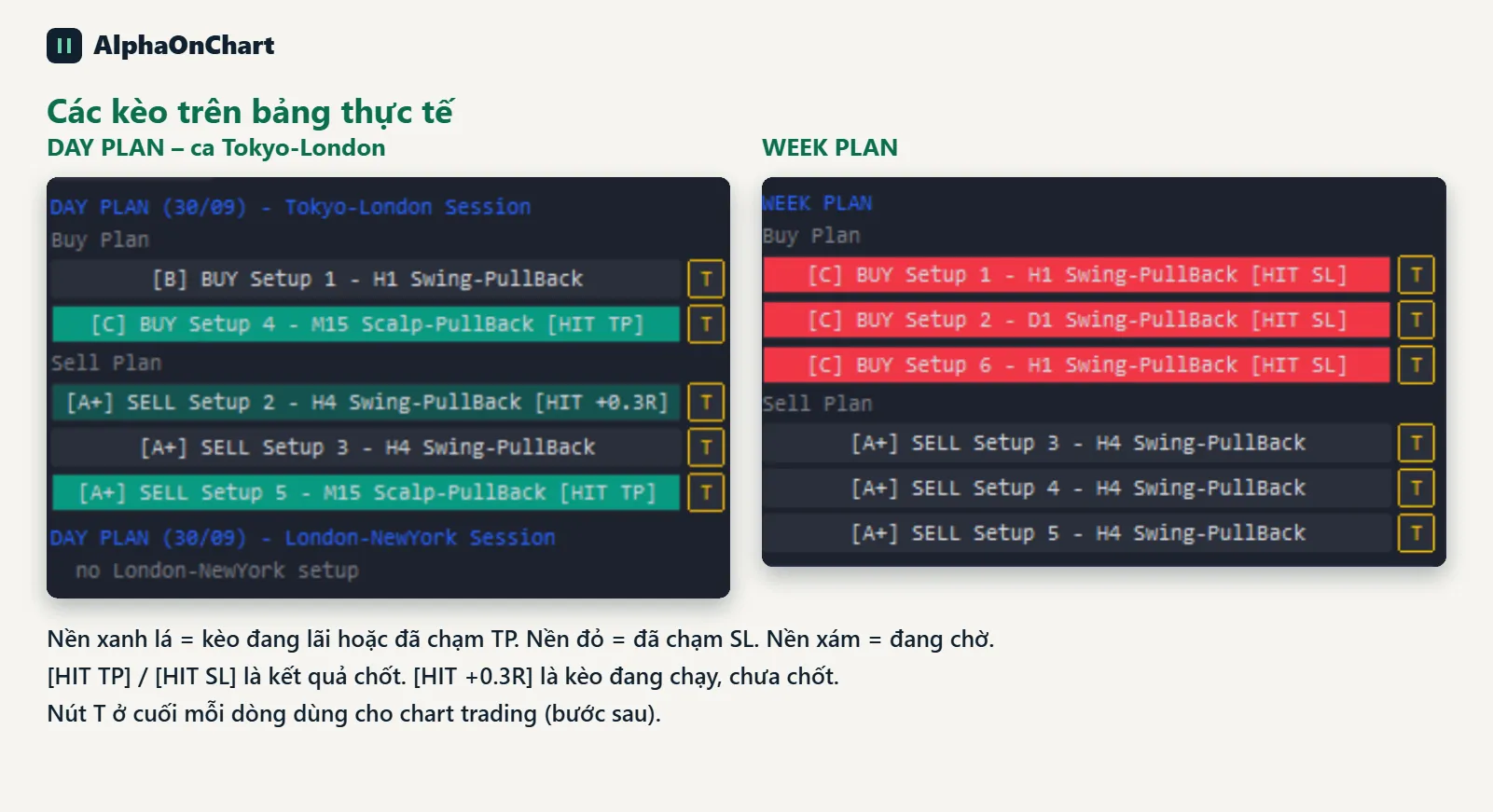
Скриншот панели в последней версии. Левый столбец представляет собой ПЛАН ДНЯ для сессии Токио-Лондон (разделенный на план покупки и план продажи), а правый столбец представляет собой ПЛАН НЕДЕЛИ. Зеленый фон означает, что установка находится в прибыли или достигла TP, красный означает, что она достигла SL, а серый означает, что она находится в ожидании. Кнопка T справа от каждой настройки используется только при включенной торговле по графикам.
- 16
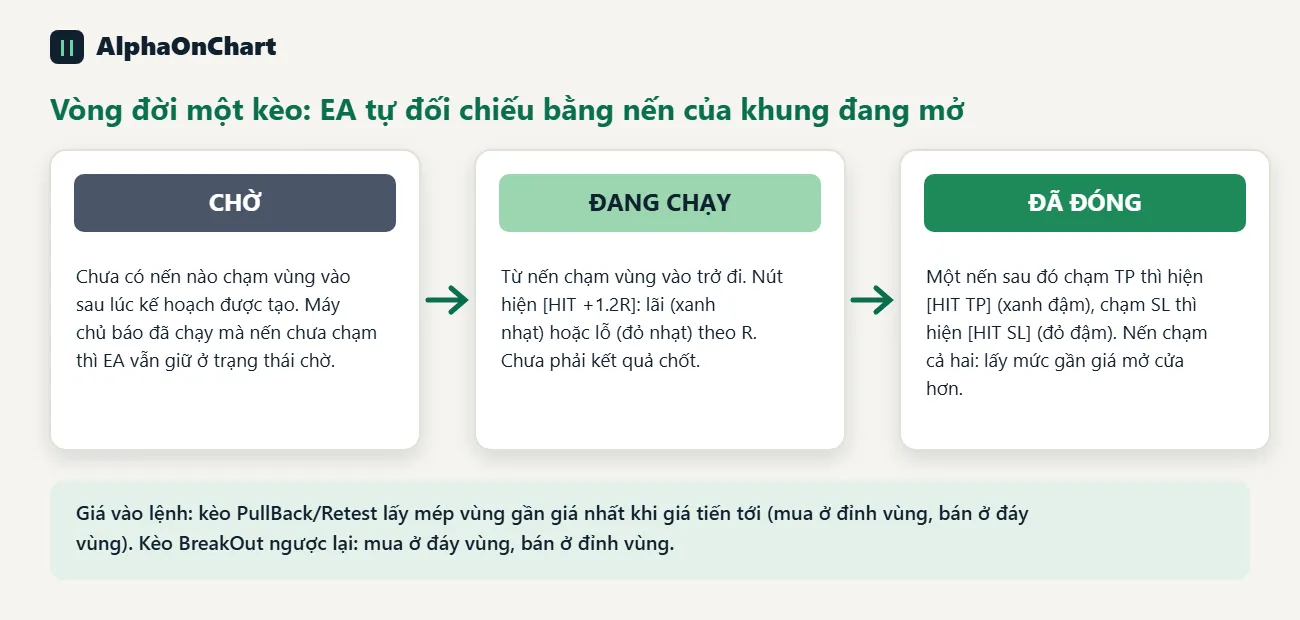
Как настройки помечаются как ожидающие, запущенные и закрытые
Советник проверяет статус по свечам открытого таймфрейма: • Настройка остается в ожидании до тех пор, пока свеча не коснется зоны входа после создания плана. • Начиная со свечи, которая касается зоны, настройка выполняется. Если более поздняя свеча достигает SL или TP, установка закрывается. • Для установок PullBack/Retest ценой входа является край зоны, ближайший к цене при ее приближении (покупка вверху зоны, продажа внизу). Сетапы прорыва противоположны. Два разных таймфрейма могут дать несколько разные результаты для сетапов, где цена только что коснулась зоны.
- 17
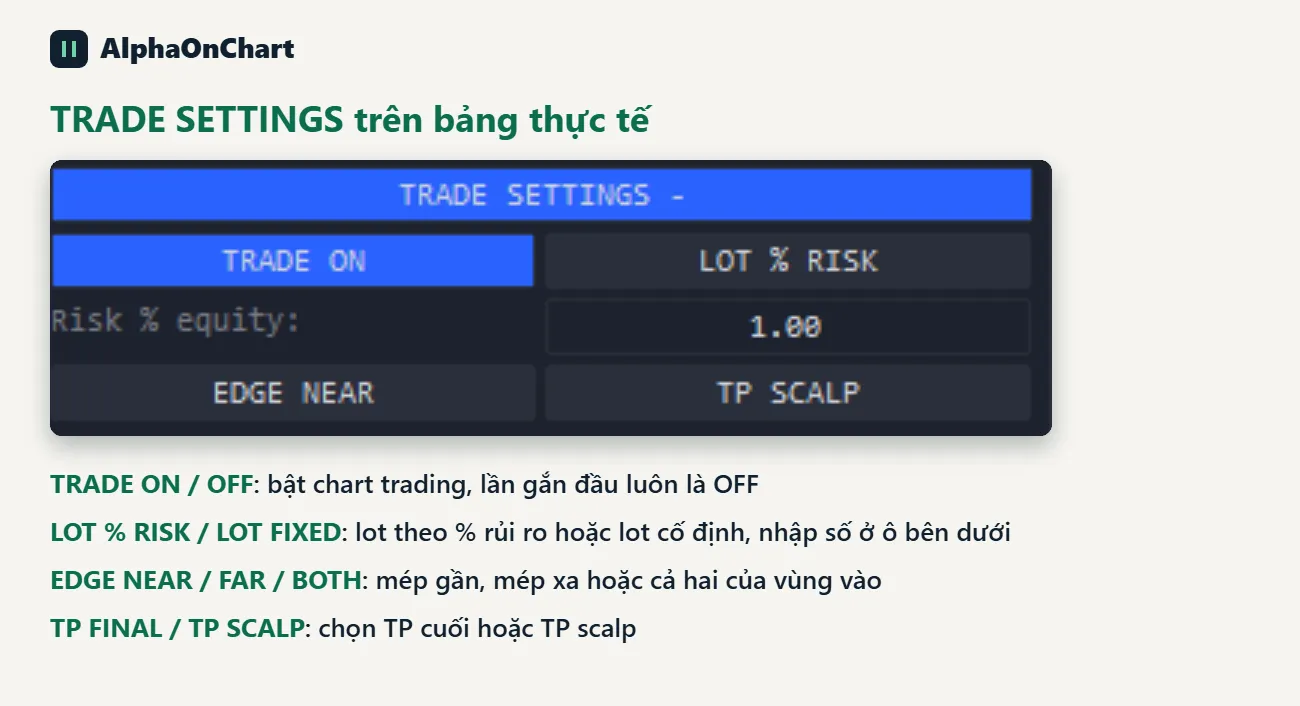
Блок НАСТРОЙКИ ТОРГОВЛИ на панели
Нажмите НАСТРОЙКИ ТОРГОВЛИ +, чтобы открыть блок настроек. Кнопки: ТОРГОВЛЯ ВКЛ/ВЫКЛ, LOT % RISK или LOT FIXED (введите число в поле ниже), EDGE NEAR/FAR/BOTH, TP FINAL или TP SCALP. При первом подключении советника он всегда находится в режиме TRAD OFF.
- 18
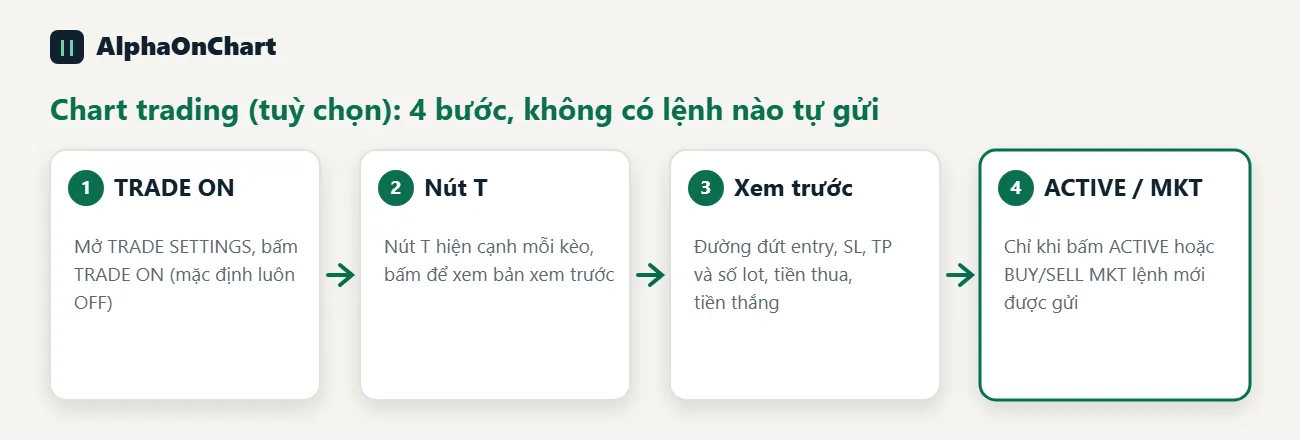
Торговля по графикам (необязательно, по умолчанию отключено)
Нажмите НАСТРОЙКИ ТОРГОВЛИ + затем ТОРГОВЛЯ. При первом подключении советника он всегда находится в режиме TRAD OFF. Рядом с каждой настройкой появляется кнопка T; нажатие T отображает только предварительный просмотр. Ордер отправляется только тогда, когда вы нажимаете АКТИВИРОВАТЬ (отложенный ордер) или КУПИТЬ MKT / ПРОДАТЬ MKT (рыночный). X отменяет предварительный просмотр. Настройки: ЛОТ % РИСК или ЛОТ ФИКСИРОВАННЫЙ; EDGE NEAR, FAR или BOTH; ТП ФИНАЛ или ТП СКАЛЬП. Полезно знать: • SL всегда является SL плана. Лоты, основанные на процентном риске, округляются в меньшую сторону до шага лота, и если они ниже минимума брокера, они увеличиваются до минимума. • Один ордер на каждую настройку и на преимущество. • Автоматическая торговля MT5 и Разрешить алгоритмическую торговлю советника должны быть включены, иначе он сообщает ЗАБЛОКИРОВАНО. • Некоторые сообщения отображаются на вьетнамском языке без диакритических знаков; это правильный текст • Советник не управляет сделками после их исполнения: вы отслеживаете, переходите в безубыток и отменяете ордера по истечении срока действия плана самостоятельно
- 19
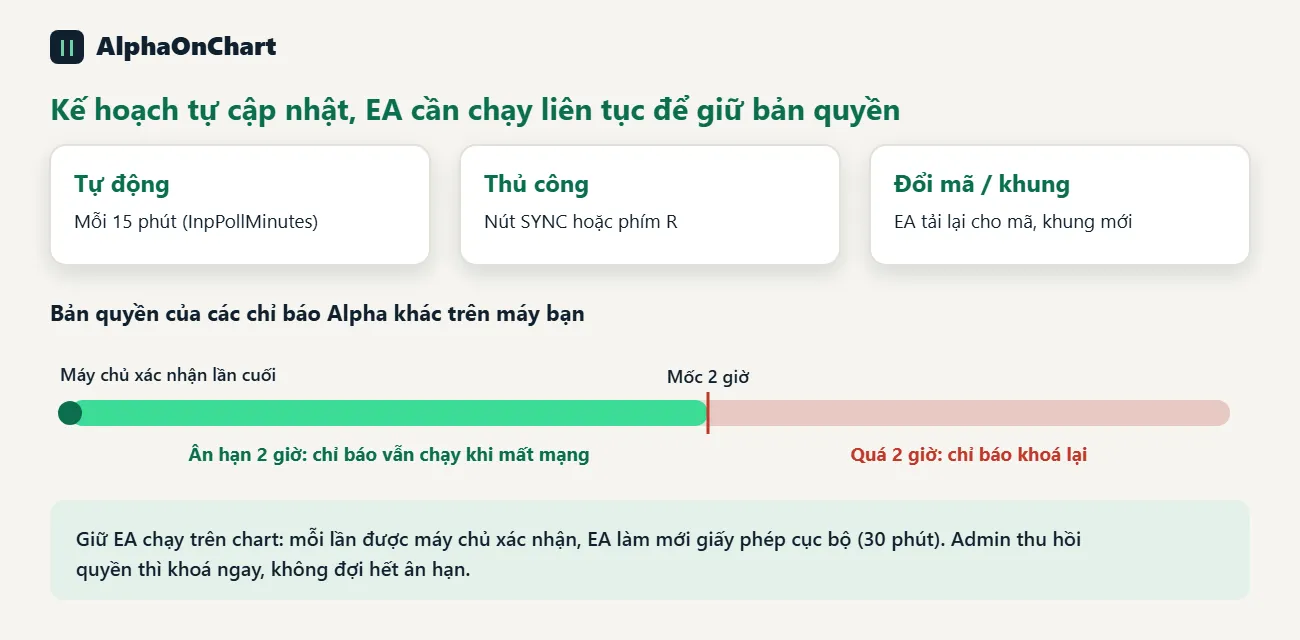
Планируйте обновления и сохраняйте лицензию
План обновляется каждые 15 минут (параметр InpPollMinutes), либо нажмите SYNC/нажмите клавишу R. Если вы меняете символ или таймфрейм, советник перезагружается для нового символа/таймфрейма. Кратковременная потеря сети не удаляет уже показанные настройки. Продолжайте работу советника на графике: каждый раз, когда сервер подтверждает, советник обновляет локальную лицензию (30 минут) для других индикаторов Alpha. Если сеть отключается, индикаторы получают 2-часовой льготный период; если выключить советник или он не может быть подтвержден более 2 часов, индикаторы блокируются. Если администратор отменяет доступ, они немедленно блокируются. Лимит компьютеров устанавливается администратором; машина, превышающая лимит, ждет, пока администратор обработает ее.
- 20
Устранение неполадок
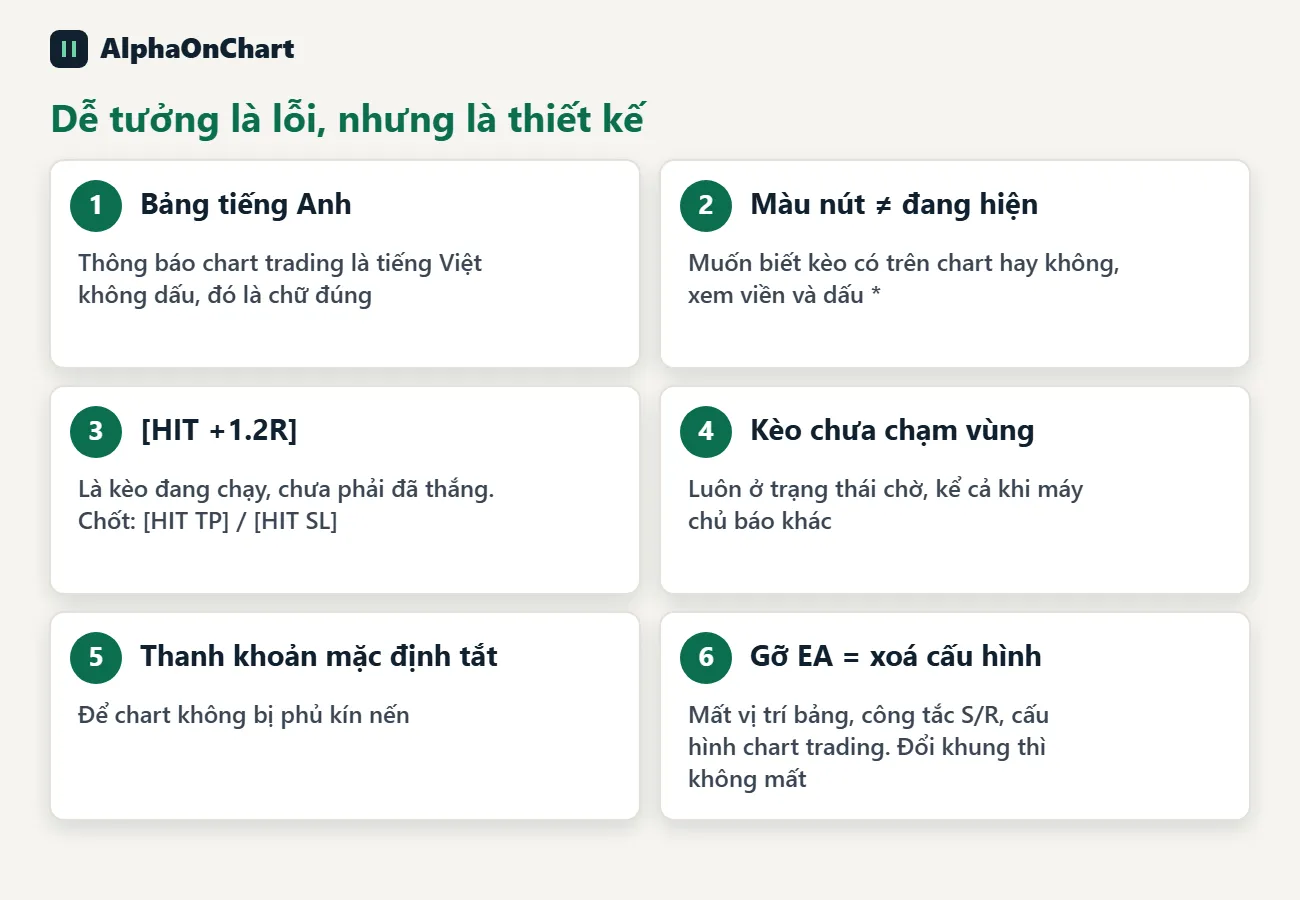
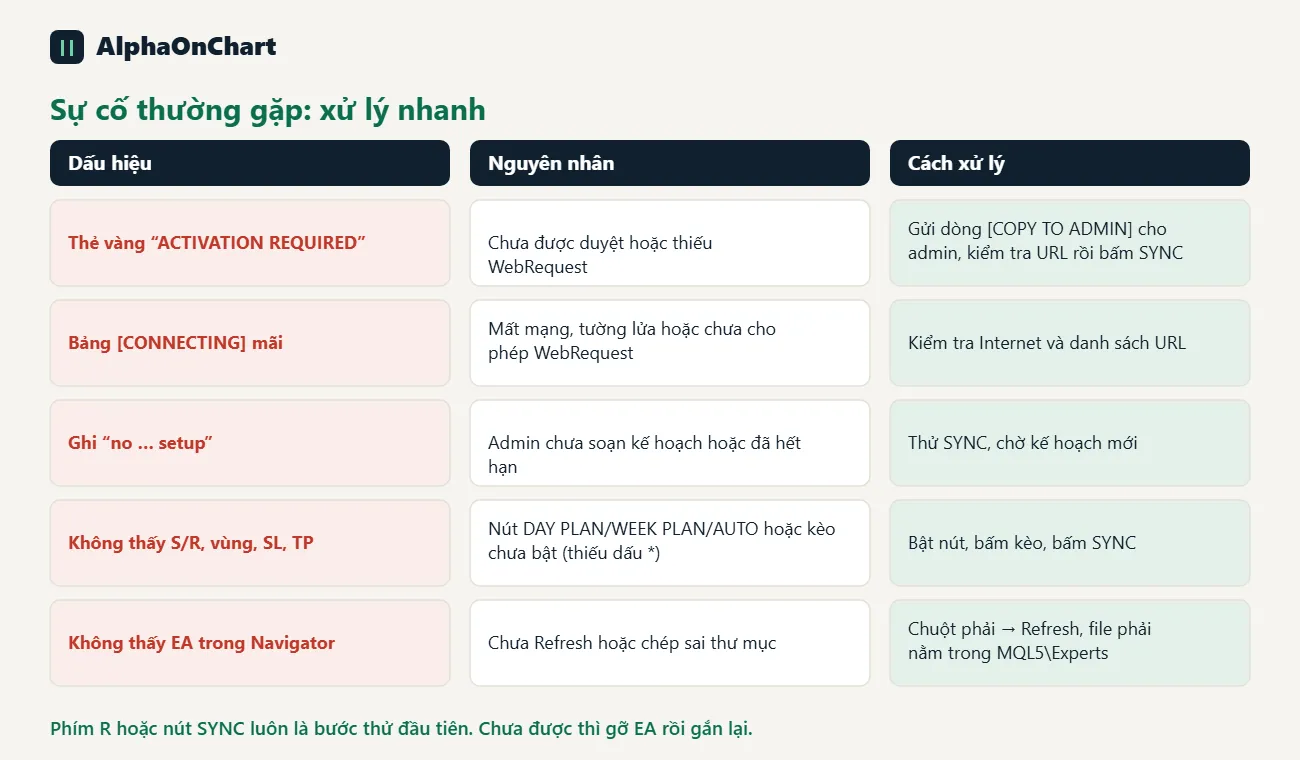
• Желтая карточка появляется при самом первом прикреплении: еще не одобрено, выполните шаг 4. • Желтая карточка с ошибкой «Веб-запрос не разрешен» (4014): повторите шаг веб-запроса, начиная с шага 3, затем нажмите «СИНХРОНИЗАЦИЯ». • Утверждено, но желтая карточка все еще на месте: нажмите «СИНХРОНИЗАЦИЯ» или нажмите R; если это не помогло, удалите советник и прикрепите его снова • Панель застряла в положении [ПОДКЛЮЧЕНИЕ]: проверьте Интернет, брандмауэр и список URL-адресов • Панель не отображается: включите InpShowPanel или полностью удалите советник и прикрепите его снова, чтобы вернуться в положение по умолчанию • Во всех трех разделах указано «нет… настройка»: администратор не написал план или срок действия плана истек, попробуйте СИНХРОНИЗАЦИЯ • Нет видимого S/R: включите ПЛАН ДНЯ / ПЛАН НЕДЕЛИ / АВТО, нажмите СИНХРОНИЗАЦИЯ • Нет зоны, SL или TP для сетапа: сетап не включен (отсутствует *) • Зоны ликвидности не видны: по умолчанию они отключены, разверните список и щелкните каждый элемент • Диаграмма переходит на другой таймфрейм при щелчке по сетапу: по задумке, нажмите еще раз, чтобы выключить его • Нет кнопки T: вы находитесь в режиме ТОРГОВЛЯ ВЫКЛ • Советник не отображается в Навигаторе: обновите и проверьте, находится ли файл в MQL5\Experts
- 21
Вещи, которые выглядят как ошибки, но ими не являются
• Панель отображается на английском языке, а торговые сообщения на графике – на вьетнамском языке без диакритических знаков. • Цвет фона кнопки показывает только состояние настройки; отображается ли он на графике, обозначается рамкой, а * • [HIT +1.2R] означает, что установка работает, а не что она выиграла. Конечными результатами являются только [HIT TP] / [HIT SL] • Настройка, которая не коснулась зоны, всегда находится в ожидании, даже если сервер говорит иное • Все элементы ликвидности отключены по умолчанию • Удаление советника с графика также очищает запомненную позицию панели, переключатели уровней поддержки/сопротивления и конфигурацию торговли на графике. Изменение таймфрейма, перекомпиляция или изменение параметров не очищают их.