EA プラン (SrPlanClient) の使用方法
Plan ロボットは、アイテムのオンとオフを切り替えるコントロール パネルを使用して、アルファの日次/週次計画を MT5 チャート上に描画します。サポート、レジスタンス、流動性ゾーン、および各取引アイデアです。 AlphaOnChart の無料インジケーターやシグナルと組み合わせて使用します。インターフェースは英語です。
- 01
EA が行うことと行わないこと
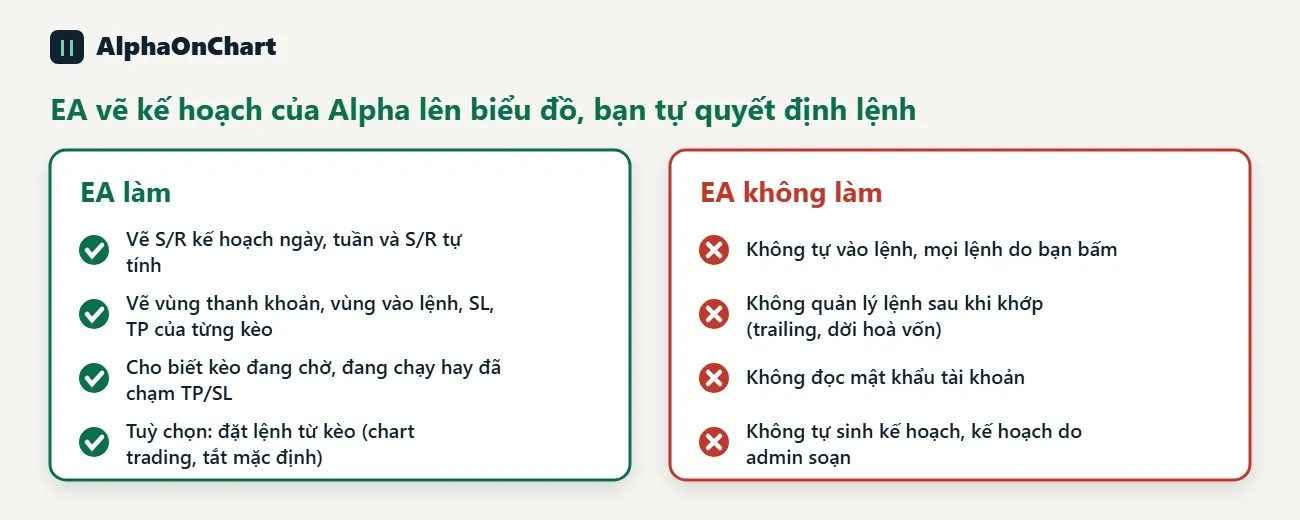
SrPlanClient は、Plan ロボットのメンバー エディションです。 EA はチャートに、日次計画、週次計画および自己計算された S/R ライン、流動性ゾーンからのサポート/レジスタンス (S/R) ライン、およびオンにした設定ごとに、エントリー ゾーン、SL、TP を描画します。 EA は、セットアップが保留中であるか、実行中 (利益/損失) であるか、または TP/SL に達したかを示します。 EA は、それ自体で取引を開始したり、約定後の取引を管理したり、アカウントのパスワードを読み取ったりすることはありません。ライセンスを確認してプランを取得するために、Alpha サーバーに MT5 アカウント番号、マシン ID (デバイス ID)、シンボル名を送信するだけです。プランは管理者によって作成され、EA はプランを表示するだけです。このコンテンツを、AlphaOnChart が提供する無料のインジケーターや取引シグナルと組み合わせることができます。プランはサーバーから毎日同期されます。
- 02
EA をインストールすると何が得られるか
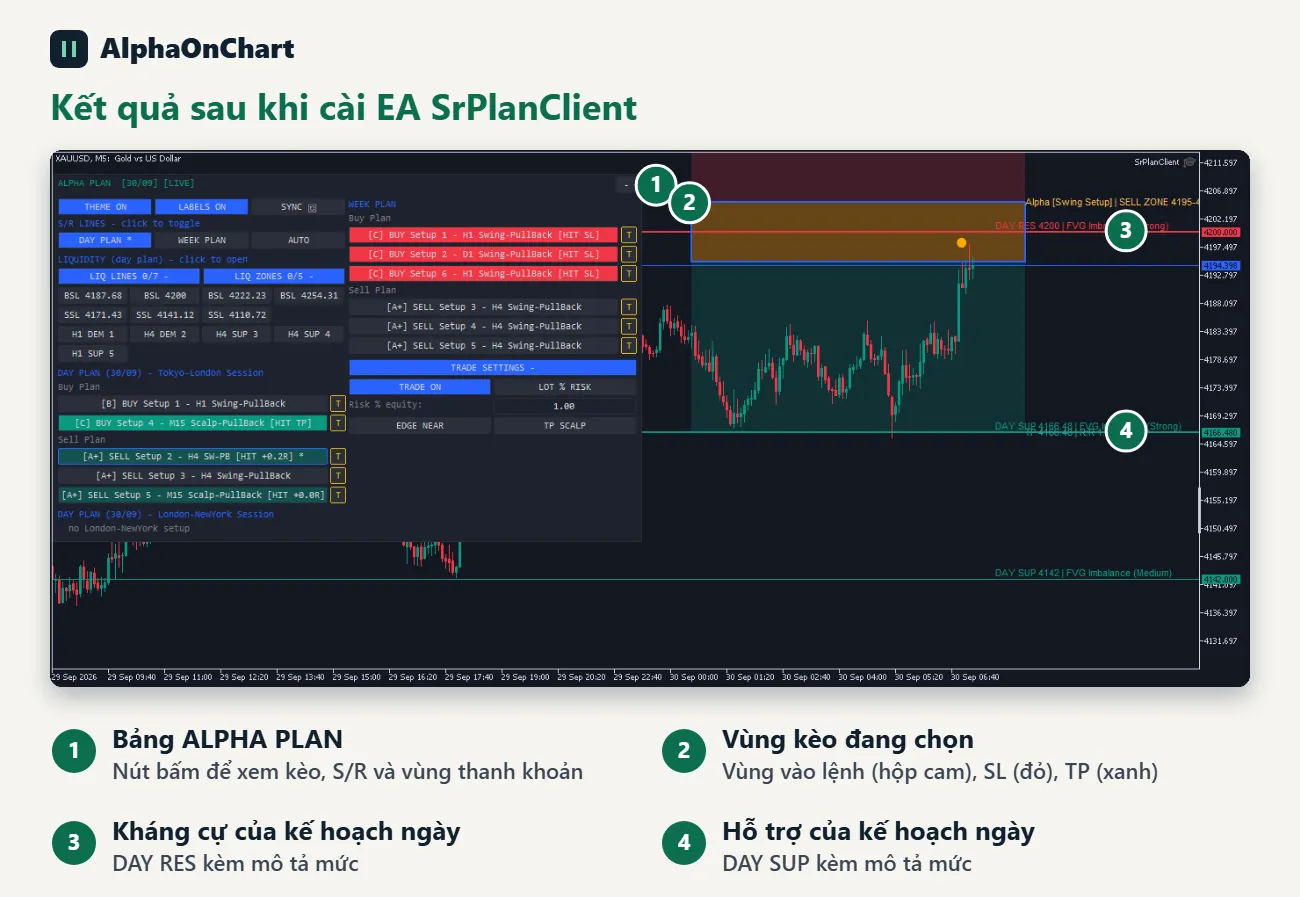
これは、終了時に表示されるインターフェイスです。左上隅の ALPHA PLAN パネル、日次プランのサポートおよびレジスタンス レベル、選択したセットアップのエントリー ゾーン、SL および TP です。パネル上のボタンを使用して、各買いまたは売りの設定を表示します。プルバック セットアップには「PB」、ブレイクアウト セットアップには「BO」とマークが付けられます。設定を 1 つずつクリックすると、一致するコンテンツがチャート上に表示されます。
- 03
準備
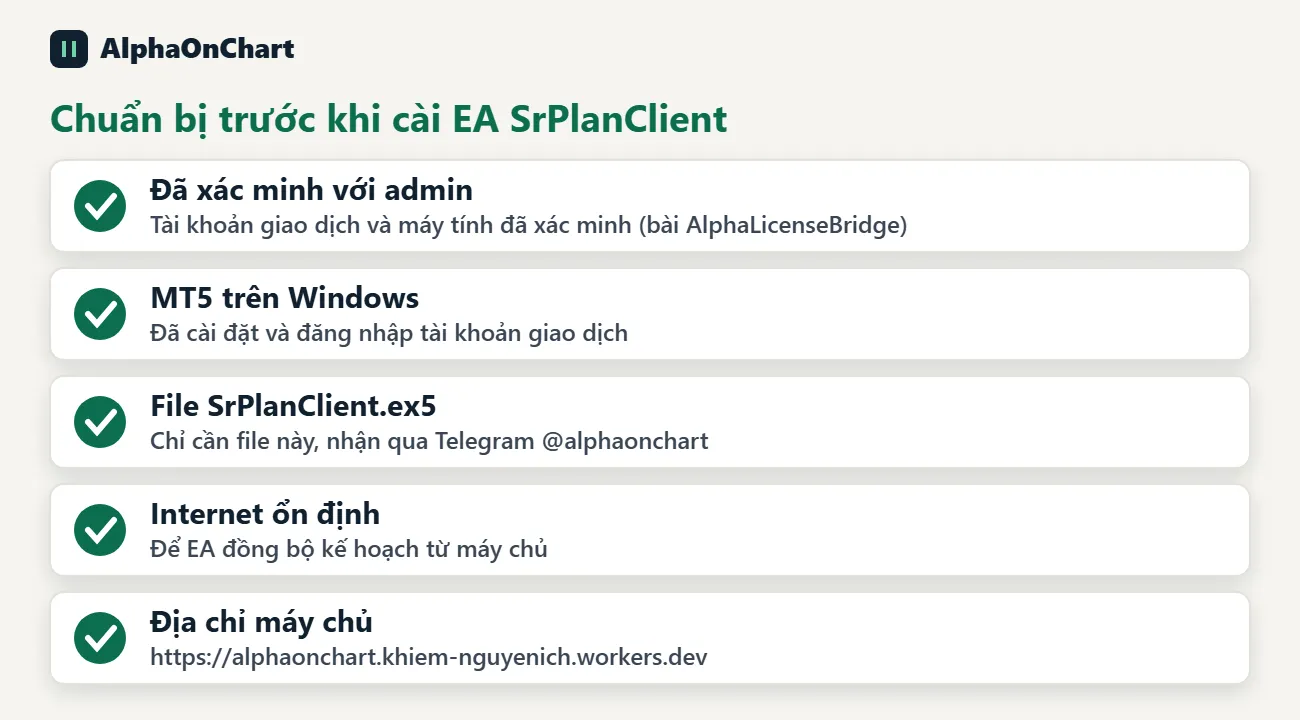
重要:インストールの前に、メンバーポータルで取引口座を有効化し、AlphaLicenseBridge EAにキーを正常に入力し、取引を1回行っておく必要があります(ガイド「EA AlphaLicenseBridge で MT5 口座を認証」を参照)。• MT5がインストールされ、取引口座にログイン済み(Windows) • SrPlanClient.ex5ファイル(このファイルのみ必要) • 安定したインターネット接続 • MT5に登録するサーバーアドレス:https://alphaonchart.khiem-nguyenich.workers.dev インストールはパソコン1台につき1回だけで済みます。デバイスや取引口座を変更したとき、またはMT5を再インストールしたときはやり直してください。
 SrPlanClient.ex5 ファイルを入手するには、Telegram でメッセージを送信してください →
- 04
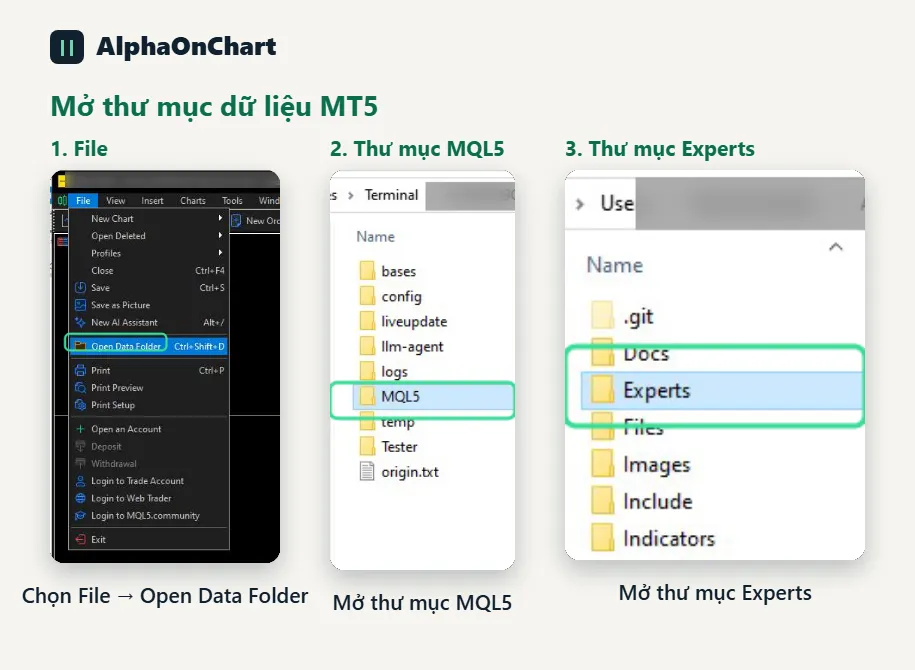
インストール手順 1: MT5 データフォルダーを開く
MT5では、「ファイル」→「データフォルダーを開く」を選択してデータフォルダーを開きます。次に、「MQL5」→「Experts」フォルダーを開きます。
- 05
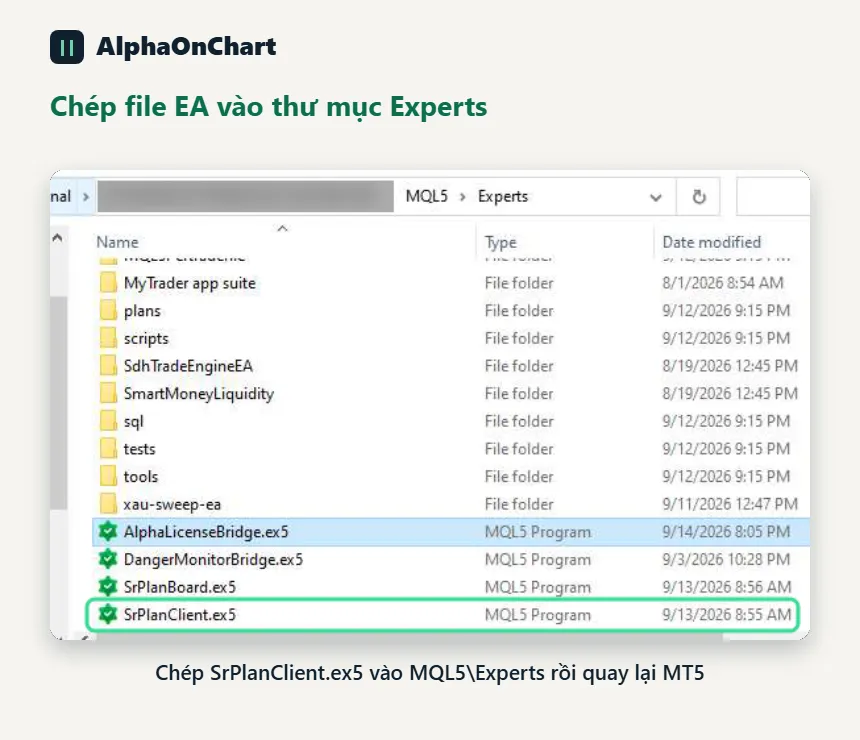
インストール手順 2: EA ファイルをコピーする
SrPlanClient.ex5 ファイルを MQL5\Experts フォルダーにコピーします。必要なのは .ex5 ファイルのみであり、他のファイルは必要ありません。完了したら、MT5 に戻って続行します。
- 06
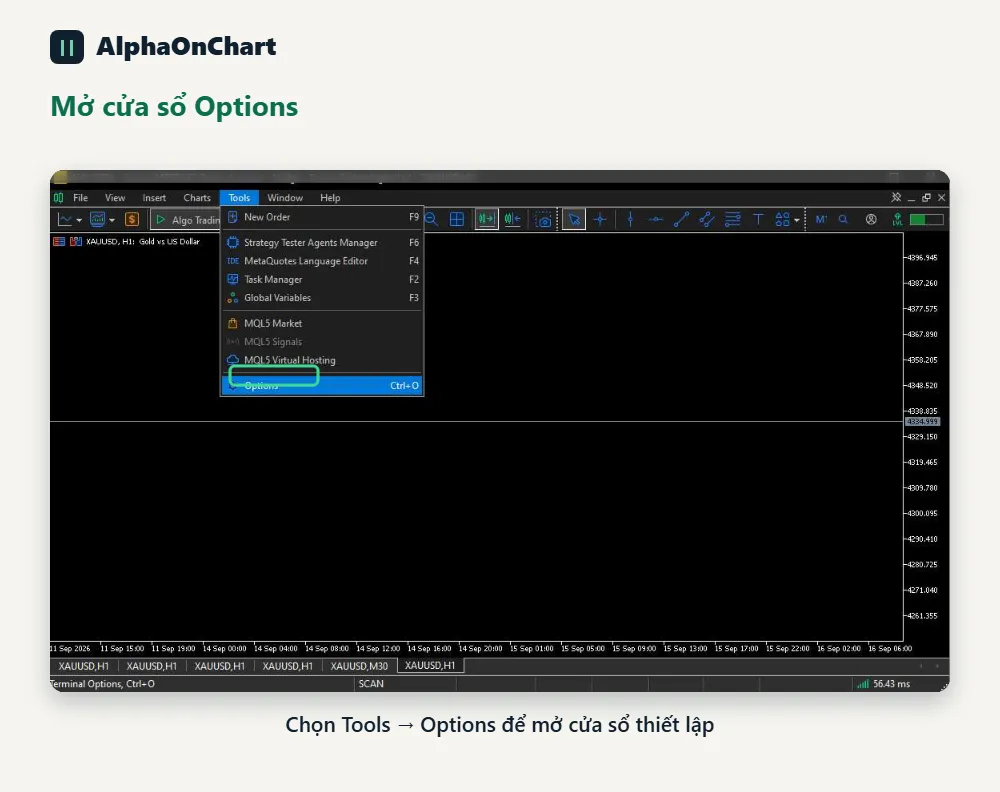
インストール手順 3: [オプション] ウィンドウを開きます。
MT5 で、[ツール] → [オプション] を選択して、スクリーンショットでマークされている場所にある設定ウィンドウを開きます。
- 07
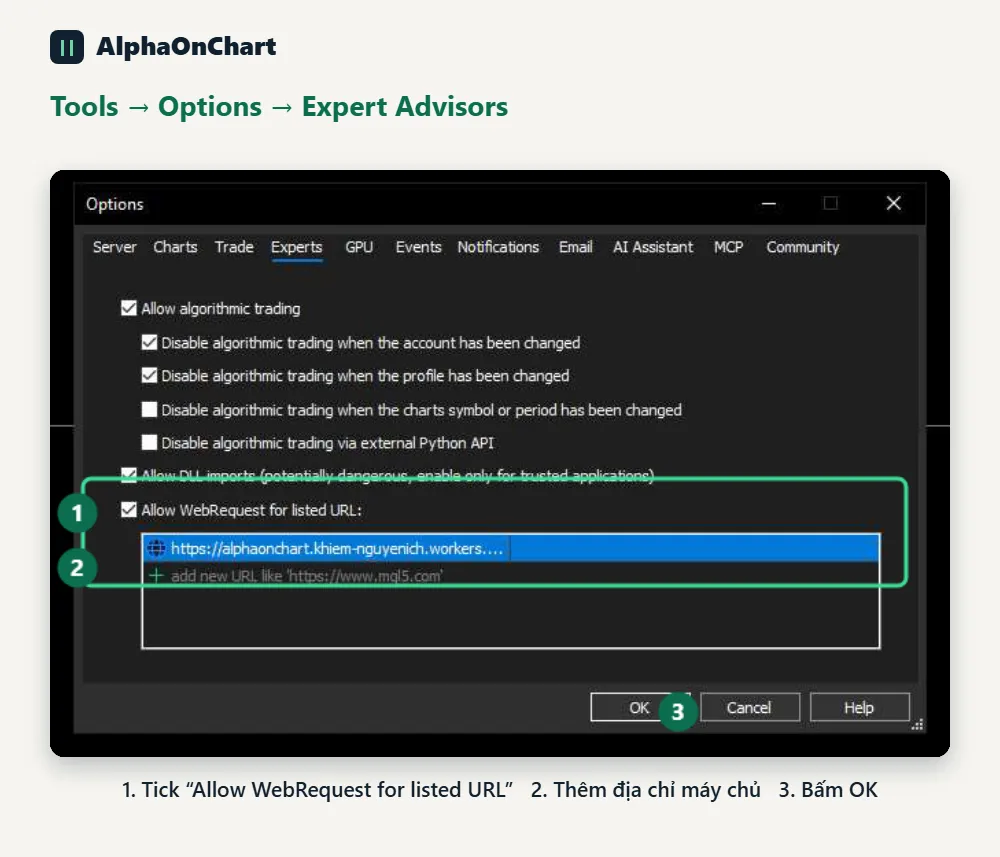
インストール手順 4: WebRequest を許可する
Expert Advisors タブを開き、スクリーンショットの番号に従います。 1. 「リストされた URL の WebRequest を許可する」にチェックを入れます。 2. + 記号をクリックし、余分なスペースや末尾の / を付けずにサーバー アドレスを貼り付けます: https://alphaonchart.khiem-nguyenich.workers.dev 3. [OK] をクリックします このステップをスキップすることは、最も一般的な間違いです。
- 08
インストール手順 5: チャートに EA をアタッチする
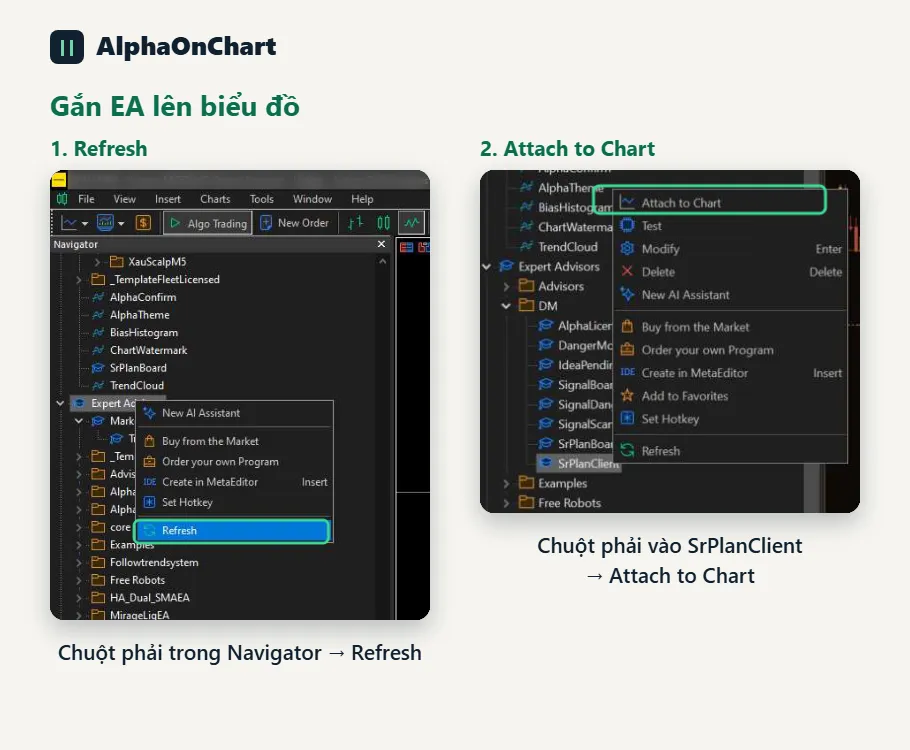
「ナビゲータ」→「エキスパートアドバイザー」で右クリックし、「更新」を選択します。 SrPlanClient が表示されたら、右クリックして [チャートにアタッチ] を選択します (または、監視したいシンボル (XAUUSD など) のチャートにドラッグします)。チャートごとに 1 つの EA。別のシンボルを監視するには、新しいチャートを開いてそれに EA をアタッチします。
- 09
インストール手順 6: EA プロパティ
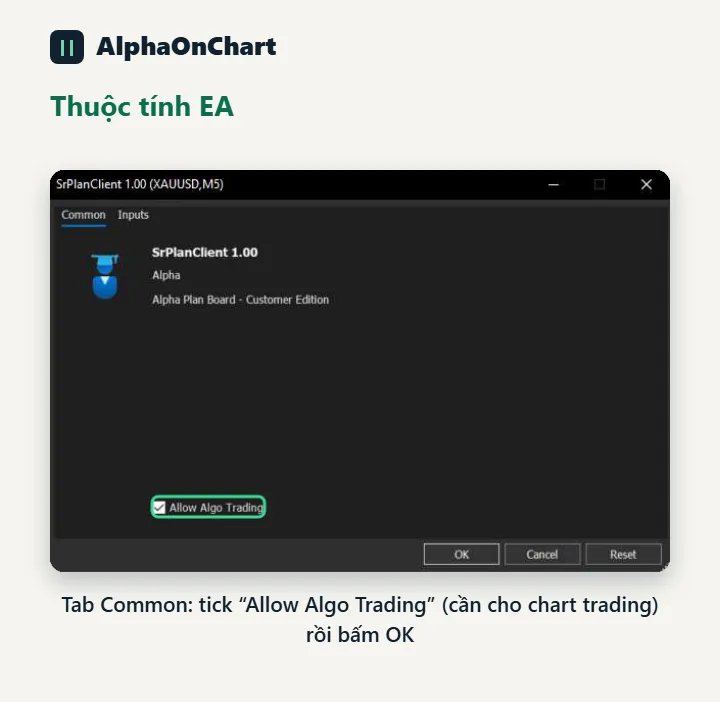
プロパティ ウィンドウの [共通] タブで、[アルゴ取引を許可する] にチェックを入れます (チャート取引に必要ですが、プランを表示するだけの場合は必要ありません)。最初は「入力」タブをデフォルトのままにし、「OK」をクリックします。チャート取引を使用する場合は、MT5 ツールバーの [アルゴ取引] ボタンをオンにします。
- 10
インストール手順 7: EA が正常に接続されたことを確認する
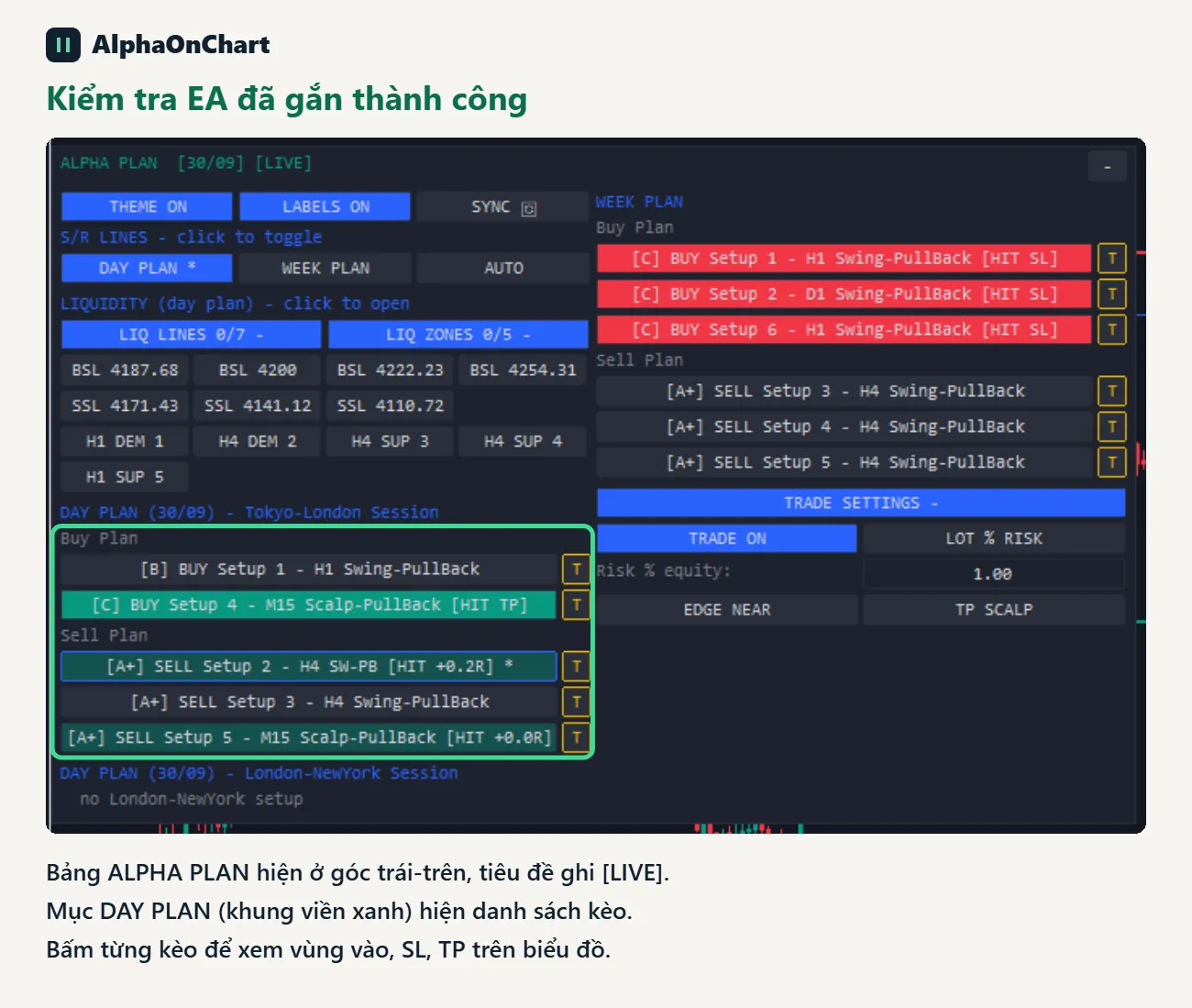
数秒後、ALPHA PLAN パネルが左上隅に表示されます。 「DAY PLAN」セクションに、セットアップのリストが表示されます。各セットアップをクリックすると、チャート上でそのエントリーゾーン、SL、TPが表示されます。この時点でインストールは完了です。黄色の「アクティベーションが必要です」カードが表示された場合は、以下のアクティベーション手順に進みます。
- 11
初回アクティベーション
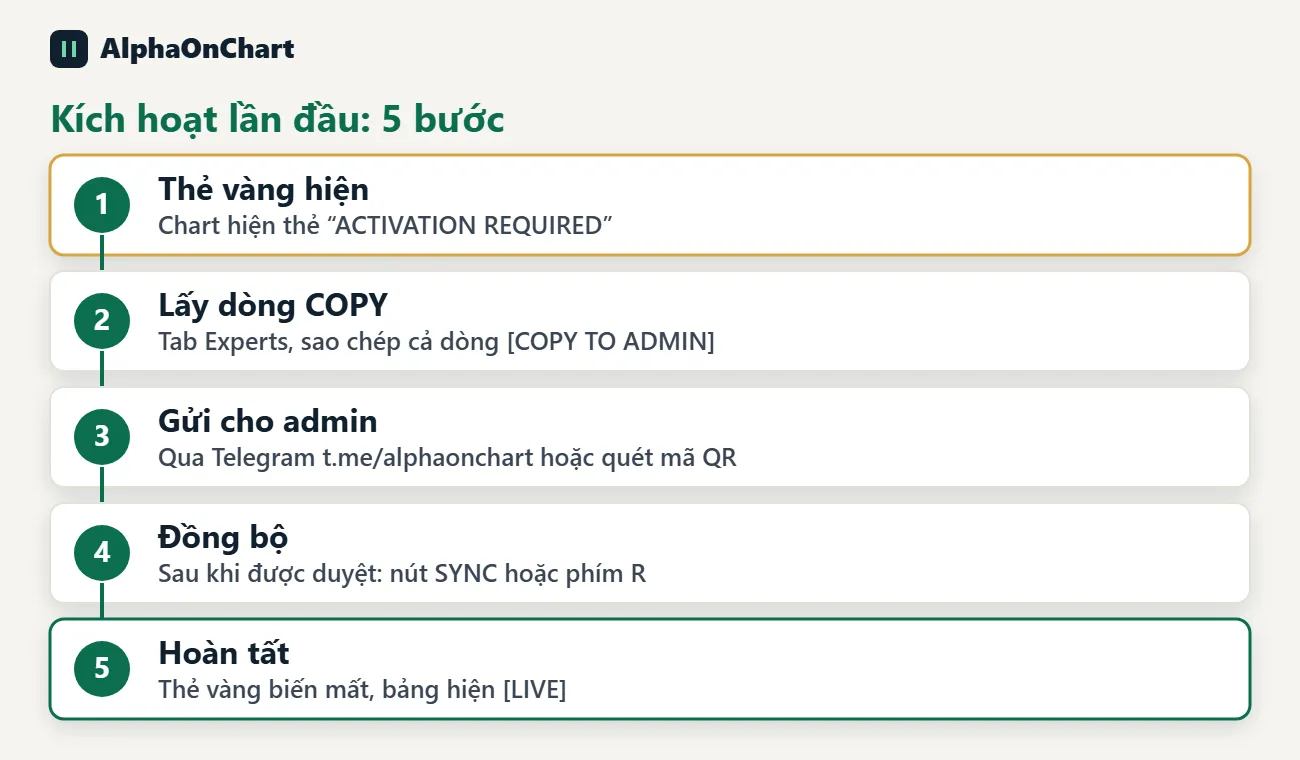
MT5口座がAlphaLicenseBridgeにキーを正常に入力し、取引を行うと、EA Planが利用可能になります。条件を満たしていない場合、EAはチャート中央に黄色い「ACTIVATION REQUIRED」カードを表示します。1. メンバーポータルの「取引口座」タブを確認:口座が有効化され、キーがある 2. ガイド「EA AlphaLicenseBridge で MT5 口座を認証」に従って、AlphaLicenseBridgeにキーを入力 3. パネルのSYNCをクリック、チャートでRキーを押す、またはEAを外して再度アタッチ 4. 黄色いカードが消えて、パネルにALPHA PLAN … [LIVE]と表示されれば成功です パソコン1台につき1回行います。パソコンや口座を変更したとき、またはMT5を再インストールしたときはやり直してください。サポートが必要な場合:Telegram @alphaonchart。
- 12
ALPHA PLAN コントロール パネルの見方
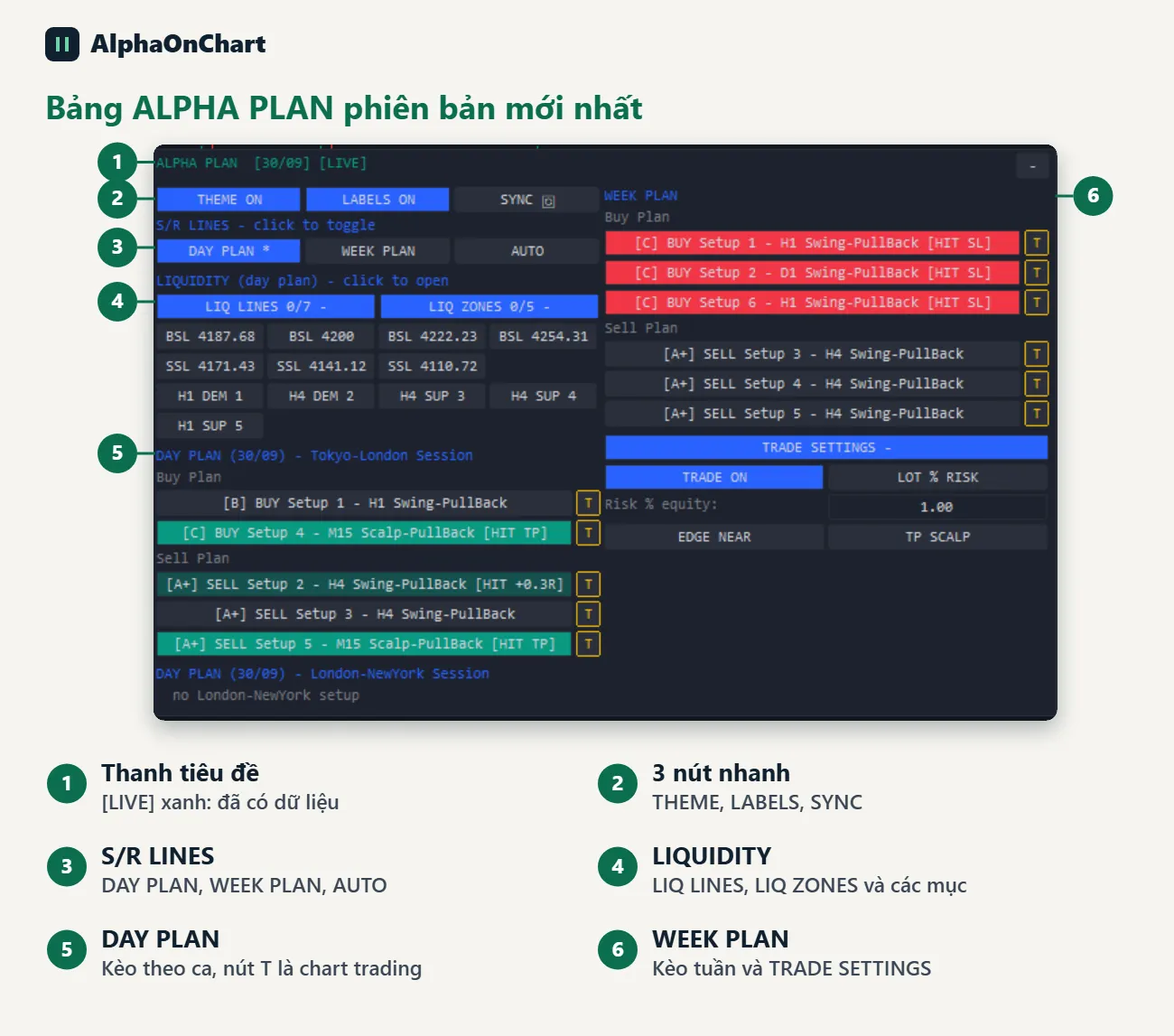
タイトルバー: ALPHA PLAN [dd/mm] [LIVE]。 [LIVE] (緑色) はデータが取得されたことを意味します。 [接続中] (赤) は接続されていないことを意味します。 - / + ボタンはパネルを折りたたむか展開します。パネルのタイトル バーをドラッグします。位置はシンボルごとに記憶されます。 3 つのクイック ボタン: • テーマ オン/オフ: Alpha のダーク テーマをオンまたはオフにします。 • ラベル オン/オフ: 価格ラベルをオンまたはオフにします。 • 同期: プランをすぐにリロードします (R キーと同じです) S/R ライン (* はオンを意味します): • DAY PLAN: 日次プラン S/R (実線) • WEEK PLAN: 週次プラン S/R (一点鎖線) • AUTO: 自己計算された S/Rオープンタイムフレーム、デフォルトではオフ
- 13
流動性ゾーン
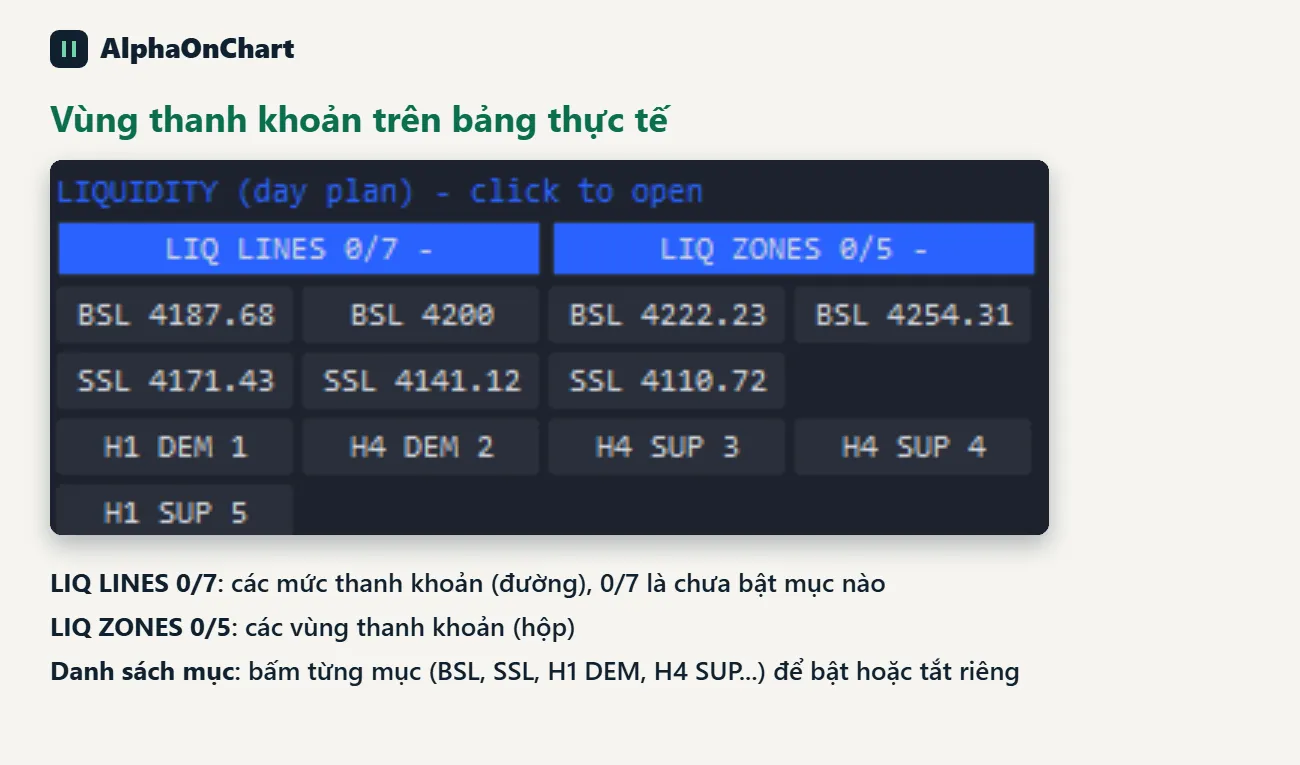
LIQUIDITY (日計画) セクションには、合計のうちオンになっている項目の数を示す 2 つのドロップダウン ボタンがあります。例: LIQ LINES 2/5: • LIQ LINES: 流動性レベル (ライン) • LIQ ZONES: 流動性ゾーン (ボックス) ボタンをクリックしてリストを展開し、各項目をクリックして個別にオンまたはオフに切り替えます。すべての項目をオンにするとキャンドルが隠れてしまうため、デフォルトではすべての項目がオフになっています。
- 14
セットアップの読み取りとスイッチオン
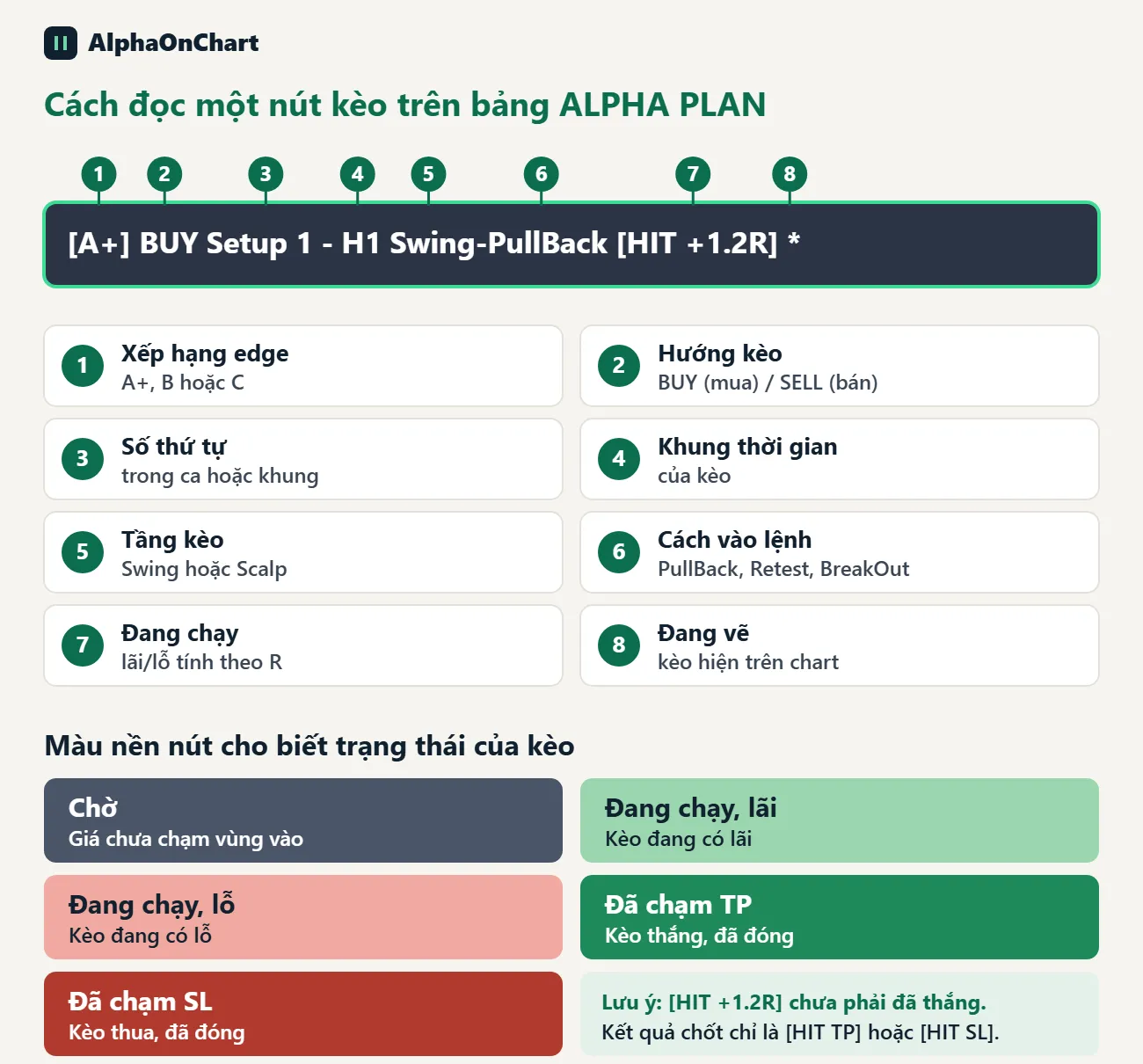
パネルには 3 つのセクションがあります: DAY PLAN – 東京 - ロンドン セッション (午前シフト)、DAY PLAN – ロンドン - ニューヨーク セッション (夕方シフト)、および WEEK PLAN で、それぞれが買いプランと売りプランに分かれています。セットアップ ボタンは [A+] BUY Setup 1 - H1 Swing-PullBack [HIT +1.2R] * のように見えます。プルバック セットアップには PB、ブレイクアウト セットアップには BO とマークされます。ボタンの上にマウスを置くと、そのツールチップが表示されます。セットアップ ボタンをクリックします。 1. セットアップがオフです: チャート上にセットアップが表示されます (エントリー ゾーン、SL、TP)。約 1 秒後、EA はローソク足とセットアップに合わせてチャートのスケールを調整します。 2. セットアップはオンですが、チャートはセットアップとは異なる時間枠にあります。もう一度クリックして、チャートをセットアップの時間枠に切り替えます。 3. セットアップがオンで、チャートは正しい時間枠にあります。クリックしてオフにします。 セットアップのオンとオフの切り替えは長期的に記憶されません。 EA を削除して再接続する場合は、表示するセットアップを再度クリックします。
- 15
実際のパネルでの設定例
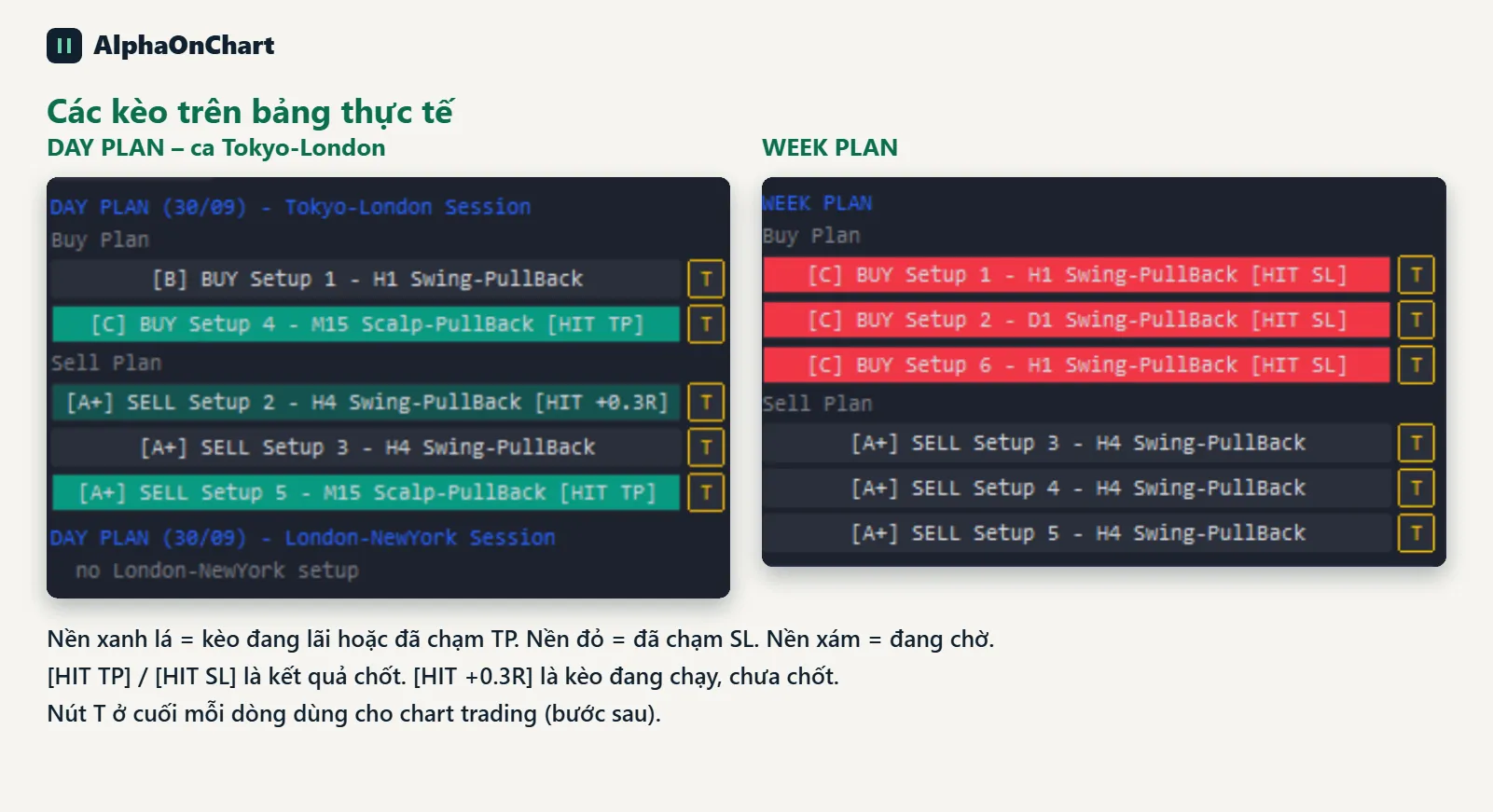
最新バージョンのパネルのスクリーンショット。左の列は東京-ロンドンセッションのDAY PLAN(買いプランと売りプランに分割)、右の列はWEEK PLANです。緑色の背景はセットアップが利益を上げているか TP に達していることを意味し、赤色は SL に達していることを意味し、灰色は保留中であることを意味します。各設定の右側にある T ボタンは、チャート取引がオンの場合にのみ使用されます。
- 16
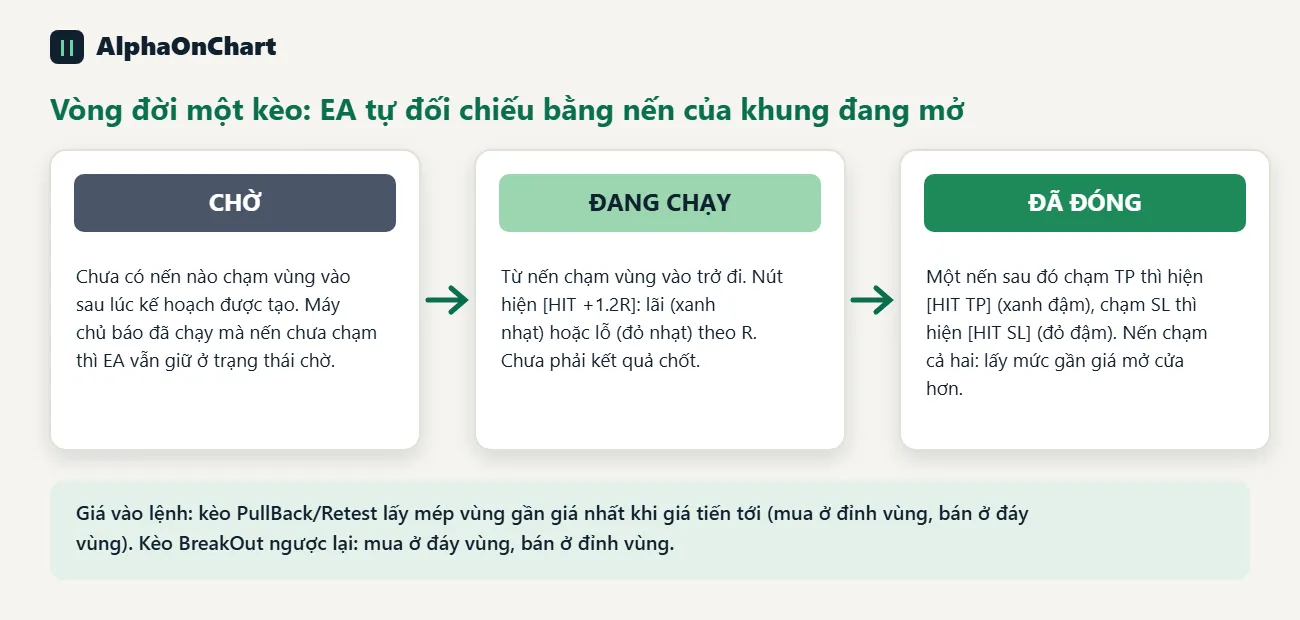
セットアップが保留中、実行中、および終了としてマークされる方法
EA は、オープンタイムフレームのローソク足に対してステータスをチェックします。 • プラン作成後、ローソク足がエントリーゾーンに接触するまで、セットアップは保留状態になります。 • ゾーンに接触したローソク足以降、セットアップは実行されます。後のローソク足が SL または TP に達した場合、セットアップは終了します。 • プルバック/リテストセットアップの場合、エントリー価格は、価格に近づくゾーンの端です (ゾーンの上部で買い、底部で売ります)。ブレイクアウトセットアップはその逆です。価格がゾーンを通過したばかりのセットアップでは、2 つの異なるタイムフレームでわずかに異なる結果が得られる可能性があります。
- 17
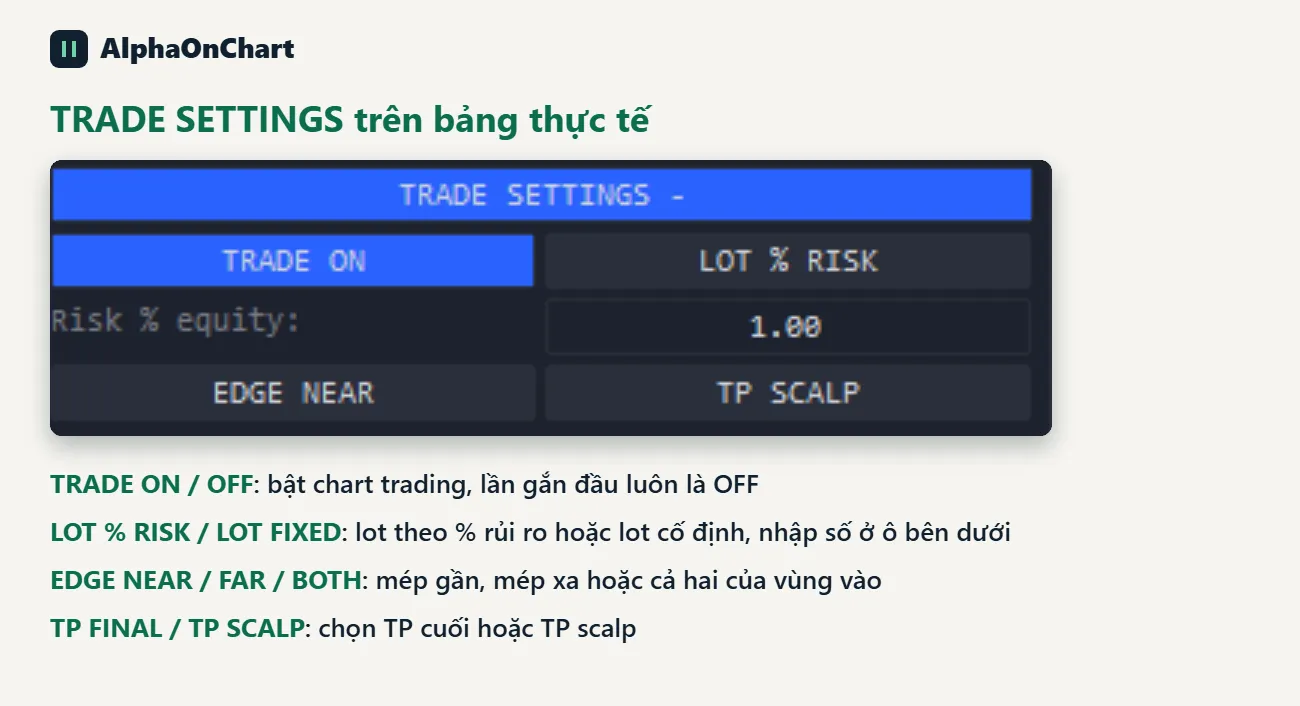
パネル上の TRADE SETTINGS ブロック
「取引設定 +」をクリックして設定ブロックを開きます。ボタンは次のとおりです: TRADE ON/OFF、LOT % RISK または LOT FIXED (下のボックスに数字を入力)、EDGE NEAR/FAR/BOTH、TP FINAL または TP SCALP。初めて EA をアタッチするときは、常に TRADE OFF になります。
- 18
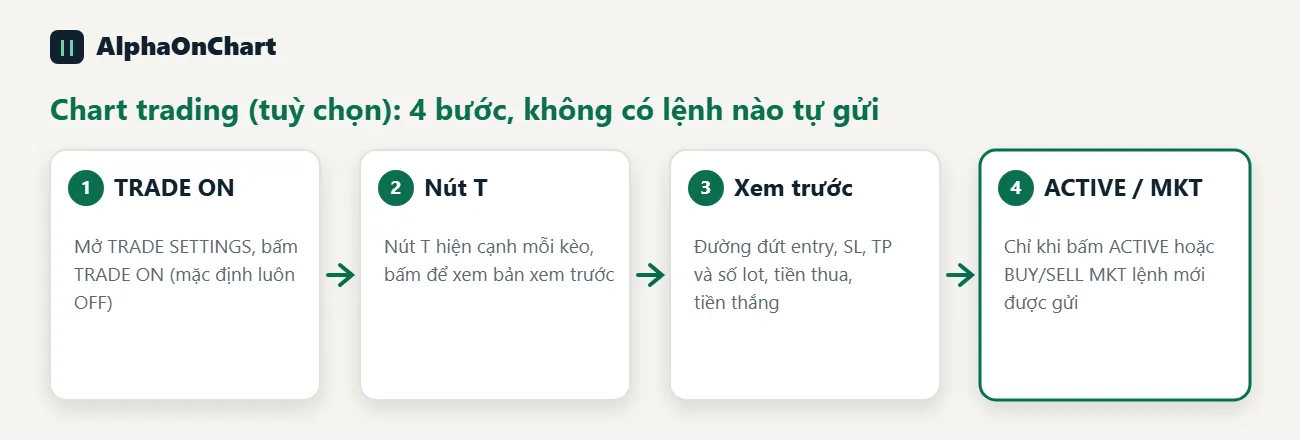
チャート取引 (オプション、デフォルトではオフ)
「取引設定 +」をクリックしてから「取引オン」をクリックします。初めて EA をアタッチするときは、常に TRADE OFF になります。各設定の横に T ボタンが表示されます。 T をクリックすると、プレビューが描画されるだけです。注文は、「アクティブ」(保留中の注文) または「MKT の購入」/「MKT の売り」(市場) をクリックした場合にのみ送信されます。 ×でプレビューをキャンセルします。設定: LOT % RISK または LOT FIXED。エッジが近い、遠い、または両方。 TPファイナルまたはTPスカルプ。知っておくべきこと: • SL は常にプランの SL です。 % リスクに基づくロットはロット ステップに切り捨てられ、ブローカーの最小値を下回る場合は最小値に引き上げられます。 • セットアップごと、エッジごとに 1 つの注文 • MT5 の自動取引と EA の Algo Trading の許可が両方ともオンになっている必要があります。そうでない場合は、BLOCKED と報告されます。 • 一部のメッセージは発音記号なしでベトナム語で表示されます。それが正しいテキストです。 • EA は約定後の取引を管理しません。つまり、プランの有効期限が切れたら、トレールして損益分岐点に移動し、自分で注文をキャンセルします。
- 19
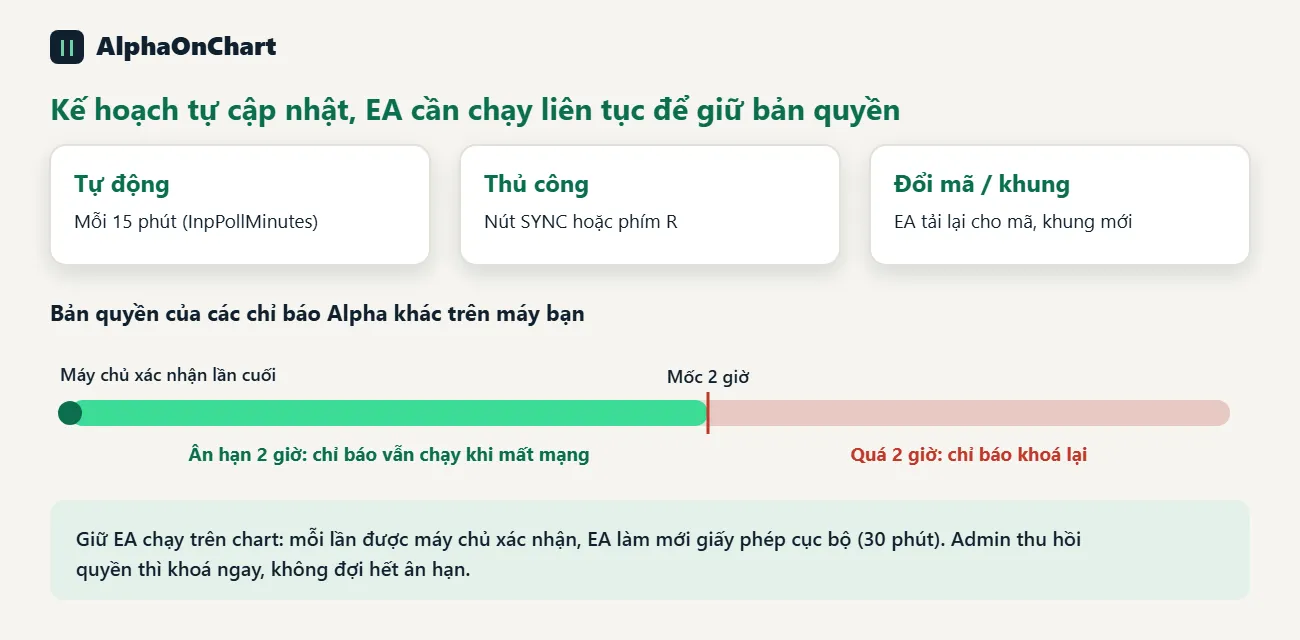
計画の更新とライセンスの維持
プランは 15 分ごとに自動的に更新されます (InpPollMinutes パラメーター)。または、[SYNC] をクリックするか、R キーを押します。シンボルまたはタイムフレームを変更すると、EA は新しいシンボル/タイムフレームにリロードされます。短時間のネットワーク障害が発生しても、すでに表示されている設定は削除されません。チャート上で EA を実行し続けます。サーバーが確認するたびに、EA は他のアルファ指標のローカル ライセンス (30 分) を更新します。ネットワークが切断された場合、インジケーターには 2 時間の猶予期間が与えられます。 EA をオフにするか、2 時間以上確認できない場合、インジケーターはロックされます。管理者がアクセスを取り消すと、すぐにロックされます。コンピューターの制限は管理者によって設定されます。制限を超えたマシンは、管理者がそれを処理するのを待ちます。
- 20
トラブルシューティング
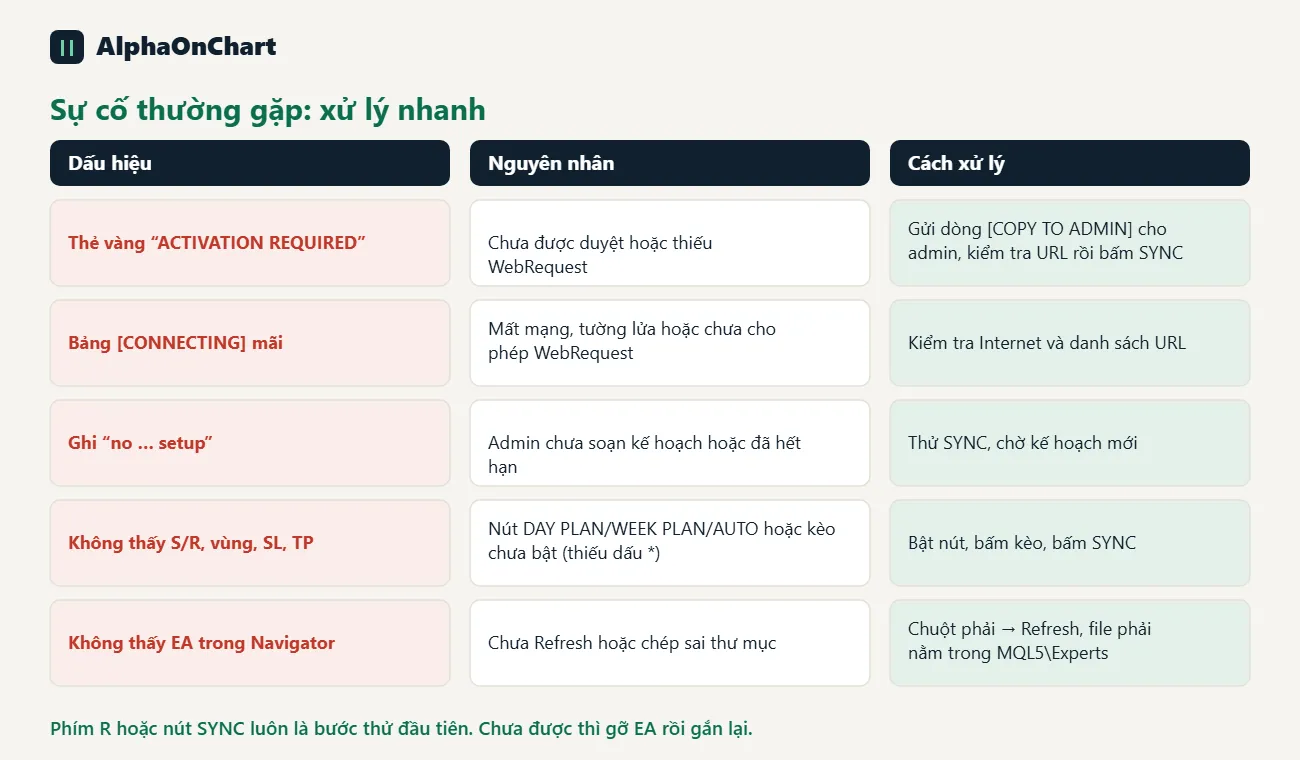
• 最初の添付でイエロー カードが表示されます。まだ承認されていません。ステップ 4 を実行します。 • WebRequest は許可されていません (4014) というエラーのイエロー カード: ステップ 3 から WebRequest ステップをやり直して、SYNC をクリックします。 • 承認されましたが、イエロー カードがまだ表示されています。SYNC をクリックするか、R を押します。それが失敗した場合は、EA を削除して再度接続します。 • パネルが [接続中] でスタックします: インターネット、ファイアウォール、および URL リストを確認してください。 • パネルが表示されません: InpShowPanel をオンにするか、EA を完全に削除して再接続してデフォルトの位置に戻します。 • 3 つのセクションすべてに「セットアップはありません」と表示されます。管理者が計画を作成していないか、計画の有効期限が切れています。同期を試してください。 • S/R が表示されません: 日計画 / 週間計画 / 自動をオンにし、 「SYNC」をクリックします。 • セットアップのゾーン、SL、または TP なし: セットアップはオンではありません (* が表示されません) • 流動性ゾーンが表示されません: デフォルトではオフになっています。リストを展開して各項目をクリックします。 • セットアップをクリックするとチャートが別の時間枠にジャンプします: 仕様により、もう一度クリックするとオフになります。 • T ボタンなし: トレードオフになっています。 • ナビゲーターに EA が表示されません: 更新して、ファイルが MQL5\Experts にあることを確認してください。
- 21
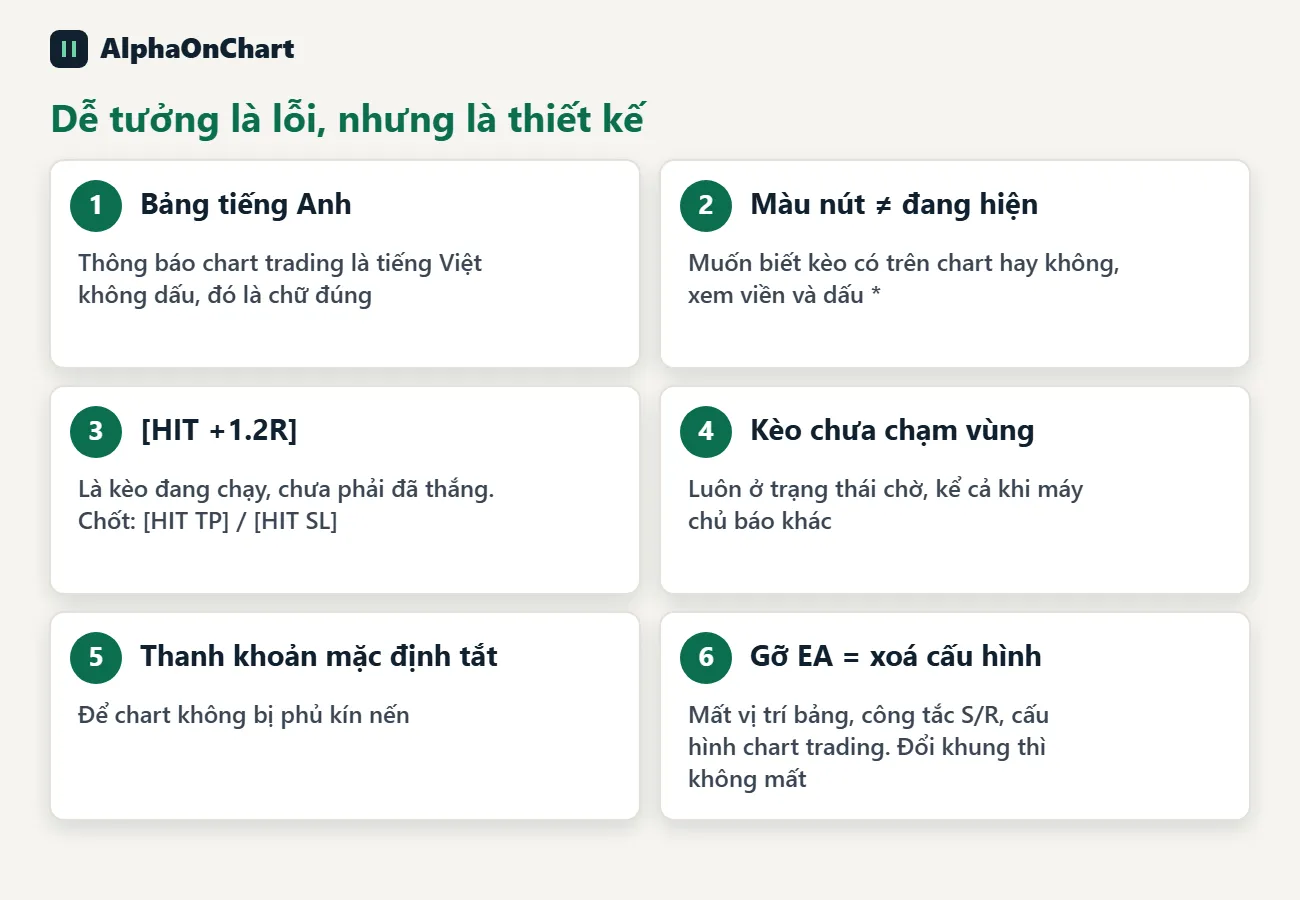
バグのように見えてそうではないもの
• パネルは英語で、チャート取引メッセージは発音記号なしのベトナム語です。 • ボタンの背景色はセットアップのステータスのみを示します。チャート上に表示されるかどうかは枠線と * で示されます。 • [HIT +1.2R] はセットアップが実行されていることを意味し、勝利したことを意味しません。最終結果は [HIT TP] / [HIT SL] のみです • サーバーが別の指示を出しても、ゾーンに触れていないセットアップは常に保留中です • すべての流動性アイテムはデフォルトでオフです • チャートから EA を削除すると、記憶されているパネル位置、S/R スイッチ、およびチャート取引設定もクリアされます。タイムフレームの変更、再コンパイルまたはパラメータの変更を行っても、それらはクリアされません