Jak korzystać z planu EA (SrPlanClient)
Robot Plan rysuje dzienny/tygodniowy plan Alpha na wykresie MT5: wsparcie, opór, strefy płynności i każdy pomysł na transakcję, z panelem sterowania do włączania i wyłączania pozycji. Używaj go razem z bezpłatnymi wskaźnikami i sygnałami AlphaOnChart. Interfejs jest w języku angielskim.
- 01
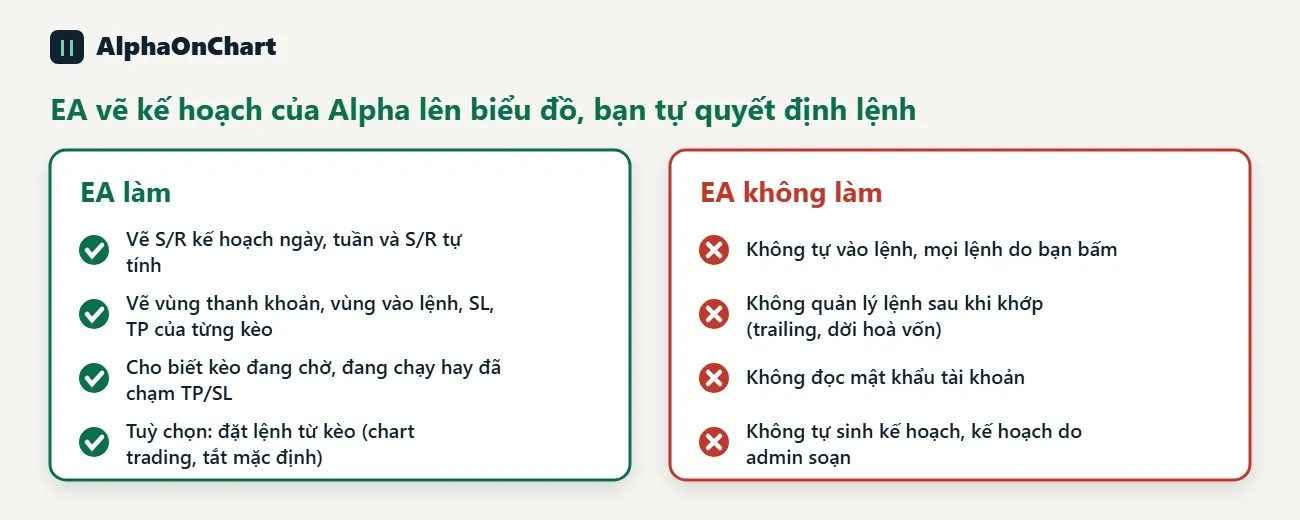
Co robi EA, a czego nie
SrPlanClient to członkowska edycja robota Plan. EA rysuje na wykresie: linie wsparcia/oporu (S/R) z planu dziennego, planu tygodniowego i samodzielnie obliczonego S/R, strefy płynności oraz dla każdego włączonego setupu: strefę wejścia, SL i TP. EA pokazuje, czy konfiguracja jest w toku, trwa (zysk/strata) lub osiągnęła TP/SL. EA nie otwiera samodzielnie transakcji, nie zarządza transakcjami po ich wypełnieniu i nie odczytuje hasła do Twojego konta. Wysyła do serwera Alpha jedynie numer Twojego konta MT5, identyfikator urządzenia (ID urządzenia) i nazwę symbolu, aby sprawdzić licencję i pobrać plan. Plany są pisane przez administratora i EA je tylko wyświetla. Możesz połączyć tę zawartość z bezpłatnymi wskaźnikami i sygnałami handlowymi dostarczanymi przez AlphaOnChart. Plany są synchronizowane codziennie z serwera.
- 02
Co otrzymasz po zainstalowaniu EA
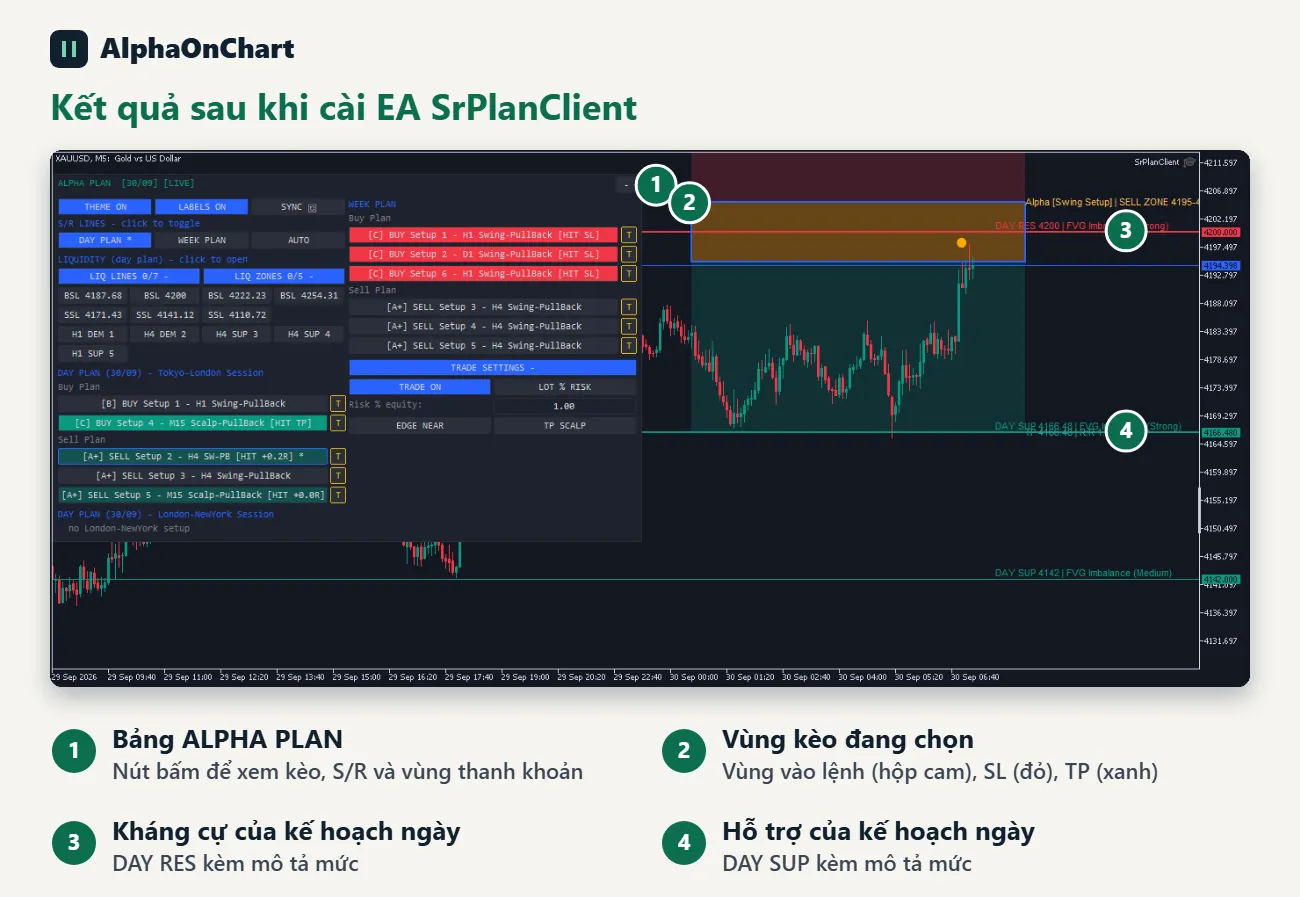
Oto interfejs, który będziesz miał po zakończeniu: panel ALPHA PLAN w lewym górnym rogu, poziomy wsparcia i oporu planu dziennego oraz strefa wejściowa, SL i TP wybranej konfiguracji. Użyj przycisków na panelu, aby wyświetlić każdą konfigurację kupna lub sprzedaży. Ustawienia wycofania są oznaczone jako „PB”, a konfiguracje przełamania „BO”. Klikaj ustawienia jeden po drugim, aby wyświetlić pasujące treści na wykresie.
- 03
Przygotowanie
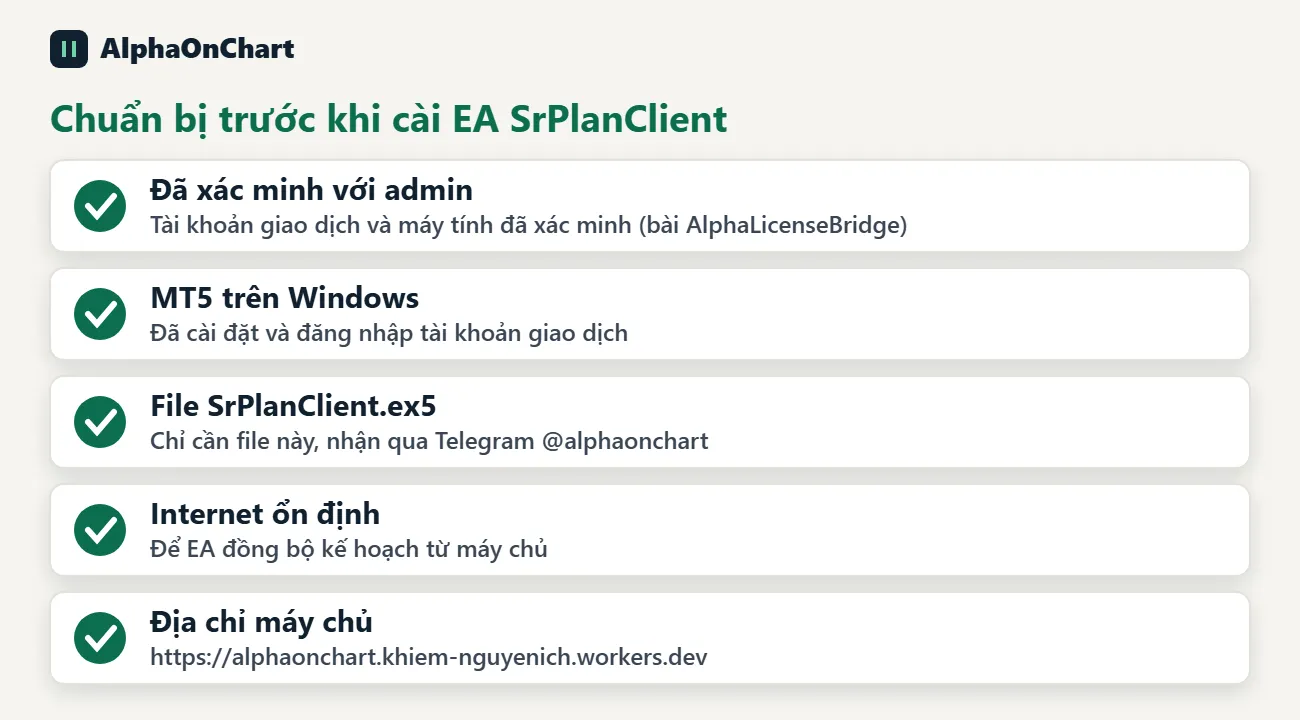
Ważne: przed instalacją musisz aktywować konto handlowe w portalu członkowskim, poprawnie wpisać klucz w EA AlphaLicenseBridge i wykonać już transakcję (zobacz przewodnik „Zweryfikuj konto MT5 za pomocą EA AlphaLicenseBridge”). • MT5 zainstalowany i zalogowany na konto handlowe (Windows) • Plik SrPlanClient.ex5 (potrzebny tylko ten plik) • Stabilne połączenie z internetem • Adres serwera do zadeklarowania w MT5: https://alphaonchart.khiem-nguyenich.workers.dev Instalację wykonujesz tylko raz na komputer. Powtórz ją, gdy zmienisz urządzenie, konto handlowe lub zainstalujesz MT5 od nowa.
 Napisz do nas na Telegramie, aby otrzymać plik SrPlanClient.ex5 →
- 04
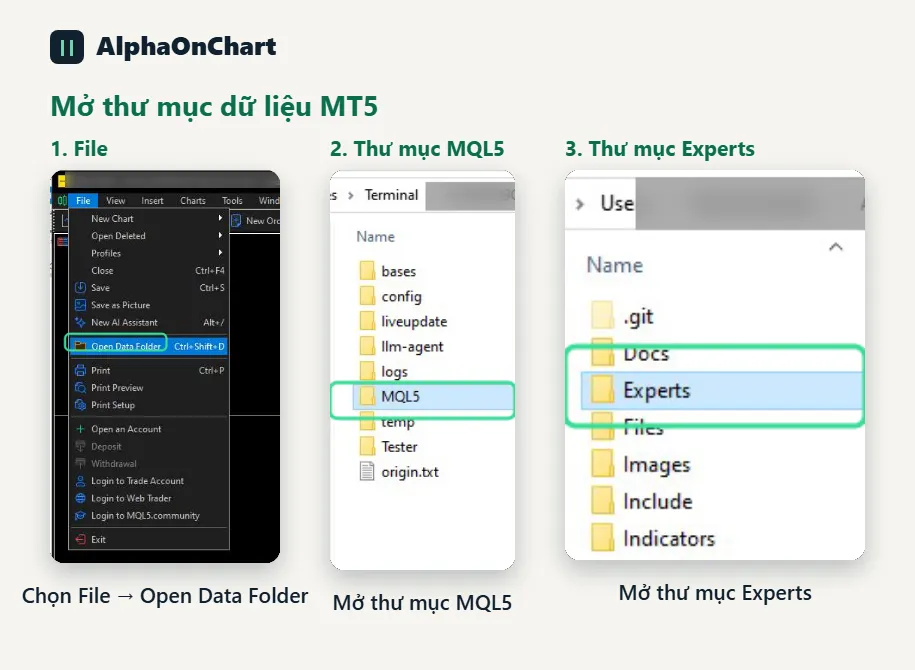
Krok 1 instalacji: otwórz folder danych MT5
W MT5 wybierz Plik → Otwórz folder danych, aby otworzyć folder danych. Następnie otwórz folder MQL5 → Eksperci.
- 05
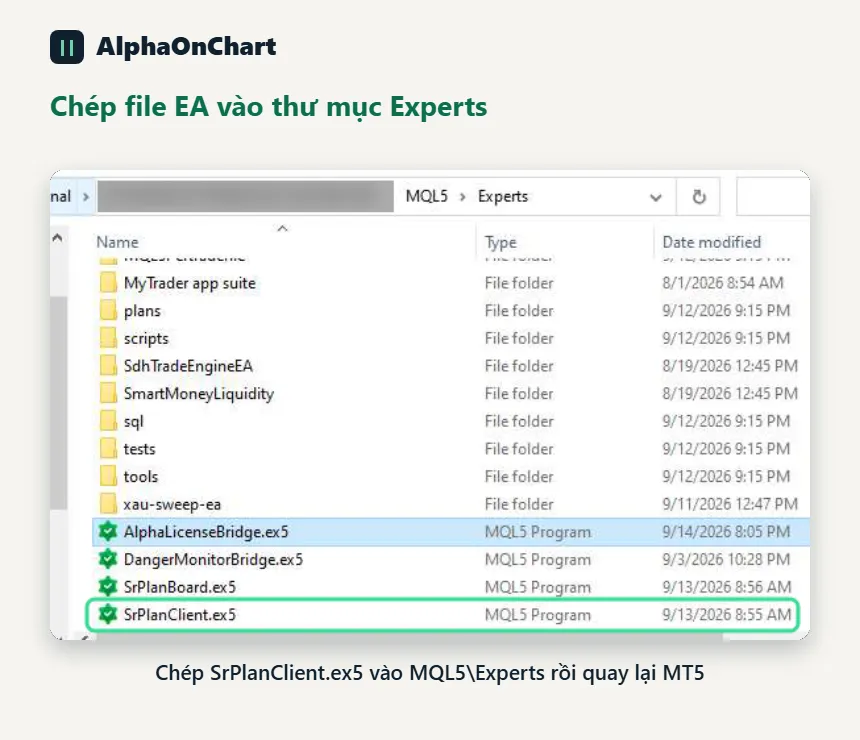
Krok 2 instalacji: skopiuj plik EA
Skopiuj plik SrPlanClient.ex5 do folderu MQL5\Experts. Potrzebujesz tylko pliku .ex5, żadnych innych plików. Po zakończeniu wróć do MT5, aby kontynuować.
- 06
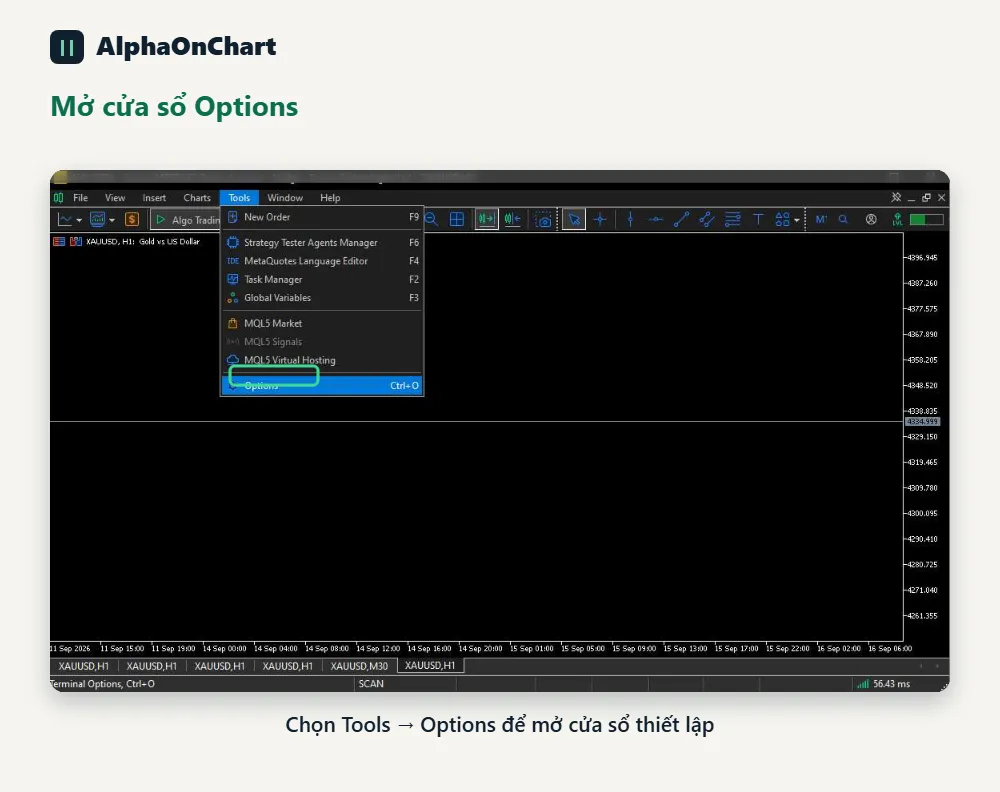
Krok 3 instalacji: otwórz okno Opcje
W MT5 wybierz Narzędzia → Opcje, aby otworzyć okno ustawień, w miejscu zaznaczonym na zrzucie ekranu.
- 07
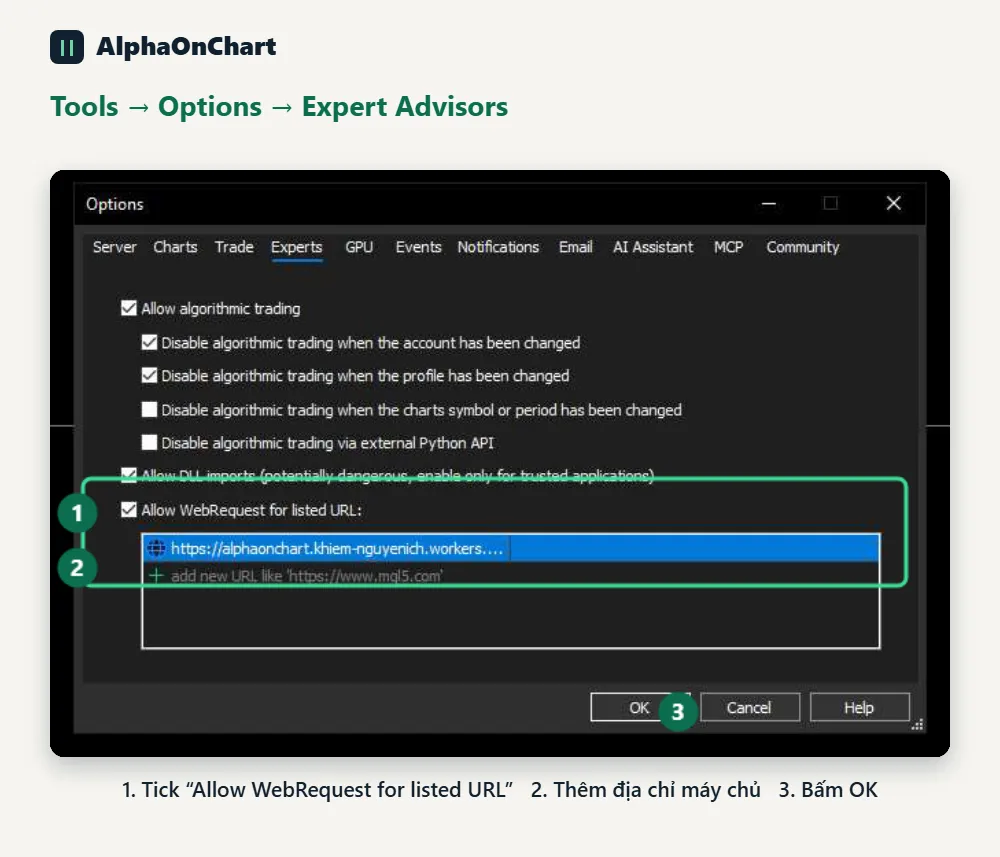
Krok instalacji 4: zezwól na WebRequest
Otwórz zakładkę Expert Advisors i postępuj zgodnie z liczbami na zrzucie ekranu: 1. Zaznacz „Zezwalaj na żądanie WebRequest dla podanego adresu URL” 2. Kliknij znak + i wklej adres serwera bez dodatkowych spacji i bez końcówek /: https://alphaonchart.khiem-nguyenich.workers.dev 3. Kliknij OK Pominięcie tego kroku jest najczęstszym błędem.
- 08
Krok instalacji 5: przymocuj EA do wykresu
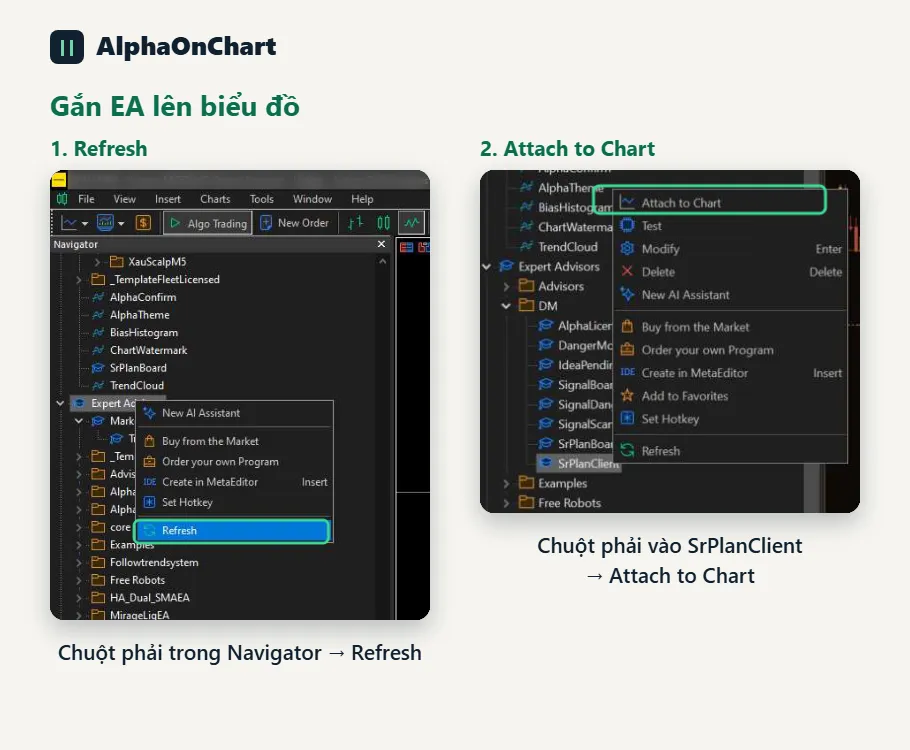
W Nawigatorze → Expert Advisors kliknij prawym przyciskiem myszy i wybierz opcję Odśwież. Kiedy zobaczysz SrPlanClient, kliknij prawym przyciskiem myszy i wybierz Dołącz do wykresu (lub przeciągnij go na wykres symbolu, który chcesz obserwować, na przykład XAUUSD). Jedno EA na wykres. Aby obejrzeć inny symbol, otwórz nowy wykres i dołącz do niego EA.
- 09
Krok instalacji 6: Właściwości EA
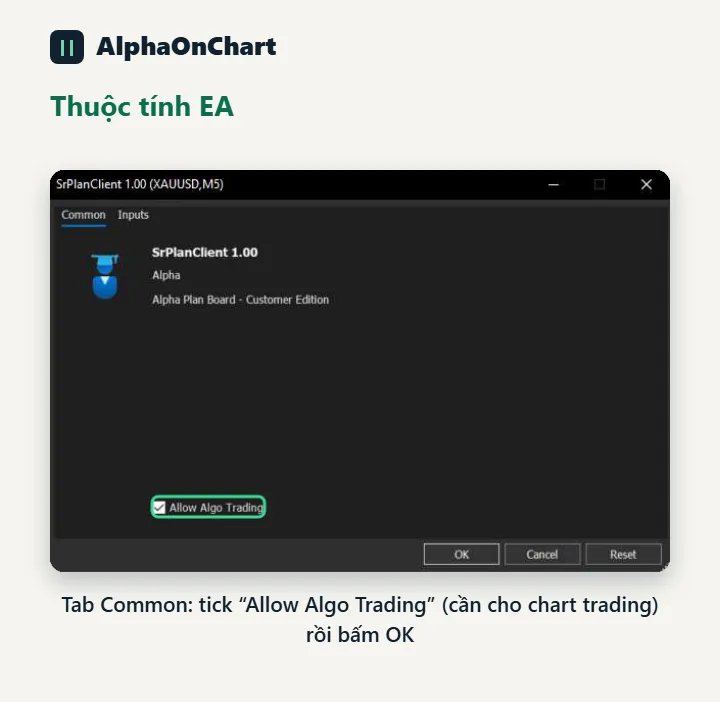
W oknie właściwości, w zakładce Wspólne zaznacz „Zezwalaj na handel Algo” (potrzebne do handlu na wykresach, nie wymagane, jeśli przeglądasz tylko plany). Za pierwszym razem pozostaw kartę Wejścia w ustawieniach domyślnych, a następnie kliknij OK. Jeśli planujesz korzystać z handlu na wykresach, włącz przycisk Algo Trading na pasku narzędzi MT5.
- 10
Krok instalacji 7: sprawdź, czy EA zostało pomyślnie podłączone
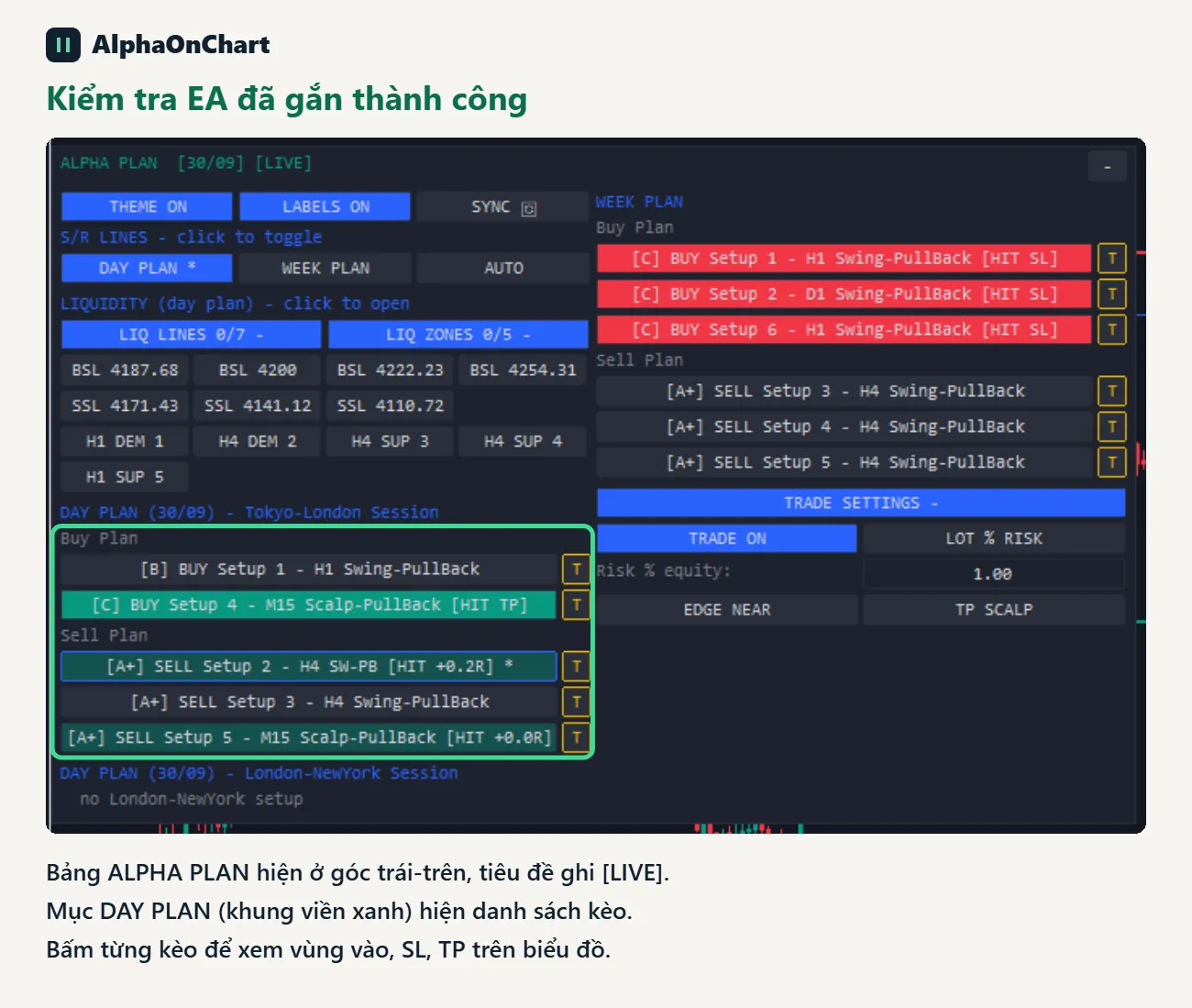
Po kilku sekundach w lewym górnym rogu pojawi się panel ALPHA PLAN. W sekcji PLAN DNIA powinna pojawić się lista ustawień. Kliknij każdy setup, aby zobaczyć na wykresie jego strefę wejścia, SL i TP. W tym momencie instalacja jest zakończona. Jeśli pojawi się żółta karta „WYMAGANA AKTYWACJA”, przejdź do kroku aktywacji poniżej.
- 11
Aktywacja po raz pierwszy
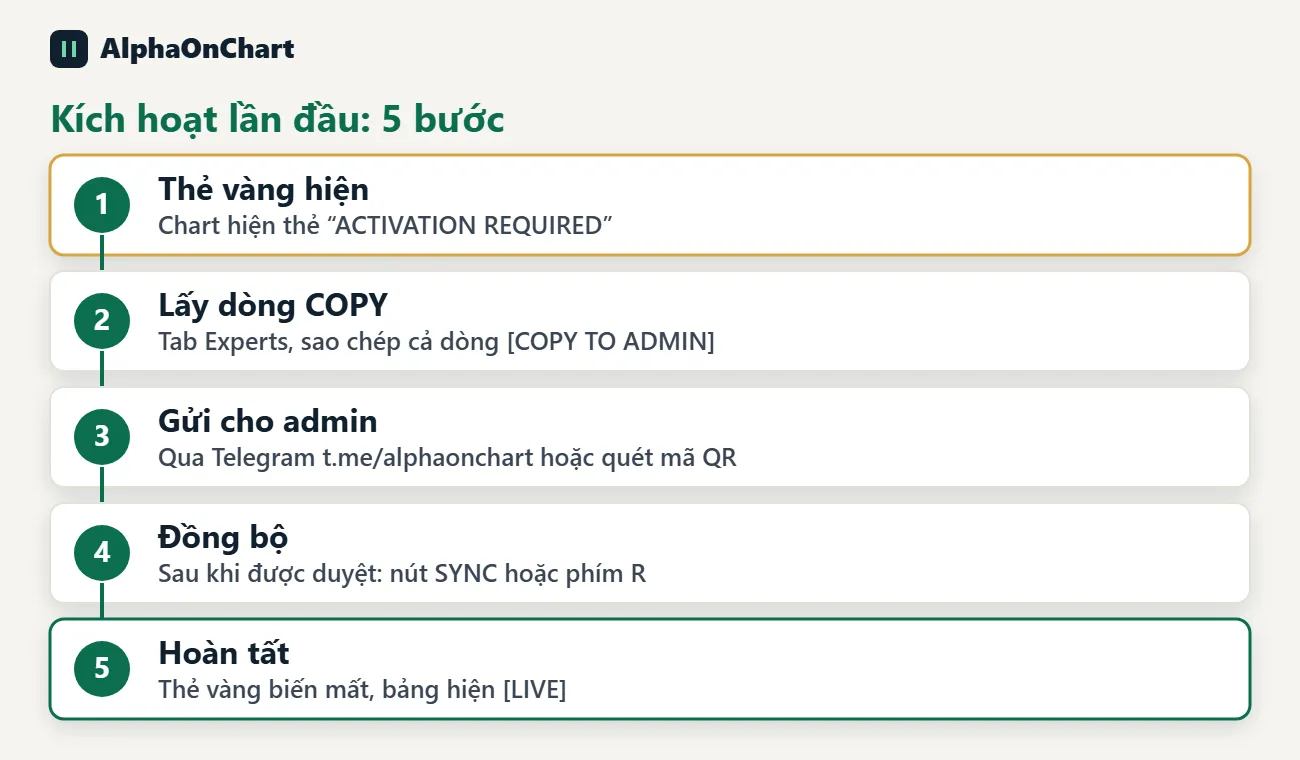
EA Plan otwiera się, gdy Twoje konto MT5 poprawnie wpisało klucz w AlphaLicenseBridge i wykonało transakcję. W przeciwnym razie EA pokazuje na środku wykresu żółtą kartę „ACTIVATION REQUIRED”. 1. Sprawdź kartę „Konta handlowe” w portalu członkowskim: konto jest aktywowane i ma klucz 2. Wpisz klucz w AlphaLicenseBridge zgodnie z przewodnikiem „Zweryfikuj konto MT5 za pomocą EA AlphaLicenseBridge” 3. Kliknij SYNC na panelu, naciśnij R na wykresie albo usuń EA i dołącz je ponownie 4. Sukces, gdy żółta karta znika, a panel pokazuje ALPHA PLAN … [LIVE] Zrób to raz na komputer. Powtórz, gdy zmienisz komputer lub konto albo zainstalujesz MT5 od nowa. Potrzebujesz pomocy: Telegram @alphaonchart.
- 12
Odczyt centrali ALPHA PLAN
Pasek tytułowy: PLAN ALPHA [dd/mm] [NA ŻYWO]. [NA ŻYWO] (zielony) oznacza, że dane zostały pobrane; [ŁĄCZENIE] (czerwony) oznacza, że tak nie było. Przyciski - / + zwijają lub rozwijają panel. Przeciągnij panel za pasek tytułu; pozycja jest zapamiętywana według symbolu. Trzy szybkie przyciski: • THEME ON/OFF: włącza lub wyłącza ciemny motyw Alpha • LABELS ON/OFF: włącza lub wyłącza etykiety cenowe • SYNC: natychmiastowe ponowne załadowanie planu (tak samo jak klawisz R) LINIE S/R (* oznacza włączone): • PLAN DZIEŃ: S/R planu dziennego (linia ciągła) • PLAN TYGODNIA: S/R planu tygodniowego (linia kreska-kropka) • AUTO: samoobliczony S/R dla otwarcia przedział czasowy, domyślnie wyłączone
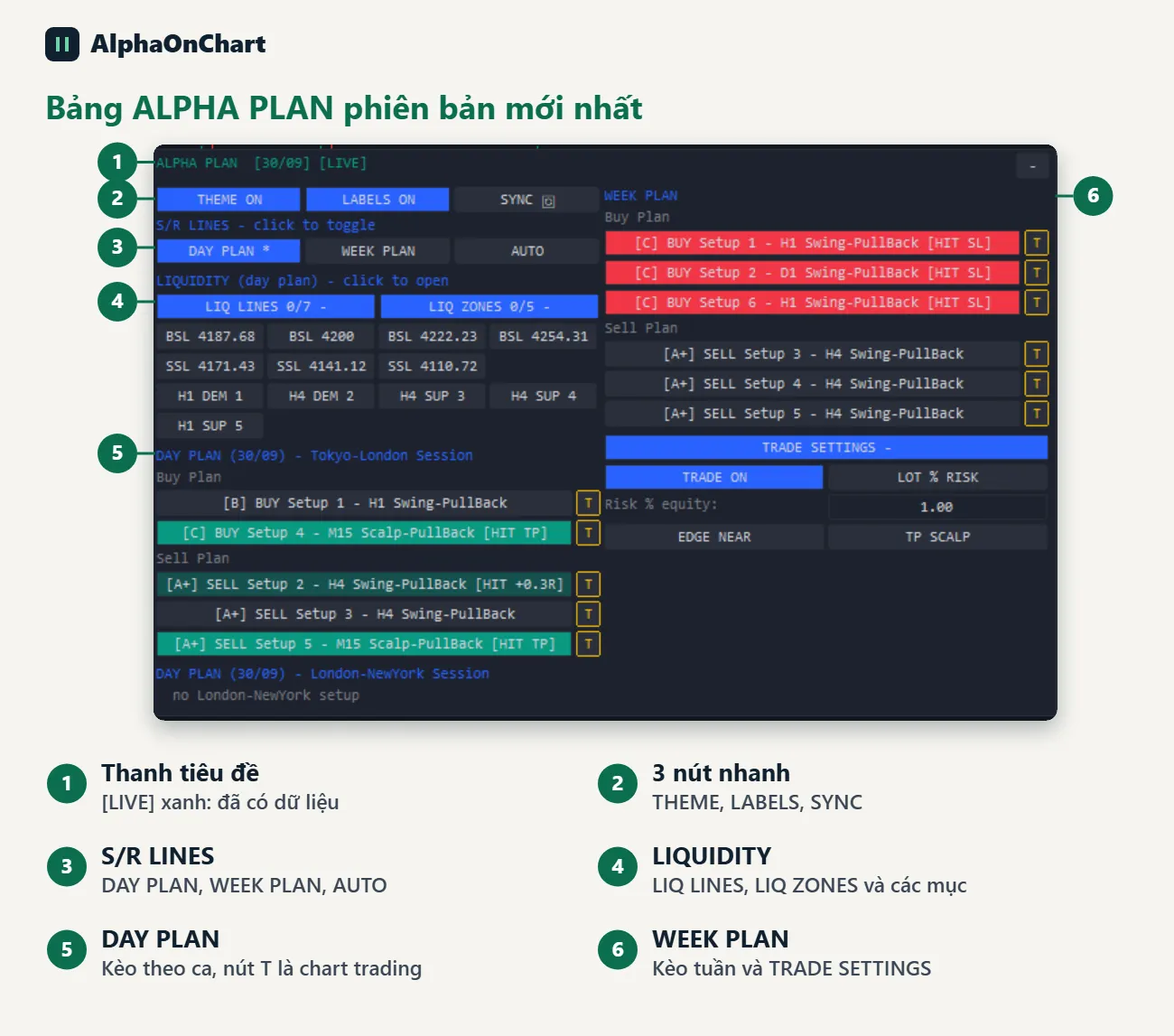
- 13
Strefy płynności
Sekcja PŁYNNOŚĆ (plan dnia) zawiera dwa rozwijane przyciski pokazujące liczbę pozycji w sumie, na przykład LIQ LINES 2/5: • LIQ LINES: poziomy płynności (linie) • LIQ ZONES: strefy płynności (pola) Kliknij przycisk, aby rozwinąć listę, a następnie kliknij każdą pozycję, aby indywidualnie ją włączyć lub wyłączyć. Wszystkie elementy są domyślnie wyłączone, ponieważ włączenie ich wszystkich zakryłoby świece.
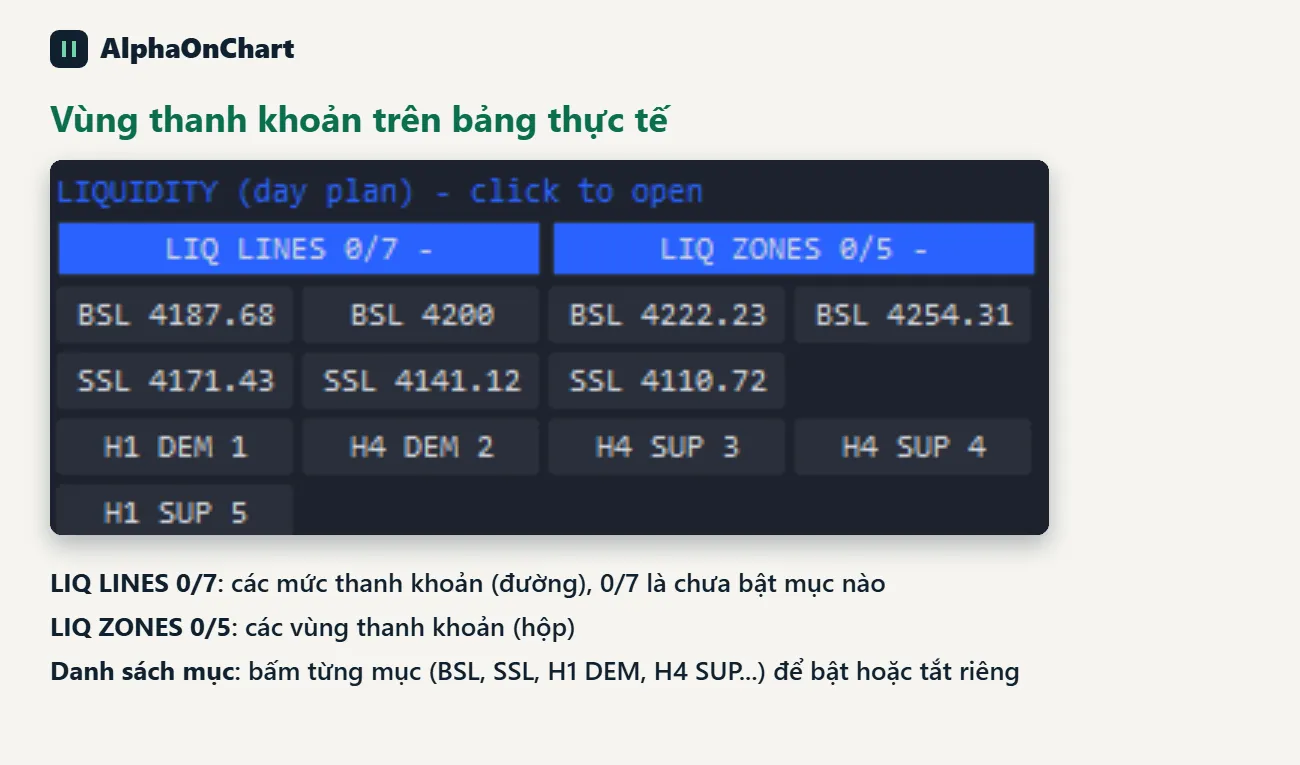
- 14
Odczytywanie i włączanie ustawień
Panel składa się z trzech sekcji: PLAN DZIEŃ – sesja Tokio-Londyn (zmiana poranna), PLAN DZIEŃ – sesja Londyn-Nowy Jork (zmiana wieczorna) i PLAN TYGODNIA, każdy podzielony na Plan Kupna i Plan Sprzedaży. Przycisk konfiguracji wygląda jak [A+] KUP Konfiguracja 1 - H1 Swing-PullBack [HIT +1.2R] *. Konfiguracje wycofania są oznaczone PB, a konfiguracje Breakout BO. Najedź kursorem na przycisk, aby wyświetlić jego podpowiedź. Kliknij przycisk konfiguracji: 1. Konfiguracja jest wyłączona: pokazuje konfigurację na wykresie (strefa wejściowa, SL, TP). Po około 1 sekundzie EA dostosowuje skalę wykresu do świec i setupu 2. Setup jest włączony, ale wykres znajduje się w innym przedziale czasowym niż setup: kliknij ponownie, aby przełączyć wykres na przedział czasowy setupu 3. Setup jest włączony, a wykres znajduje się we właściwym przedziale czasowym: kliknij, aby go wyłączyć Włączanie i wyłączanie setupów nie jest pamiętane długoterminowo; jeśli usuniesz i ponownie podłączysz EA, kliknij konfigurację, którą chcesz ponownie wyświetlić.
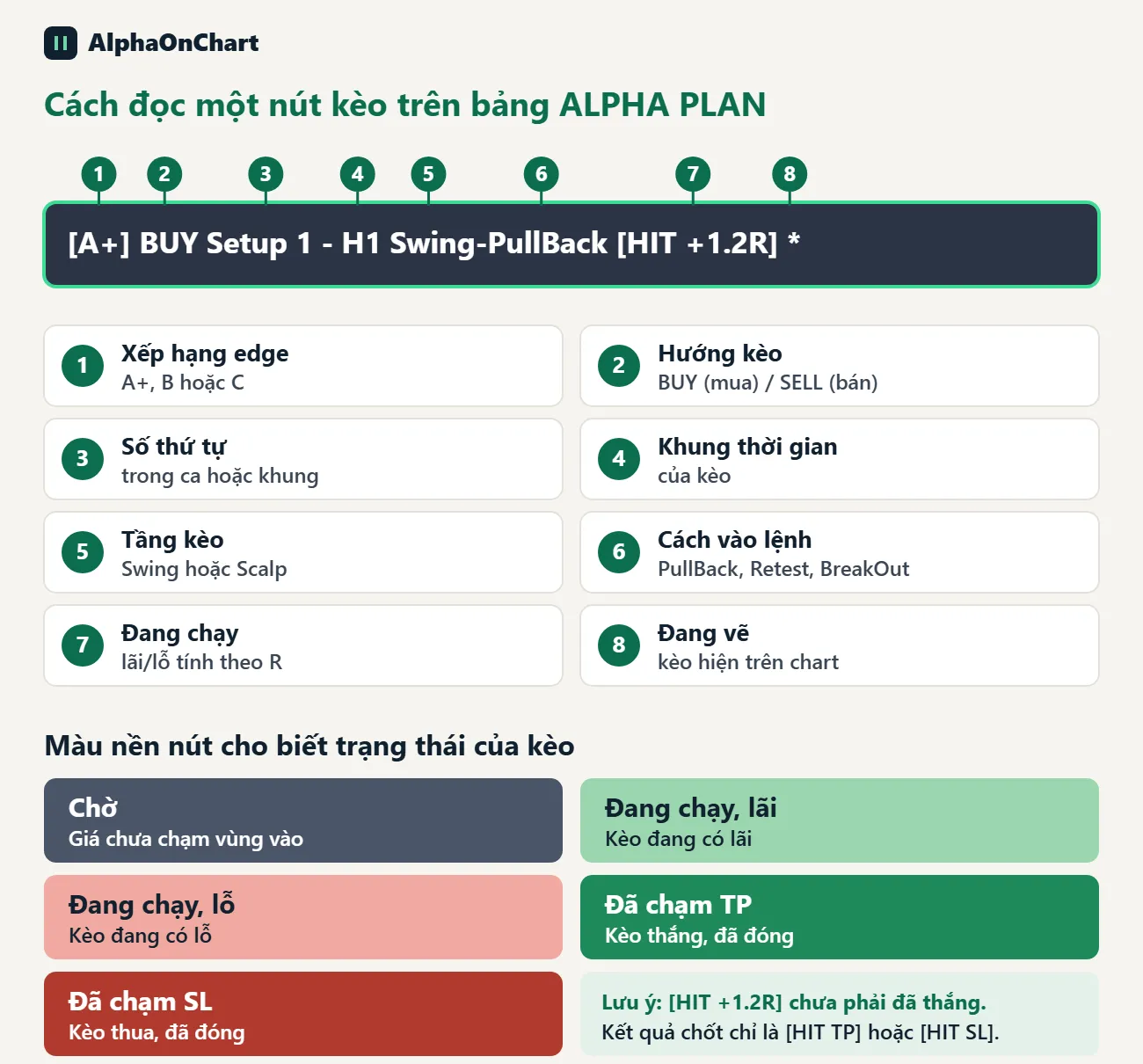
- 15
Przykłady ustawień na rzeczywistym panelu
Zrzut ekranu panelu w najnowszej wersji. Lewa kolumna to PLAN DZIEŃ sesji Tokio-Londyn (podzielony na Plan Kupna i Plan Sprzedaży), a prawa kolumna to PLAN TYGODNIA. Zielone tło oznacza, że konfiguracja przynosi zysk lub osiągnęła TP, czerwone oznacza, że osiągnęła SL, a szare oznacza, że jest w toku. Przycisk T po prawej stronie każdego ustawienia jest używany tylko wtedy, gdy włączony jest handel na wykresach.
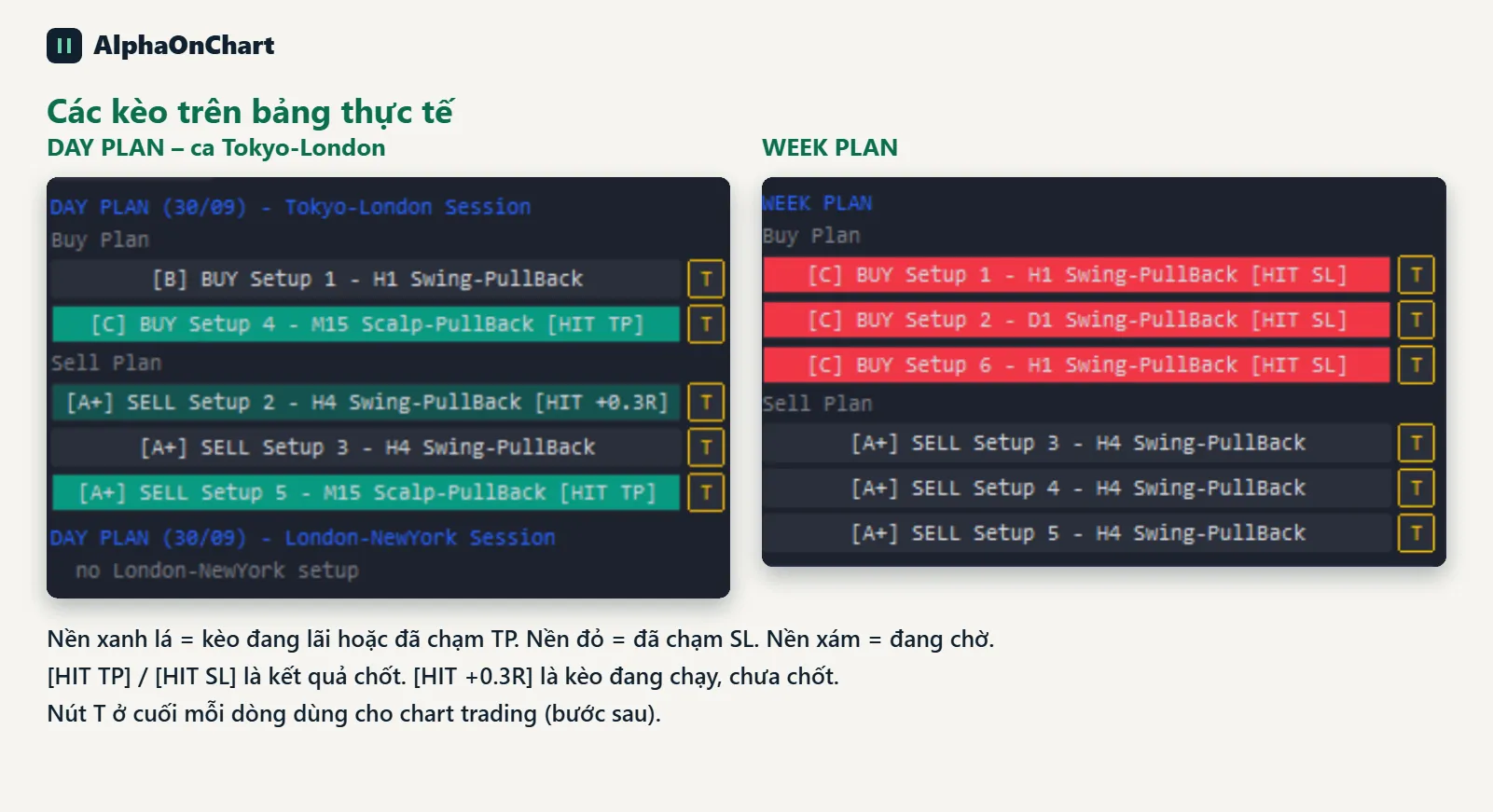
- 16
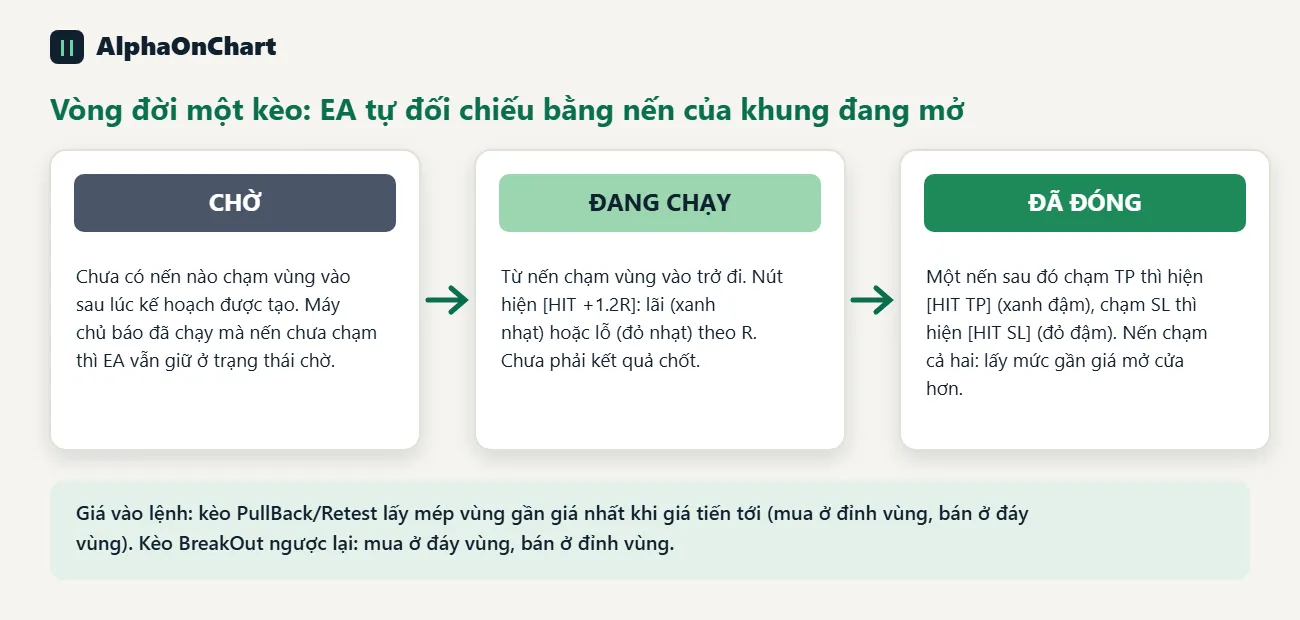
W jaki sposób konfiguracje są oznaczane jako oczekujące, uruchomione i zamknięte
EA sprawdza status względem świec w otwartym przedziale czasowym: • Konfiguracja pozostaje w toku, dopóki świeca nie dotknie strefy wejściowej po utworzeniu planu. • Od świecy, która dotyka strefy dalej, konfiguracja jest uruchomiona. Jeśli późniejsza świeca uderzy w SL lub TP, konfiguracja zostanie zamknięta. • W przypadku konfiguracji PullBack/Retest cena wejścia jest krawędzią strefy najbliższą cenie w momencie jej zbliżania się (kupuj na górze strefy, sprzedawaj na dole). Konfiguracje BreakOut są odwrotne. Dwa różne przedziały czasowe mogą dać nieco inne wyniki w przypadku konfiguracji, w których cena dopiero co otarła się o strefę.
- 17
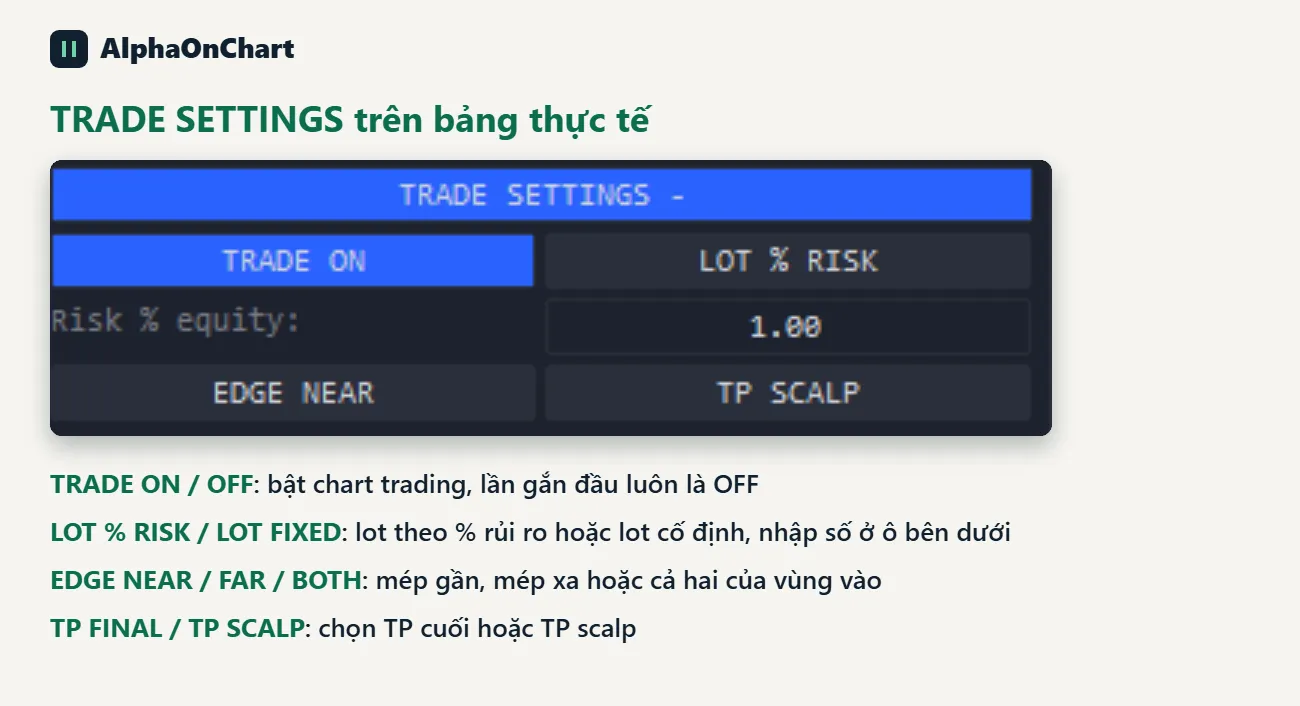
Blok USTAWIENIA HANDLU na panelu
Kliknij USTAWIENIA HANDLU +, aby otworzyć blok ustawień. Przyciski to: TRADE ON/OFF, LOT % RISK lub LOT FIXED (wpisz liczbę w polu poniżej), EDGE NEAR/FAR/BOTH, TP FINAL lub TP SCALP. Kiedy podłączasz EA po raz pierwszy, zawsze znajduje się ono w pozycji WYMIANA.
- 18
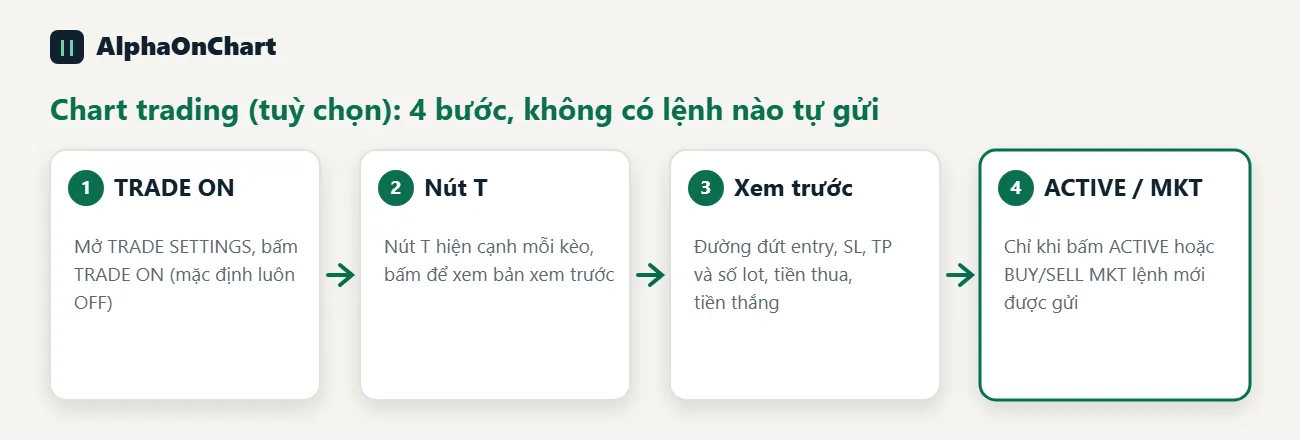
Handel na wykresach (opcjonalnie, domyślnie wyłączony)
Kliknij USTAWIENIA HANDLU +, a następnie HANDEL. Kiedy podłączasz EA po raz pierwszy, zawsze znajduje się ono w pozycji WYMIANA. Obok każdej konfiguracji pojawia się przycisk T; kliknięcie T rysuje tylko podgląd. Zlecenie zostanie wysłane dopiero po kliknięciu AKTYWNE (zlecenie oczekujące) lub KUPUJ MKT / SPRZEDAJ MKT (rynek). X anuluje podgląd. Ustawienia: LOT % RYZYKA lub LOT STAŁE; KRAWĘDŹ BLISKO, DALEKO lub OBIE; TP FINAL lub TP SCALP. Dobrze wiedzieć: • SL jest zawsze SL planu. Loty oparte na % ryzyka są zaokrąglane w dół do kroku lota, a jeśli są poniżej minimum brokera, są podnoszone do minimum • Jedno zlecenie na konfigurację i na krawędź • Zarówno AutoTrading MT5, jak i EA Zezwól na handel Algo EA muszą być włączone, w przeciwnym razie zostanie wyświetlony komunikat ZABLOKOWANY • Niektóre komunikaty są wyświetlane w języku wietnamskim bez znaków diakrytycznych; to jest poprawny tekst • EA nie zarządza transakcjami po ich wypełnieniu: sam przetrzymujesz, przechodzisz do progu rentowności i anulujesz zamówienia po wygaśnięciu planu
- 19
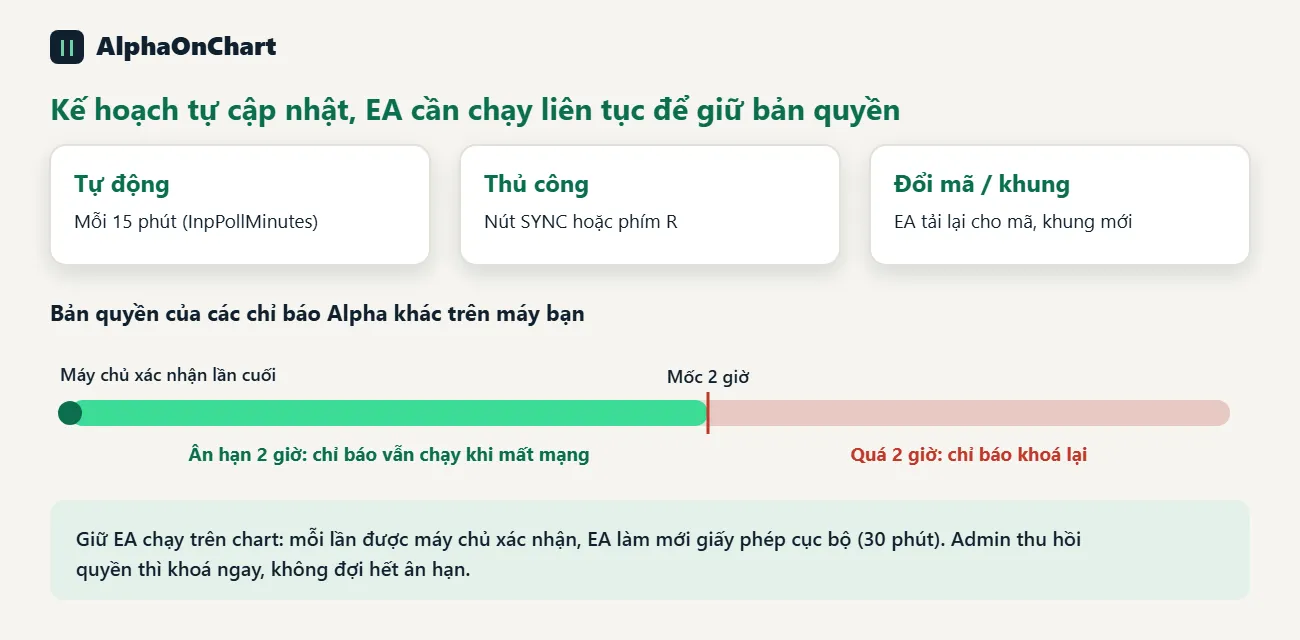
Zaplanuj aktualizacje i zachowanie licencji
Plan aktualizuje się sam co 15 minut (parametr InpPollMinutes) lub kliknij SYNC / naciśnij klawisz R. Jeśli zmienisz symbol lub ramy czasowe, EA wczyta ponownie nowy symbol/ramę czasową. Krótka utrata sieci nie powoduje usunięcia już pokazanych konfiguracji. Utrzymuj działanie EA na wykresie: za każdym razem, gdy serwer to potwierdzi, EA odświeża lokalną licencję (30 minut) dla pozostałych wskaźników Alpha. W przypadku awarii sieci wskaźniki uzyskują 2-godzinny okres karencji; jeśli wyłączysz EA lub nie będzie można tego potwierdzić przez ponad 2 godziny, wskaźniki zostaną zablokowane. Jeśli administrator cofnie dostęp, zostanie on natychmiast zablokowany. Limit komputera ustala administrator; maszyna przekraczająca limit czeka, aż administrator się nią zajmie.
- 20
Rozwiązywanie problemów
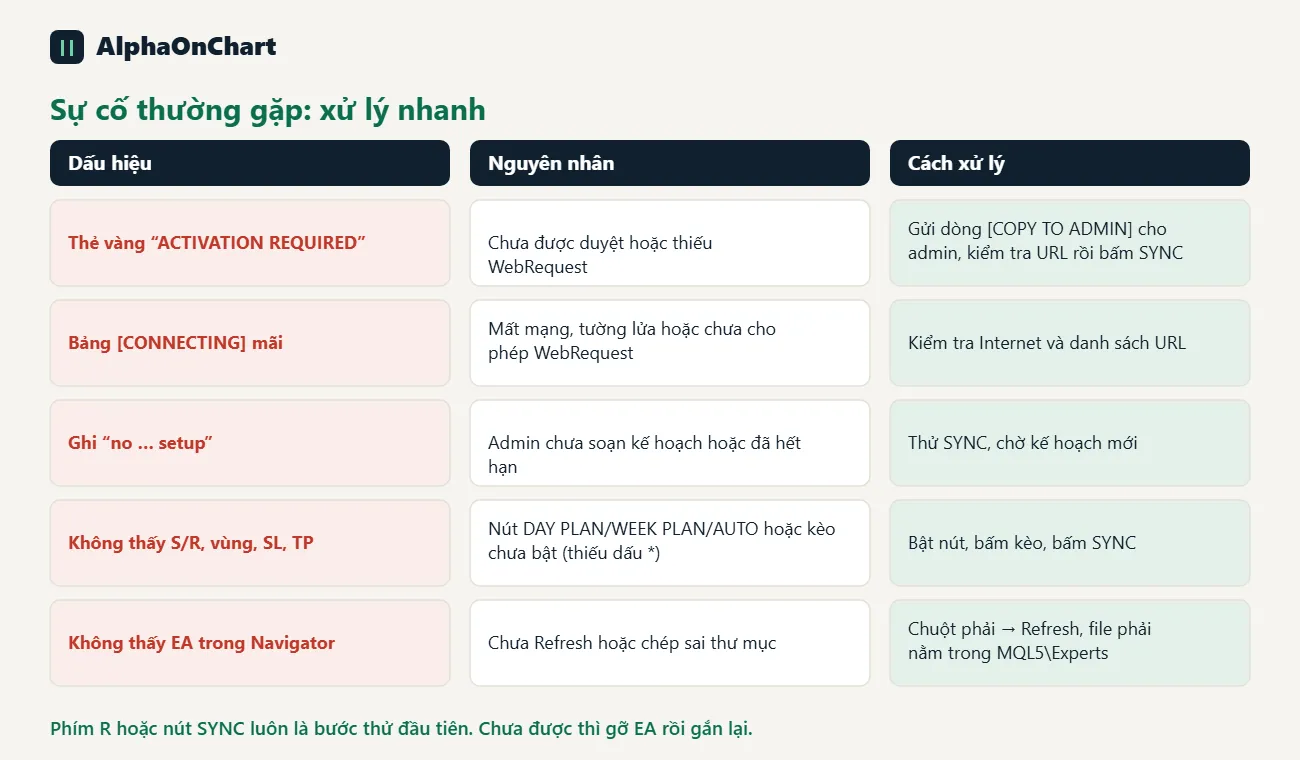
• Żółta kartka pojawia się już przy pierwszym załączniku: jeszcze niezatwierdzona, wykonaj krok 4 • Żółta kartka z błędem WebRequest niedozwolona (4014): powtórz krok WebRequest od kroku 3, a następnie kliknij SYNC • Zatwierdzono, ale żółta kartka nadal tam jest: kliknij SYNC lub naciśnij R; jeśli to się nie powiedzie, usuń EA i podłącz go ponownie • Panel utknął na [CONNECTING]: sprawdź swój internet, zaporę sieciową i listę adresów URL • Panel nie wyświetla się: włącz InpShowPanel lub całkowicie usuń EA i podłącz go ponownie, aby powrócić do pozycji domyślnej • Wszystkie trzy sekcje mówią „nie… konfiguracja”: administrator nie napisał planu lub plan wygasł, spróbuj SYNC • Brak widocznego S/R: włącz PLAN DZIEŃ / PLAN TYGODNIOWY / AUTO, kliknij SYNC • Brak strefy, SL lub TP dla setupu: setup nie jest włączony (brak *) • Nie widać żadnych stref płynności: domyślnie są wyłączone, rozwiń listę i kliknij każdą pozycję • Wykres przeskakuje do innego przedziału czasowego po kliknięciu setupu: zgodnie z projektem kliknij ponownie, aby go wyłączyć • Brak przycisku T: jesteś w TRADE OFF • EA nie jest widoczne w Nawigatorze: Odśwież i sprawdź, czy plik znajduje się w MQL5\Experts
- 21
Rzeczy, które wyglądają jak błędy, ale nimi nie są
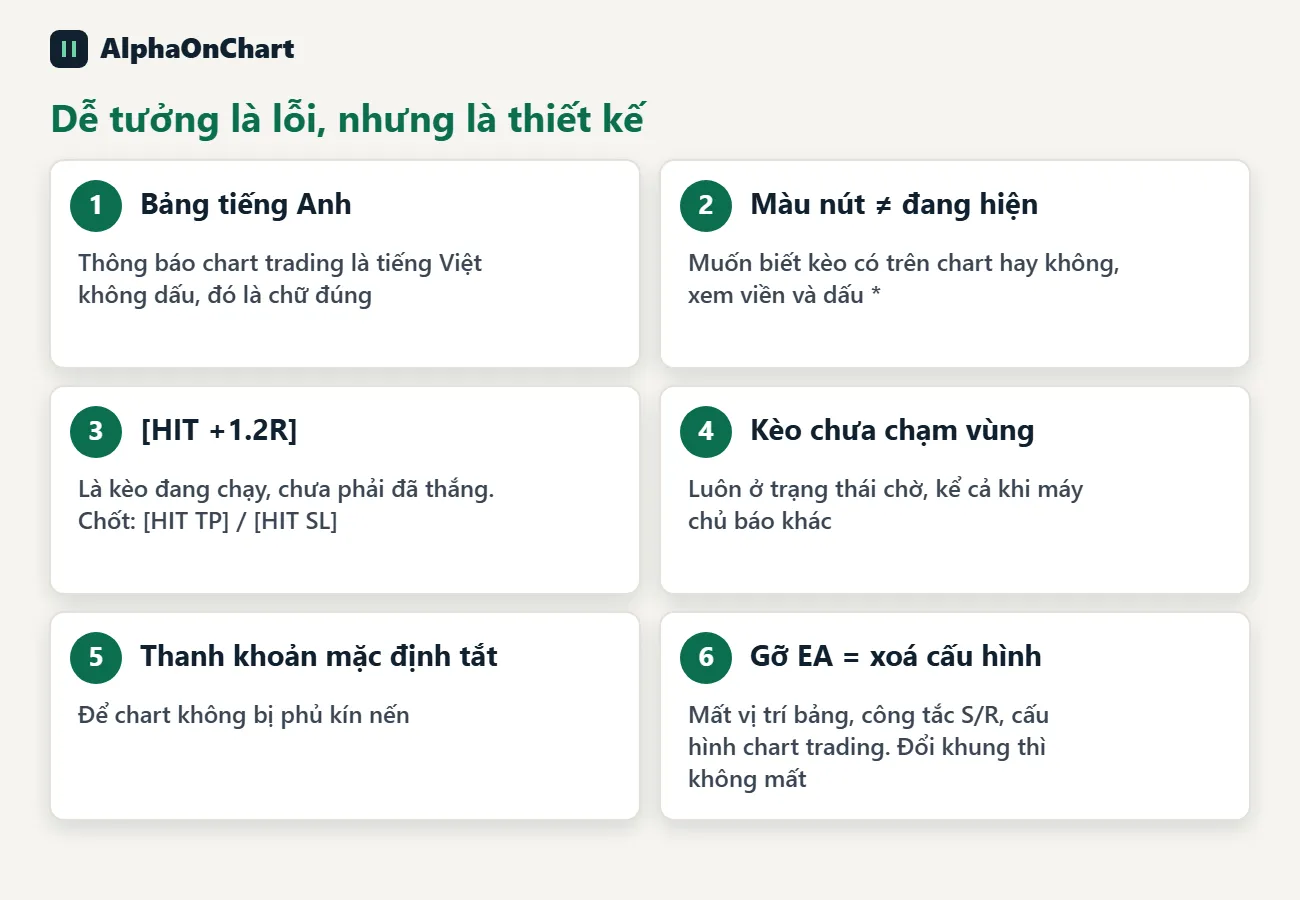
• Panel jest w języku angielskim, a komunikaty dotyczące handlu wykresami są w języku wietnamskim, bez znaków diakrytycznych. • Kolor tła przycisku pokazuje jedynie status konfiguracji; to, czy jest to pokazane na wykresie, jest zaznaczone ramką, a * • [HIT +1.2R] oznacza, że konfiguracja trwa, a nie, że wygrała. Ostateczne wyniki to tylko [HIT TP] / [HIT SL] • Konfiguracja, która nie dotknęła strefy, jest zawsze w toku, nawet jeśli serwer twierdzi inaczej. • Wszystkie pozycje związane z płynnością są domyślnie wyłączone. • Usunięcie EA z wykresu powoduje również wyczyszczenie zapamiętanej pozycji panelu, przełączników S/R i konfiguracji handlu wykresami. Zmiana ram czasowych, rekompilacja lub zmiana parametrów nie usuwa ich