EA төлөвлөгөөг хэрхэн ашиглах вэ (SrPlanClient)
Төлөвлөгөөний робот нь Альфагийн өдөр тутмын/долоо хоног тутмын төлөвлөгөөг таны MT5 график дээр зурдаг: дэмжлэг, эсэргүүцэл, хөрвөх чадварын бүс, арилжааны санаа бүрийг асаах, унтраах хяналтын самбартай. Үүнийг AlphaOnChart-ийн үнэ төлбөргүй үзүүлэлтүүд болон дохионы хамт ашиглаарай. Интерфэйс нь англи хэл дээр байна.
- 01
EA юу хийдэг, юу хийдэггүй
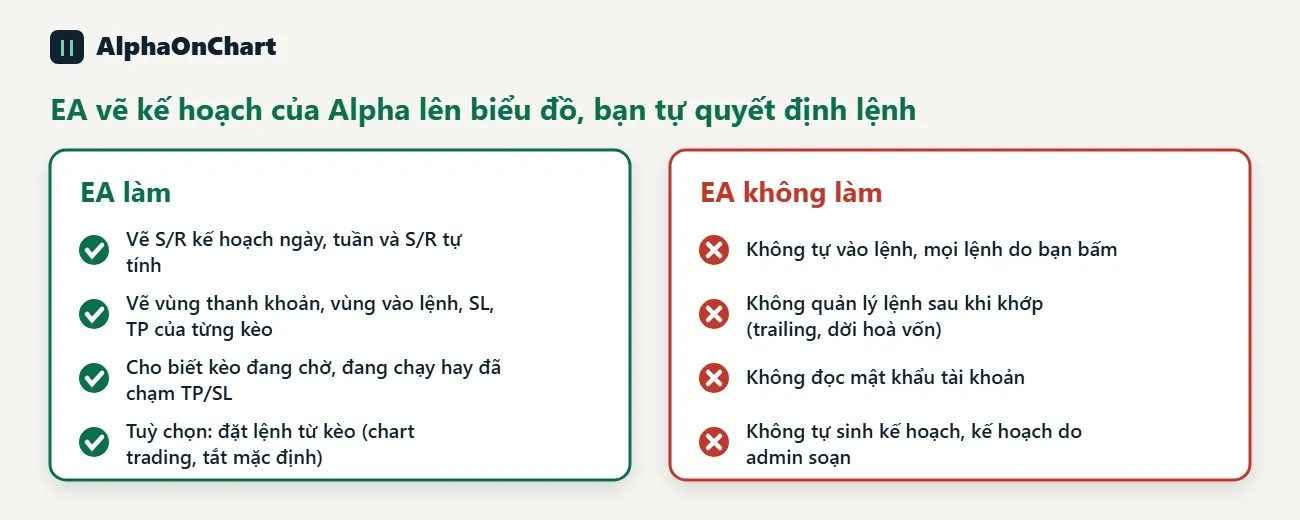
SrPlanClient бол Plan роботын гишүүн хувилбар юм. EA нь график дээр зурдаг: өдөр тутмын төлөвлөгөөний дэмжлэг/эсэргүүцлийн (S/R) шугамууд, долоо хоног бүрийн төлөвлөгөө болон өөрөө тооцоолсон S/R, хөрвөх чадварын бүсүүд, мөн таны асаах тохиргоо бүрийн хувьд: нэвтрэх бүс, SL ба TP. EA нь тохиргоо хүлээгдэж байгаа, ажиллаж байгаа (ашиг/алдагдал) эсвэл TP/SL-д хүрсэн эсэхийг харуулдаг. EA нь өөрөө арилжаа нээдэггүй, бөглөсний дараа арилжааг удирддаггүй бөгөөд таны дансны нууц үгийг уншдаггүй. Энэ нь лицензийг шалгаж, төлөвлөгөөг татахын тулд зөвхөн Альфа сервер рүү таны MT5 дансны дугаар, машины ID (төхөөрөмжийн ID) болон тэмдгийн нэрийг илгээдэг. Төлөвлөгөөг админ бичсэн бөгөөд EA нь зөвхөн тэдгээрийг харуулдаг. Та энэ агуулгыг AlphaOnChart-аас өгсөн үнэ төлбөргүй үзүүлэлтүүд болон арилжааны дохионуудтай нэгтгэж болно. Төлөвлөгөөг серверээс өдөр бүр синк хийдэг.
- 02
EA-г суулгасны дараа юу авах вэ
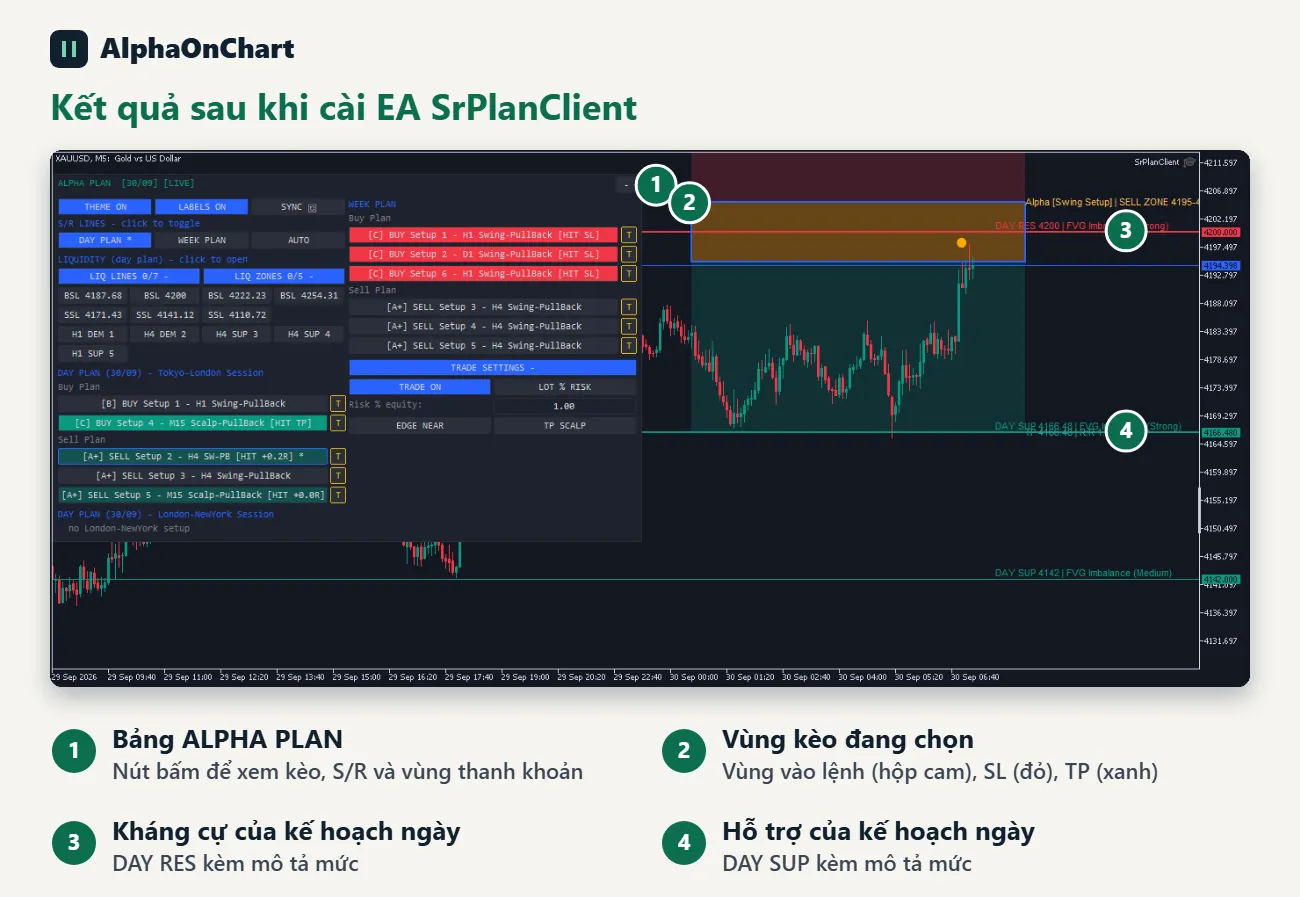
Энэ нь таныг дуусгах үед танд байх интерфейс юм: зүүн дээд буланд байгаа ALPHA PLAN самбар, өдөр тутмын төлөвлөгөөний дэмжлэг ба эсэргүүцлийн түвшин, сонгосон тохиргооны нэвтрэх бүс, SL болон TP. Худалдан авах, худалдах тохиргоо бүрийг харахын тулд самбар дээрх товчлууруудыг ашиглана уу. Буцах тохиргоог "PB" болон Breakout тохиргоог "BO" гэж тэмдэглэсэн. График дээр тохирох контентыг харуулахын тулд тохиргоонуудыг нэг нэгээр нь товшино уу.
- 03
Бэлтгэл
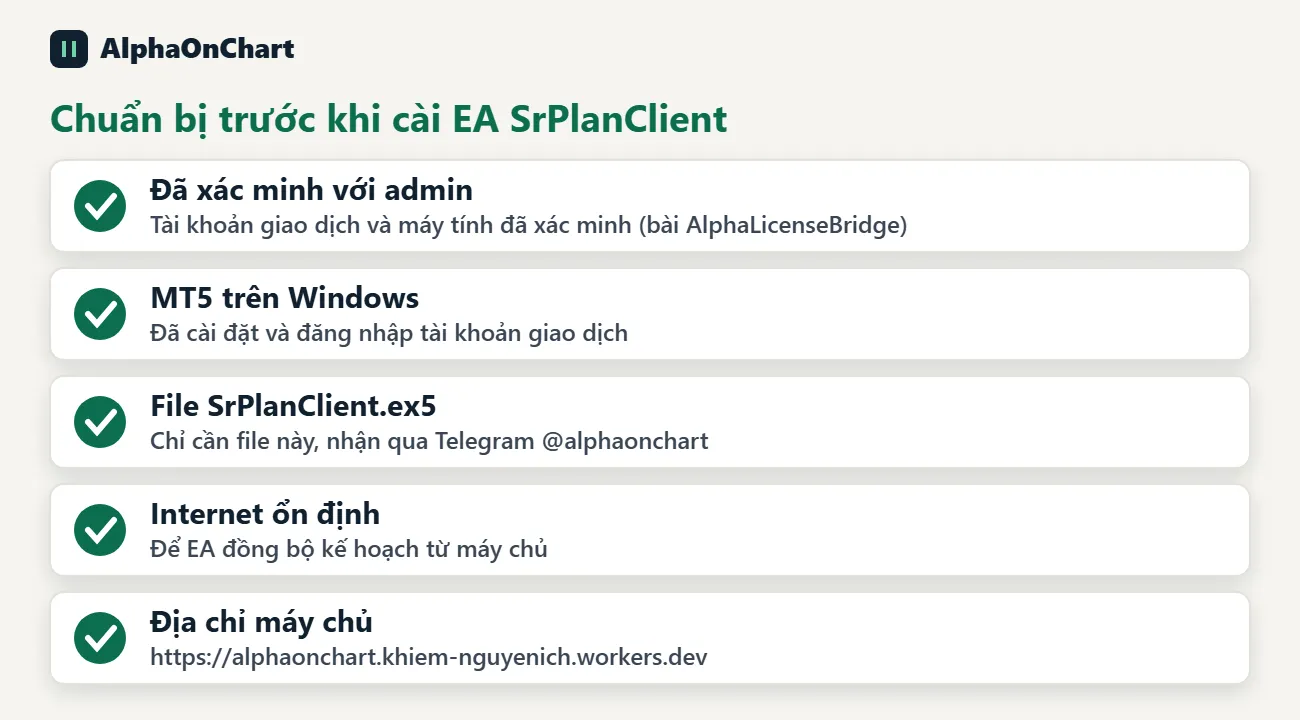
Чухал: суулгахаасаа өмнө арилжааны дансаа гишүүний порталд идэвхжүүлж, түлхүүрийг AlphaLicenseBridge EA-д амжилттай оруулж, нэг гүйлгээ хийсэн байх ёстой (“MT5 дансаа EA AlphaLicenseBridge-ээр баталгаажуулах” гарын авлагыг үзнэ үү). • MT5 суулгасан бөгөөд арилжааны данс руу нэвтэрсэн (Windows) • SrPlanClient.ex5 файл (зөвхөн энэ файл хэрэгтэй) • Тогтвортой интернет холболт • MT5-д зарлах серверийн хаяг: https://alphaonchart.khiem-nguyenich.workers.dev Компьютер бүр дээр зөвхөн нэг удаа суулгахад хангалттай. Төхөөрөмж, арилжааны данс солих эсвэл MT5-г дахин суулгахад давтана уу.
 SrPlanClient.ex5 файлыг авахын тулд Telegram дээр бидэн рүү мессеж илгээнэ үү →
- 04
Суулгах алхам 1: MT5 өгөгдлийн хавтсыг нээнэ үү
MT5 дээр File → Open Data Folder командыг сонгоод өгөгдлийн хавтсыг нээнэ. Дараа нь MQL5 → Experts хавтсыг нээнэ үү.
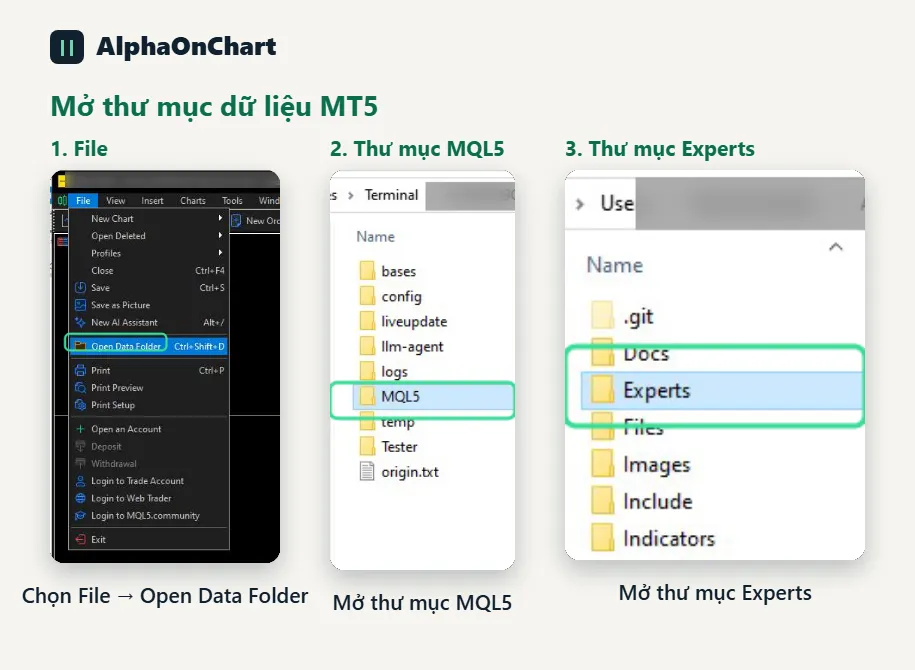
- 05
Суулгах алхам 2: EA файлыг хуулна
SrPlanClient.ex5 файлыг MQL5\Experts хавтас руу хуулна уу. Танд зөвхөн .ex5 файл хэрэгтэй, өөр файл байхгүй. Дуусаад үргэлжлүүлэхийн тулд MT5 руу буцна уу.
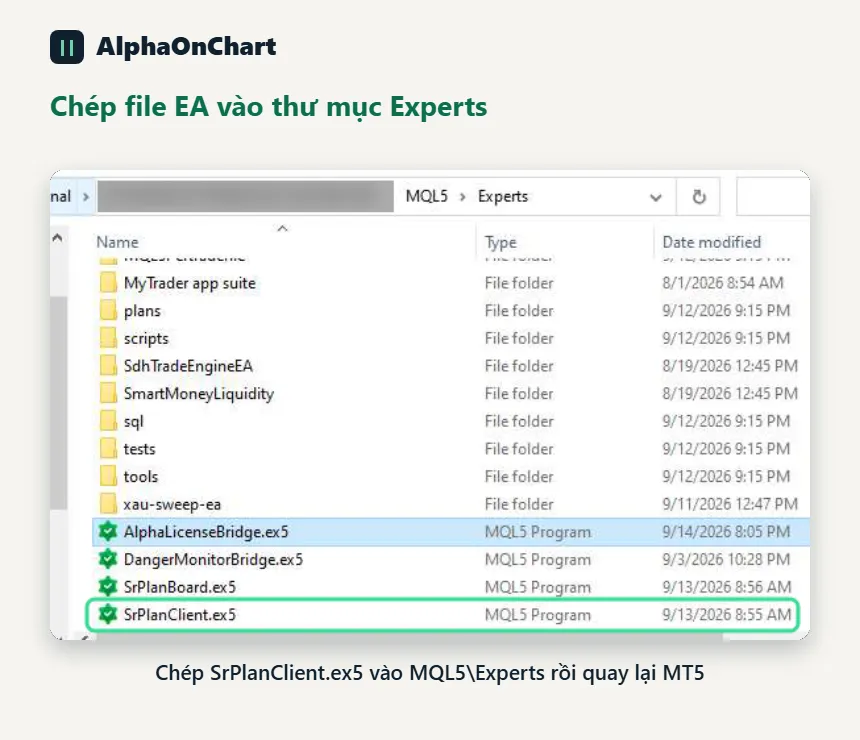
- 06
Суулгах алхам 3: Сонголтуудын цонхыг нээнэ үү
MT5 дээр Tools → Options гэснийг сонгоод дэлгэцийн агшинд тэмдэглэсэн хэсэгт тохиргооны цонхыг нээнэ үү.
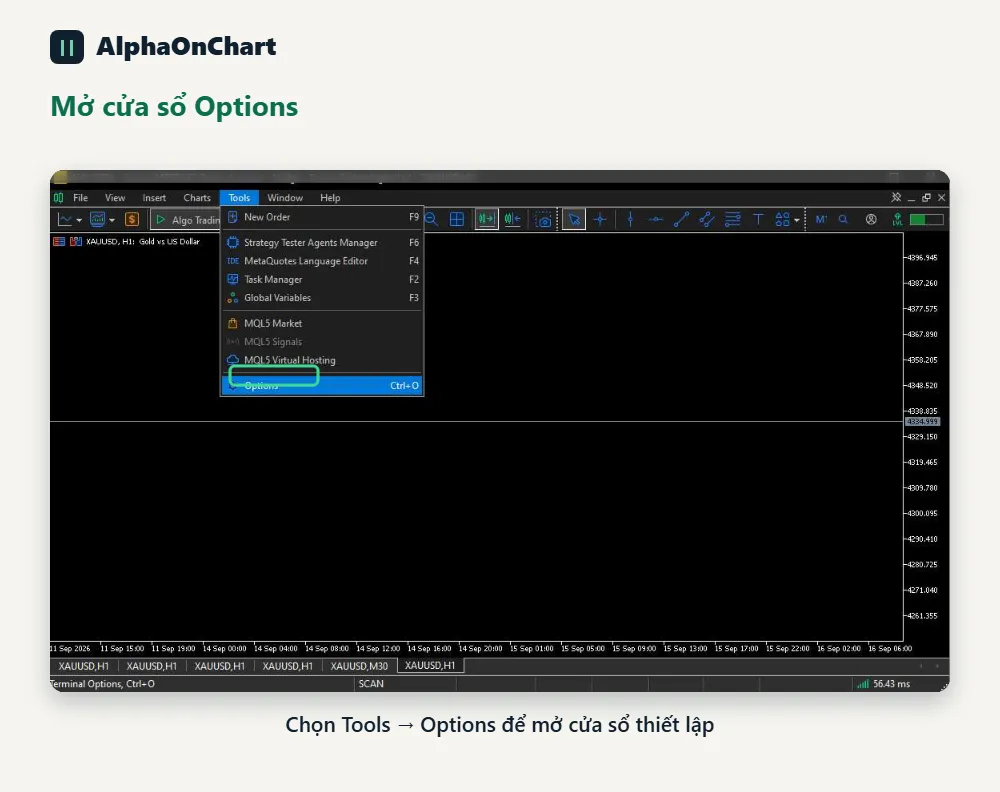
- 07
Суулгах алхам 4: WebRequest-ийг зөвшөөрөх
Expert Advisors табыг нээгээд дэлгэцийн агшин дээрх тоонуудыг дагана уу: 1. "Low WebRequest for listed URL" гэснийг чагтална уу.
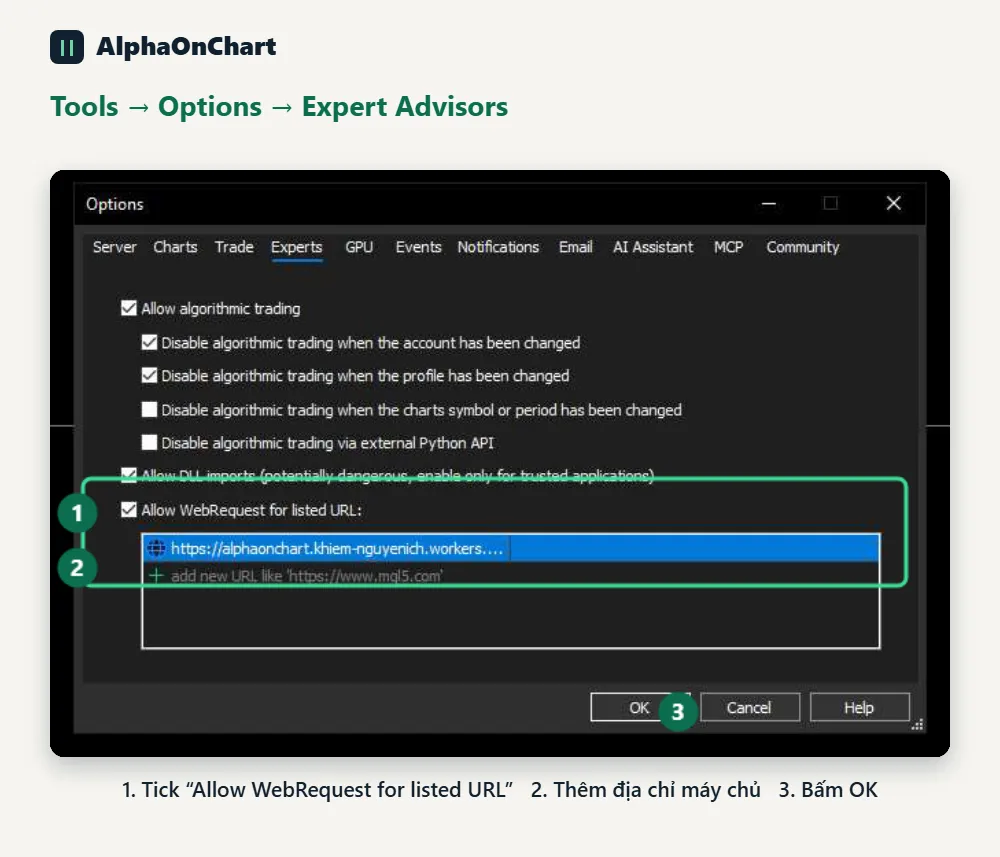
- 08
Суулгах алхам 5: EA-г графикт хавсаргана уу
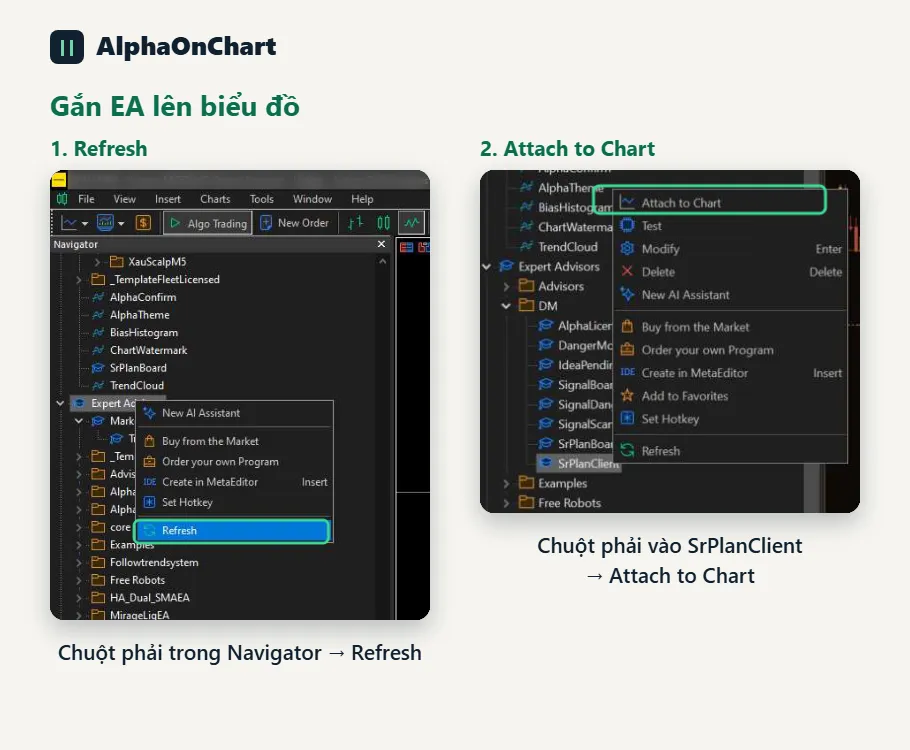
Navigator → Expert Advisors хэсэгт хулганы баруун товчийг дараад Refresh-ийг сонгоно. Та SrPlanClient-г харахдаа хулганы баруун товчийг дараад Chart-д хавсаргах гэснийг сонгоно уу (эсвэл үзэхийг хүсч буй тэмдэгтийнхээ диаграм дээр чирнэ үү, жишээ нь XAUUSD). Диаграм бүрт нэг EA. Өөр тэмдэгтийг үзэхийн тулд шинэ график нээж, түүнд EA-г хавсаргана уу.
- 09
Суулгах алхам 6: EA шинж чанарууд
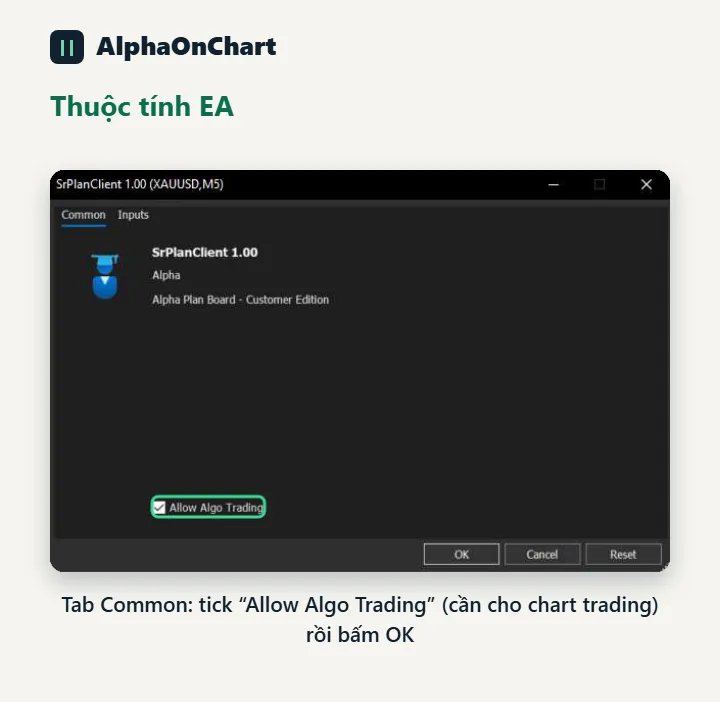
Хөрөнгийн цонхны нийтлэг таб дээрх "Алго арилжааг зөвшөөрөх" гэснийг чагтална уу (диаграмын арилжаа хийхэд шаардлагатай, хэрэв та зөвхөн төлөвлөгөөг харж байгаа бол шаардлагагүй). Эхний удаад "Оролт" табыг өгөгдмөлөөр нь үлдээгээд OK дарна уу. Хэрэв та график арилжааг ашиглахаар төлөвлөж байгаа бол MT5 хэрэгслийн самбар дээрх Algo Trading товчийг асаана уу.
- 10
Суулгах алхам 7: EA амжилттай хавсаргасан эсэхийг шалгана уу
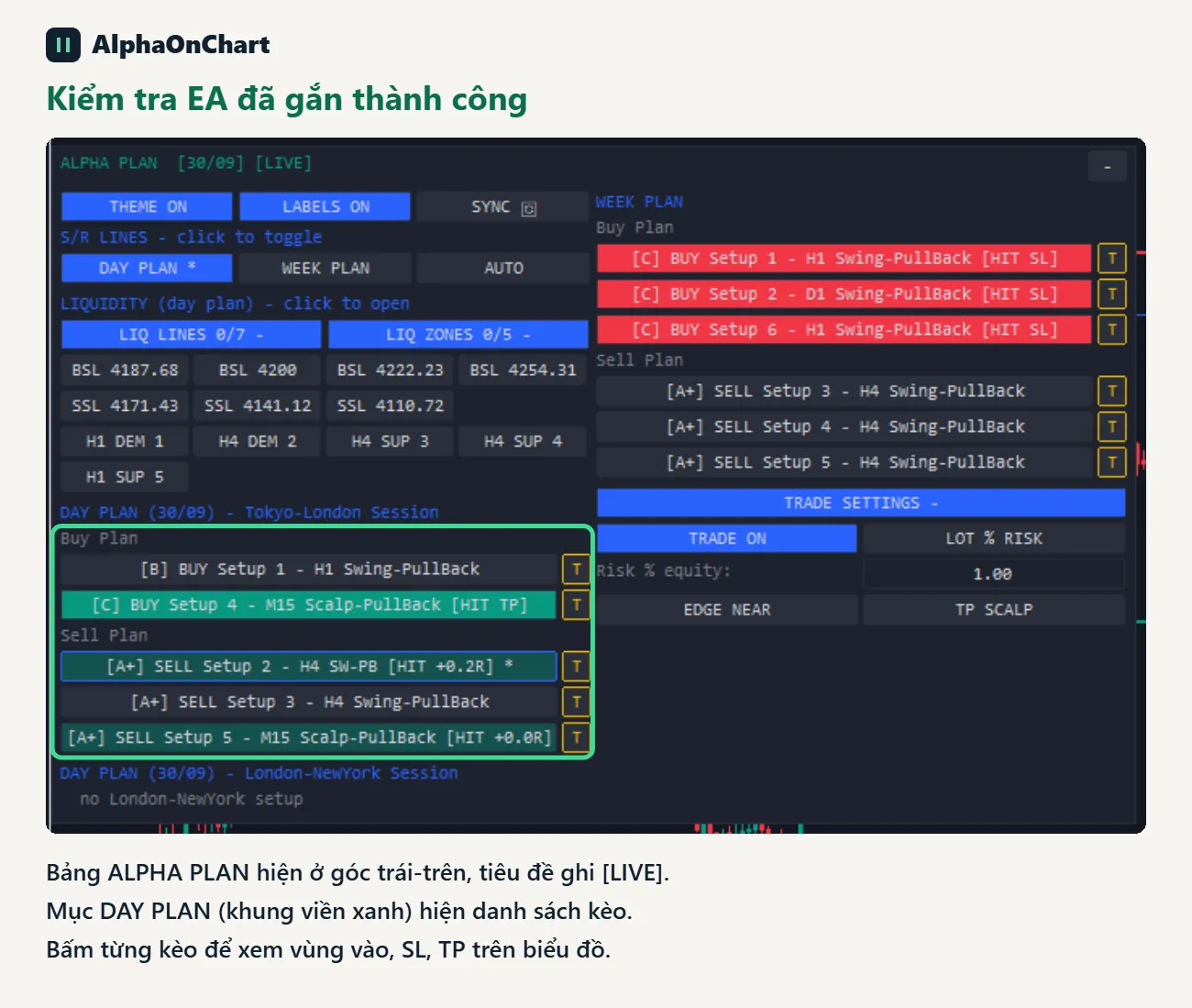
Хэдэн секундын дараа ALPHA PLAN самбар зүүн дээд буланд гарч ирнэ. DAY PLAN хэсэгт тохиргооны жагсаалт гарч ирэх ёстой. График дээрх оролтын бүс, SL болон TP-г харахын тулд тохиргоо бүр дээр дарна уу. Энэ үед суулгац дууссан байна. Хэрэв "ИДЭВХЖҮҮЛЭХ ШААРДЛАГАТАЙ" шар карт гарч ирвэл доорх идэвхжүүлэх алхмыг үргэлжлүүлнэ үү.
- 11
Анх удаа идэвхжүүлэх
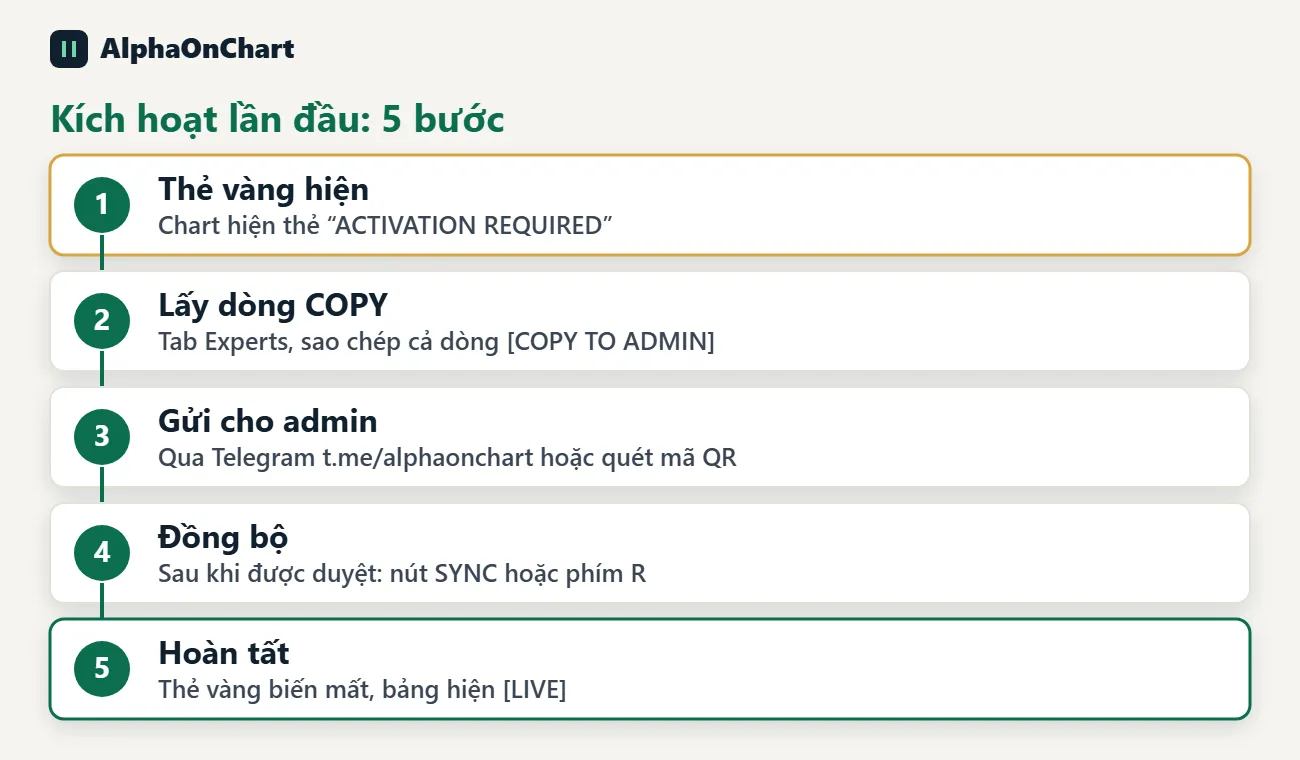
Таны MT5 данс түлхүүрийг AlphaLicenseBridge-д амжилттай оруулж, гүйлгээ хийсний дараа EA Plan нээгдэнэ. Эс бөгөөс EA графикийн голд шар “ACTIVATION REQUIRED” карт харуулна. 1. Гишүүний порталын “Худалдааны дансууд” табыг шалгана уу: данс идэвхжсэн бөгөөд түлхүүртэй 2. Түлхүүрийг “MT5 дансаа EA AlphaLicenseBridge-ээр баталгаажуулах” гарын авлагын дагуу AlphaLicenseBridge-д оруулна уу 3. Самбар дээрх SYNC дээр дарах, график дээр R товч дарах, эсвэл EA-г салгаад дахин холбоно уу 4. Шар карт алга болж, самбар ALPHA PLAN … [LIVE] гэж харуулбал амжилттай Компьютер бүр дээр нэг удаа хийнэ. Компьютер, данс солих эсвэл MT5-г дахин суулгахад давтана уу. Тусламж хэрэгтэй бол: Telegram @alphaonchart.
- 12
ALPHA PLAN хяналтын самбарыг уншиж байна
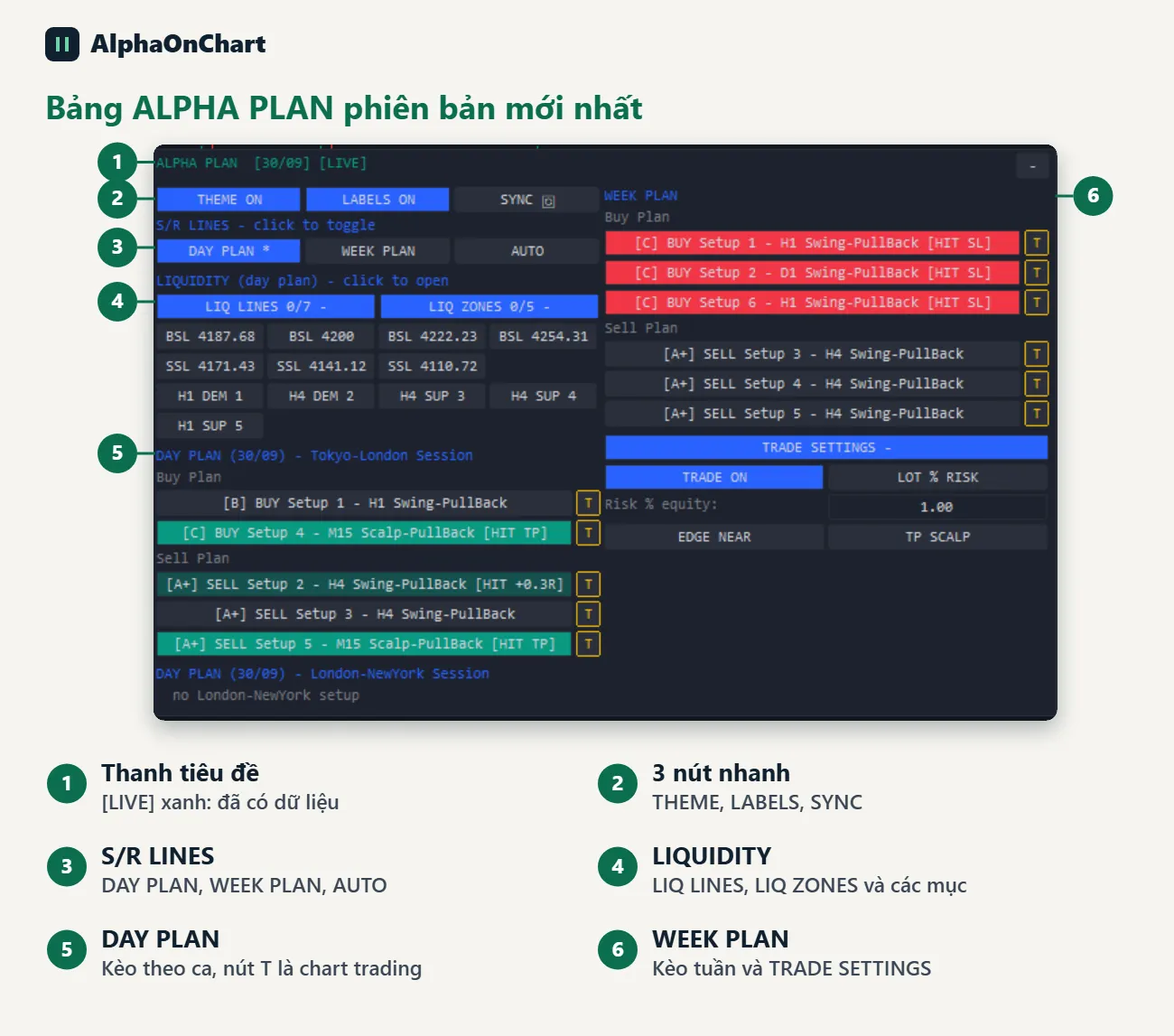
Гарчгийн мөр: ALPHA PLAN [dd/mm] [LIVE]. [LIVE] (ногоон) нь өгөгдлийг сэргээсэн гэсэн үг; [ХОЛБОЖ БАЙНА] (улаан) нь тийм биш байсан гэсэн үг. - / + товчлуурууд нь самбарыг нурааж эсвэл өргөжүүлнэ. Самбарыг гарчгийн мөрөөр чирнэ үү; байрлалыг тэмдэг болгон санаж байна. Гурван хурдан товчлуур: • THEME ON/OFF: Alpha-н бараан загварыг асаах, унтраах • LABELS ON/OFF: үнийн шошгыг асаах, унтраах • SYNC: төлөвлөгөөг нэн даруй дахин ачаалах (R товчлуурын адил) S/R LINES (* нь асаалттай гэсэн үг): • ӨДРИЙН ТӨЛӨВЛӨГӨӨ: өдөр тутмын төлөвлөгөө S/R (тогтмол шугам) S/R (долоо хоног бүр) шугам) • AUTO: нээлттэй хугацааны хувьд өөрөө тооцоолсон S/R, анхдагчаар унтарсан
- 13
Хөрвөх чадварын бүсүүд
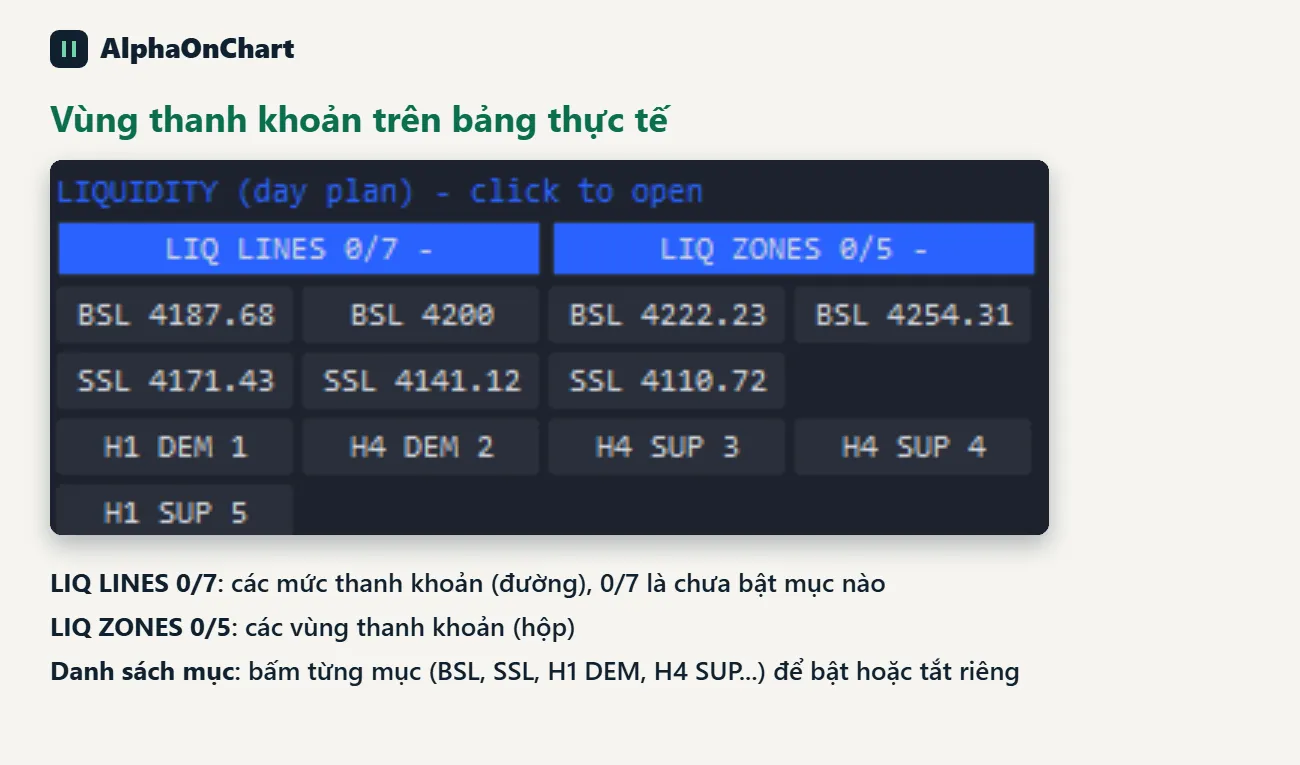
ХӨРӨНГӨ ХӨРӨНГӨ (өдрийн төлөвлөгөө) хэсэг нь нийт дүнгийн тоог харуулсан хоёр унадаг товчлууртай, жишээ нь LIQ LINES 2/5: • LIQ LINES: хөрвөх чадварын түвшин (мөр) • LIQ LINES: хөрвөх чадварын бүсүүд (хайрцагнууд) Жагсаалтыг өргөжүүлэхийн тулд товчлуур дээр дарж, дараа нь зүйл тус бүрийг тус тусад нь асаах эсвэл унтраахын тулд дарна уу. Бүх зүйл өгөгдмөлөөр унтардаг, учир нь бүгдийг нь асаахад лаа бүрхэгдэх болно.
- 14
Тохиргоог уншиж, асааж байна
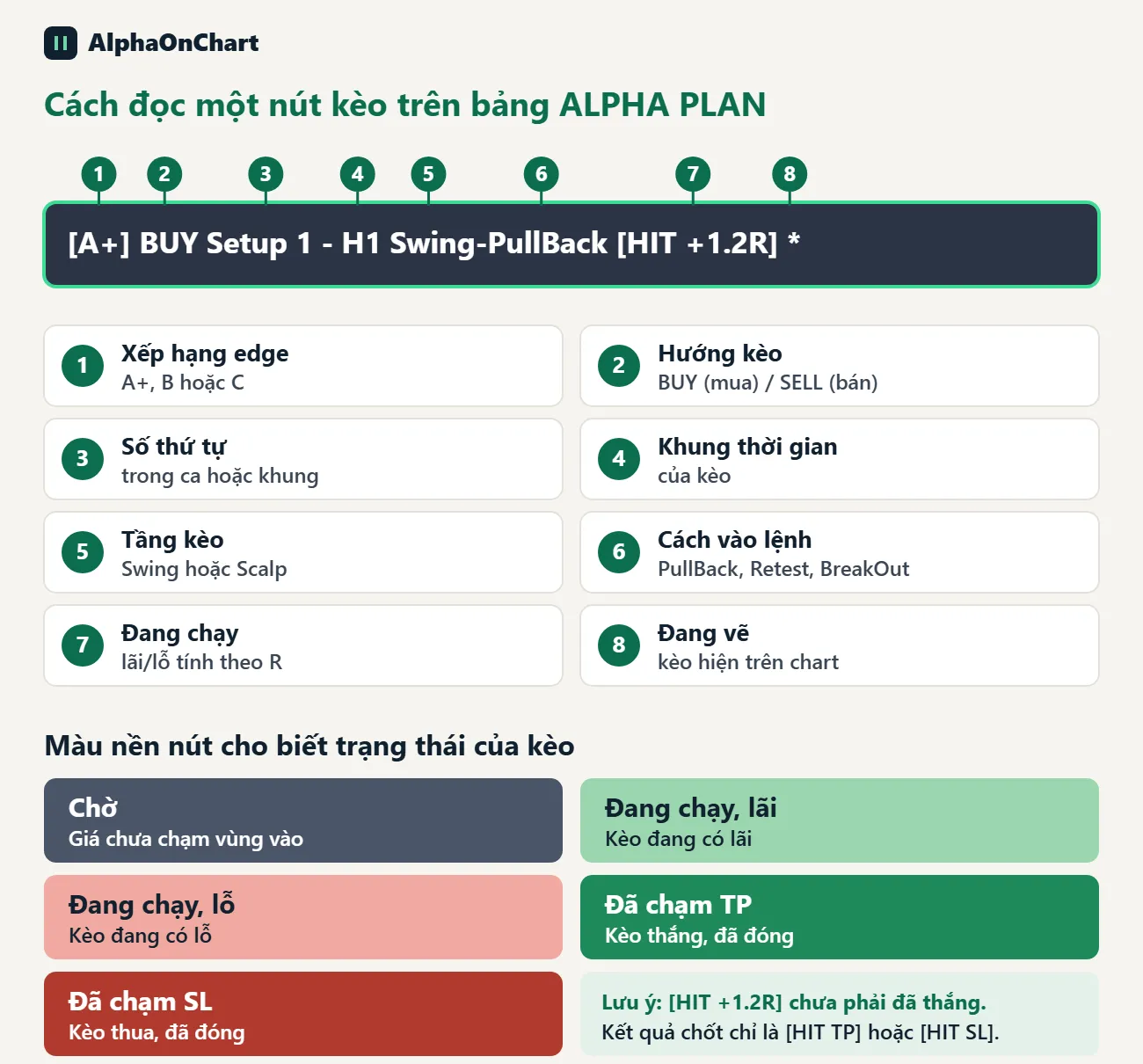
Тус самбар нь ӨДРИЙН ТӨЛӨВЛӨГӨӨ – Токио-Лондонгийн хуралдаан (өглөөний ээлж), ӨДРИЙН ТӨЛӨВЛӨГӨӨ – Лондон-Нью-Йорк хуралдаан (оройн ээлж) болон ДОЛОО ХОНОГИЙН ТӨЛӨВЛӨГӨӨ гэсэн гурван хэсэгтэй бөгөөд тус бүр нь Худалдан авах төлөвлөгөө, Худалдах төлөвлөгөө гэж хуваагддаг. Тохируулах товчлуур нь [A+] BUY Setup 1 - H1 Swing-PullBack [HIT +1.2R] * шиг харагдана. Буцах тохиргоог PB болон Breakout тохиргоог BO гэж тэмдэглэсэн. Хэрэгслийн зөвлөмжийг харахын тулд товчлуур дээр хулганаа нээнэ үү. Тохируулах товчийг дарна уу: 1. Тохиргоо унтарсан: тохиргоог диаграммд харуулна (оролтын бүс, SL, TP). Ойролцоогоор 1 секундын дараа EA диаграмын масштабыг лаа болон тохиргоонд тааруулахын тулд тохируулна 2. Тохируулга асаалттай боловч диаграм нь тохиргооноос өөр хугацаанд байна: диаграмыг тохиргооны цаг руу сэлгэхийн тулд дахин товшино уу 3. Тохируулга асаалттай бөгөөд диаграмм зөв хугацаанд байна: унтраахын тулд товшино уу. Хэрэв та EA-г устгаад дахин хавсаргавал дахин үзэхийг хүссэн тохиргоогоо дарна уу.
- 15
Бодит самбар дээрх тохиргооны жишээ
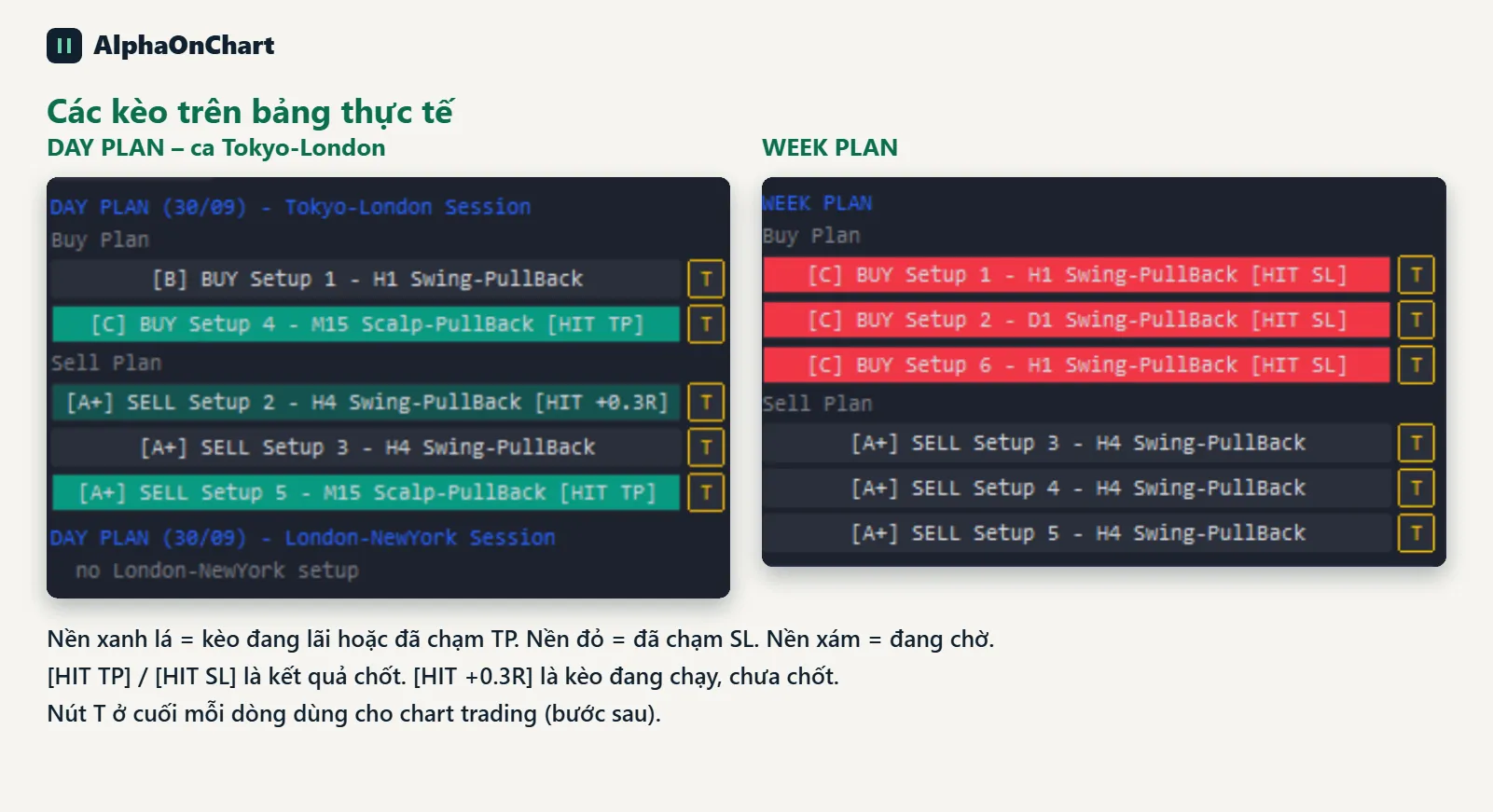
Хамгийн сүүлийн хувилбар дээрх самбарын дэлгэцийн агшин. Зүүн багана нь Токио-Лондонгийн сессийн ӨДРИЙН ТӨЛӨВЛӨГӨӨ (Худалдан авах, худалдах төлөвлөгөө болгон хуваах), баруун багана нь ДОЛОО ХОНОГИЙН ТӨЛӨВЛӨГӨӨ байна. Ногоон дэвсгэр нь тохиргоо ашигтай эсвэл TP-д хүрсэн, улаан нь SL-д хүрсэн, саарал бол хүлээгдэж байна гэсэн үг. Тохиргоо бүрийн баруун талд байгаа T товчлуурыг зөвхөн график арилжаа асаалттай үед л ашигладаг.
- 16
Хүлээгдэж буй, ажиллаж байгаа, хаагдсан тохиргоог хэрхэн тэмдэглэдэг вэ
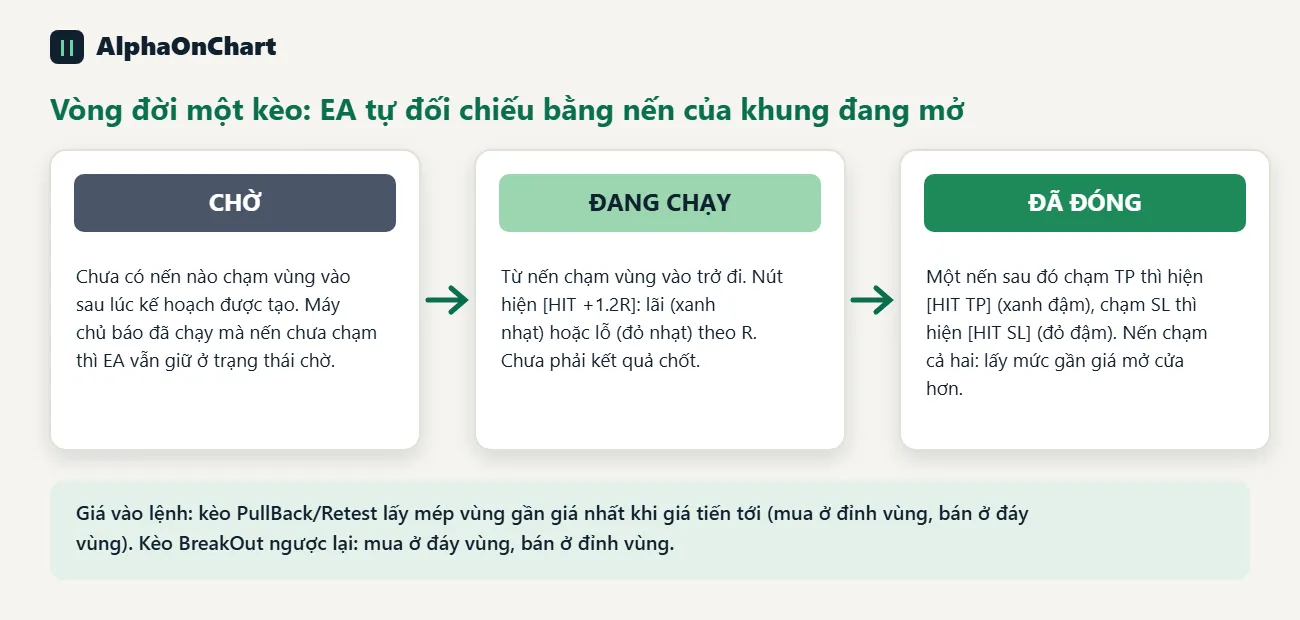
EA нь төлөвийг нээлттэй цагийн лаатай харьцуулан шалгадаг: • Төлөвлөгөөг үүсгэсний дараа лаа орох бүсэд хүрэх хүртэл тохиргоо хүлээгдэж байна. Хэрэв хожуу лаа SL эсвэл TP-д хүрвэл тохиргоо хаагдана • PullBack/Retest тохиргооны хувьд нэвтрэх үнэ нь ойртох үед үнэд хамгийн ойр байгаа бүсийн зах юм (бүсийн дээд талд худалдаж авах, доод талд зарах). BreakOut тохиргоо нь эсрэгээрээ юм. Хоёр өөр цаг хугацаа нь үнэ нь зөвхөн бүсээс давсан тохиргооны хувьд арай өөр үр дүнг өгдөг.
- 17
Самбар дээрх TRADE SETTINGS блок
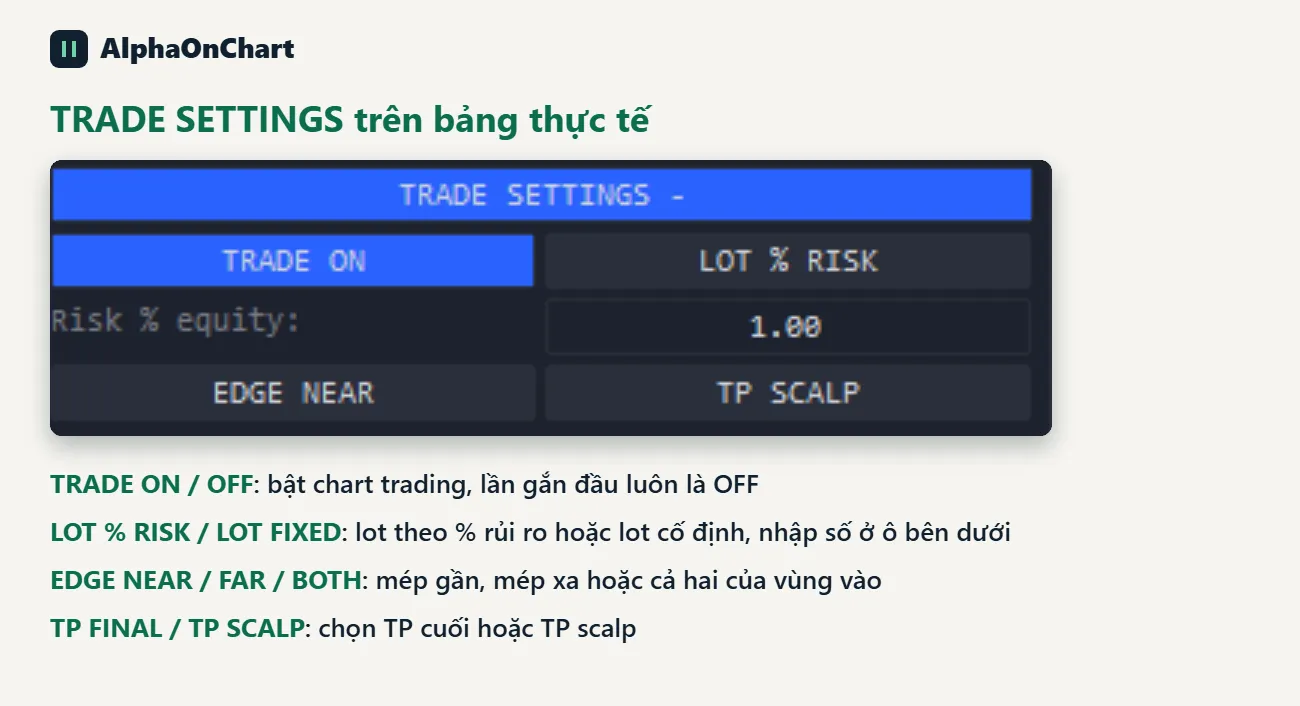
TRADE SETTINGS + дээр дарж тохиргооны блокыг нээнэ үү. Товчнууд нь: TRADE ON/OFF, LOT % RISK эсвэл LOT FIXED (доорх хайрцагт дугаараа оруулна уу), EDGE NEAR/FAR/BOTH, TP FINAL эсвэл TP SCALP. Та анх удаагаа EA-г хавсаргахад үргэлж TRADE OFF дээр байдаг.
- 18
График арилжаа (заавал биш, анхдагчаар унтраасан)
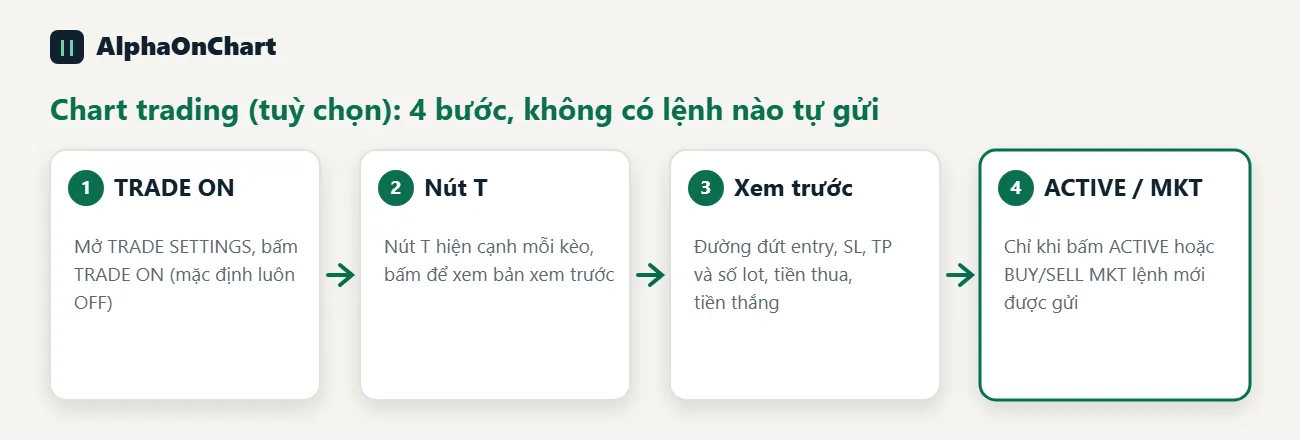
TRADE SETTINGS + дараа нь TRADE ON дээр дарна уу. Та анх удаагаа EA-г хавсаргахад үргэлж TRADE OFF дээр байдаг. Тохиргоо бүрийн хажууд T товчлуур гарч ирнэ; T дээр дарахад зөвхөн урьдчилан харах болно. Захиалгыг зөвхөн ИДЭВХТЭЙ (хүлээгдэж буй захиалга) эсвэл MKT АВАХ / МКТ-ийг зарах (зах зээл) дээр дарахад л илгээгдэнэ. X урьдчилан үзэхийг цуцална. Тохиргоо: БҮХ % ЭРСДЭЛ эсвэл БАГШ ТОГТСОН; EDGE NEAR, FAR эсвэл HOLD; TP FINAL эсвэл TP SCALP. Мэдэх нь сайн: • SL нь үргэлж төлөвлөгөөний SL байдаг. Эрсдэл % дээр үндэслэсэн лотуудыг лотын алхам хүртэл дугуйруулж, брокерын доод хэмжээнээс доогуур байвал хамгийн багадаа хүртэл өсгөнө • Тохируулга болон ирмэг бүрд нэг захиалга • MT5-ийн AutoTrading болон EA-ийн Algo Trading аль аль нь асаалттай байх ёстой, эс тэгвээс энэ нь БЛОКСОН гэж мэдээлнэ • Зарим зурвасууд Вьетнам хэл дээр диакритикгүйгээр гарч ирнэ; Энэ нь зөв текст юм • EA нь арилжааг дүүргэсний дараа удирддаггүй: төлөвлөгөөний хугацаа дуусахад та дагаж мөрдөж, алдагдал хүлээж, захиалгаа цуцлах болно.
- 19
Шинэчлэлтүүдийг төлөвлөж, лицензээ хадгалах
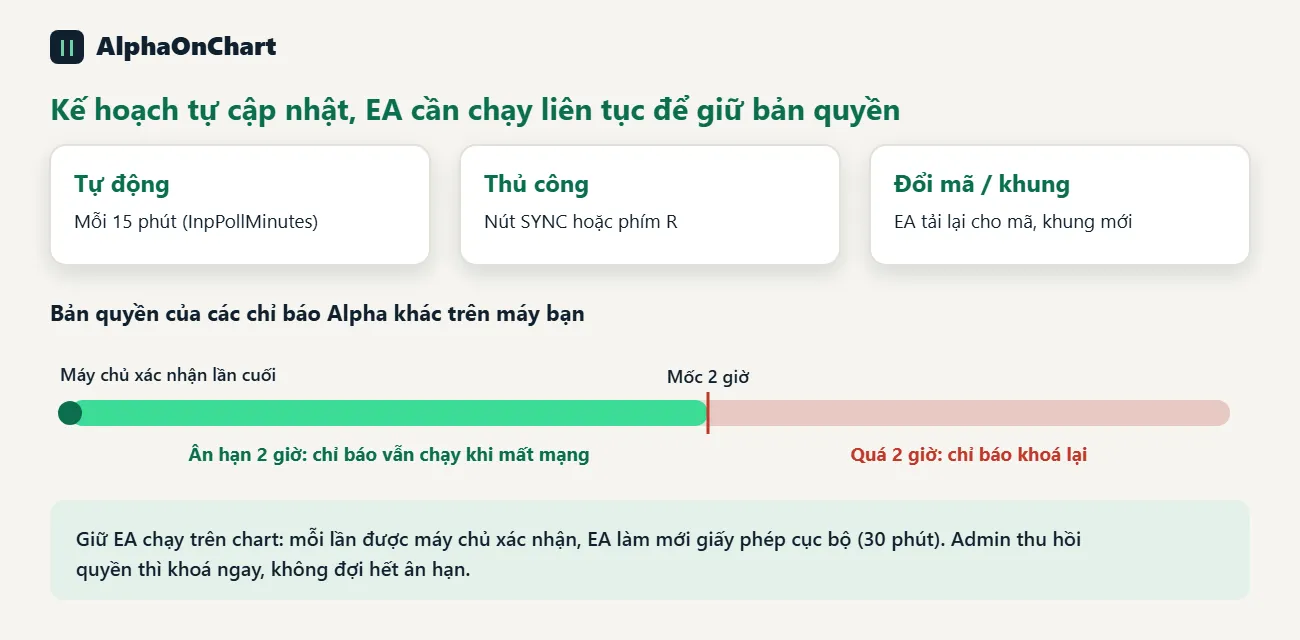
Төлөвлөгөө нь 15 минут тутамд шинэчлэгддэг (InpPollMinutes параметр), эсвэл SYNC / R товчийг дарна уу. Хэрэв та тэмдэг эсвэл цагийг өөрчилбөл EA шинэ тэмдэг/цаг хугацааны хувьд дахин ачаалагдана. Сүлжээний богино хугацааны алдагдал нь аль хэдийн үзүүлсэн тохиргоог арилгахгүй. График дээр EA-г ажиллуулаарай: сервер баталгаажуулах бүрт EA нь бусад Альфа үзүүлэлтүүдийн локал лицензийг (30 минут) сэргээдэг. Сүлжээ уналтанд орвол үзүүлэлтүүд 2 цагийн хөнгөлөлтийн хугацаа авна; Хэрэв та EA-г унтрааж эсвэл 2 цагаас илүү хугацаанд баталгаажуулах боломжгүй бол индикаторууд түгжигдэнэ. Хэрэв админ хандалтыг цуцалбал тэр даруй түгжигдэнэ. Компьютерийн хязгаарыг админ тогтоодог; Хязгаарыг давсан машин админ үүнийг зохицуулахыг хүлээнэ.
- 20
Алдааг олж засварлах
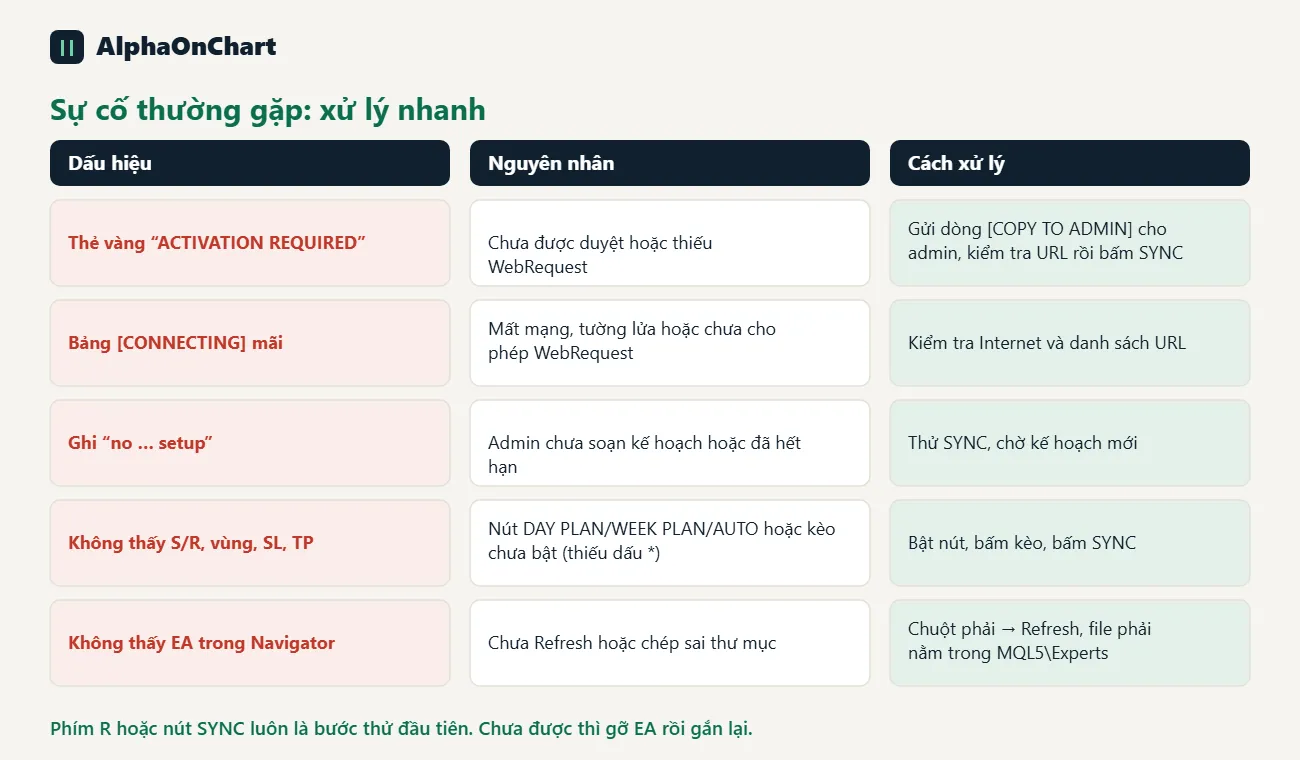
• Эхний хавсралт дээр шар карт гарч ирнэ: хараахан зөвшөөрөөгүй, 4-р алхамыг хий • WebRequest зөвшөөрөгдөөгүй (4014) алдаатай шар карт: 3-р алхамаас эхлэн WebRequest алхмыг дахин хийж, дараа нь SYNC дээр дарна уу • Зөвшөөрсөн боловч шар карт хэвээр байна: SYNC дээр дарна уу эсвэл R дээр дарна уу; Хэрэв бүтэлгүйтвэл EA-г устгаад дахин хавсаргана уу • Самбар [ХОЛБОЖ БАЙНА] дээр гацсан: өөрийн интернет, галт хана болон URL жагсаалтаа шалгана уу • Самбар харагдахгүй байна: InpShowPanel-ийг асаана уу, эсвэл EA-г бүрэн устгаад дахин хавсаргаж өгөгдмөл байрлал руу буцна уу • Гурван хэсэг бүгд "үгүй ... тохиргоо" гэж байна: админ төлөвлөгөө бичээгүй эсвэл төлөвлөгөөний хугацаа дууссан, DR-г асаана уу. / ДОЛОО ХОНОГИЙН ТӨЛӨВЛӨГӨӨ / AUTO, синк дээр дарна уу • Тохируулгад ямар ч бүс, SL эсвэл TP байхгүй: тохиргоо идэвхгүй байна (* байхгүй байна) • Хөрвөх чадварын бүс харагдахгүй: өгөгдмөлөөр унтраалттай, жагсаалтыг дэлгэж, зүйл тус бүрийг товшино уу • Та тохиргоог товших үед график өөр цагийн хуваарь руу шилжинэ: загвараар, унтраахын тулд дахин дарна уу • TEA-д байхгүй • TEA-д байхгүй • TEA-д байхгүй: Navigator: Шинэчлээд файлыг MQL5\Experts дотор байгаа эсэхийг шалгана уу
- 21
Алдаа шиг харагдах боловч тийм биш юм
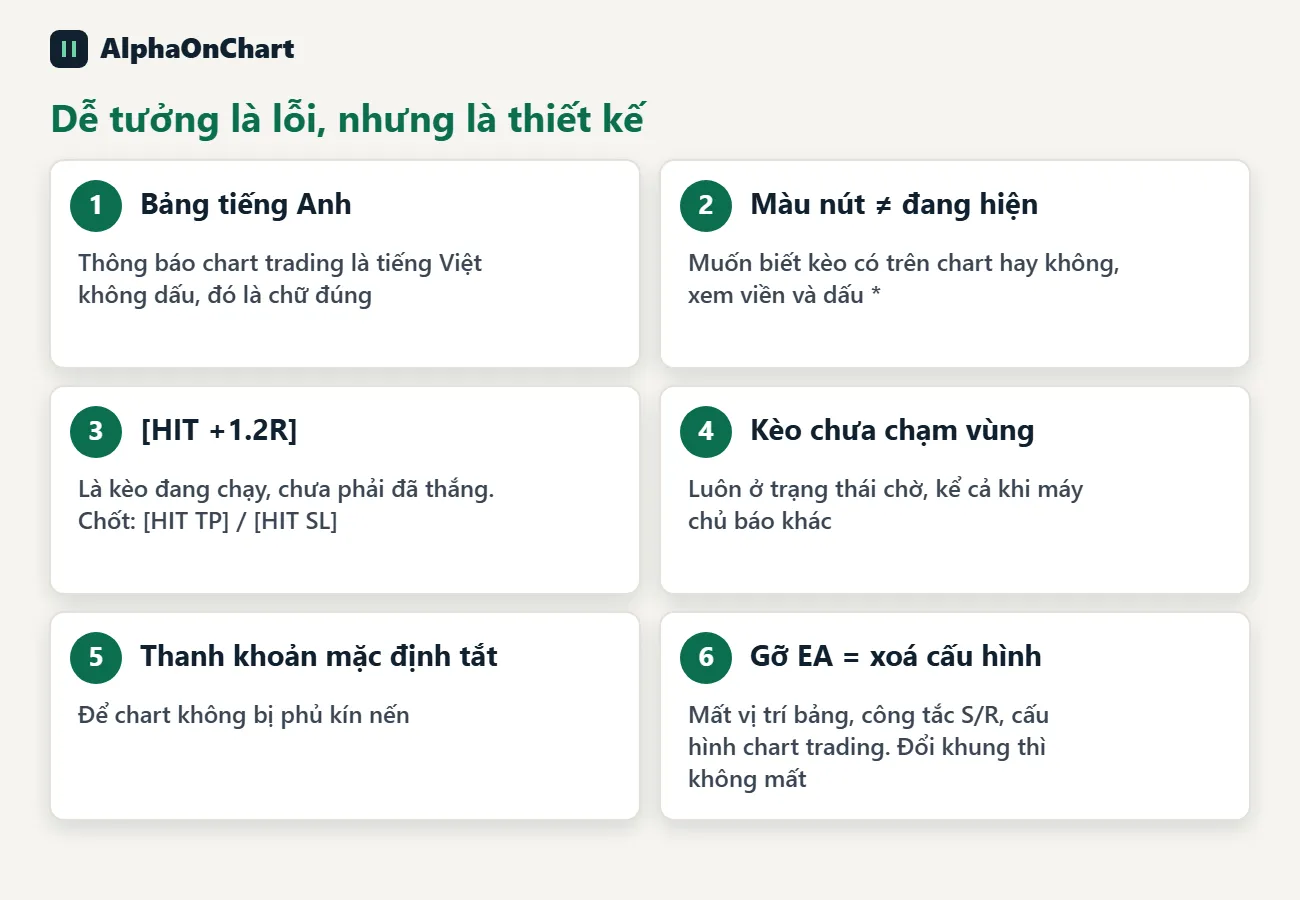
• Самбар нь англи хэл дээр, диакритикгүйгээр вьетнам хэл дээрх график арилжааны мессежүүд байна • Товчлуурын дэвсгэр өнгө нь зөвхөн тохиргооны статусыг харуулдаг; Энэ нь график дээр харагдаж байгаа эсэхийг хилээр зааж өгсөн байх ба * • [HIT +1.2R] нь тохиргоо ажиллаж байна гэсэн үг болохоос хожсон гэсэн үг биш. Эцсийн үр дүн нь зөвхөн [HIT TP] / [HIT SL] • Тухайн бүсэд хүрээгүй тохиргоо нь сервер өөрөөр хэлсэн ч үргэлж хүлээгдэж байна • Бүх хөрвөх чадварын зүйлс өгөгдмөлөөр идэвхгүй байна • Графикаас EA-г хассанаар самбарын санасан байрлал, S/R шилжүүлэгч болон график арилжааны тохиргоог арилгана. Хугацаа өөрчлөх, дахин эмхэтгэх эсвэл параметрүүдийг өөрчлөх нь тэдгээрийг арилгахгүй