วิธีใช้แผน EA (SrPlanClient)
หุ่นยนต์ Plan จะวาดแผนรายวัน/รายสัปดาห์ของ Alpha บนแผนภูมิ MT5 ของคุณ: แนวรับ แนวต้าน โซนสภาพคล่อง และแนวคิดการซื้อขายแต่ละรายการ พร้อมแผงควบคุมสำหรับเปิดและปิดรายการต่างๆ ใช้ร่วมกับตัวบ่งชี้และสัญญาณฟรีของ AlphaOnChart อินเทอร์เฟซเป็นภาษาอังกฤษ
- 01
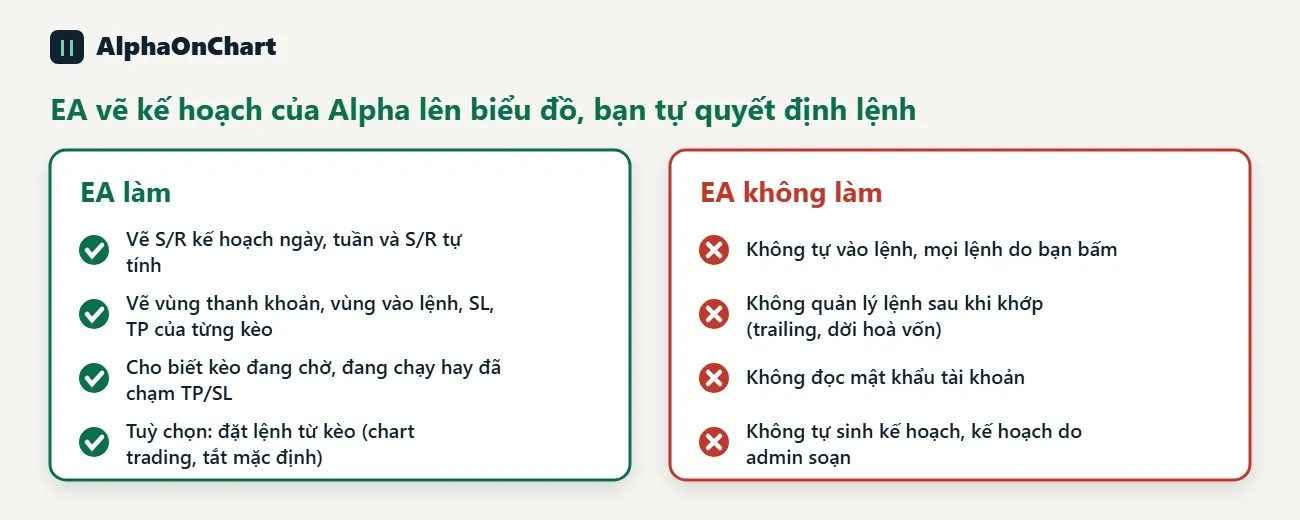
สิ่งที่ EA ทำ และสิ่งที่ไม่ได้ทำ
SrPlanClient เป็นรุ่นสมาชิกของหุ่นยนต์ Plan EA ดึงข้อมูลบนกราฟ: เส้นแนวรับ/แนวต้าน (S/R) จากแผนรายวัน, แผนรายสัปดาห์และ S/R ที่คำนวณด้วยตนเอง, โซนสภาพคล่อง และสำหรับการตั้งค่าแต่ละรายการที่คุณเปิด: โซนเริ่มต้น, SL และ TP EA แสดงให้เห็นว่าการตั้งค่าอยู่ระหว่างรอดำเนินการ (กำไร/ขาดทุน) หรือถึง TP/SL EA ไม่ได้เปิดการซื้อขายด้วยตัวเอง ไม่ได้จัดการการซื้อขายหลังจากที่กรอกแล้ว และไม่อ่านรหัสผ่านบัญชีของคุณ โดยจะส่งเฉพาะหมายเลขบัญชี MT5, ID เครื่อง (ID อุปกรณ์) และชื่อสัญลักษณ์ของคุณไปยังเซิร์ฟเวอร์ Alpha เพื่อตรวจสอบใบอนุญาตและดึงแผน แผนต่างๆ เขียนโดยผู้ดูแลระบบ และ EA จะแสดงเฉพาะแผนเท่านั้น คุณสามารถรวมเนื้อหานี้เข้ากับตัวบ่งชี้และสัญญาณการซื้อขายฟรีจาก AlphaOnChart แผนจะซิงค์ทุกวันจากเซิร์ฟเวอร์
- 02
สิ่งที่คุณจะได้รับหลังจากติดตั้ง EA
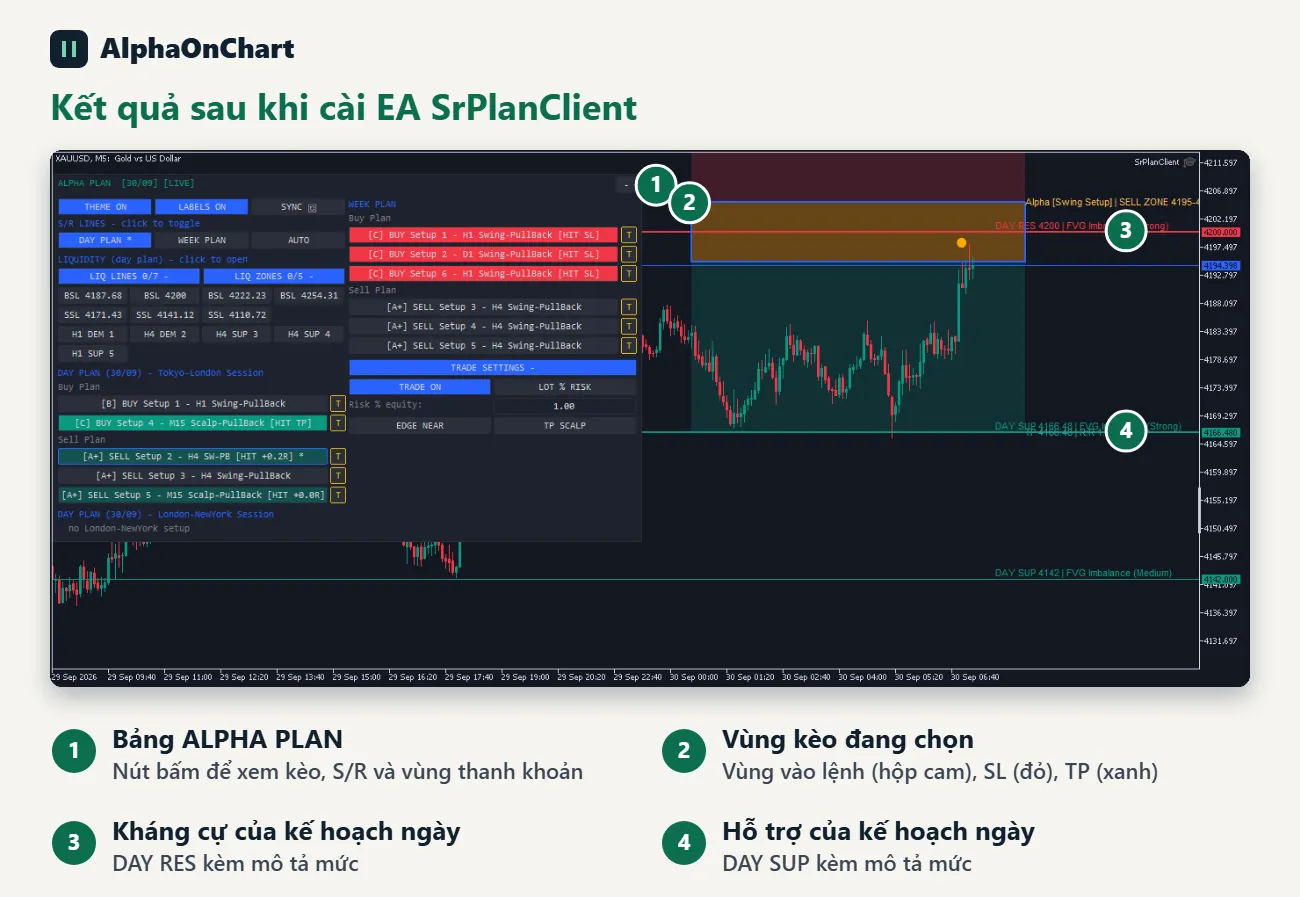
นี่คืออินเทอร์เฟซที่คุณจะมีเมื่อเสร็จสิ้น: แผง ALPHA PLAN ที่มุมซ้ายบน ระดับแนวรับและแนวต้านของแผนรายวัน และโซนเข้า SL และ TP ของการตั้งค่าที่เลือก ใช้ปุ่มบนแผงควบคุมเพื่อดูการตั้งค่าการซื้อหรือขายแต่ละรายการ การตั้งค่าแบบดึงกลับจะมีเครื่องหมาย “PB” และการตั้งค่าการฝ่าวงล้อม “BO” คลิกการตั้งค่าทีละรายการเพื่อแสดงเนื้อหาที่ตรงกันบนแผนภูมิ
- 03
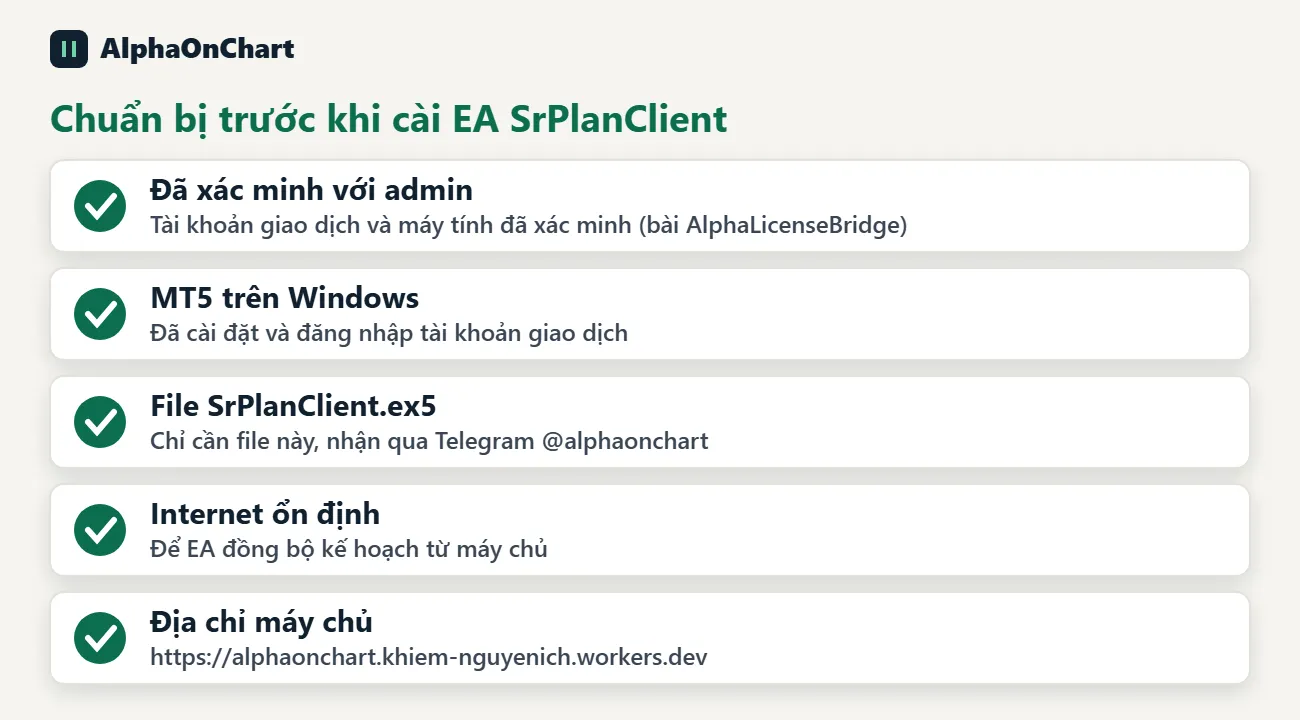
การเตรียมการ
สำคัญ: ก่อนติดตั้ง คุณต้องเปิดใช้งานบัญชีซื้อขายในพอร์ทัลสมาชิก ใส่คีย์ใน EA AlphaLicenseBridge สำเร็จ และมีการซื้อขายแล้ว (ดูคู่มือ “ยืนยันบัญชี MT5 ด้วย EA AlphaLicenseBridge”) • ติดตั้ง MT5 และล็อกอินบัญชีซื้อขายแล้ว (Windows) • ไฟล์ SrPlanClient.ex5 (ต้องการเพียงไฟล์นี้) • การเชื่อมต่ออินเทอร์เน็ตที่เสถียร • ที่อยู่เซิร์ฟเวอร์ที่ต้องประกาศใน MT5: https://alphaonchart.khiem-nguyenich.workers.dev ติดตั้งเพียงครั้งเดียวต่อคอมพิวเตอร์หนึ่งเครื่อง ทำซ้ำเมื่อเปลี่ยนอุปกรณ์ เปลี่ยนบัญชีซื้อขาย หรือติดตั้ง MT5 ใหม่
 ส่งข้อความถึงเราทาง Telegram เพื่อรับไฟล์ SrPlanClient.ex5 →
- 04
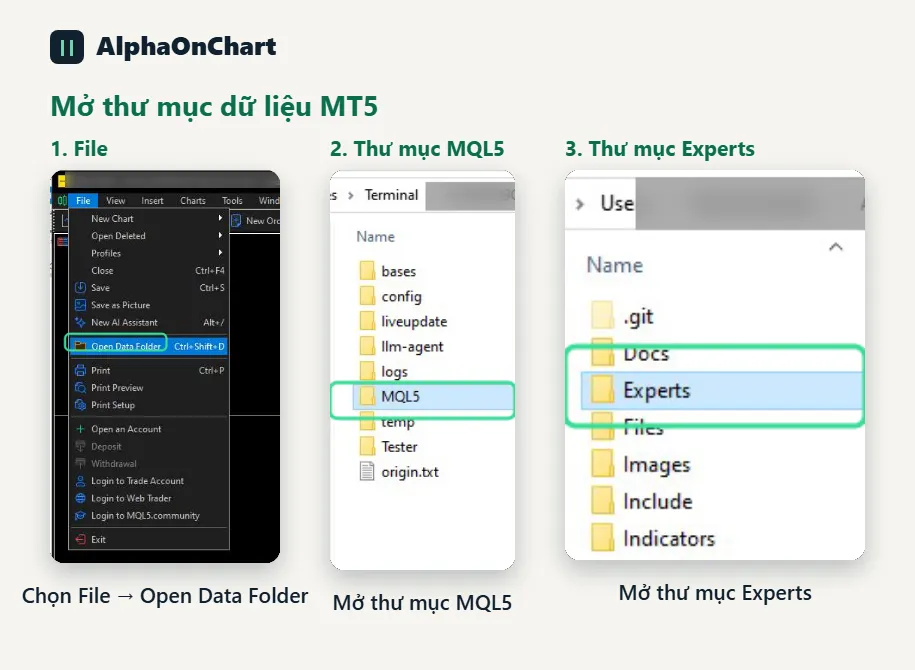
การติดตั้งขั้นตอนที่ 1: เปิดโฟลเดอร์ข้อมูล MT5
ใน MT5 ให้เลือกไฟล์ → เปิดโฟลเดอร์ข้อมูล เพื่อเปิดโฟลเดอร์ข้อมูล จากนั้นเปิดโฟลเดอร์ MQL5 → Experts
- 05
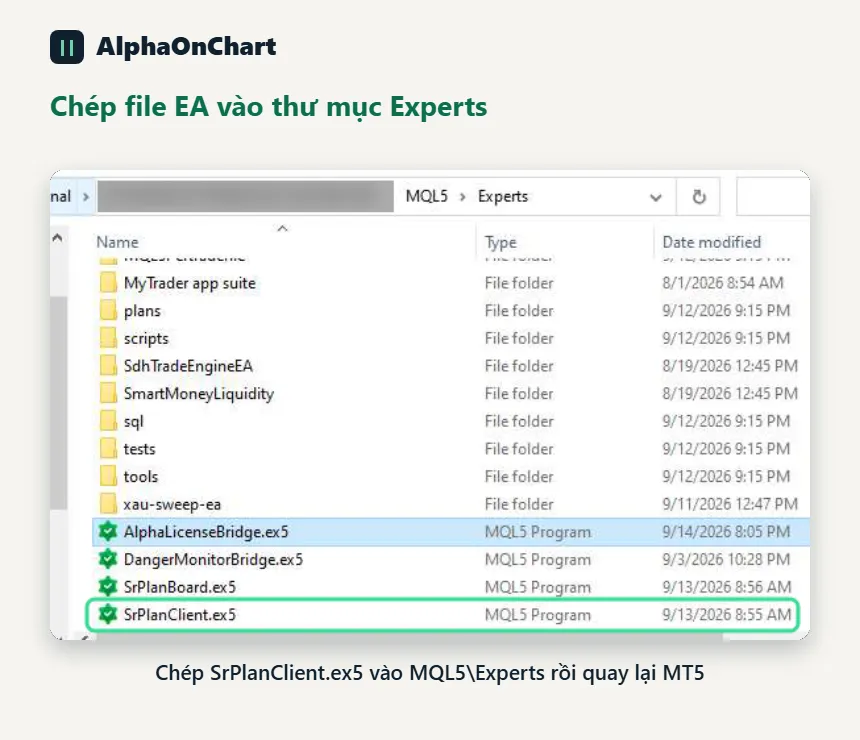
การติดตั้งขั้นตอนที่ 2: คัดลอกไฟล์ EA
คัดลอกไฟล์ SrPlanClient.ex5 ลงในโฟลเดอร์ MQL5\Experts คุณต้องการเพียงไฟล์ .ex5 เท่านั้น ไม่มีไฟล์อื่นๆ เมื่อเสร็จแล้ว ให้กลับไปที่ MT5 เพื่อดำเนินการต่อ
- 06
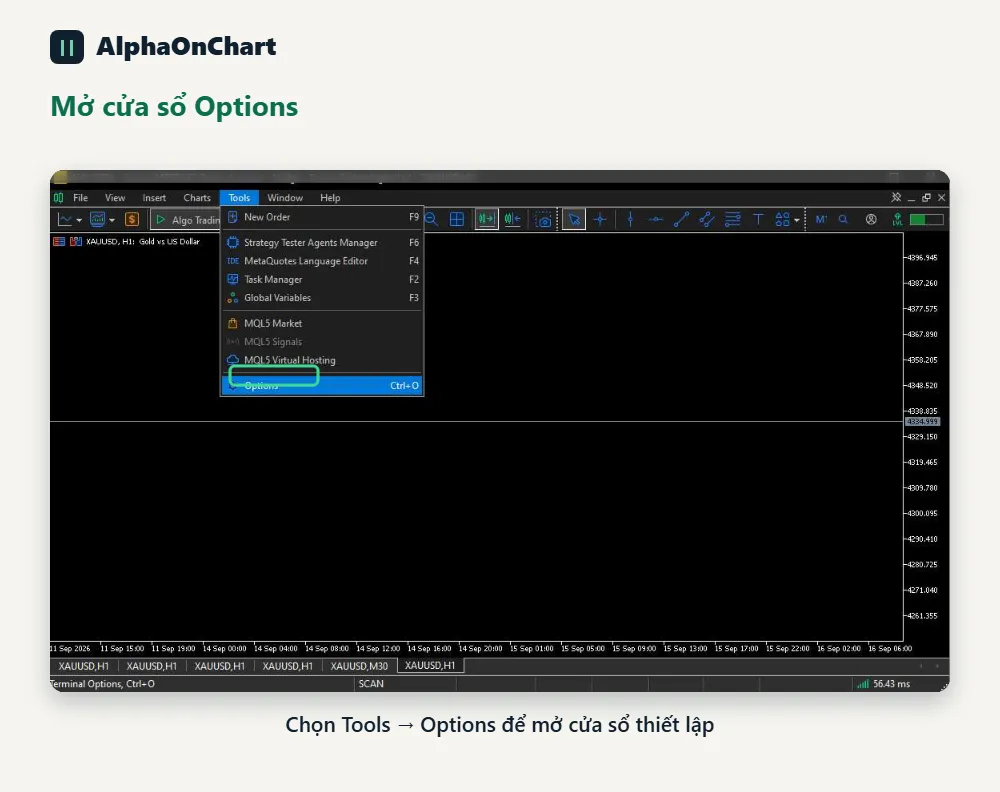
การติดตั้งขั้นตอนที่ 3: เปิดหน้าต่างตัวเลือก
ใน MT5 เลือกเครื่องมือ → ตัวเลือก เพื่อเปิดหน้าต่างการตั้งค่า ณ จุดที่ทำเครื่องหมายไว้ในภาพหน้าจอ
- 07
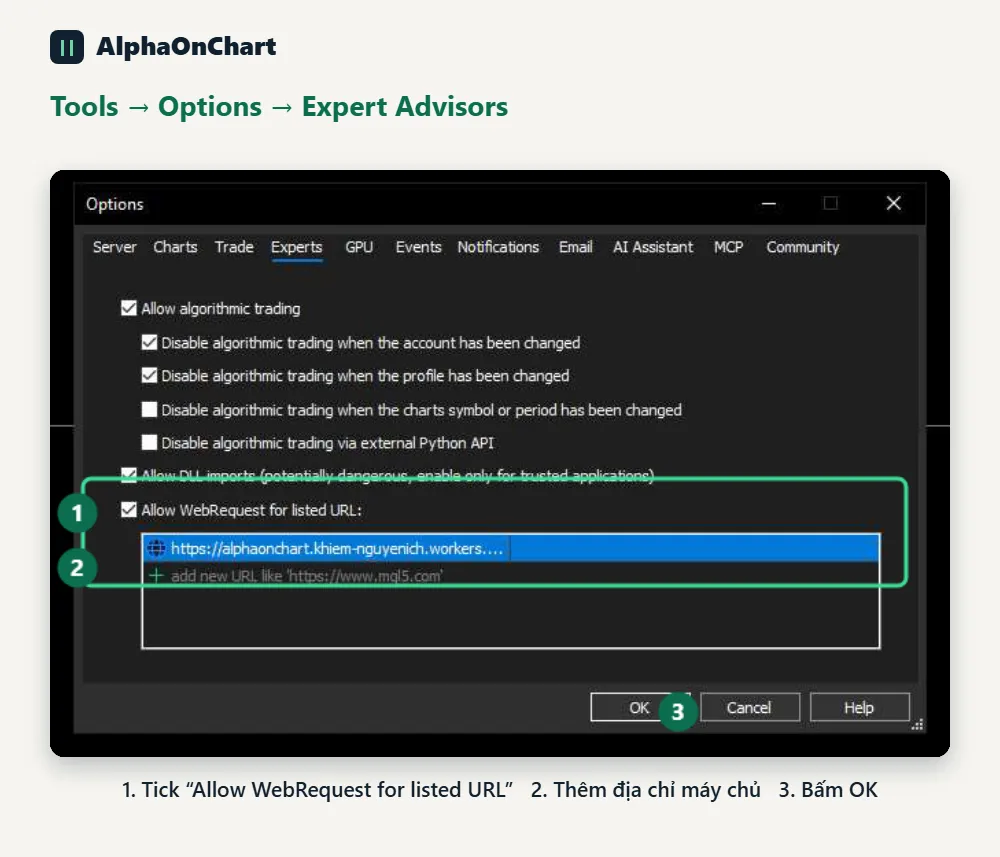
การติดตั้งขั้นตอนที่ 4: อนุญาต WebRequest
เปิดแท็บ Expert Advisors และปฏิบัติตามตัวเลขในภาพหน้าจอ: 1. ทำเครื่องหมาย “Allow WebRequest for list URL” 2. คลิกเครื่องหมาย + และวางที่อยู่เซิร์ฟเวอร์ โดยไม่มีช่องว่างเพิ่มเติมและไม่มีส่วนท้าย /: https://alphaonchart.khiem-nguyenich.workers.dev 3. คลิกตกลง การข้ามขั้นตอนนี้เป็นข้อผิดพลาดที่พบบ่อยที่สุด
- 08
การติดตั้งขั้นตอนที่ 5: แนบ EA เข้ากับแผนภูมิ
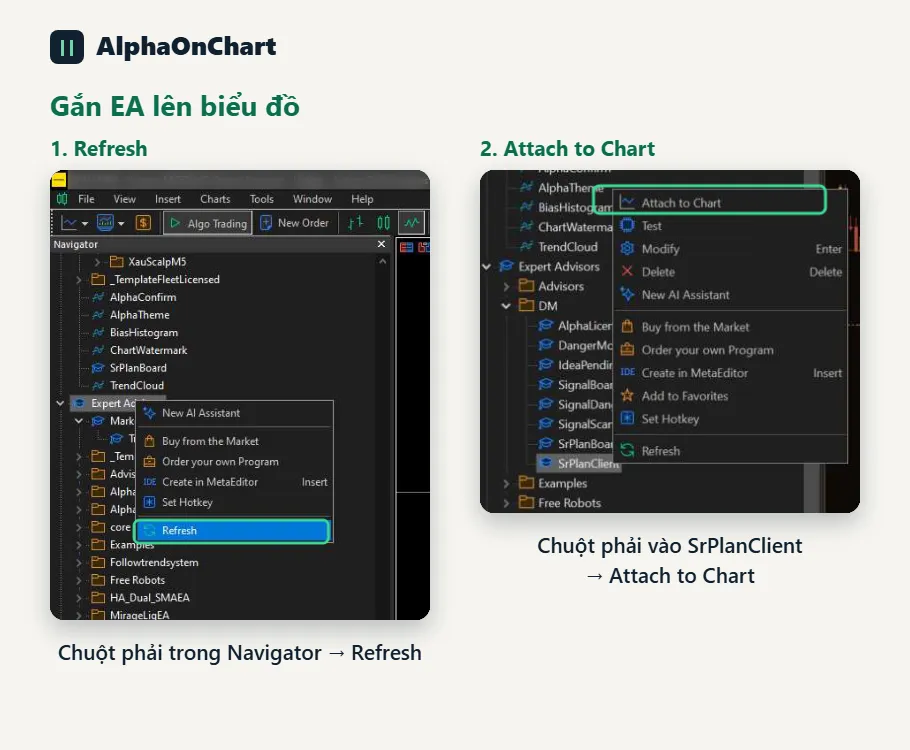
ใน Navigator → Expert Advisors คลิกขวาและเลือก Refresh เมื่อคุณเห็น SrPlanClient คลิกขวาแล้วเลือกแนบกับแผนภูมิ (หรือลากไปไว้บนแผนภูมิของสัญลักษณ์ที่คุณต้องการดู เช่น XAUUSD) หนึ่ง EA ต่อแผนภูมิ หากต้องการดูสัญลักษณ์อื่น ให้เปิดแผนภูมิใหม่และแนบ EA เข้ากับสัญลักษณ์นั้น
- 09
การติดตั้งขั้นตอนที่ 6: คุณสมบัติของ EA
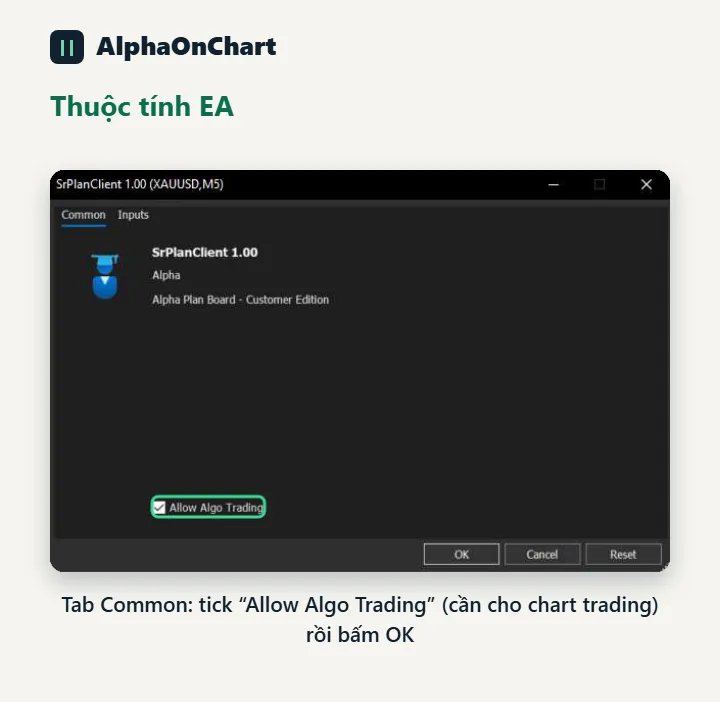
ในหน้าต่างคุณสมบัติ บนแท็บทั่วไป ทำเครื่องหมายที่ “อนุญาต Algo Trading” (จำเป็นสำหรับการซื้อขายกราฟ ไม่จำเป็นหากคุณดูเฉพาะแผนเท่านั้น) ปล่อยให้แท็บอินพุตเป็นค่าเริ่มต้นในครั้งแรก จากนั้นคลิกตกลง หากคุณวางแผนที่จะใช้การซื้อขายด้วยกราฟ ให้เปิดปุ่ม Algo Trading บนแถบเครื่องมือ MT5
- 10
การติดตั้งขั้นตอนที่ 7: ตรวจสอบว่าแนบ EA สำเร็จแล้ว
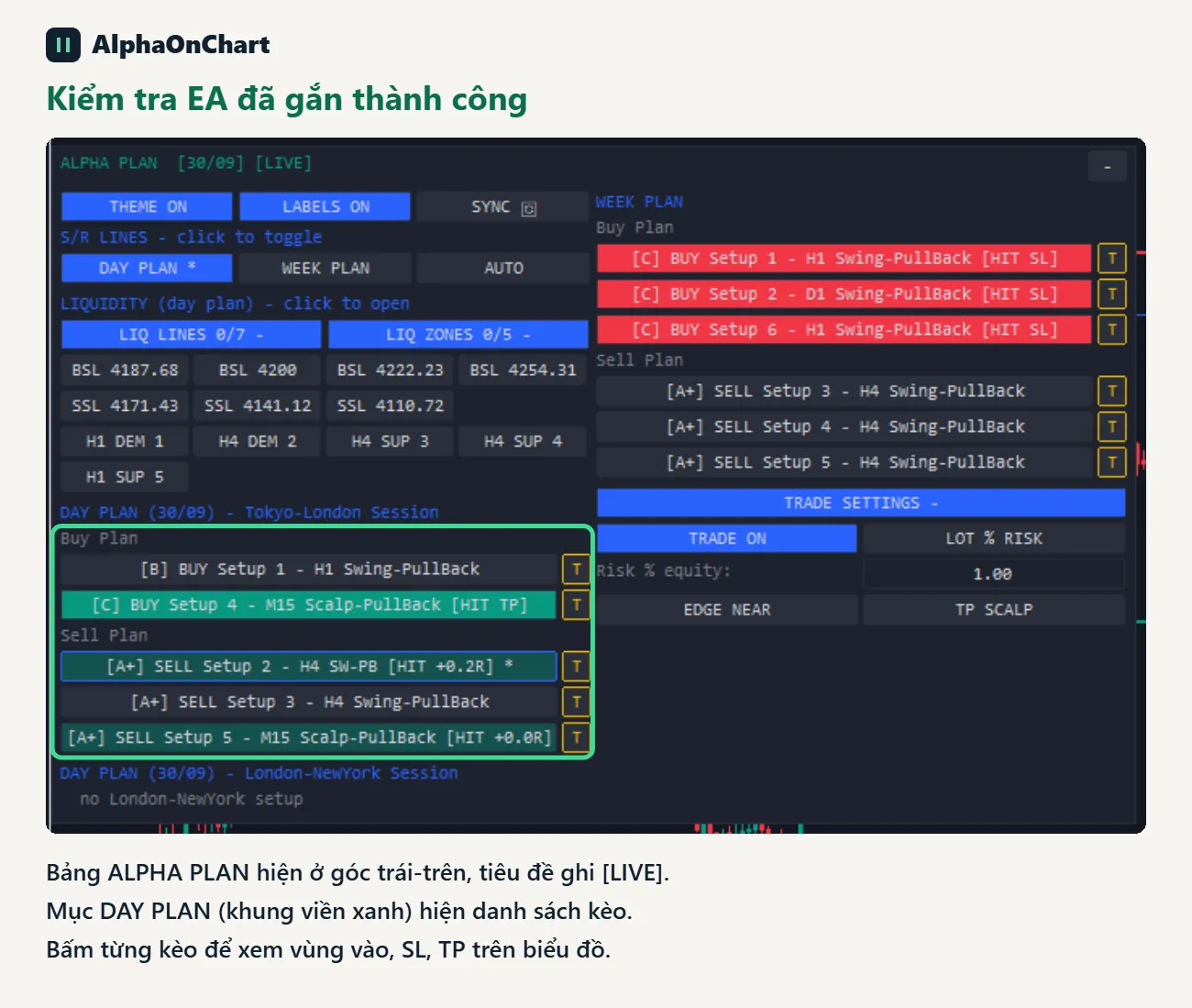
หลังจากนั้นไม่กี่วินาที แผง ALPHA PLAN จะปรากฏขึ้นที่มุมซ้ายบน ในส่วน DAY PLAN รายการการตั้งค่าควรปรากฏขึ้น คลิกการตั้งค่าแต่ละรายการเพื่อดูโซนเข้า SL และ TP บนแผนภูมิ ณ จุดนี้การติดตั้งเสร็จสมบูรณ์ หากการ์ดสีเหลือง “จำเป็นต้องเปิดใช้งาน” ปรากฏขึ้น ให้ดำเนินการตามขั้นตอนการเปิดใช้งานด้านล่าง
- 11
การเปิดใช้งานครั้งแรก
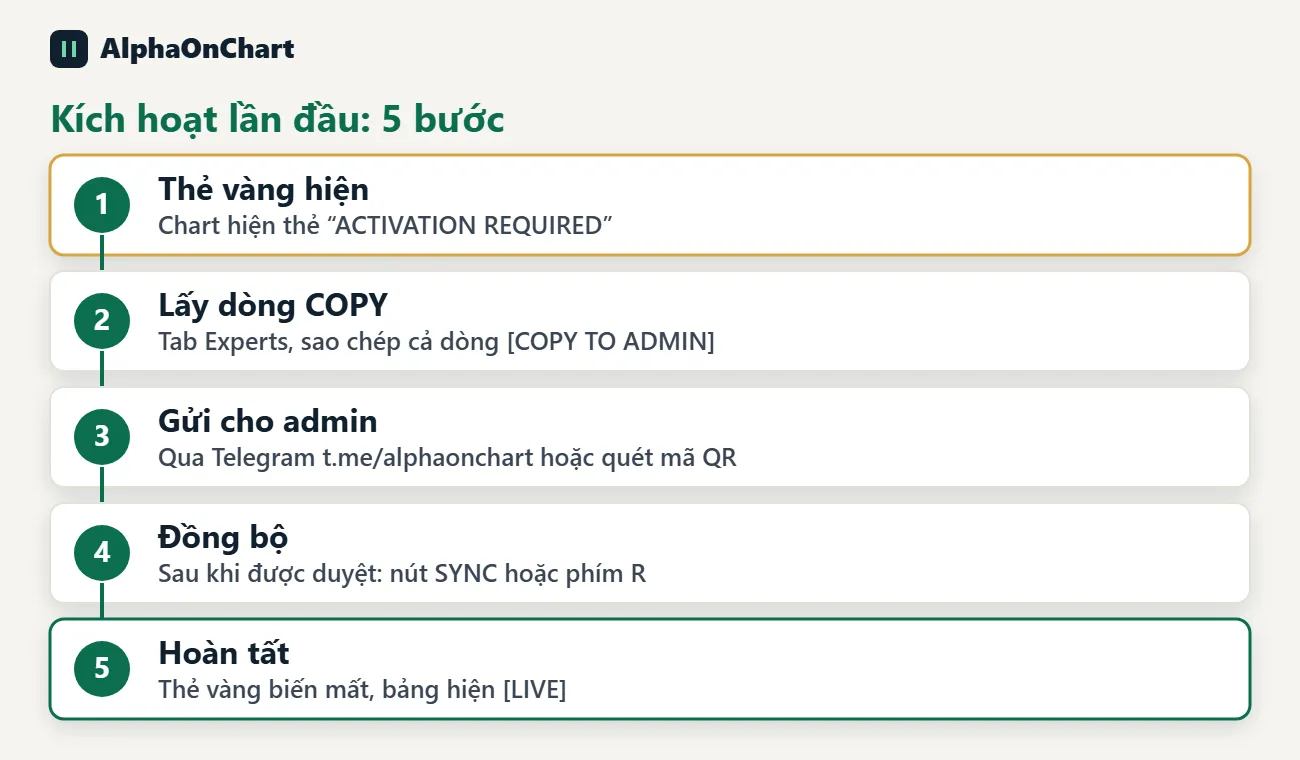
EA Plan จะเปิดเมื่อบัญชี MT5 ของคุณใส่คีย์ใน AlphaLicenseBridge สำเร็จและมีการซื้อขายแล้ว หากยังไม่ครบ EA จะแสดงการ์ดสีเหลือง “ACTIVATION REQUIRED” กลางชาร์ต 1. ตรวจสอบแท็บ “บัญชีซื้อขาย” ในพอร์ทัลสมาชิก: บัญชีถูกเปิดใช้งานและมีคีย์ 2. ใส่คีย์ใน AlphaLicenseBridge ตามคู่มือ “ยืนยันบัญชี MT5 ด้วย EA AlphaLicenseBridge” 3. คลิก SYNC บนแผง หรือกดปุ่ม R บนชาร์ต หรือถอด EA แล้วแนบใหม่ 4. สำเร็จเมื่อการ์ดสีเหลืองหายไปและแผงแสดง ALPHA PLAN … [LIVE] ทำครั้งเดียวต่อคอมพิวเตอร์หนึ่งเครื่อง ทำซ้ำเมื่อเปลี่ยนคอมพิวเตอร์หรือบัญชี หรือติดตั้ง MT5 ใหม่ ต้องการความช่วยเหลือ: Telegram @alphaonchart
- 12
การอ่านแผงควบคุม ALPHA PLAN
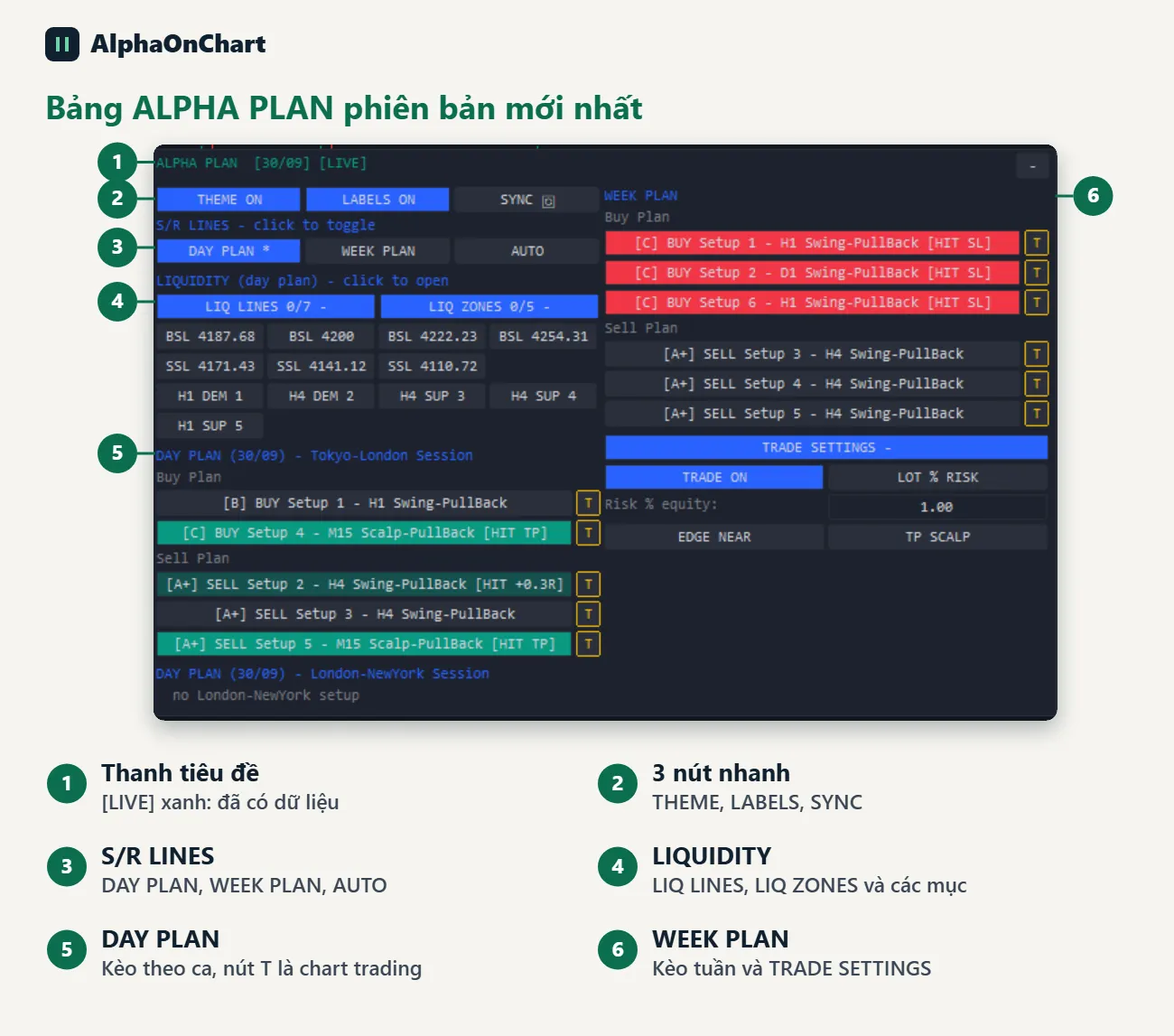
แถบชื่อเรื่อง: ALPHA PLAN [dd/mm] [LIVE] [LIVE] (สีเขียว) หมายถึงดึงข้อมูลแล้ว [กำลังเชื่อมต่อ] (สีแดง) หมายความว่าไม่ใช่ ปุ่ม - / + ยุบหรือขยายแผง ลากแผงตามแถบชื่อเรื่อง ตำแหน่งจะถูกจดจำตามสัญลักษณ์ ปุ่มด่วนสามปุ่ม: • เปิด/ปิดธีม: เปิดหรือปิดธีมสีเข้มของอัลฟ่า • เปิด/ปิดป้ายกำกับ: เปิดหรือปิดป้ายราคา • ซิงค์: โหลดแผนใหม่ทันที (เหมือนกับปุ่ม R) เส้น S/R (* หมายถึงเปิด): • แผนรายวัน: แผนรายวัน S/R (เส้นทึบ) • แผนสัปดาห์: แผนรายสัปดาห์ S/R (เส้นประ) • อัตโนมัติ: S/R ที่คำนวณด้วยตนเองสำหรับกรอบเวลาที่เปิด ปิด โดยค่าเริ่มต้น
- 13
โซนสภาพคล่อง
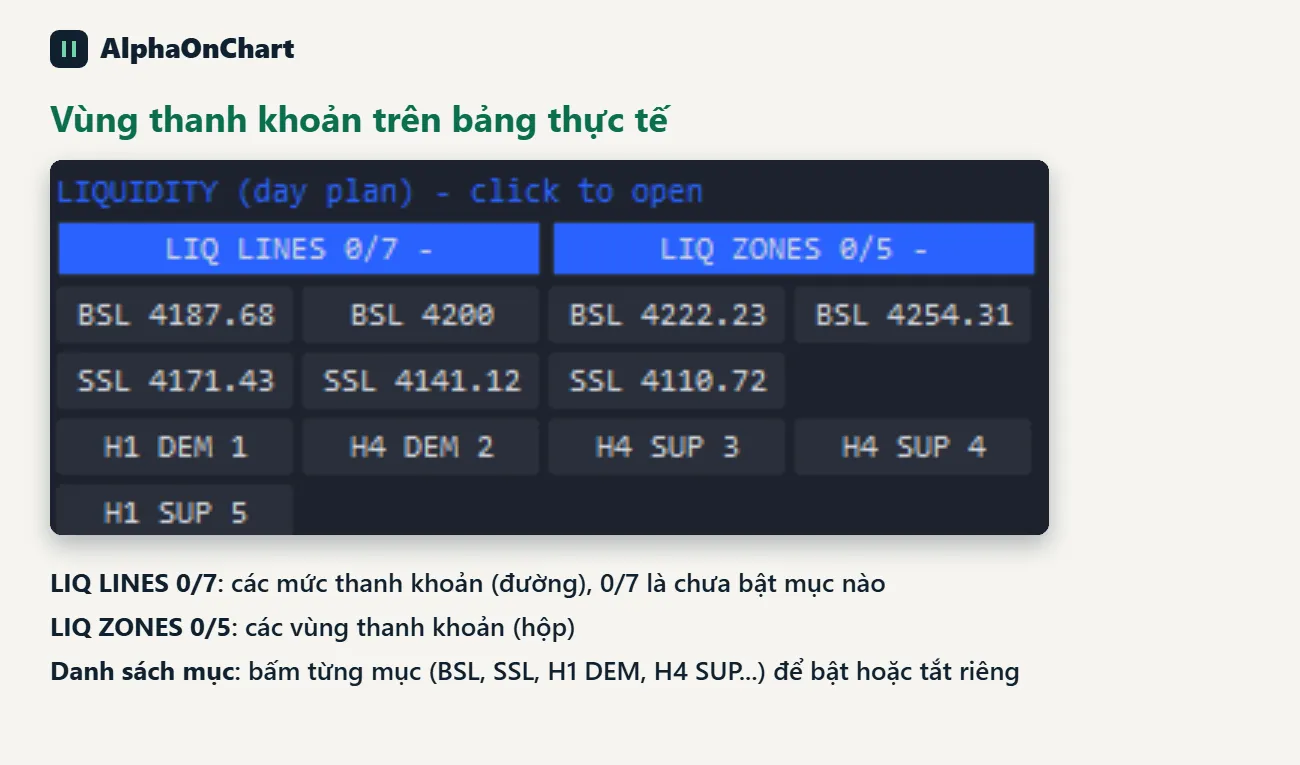
ส่วน LIQUIDITY (แผนรายวัน) มีปุ่มแบบเลื่อนลงสองปุ่มที่แสดงจำนวนรายการจากทั้งหมด เช่น LIQ LINES 2/5: • LIQ LINES: ระดับสภาพคล่อง (เส้น) • LIQ ZONES: โซนสภาพคล่อง (กล่อง) คลิกปุ่มเพื่อขยายรายการ จากนั้นคลิกแต่ละรายการเพื่อเปิดหรือปิดทีละรายการ รายการทั้งหมดจะปิดอยู่ตามค่าเริ่มต้น เนื่องจากการเปิดทั้งหมดอาจบังเทียนได้
- 14
การอ่านและการเปิดการตั้งค่า
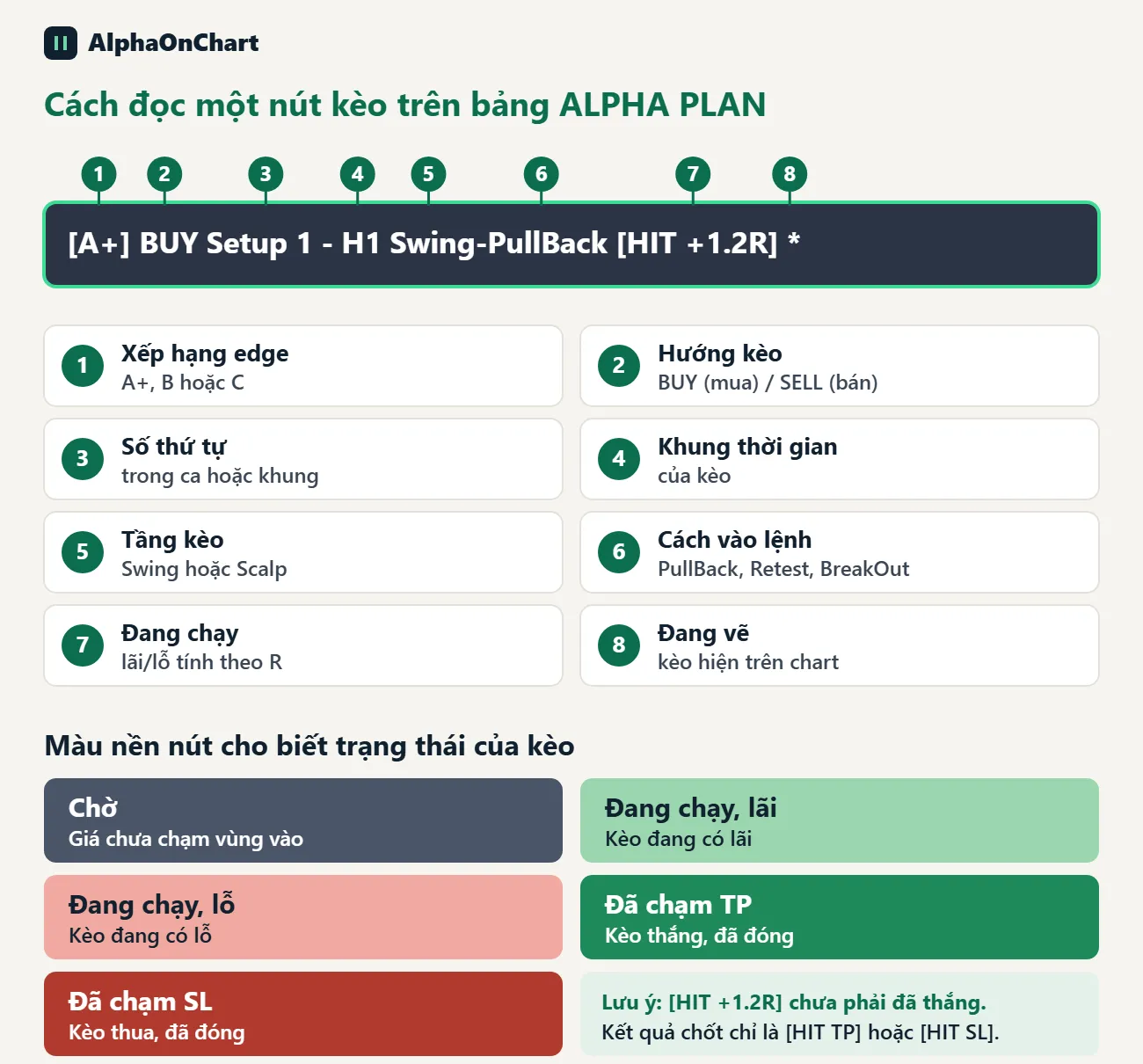
แผงข้อมูลมีสามส่วน: แผนรายวัน - เซสชั่นโตเกียว-ลอนดอน (กะเช้า), แผนวัน - เซสชั่นลอนดอน-นิวยอร์ก (กะเย็น) และแผนรายสัปดาห์ โดยแต่ละส่วนแบ่งออกเป็นแผนการซื้อและแผนการขาย ปุ่มตั้งค่าดูเหมือน [A+] ซื้อการตั้งค่า 1 - H1 Swing-PullBack [HIT +1.2R] * การตั้งค่าแบบดึงกลับจะถูกทำเครื่องหมายว่า PB และการตั้งค่าการฝ่าวงล้อม BO วางเมาส์เหนือปุ่มเพื่อดูคำแนะนำเครื่องมือ คลิกปุ่มตั้งค่า: 1. การตั้งค่าปิดอยู่: แสดงการตั้งค่าบนแผนภูมิ (โซนเข้า, SL, TP) หลังจากนั้นประมาณ 1 วินาที EA จะปรับขนาดกราฟให้พอดีกับแท่งเทียนและการตั้งค่า 2. การตั้งค่าเปิดอยู่แต่กราฟอยู่ในกรอบเวลาที่แตกต่างจากการตั้งค่า: คลิกอีกครั้งเพื่อสลับกราฟเป็นกรอบเวลาของการตั้งค่า 3. การตั้งค่าเปิดอยู่และกราฟอยู่ในกรอบเวลาที่ถูกต้อง: คลิกเพื่อปิด การเปิดและปิดสวิตช์จะไม่ถูกจดจำในระยะยาว หากคุณลบและเชื่อมต่อ EA อีกครั้ง ให้คลิกการตั้งค่าที่คุณต้องการดูอีกครั้ง
- 15
ตัวอย่างการตั้งค่าบนแผงจริง
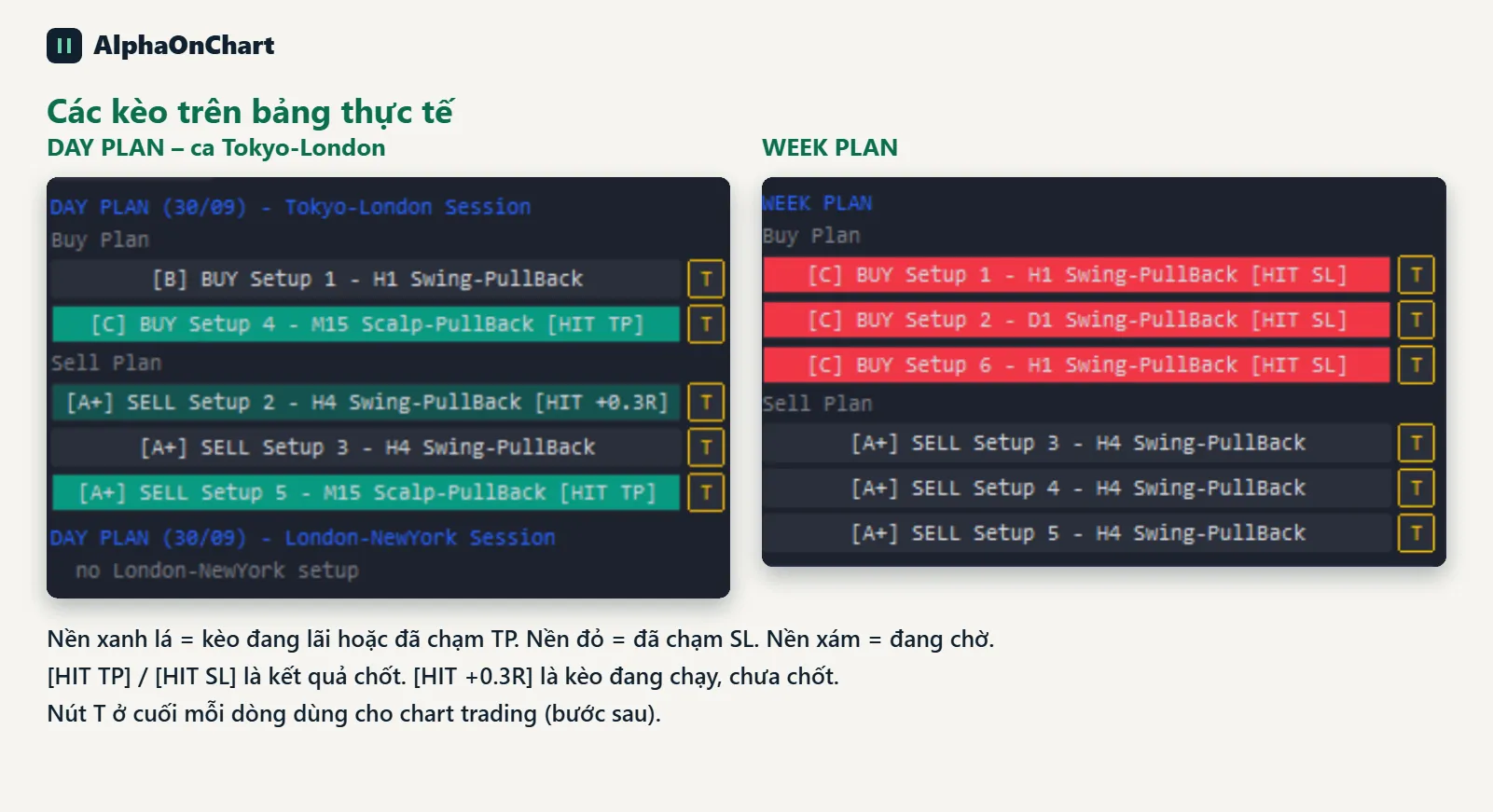
ภาพหน้าจอของแผงควบคุมในเวอร์ชันล่าสุด คอลัมน์ด้านซ้ายคือแผนรายวันสำหรับเซสชันโตเกียว-ลอนดอน (แบ่งออกเป็นแผนการซื้อและแผนการขาย) และคอลัมน์ด้านขวาคือแผนรายสัปดาห์ พื้นหลังสีเขียวหมายความว่าการตั้งค่าอยู่ในผลกำไรหรือถึง TP สีแดงหมายความว่าได้เข้าสู่ SL แล้ว และสีเทาหมายความว่าอยู่ระหว่างดำเนินการ ปุ่ม T ทางด้านขวาของการตั้งค่าแต่ละรายการจะใช้เฉพาะเมื่อเปิดการซื้อขายด้วยกราฟเท่านั้น
- 16
การตั้งค่าถูกทำเครื่องหมายว่ารอดำเนินการ ดำเนินการ และปิดอย่างไร
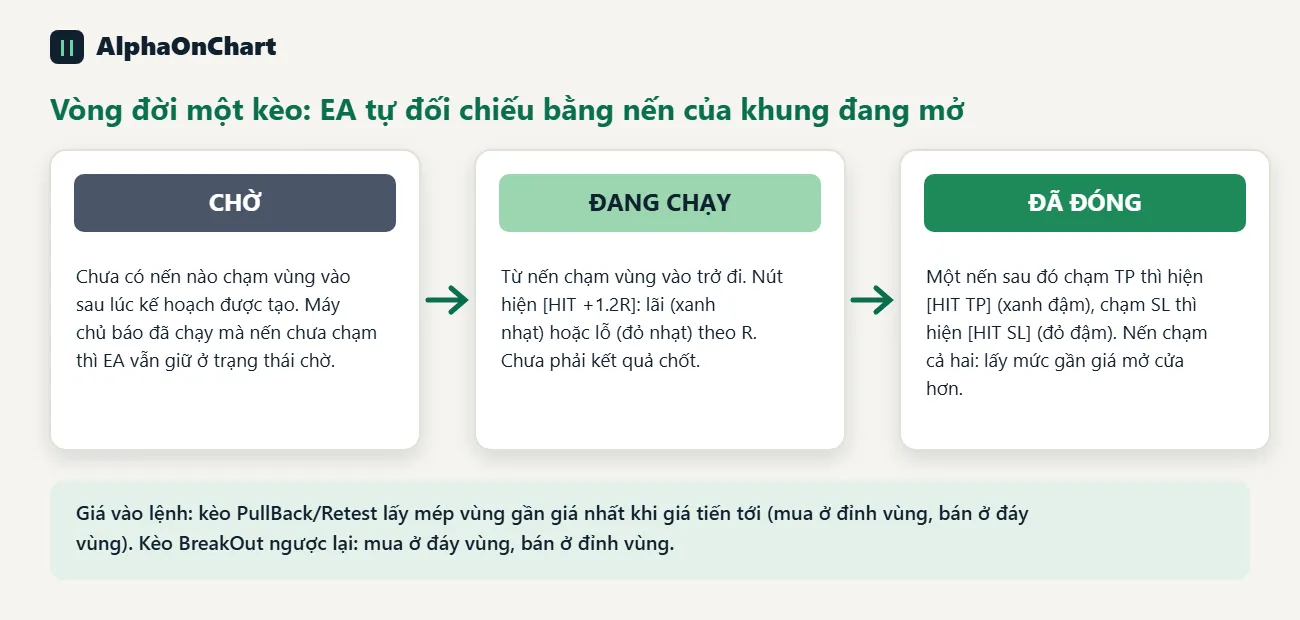
EA ตรวจสอบสถานะเทียบกับแท่งเทียนของกรอบเวลาเปิด: • การตั้งค่ายังคงอยู่รอดำเนินการจนกว่าเทียนจะแตะโซนเข้าหลังจากสร้างแผนแล้ว • จากแท่งเทียนที่แตะโซนเป็นต้นไป การตั้งค่ากำลังทำงาน หากแท่งเทียนต่อมาแตะ SL หรือ TP การตั้งค่าจะปิดลง • สำหรับการตั้งค่าแบบ PullBack/Retest ราคาเข้าจะเป็นขอบของโซนที่ใกล้กับราคามากที่สุดเมื่อเข้าใกล้ (ซื้อที่ด้านบนของโซน ขายที่ด้านล่าง) การตั้งค่า BreakOut เป็นสิ่งที่ตรงกันข้าม กรอบเวลาที่ต่างกันสองกรอบสามารถให้ผลลัพธ์ที่แตกต่างกันเล็กน้อยสำหรับการตั้งค่าที่ราคาเพียงแค่ปัดโซนเท่านั้น
- 17
บล็อกการตั้งค่าการค้าบนแผง
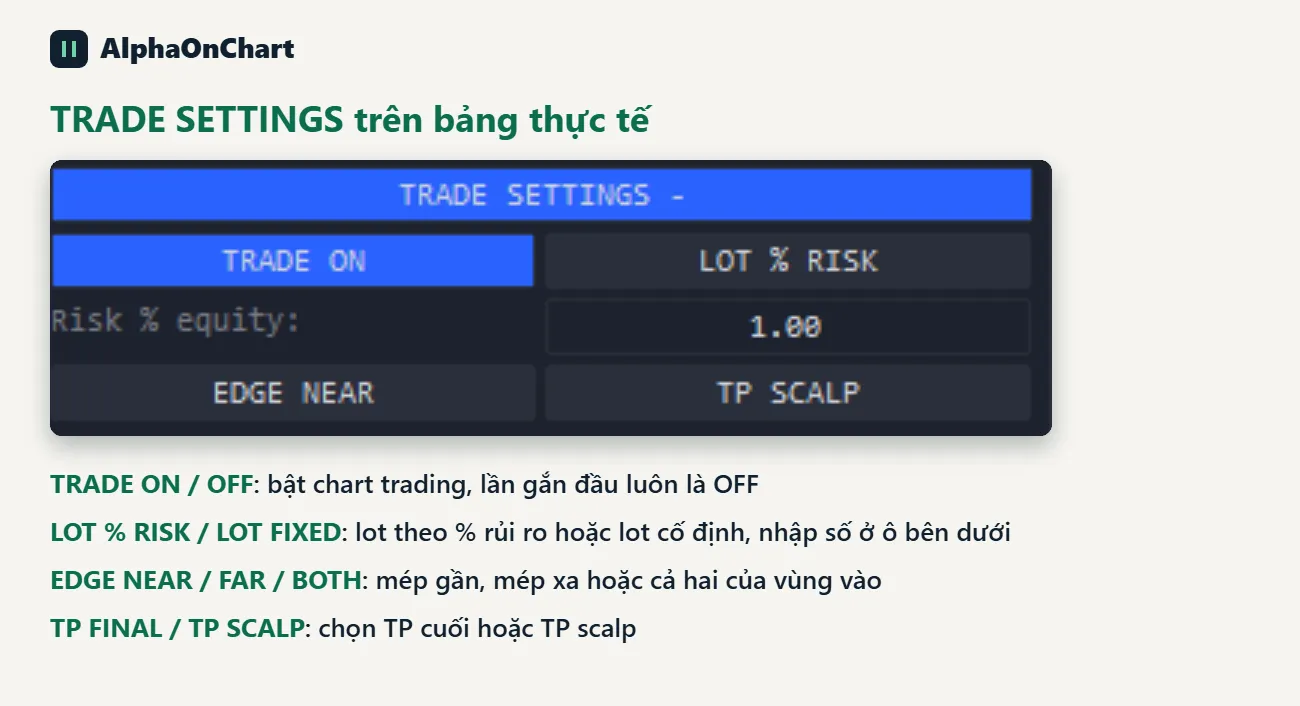
คลิกการตั้งค่าการค้า + เพื่อเปิดบล็อกการตั้งค่า ปุ่มต่างๆ ได้แก่: เปิด/ปิดการค้า, % ความเสี่ยงจำนวนมาก หรือคงที่มาก (ป้อนตัวเลขในกล่องด้านล่าง), EDGE NEAR/FAR/BOTH, TP FINAL หรือ TP SCALP ครั้งแรกที่คุณแนบ EA จะเป็นการแลกเปลี่ยนเสมอ
- 18
การซื้อขายด้วยแผนภูมิ (ไม่บังคับ ปิดโดยค่าเริ่มต้น)
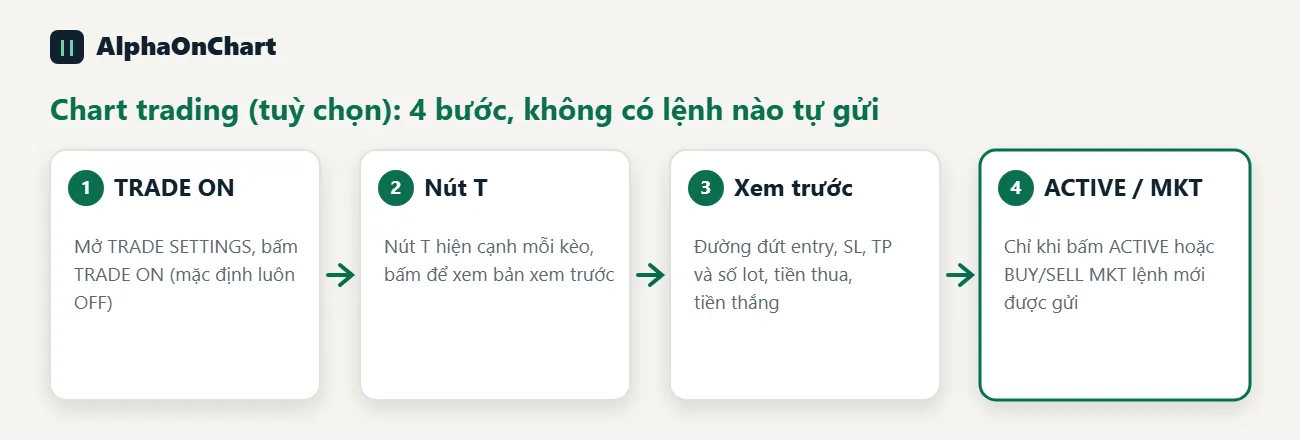
คลิกการตั้งค่าการค้า + จากนั้นซื้อขายบน ครั้งแรกที่คุณแนบ EA จะเป็นการแลกเปลี่ยนเสมอ ปุ่ม T จะปรากฏถัดจากการตั้งค่าแต่ละรายการ การคลิก T จะเป็นการแสดงตัวอย่างเท่านั้น คำสั่งซื้อจะถูกส่งเมื่อคุณคลิกใช้งานอยู่ (คำสั่งซื้อที่รอดำเนินการ) หรือซื้อ MKT / ขาย MKT (ตลาด) X ยกเลิกการดูตัวอย่าง การตั้งค่า: % ความเสี่ยงมากหรือคงที่มาก; ขอบใกล้ ไกล หรือทั้งสองอย่าง TP FINAL หรือ TP SCALP นานาน่ารู้: • SL จะเป็น SL ของแผนเสมอ ล็อตที่อิงตาม % ความเสี่ยงจะถูกปัดเศษลงเป็นขั้นล็อต และหากต่ำกว่าค่าขั้นต่ำของโบรกเกอร์ พวกมันจะถูกเพิ่มเป็นค่าต่ำสุด • หนึ่งคำสั่งต่อการตั้งค่าและต่อขอบ • การซื้อขายอัตโนมัติของ MT5 และ อนุญาตการซื้อขาย Algo ของ EA จะต้องเปิดอยู่ทั้งคู่ มิฉะนั้นจะรายงานว่าถูกบล็อก • ข้อความบางข้อความปรากฏเป็นภาษาเวียดนามโดยไม่มีตัวกำกับเสียง; นั่นคือข้อความที่ถูกต้อง • EA จะไม่จัดการการซื้อขายหลังจากที่เติมเต็ม: คุณติดตาม ย้ายไปที่จุดคุ้มทุน และยกเลิกคำสั่งซื้อเมื่อแผนหมดอายุด้วยตัวคุณเอง
- 19
วางแผนการอัปเดตและรักษาใบอนุญาตของคุณ
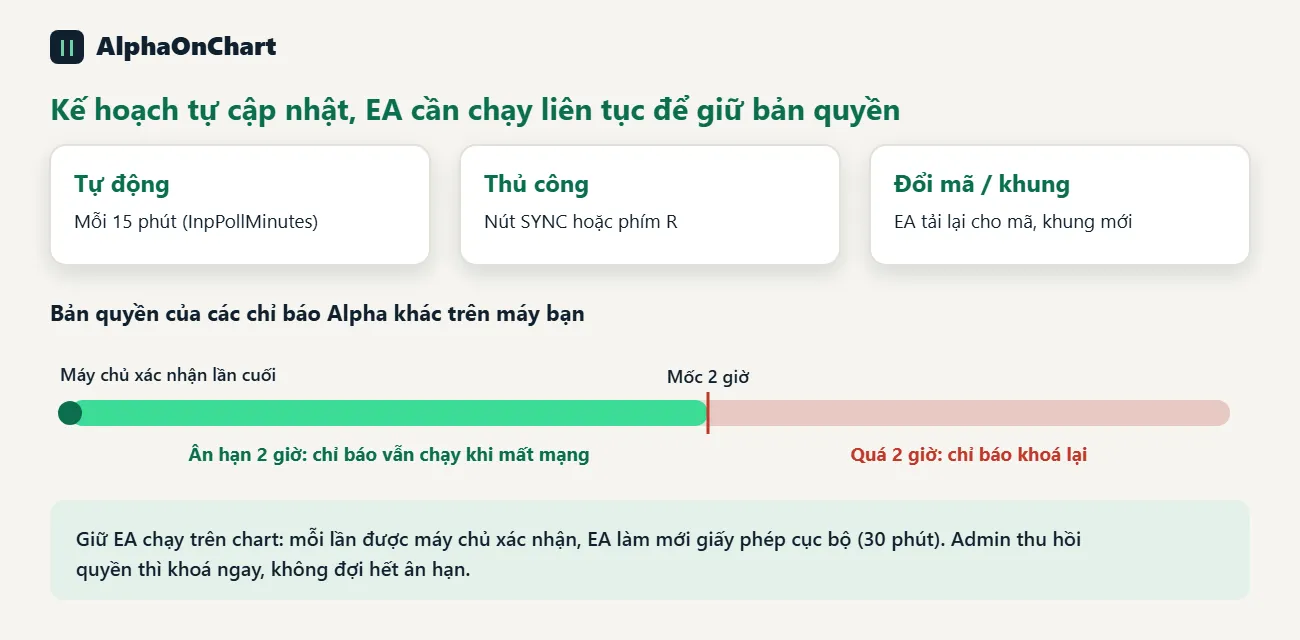
แผนจะอัปเดตตัวเองทุกๆ 15 นาที (พารามิเตอร์ InpPollMinutes) หรือคลิก SYNC / กดปุ่ม R หากคุณเปลี่ยนสัญลักษณ์หรือกรอบเวลา EA จะโหลดใหม่สำหรับสัญลักษณ์/กรอบเวลาใหม่ การสูญเสียเครือข่ายช่วงสั้นๆ ไม่ได้ลบการตั้งค่าที่แสดงไว้แล้ว ให้ EA ทำงานบนกราฟ: ทุกครั้งที่เซิร์ฟเวอร์ยืนยัน EA จะรีเฟรชใบอนุญาตท้องถิ่น (30 นาที) สำหรับตัวบ่งชี้อัลฟ่าอื่นๆ หากเครือข่ายหลุด อินดิเคเตอร์จะได้รับระยะเวลาผ่อนผัน 2 ชั่วโมง หากคุณปิด EA หรือไม่สามารถยืนยันได้นานกว่า 2 ชั่วโมง ตัวบ่งชี้จะล็อค หากผู้ดูแลระบบเพิกถอนการเข้าถึง พวกเขาจะล็อคทันที ผู้ดูแลระบบกำหนดขีดจำกัดคอมพิวเตอร์ เครื่องที่เกินขีดจำกัดจะรอให้ผู้ดูแลระบบจัดการ
- 20
การแก้ไขปัญหา
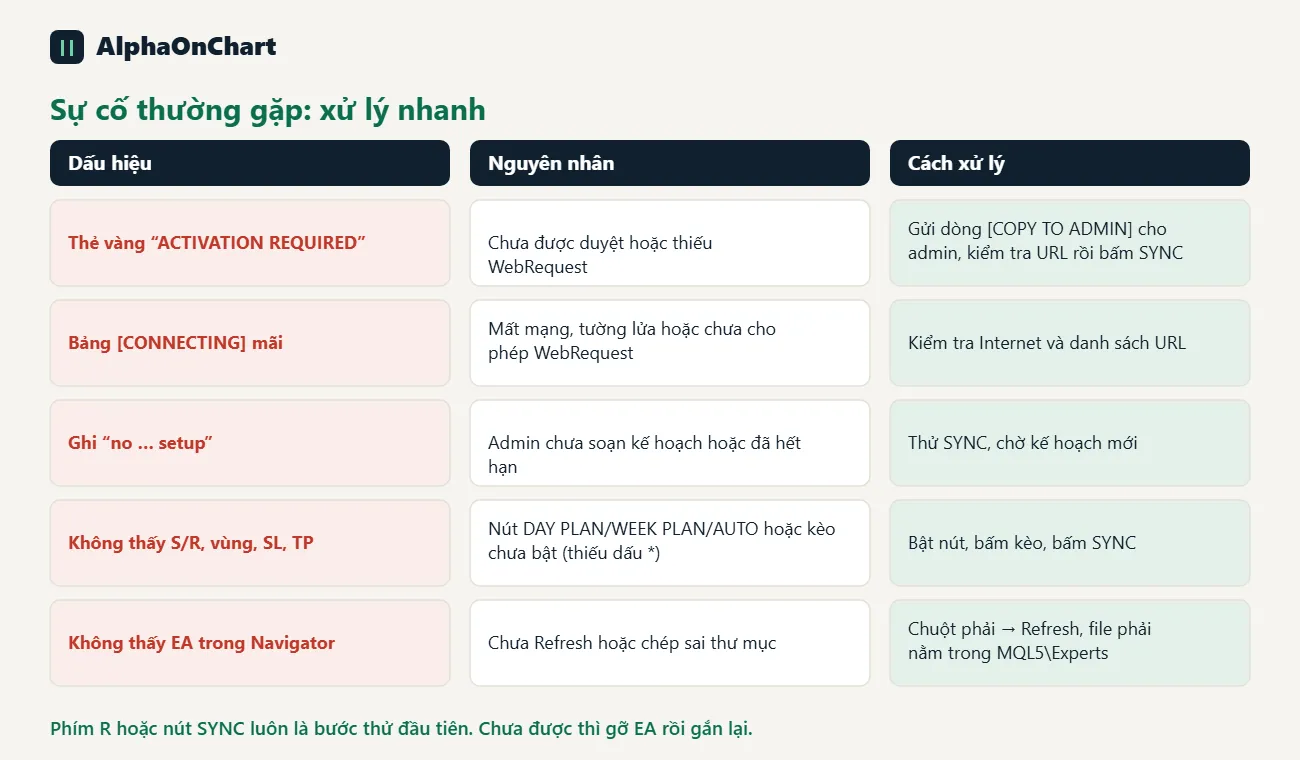
• ใบเหลืองปรากฏขึ้นในการแนบครั้งแรก: ยังไม่อนุมัติ ให้ทำขั้นตอนที่ 4 • ใบเหลืองที่มีข้อผิดพลาด WebRequest ไม่อนุญาต (4014): ทำขั้นตอน WebRequest ซ้ำจากขั้นตอนที่ 3 จากนั้นคลิก SYNC • อนุมัติแล้ว แต่ใบเหลืองยังคงอยู่: คลิก SYNC หรือกด R; หากล้มเหลว ให้ลบ EA ออกแล้วติดใหม่อีกครั้ง • แผงติดอยู่ที่ [เชื่อมต่อ]: ตรวจสอบอินเทอร์เน็ต ไฟร์วอลล์ และรายการ URL ของคุณ • แผงไม่แสดง: เปิด InpShowPanel หรือลบ EA ออกทั้งหมดแล้วติดใหม่อีกครั้งเพื่อกลับไปยังตำแหน่งเริ่มต้น • ทั้งสามส่วนบอกว่า “ไม่ … การตั้งค่า”: ผู้ดูแลระบบยังไม่ได้เขียนแผนหรือแผนหมดอายุ ลอง SYNC • ไม่เห็น S/R: เปิด DAY PLAN / WEEK PLAN / AUTO คลิก SYNC • ไม่มีโซน, SL หรือ TP สำหรับการตั้งค่า: การตั้งค่าไม่ได้เปิดอยู่ (* หายไป) • ไม่มีโซนสภาพคล่องที่มองเห็นได้: โซนเหล่านี้ปิดอยู่โดยค่าเริ่มต้น ขยายรายการและคลิกแต่ละรายการ • แผนภูมิข้ามไปยังกรอบเวลาอื่นเมื่อคุณคลิกการตั้งค่า: ตามการออกแบบ คลิกอีกครั้งเพื่อปิด • ไม่มีปุ่ม T: คุณอยู่ที่ TRADE OFF • EA ไม่สามารถมองเห็นได้ใน Navigator: รีเฟรชและตรวจสอบว่าไฟล์อยู่ใน MQL5\Experts
- 21
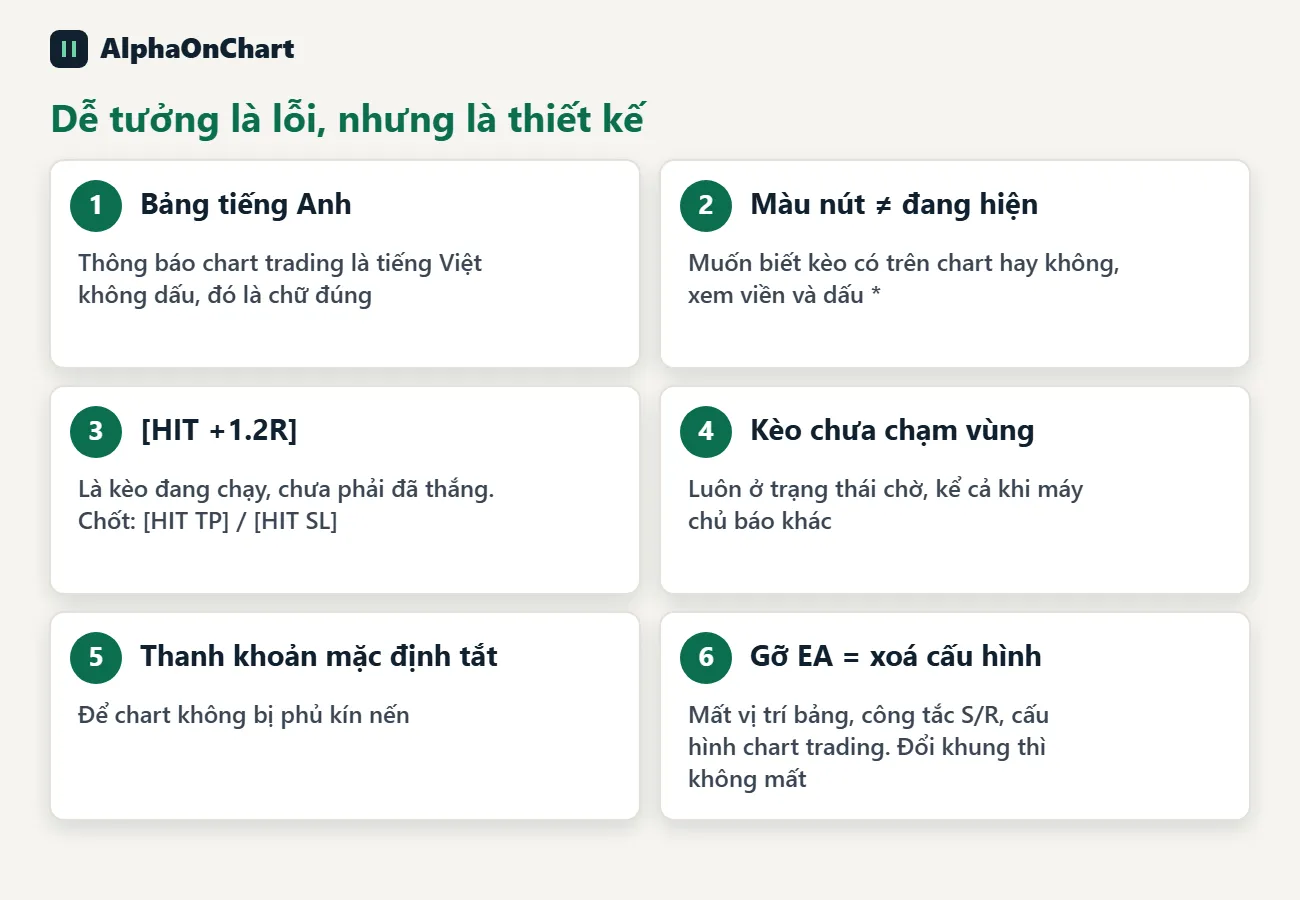
สิ่งที่ดูเหมือนแมลงแต่ไม่ใช่
• แผงควบคุมเป็นภาษาอังกฤษ และข้อความการซื้อขายกราฟเป็นภาษาเวียดนามโดยไม่มีตัวกำกับเสียง • สีพื้นหลังของปุ่มจะแสดงเฉพาะสถานะของการตั้งค่าเท่านั้น ไม่ว่ามันจะแสดงบนแผนภูมิหรือไม่นั้นจะถูกระบุด้วยเส้นขอบ และ * • [HIT +1.2R] หมายความว่าการตั้งค่ากำลังทำงานอยู่ ไม่ใช่ว่าชนะแล้ว ผลลัพธ์สุดท้ายจะเป็น [HIT TP] / [HIT SL] เท่านั้น • การตั้งค่าที่ไม่ได้แตะโซนนั้นจะรอดำเนินการอยู่เสมอ แม้ว่าเซิร์ฟเวอร์จะระบุไว้เป็นอย่างอื่นก็ตาม • รายการสภาพคล่องทั้งหมดจะปิดอยู่ตามค่าเริ่มต้น • การลบ EA ออกจากแผนภูมิจะล้างตำแหน่งแผงที่จดจำไว้ สวิตช์ S/R และการกำหนดค่าการซื้อขายแผนภูมิ การเปลี่ยนกรอบเวลา การคอมไพล์ใหม่ หรือการเปลี่ยนแปลงพารามิเตอร์ไม่สามารถล้างได้