Cómo utilizar el Plan EA (SrPlanClient)
El robot Plan dibuja el plan diario/semanal de Alpha en su gráfico MT5: soporte, resistencia, zonas de liquidez y cada idea comercial, con un panel de control para activar y desactivar elementos. Úselo junto con los indicadores y señales gratuitos de AlphaOnChart. La interfaz está en inglés.
- 01
Qué hace y qué no hace el EA
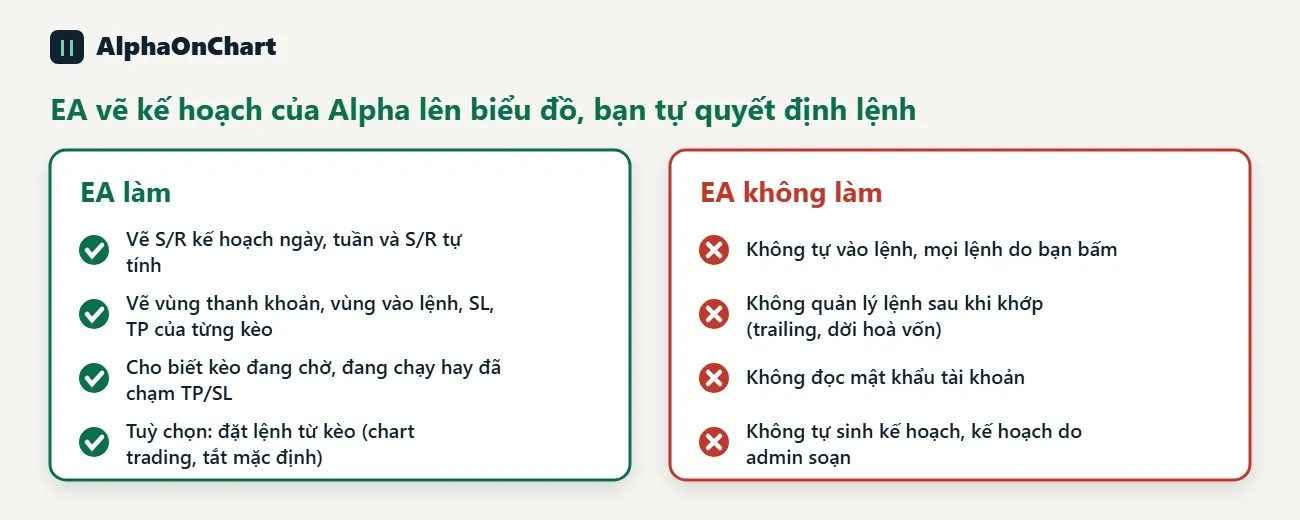
SrPlanClient es la edición para miembros del robot Plan. El EA dibuja en el gráfico: líneas de soporte/resistencia (S/R) del plan diario, el plan semanal y el S/R autocalculado, zonas de liquidez y, para cada configuración que active: la zona de entrada, SL y TP. El EA muestra si una configuración está pendiente, en ejecución (ganancias/pérdidas) o ha alcanzado TP/SL. El EA no abre operaciones por sí solo, no gestiona las operaciones después de completarlas y no lee la contraseña de su cuenta. Solo envía al servidor Alpha su número de cuenta MT5, la ID de la máquina (ID del dispositivo) y el nombre del símbolo, para verificar la licencia y obtener el plan. Los planes los escribe el administrador y el EA solo los muestra. Puede combinar este contenido con los indicadores y señales comerciales gratuitos proporcionados por AlphaOnChart. Los planes se sincronizan diariamente desde el servidor.
- 02
Lo que obtienes después de instalar el EA
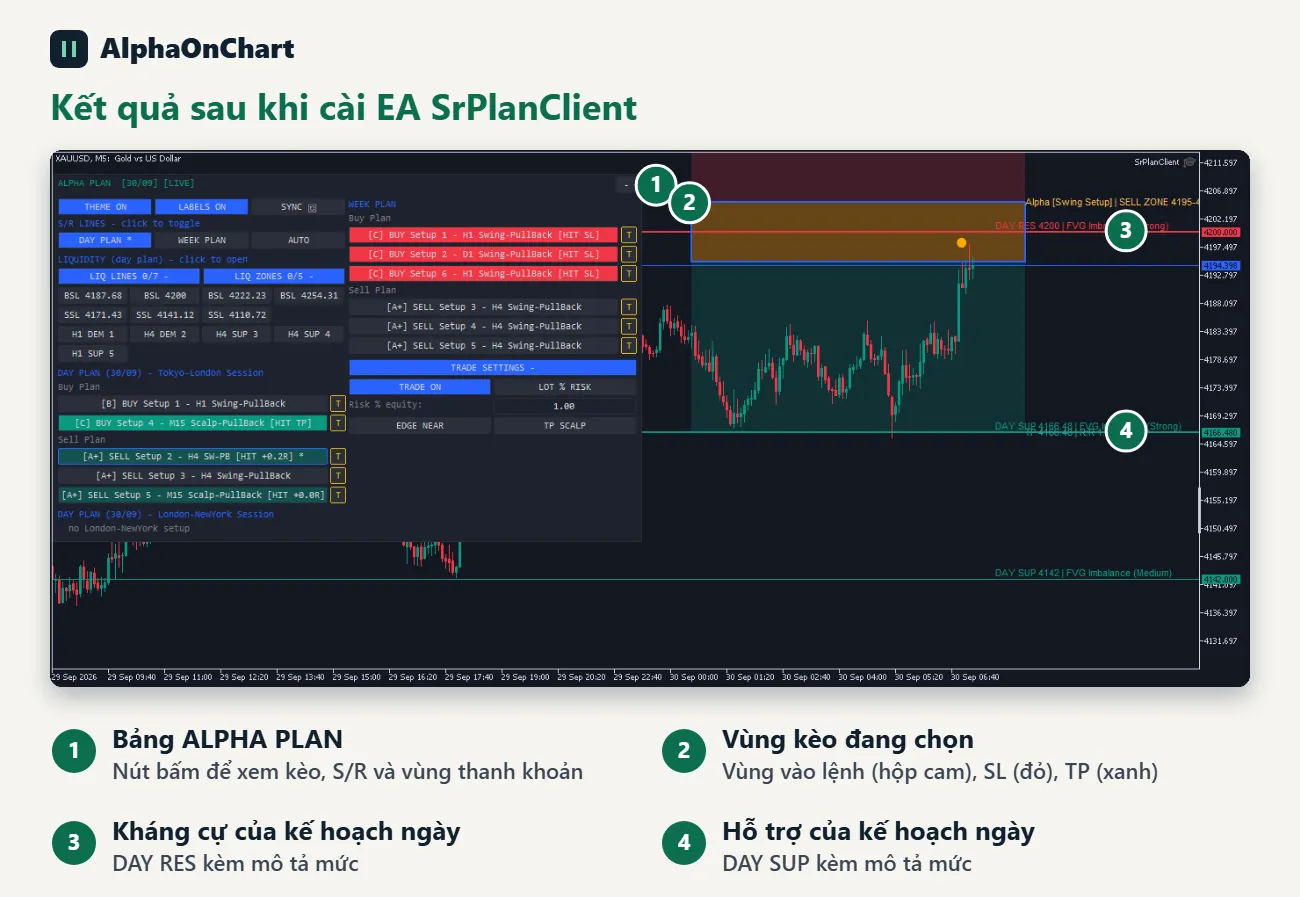
Esta es la interfaz que tendrás cuando termines: el panel ALPHA PLAN en la esquina superior izquierda, los niveles de soporte y resistencia del plan diario, y la zona de entrada, SL y TP de la configuración seleccionada. Utilice los botones del panel para ver cada configuración de compra o venta. Las configuraciones de retroceso están marcadas como "PB" y las configuraciones de ruptura "BO". Haga clic en las configuraciones una por una para mostrar el contenido coincidente en el gráfico.
- 03
Preparación
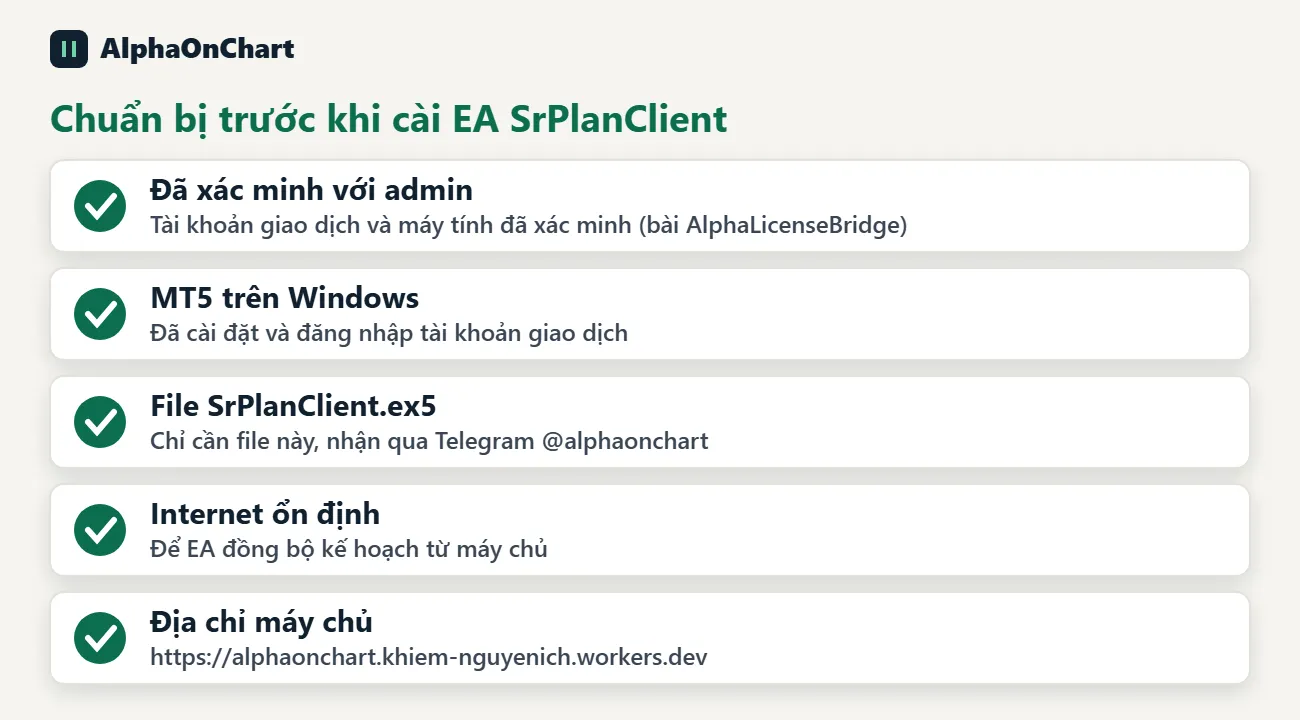
Importante: antes de instalar, debes activar tu cuenta de trading en el portal de miembros, introducir correctamente la clave en el EA AlphaLicenseBridge y haber realizado una operación (consulta la guía «Verifica tu cuenta MT5 con el EA AlphaLicenseBridge»). • MT5 instalado y con sesión iniciada en tu cuenta de trading (Windows) • Archivo SrPlanClient.ex5 (solo hace falta este archivo) • Conexión a Internet estable • Dirección del servidor que debes declarar en MT5: https://alphaonchart.khiem-nguyenich.workers.dev Solo necesitas instalarlo una vez por ordenador. Repítelo si cambias de dispositivo, de cuenta de trading o reinstalas MT5.
 Envíenos un mensaje en Telegram para obtener el archivo SrPlanClient.ex5 →
- 04
Paso de instalación 1: abra la carpeta de datos MT5
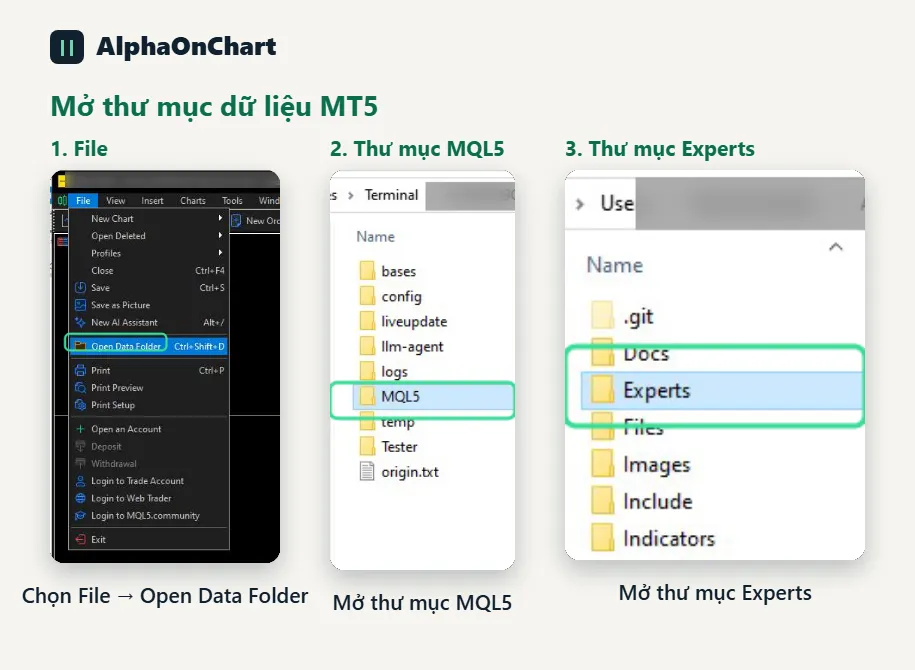
En MT5, elija Archivo → Abrir carpeta de datos para abrir la carpeta de datos. Luego abra la carpeta MQL5 → Expertos.
- 05
Paso de instalación 2: copie el archivo EA
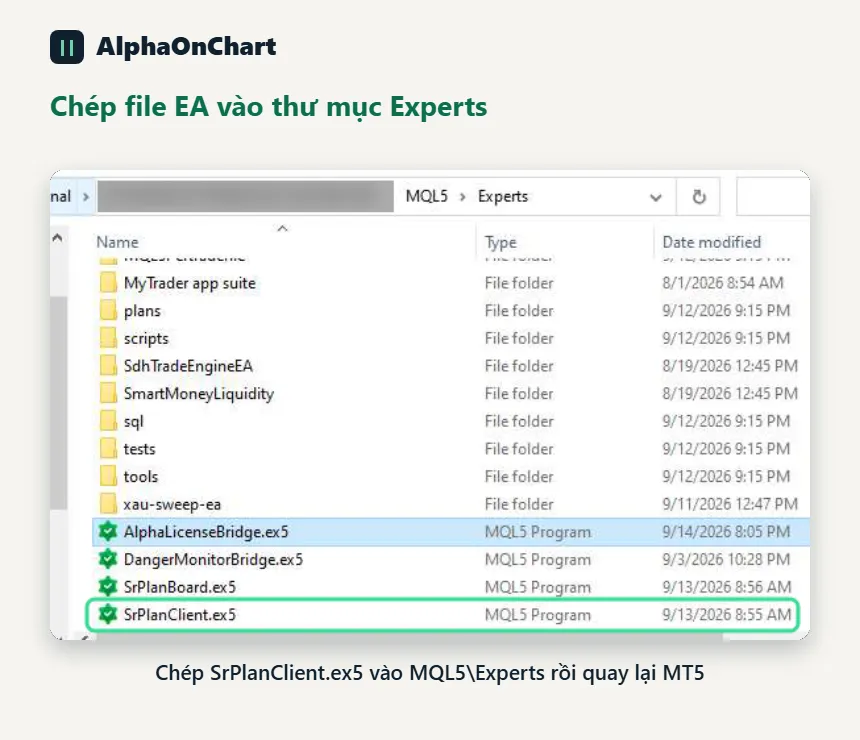
Copie el archivo SrPlanClient.ex5 en la carpeta MQL5\Experts. Sólo necesita el archivo .ex5, ningún otro archivo. Cuando termine, regrese a MT5 para continuar.
- 06
Paso de instalación 3: abra la ventana Opciones
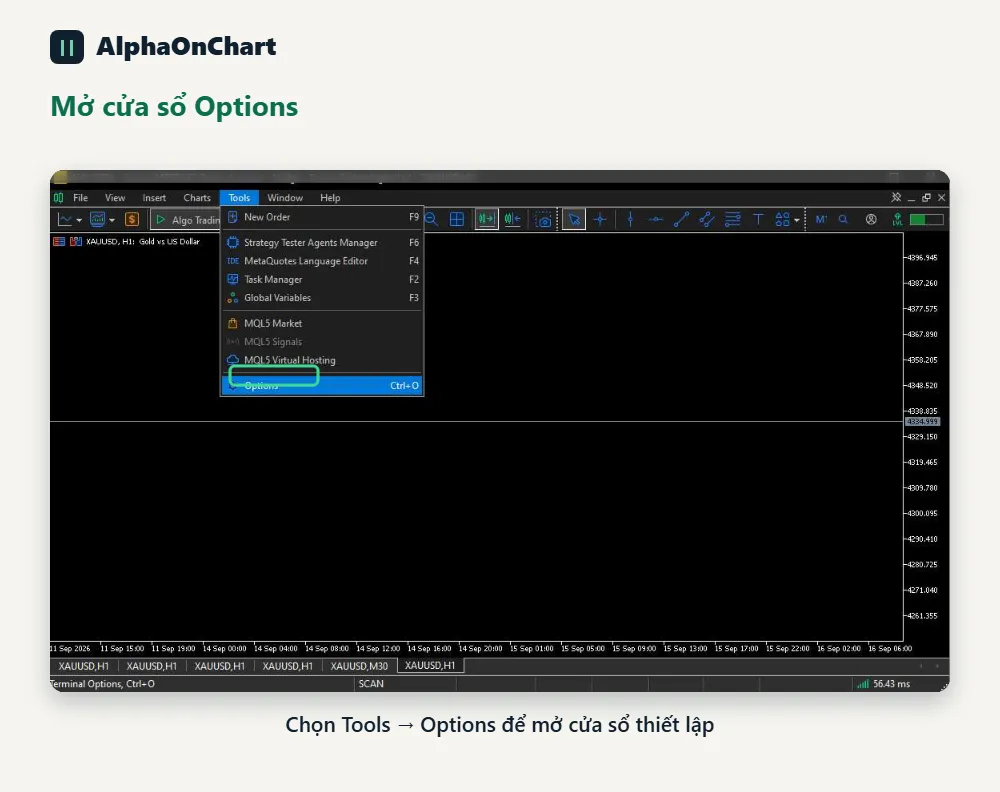
En MT5, elija Herramientas → Opciones para abrir la ventana de configuración, en el lugar marcado en la captura de pantalla.
- 07
Paso de instalación 4: permitir WebRequest
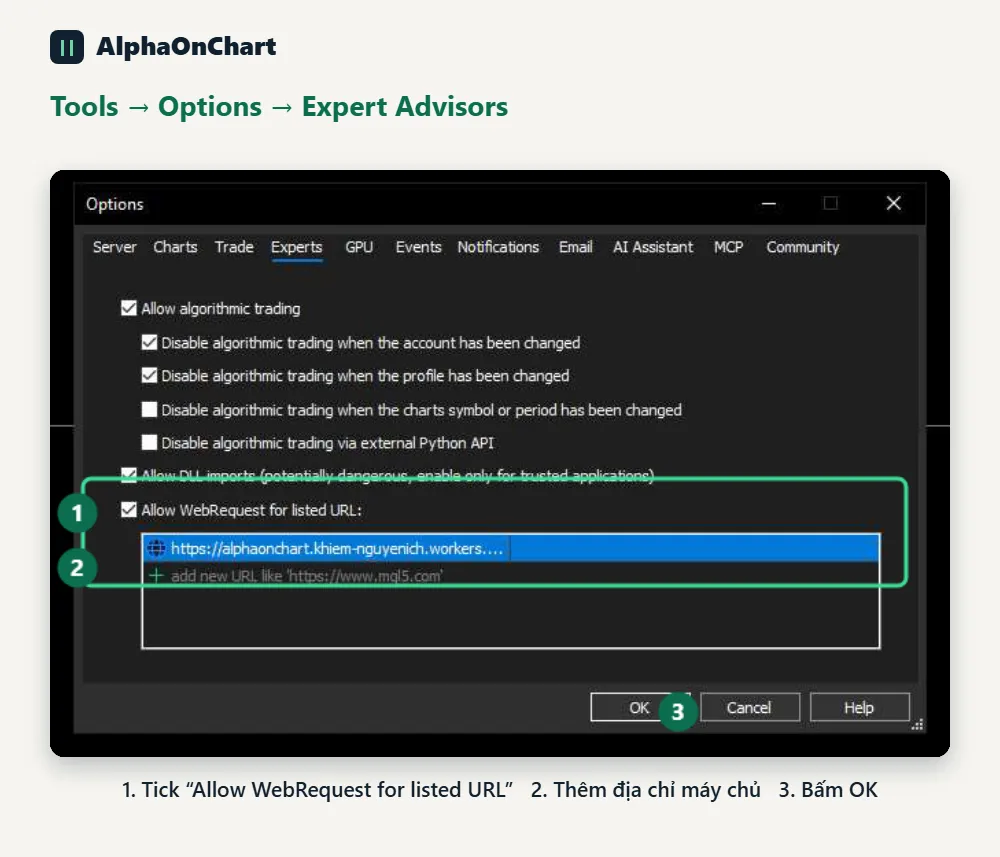
Abra la pestaña Asesores expertos y siga los números en la captura de pantalla: 1. Marque "Permitir solicitud web para la URL listada" 2. Haga clic en el signo + y pegue la dirección del servidor, sin espacios adicionales ni al final /: https://alphaonchart.khiem-nguyenich.workers.dev 3. Haga clic en Aceptar Saltarse este paso es el error más común.
- 08
Paso de instalación 5: adjunte el EA al gráfico
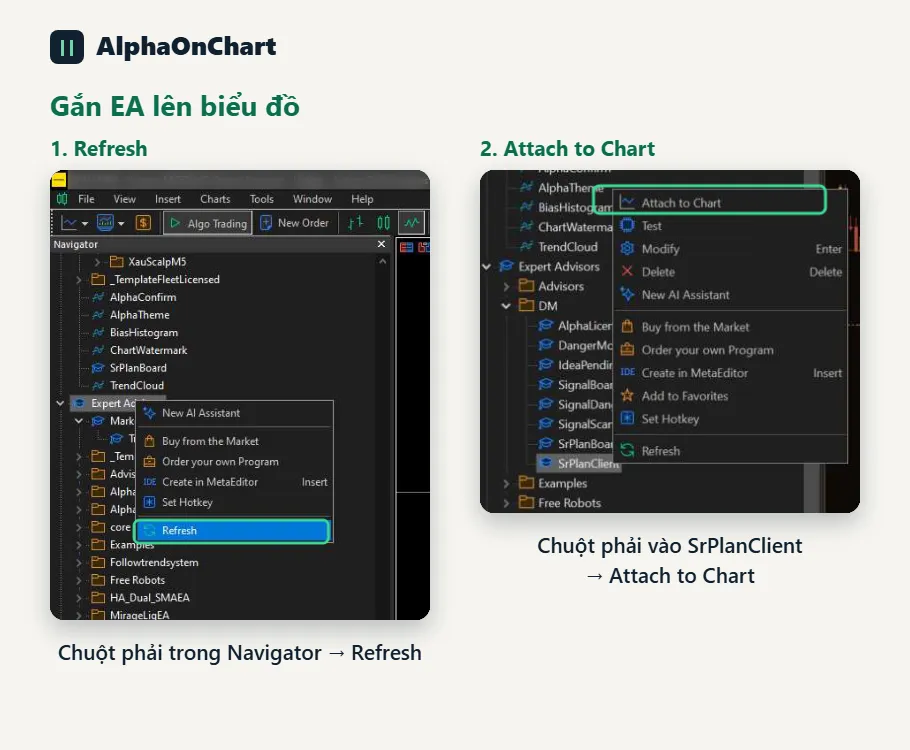
En Navegador → Asesores expertos, haga clic derecho y elija Actualizar. Cuando vea SrPlanClient, haga clic derecho y elija Adjuntar al gráfico (o arrástrelo al gráfico del símbolo que desea ver, por ejemplo XAUUSD). Un EA por gráfico. Para ver otro símbolo, abra un nuevo gráfico y adjunte el EA.
- 09
Paso de instalación 6: propiedades de EA
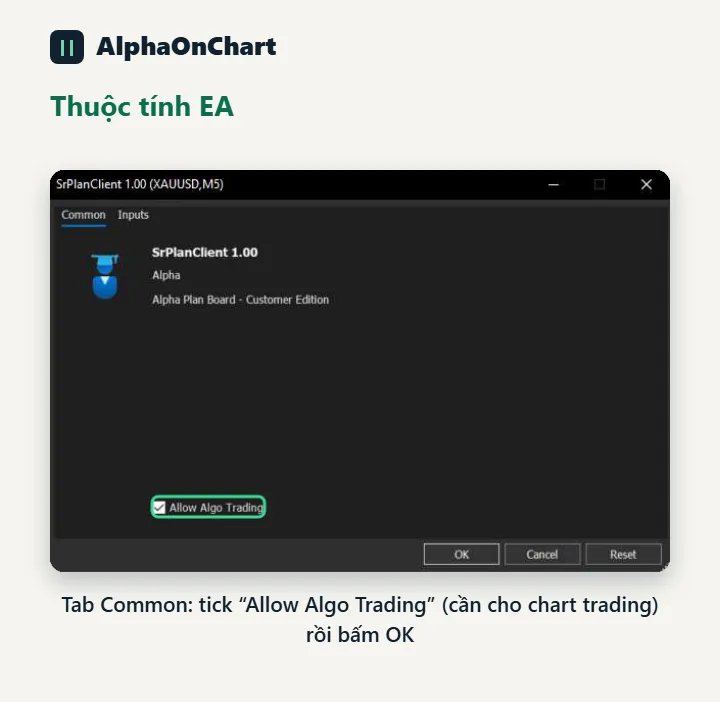
En la ventana de propiedades, en la pestaña Común, marque "Permitir el comercio de algoritmos" (necesario para el comercio de gráficos, no es necesario si solo ve los planes). Deje la pestaña Entradas en sus valores predeterminados la primera vez, luego haga clic en Aceptar. Si planea utilizar el comercio de gráficos, active el botón Algo Trading en la barra de herramientas MT5.
- 10
Paso de instalación 7: verifique que el EA se haya conectado correctamente
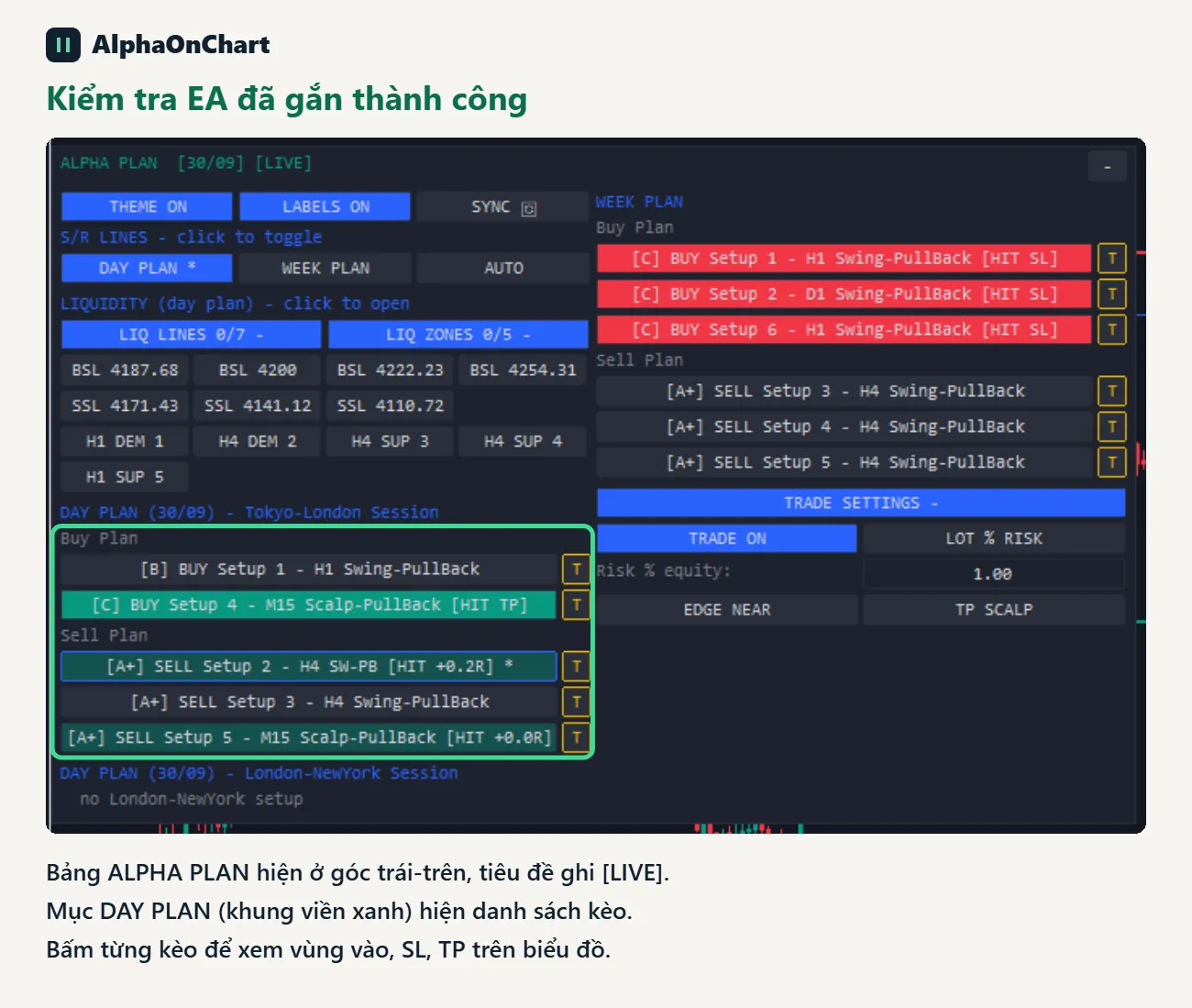
Después de unos segundos, aparece el panel ALPHA PLAN en la esquina superior izquierda. En la sección PLAN DÍA, debería aparecer la lista de configuraciones. Haga clic en cada configuración para ver su zona de entrada, SL y TP en el gráfico. En este punto la instalación está completa. Si aparece una tarjeta amarilla que dice “ACTIVACIÓN REQUERIDA”, continúe con el paso de activación a continuación.
- 11
Activación por primera vez
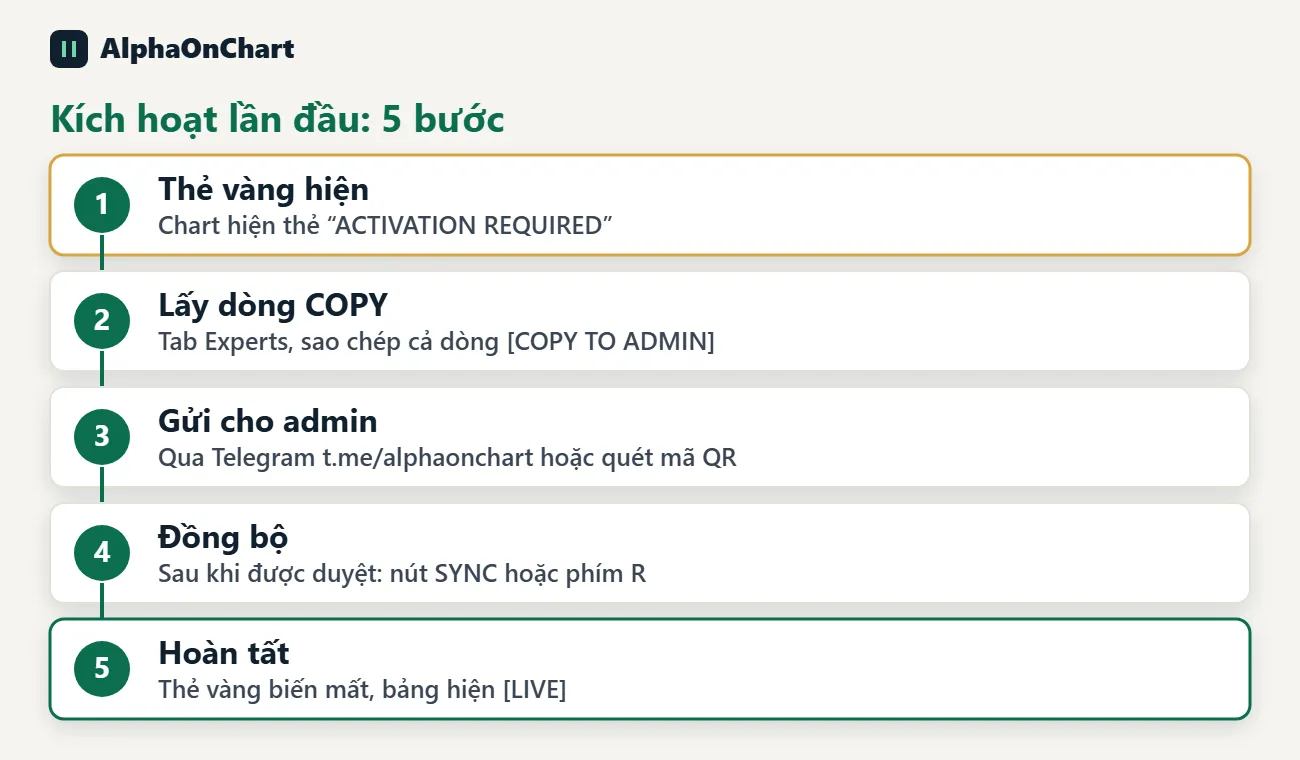
EA Plan se abre cuando tu cuenta MT5 ha introducido correctamente la clave en AlphaLicenseBridge y ha realizado una operación. Si no, el EA muestra una tarjeta amarilla «ACTIVATION REQUIRED» en medio del gráfico. 1. Revisa la pestaña «Cuentas de trading» del portal de miembros: la cuenta está activada y tiene clave 2. Introduce la clave en AlphaLicenseBridge siguiendo la guía «Verifica tu cuenta MT5 con el EA AlphaLicenseBridge» 3. Haz clic en SYNC en el panel, o pulsa R en el gráfico, o quita el EA y vuelve a adjuntarlo 4. Éxito cuando desaparece la tarjeta amarilla y el panel muestra ALPHA PLAN … [LIVE] Hazlo una vez por ordenador. Repítelo si cambias de ordenador o de cuenta, o reinstalas MT5. ¿Necesitas ayuda? Telegram @alphaonchart.
- 12
Lectura del panel de control de ALPHA PLAN
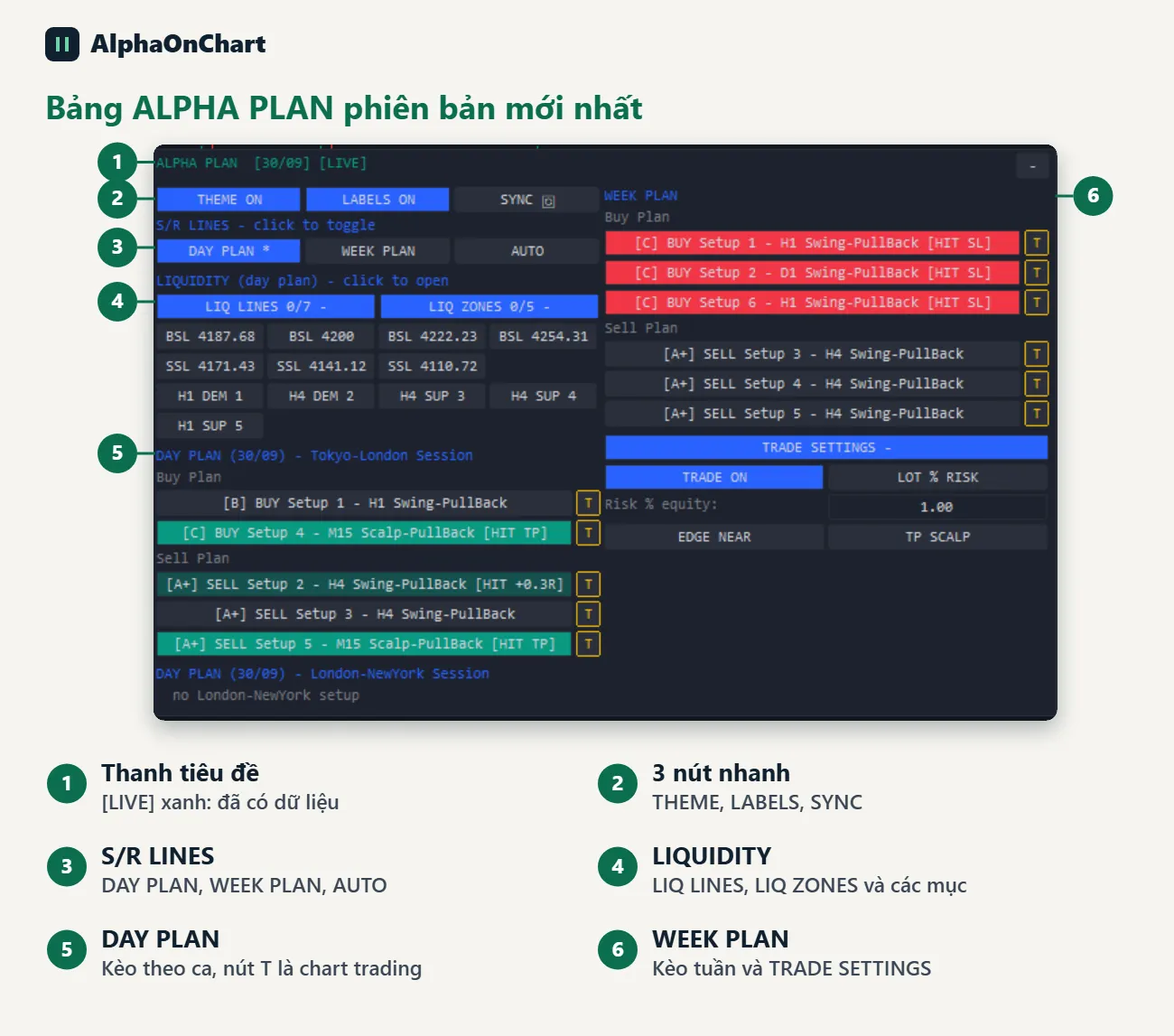
Barra de título: PLAN ALPHA [dd/mm] [EN VIVO]. [EN VIVO] (verde) significa que se recuperaron los datos; [CONECTANDO] (rojo) significa que no fue así. Los botones - / + contraen o expanden el panel. Arrastre el panel por su barra de título; la posición se recuerda por símbolo. Tres botones rápidos: • TEMA ON/OFF: activa o desactiva el tema oscuro de Alpha • LABELS ON/OFF: activa o desactiva las etiquetas de precios • SYNC: recarga el plan inmediatamente (igual que la tecla R) S/R LINES (un * significa activado): • DAY PLAN: plan diario S/R (línea sólida) • WEEK PLAN: plan semanal S/R (línea de guiones y puntos) • AUTO: S/R autocalculado para el período de tiempo abierto, desactivado por defecto
- 13
Zonas de liquidez
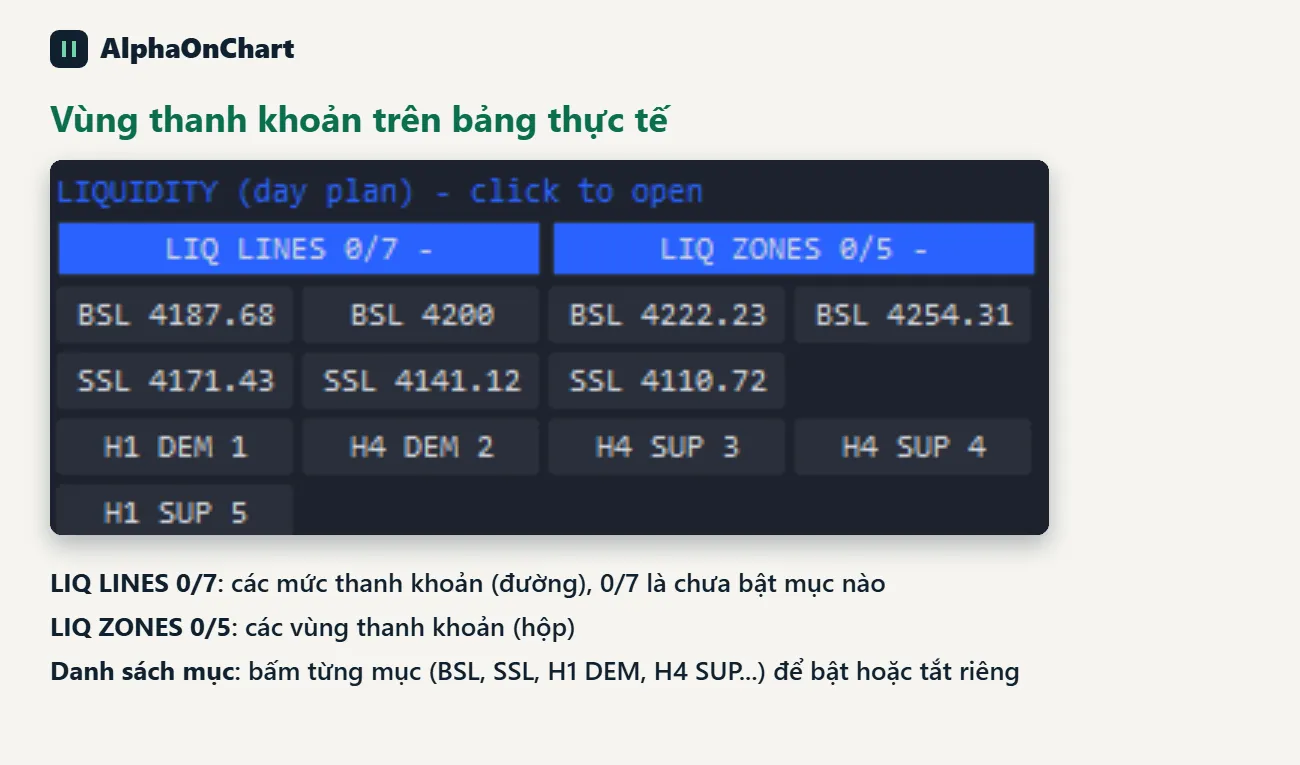
La sección LIQUIDEZ (plan diario) tiene dos botones desplegables que muestran el número de elementos incluidos del total, por ejemplo LÍNEAS LIQ 2/5: • LÍNEAS LIQ: niveles de liquidez (líneas) • ZONAS LIQ: zonas de liquidez (cuadros) Haga clic en un botón para expandir la lista, luego haga clic en cada elemento para activarlo o desactivarlo individualmente. Todos los elementos están desactivados de forma predeterminada porque encenderlos todos cubriría las velas.
- 14
Leer y encender configuraciones
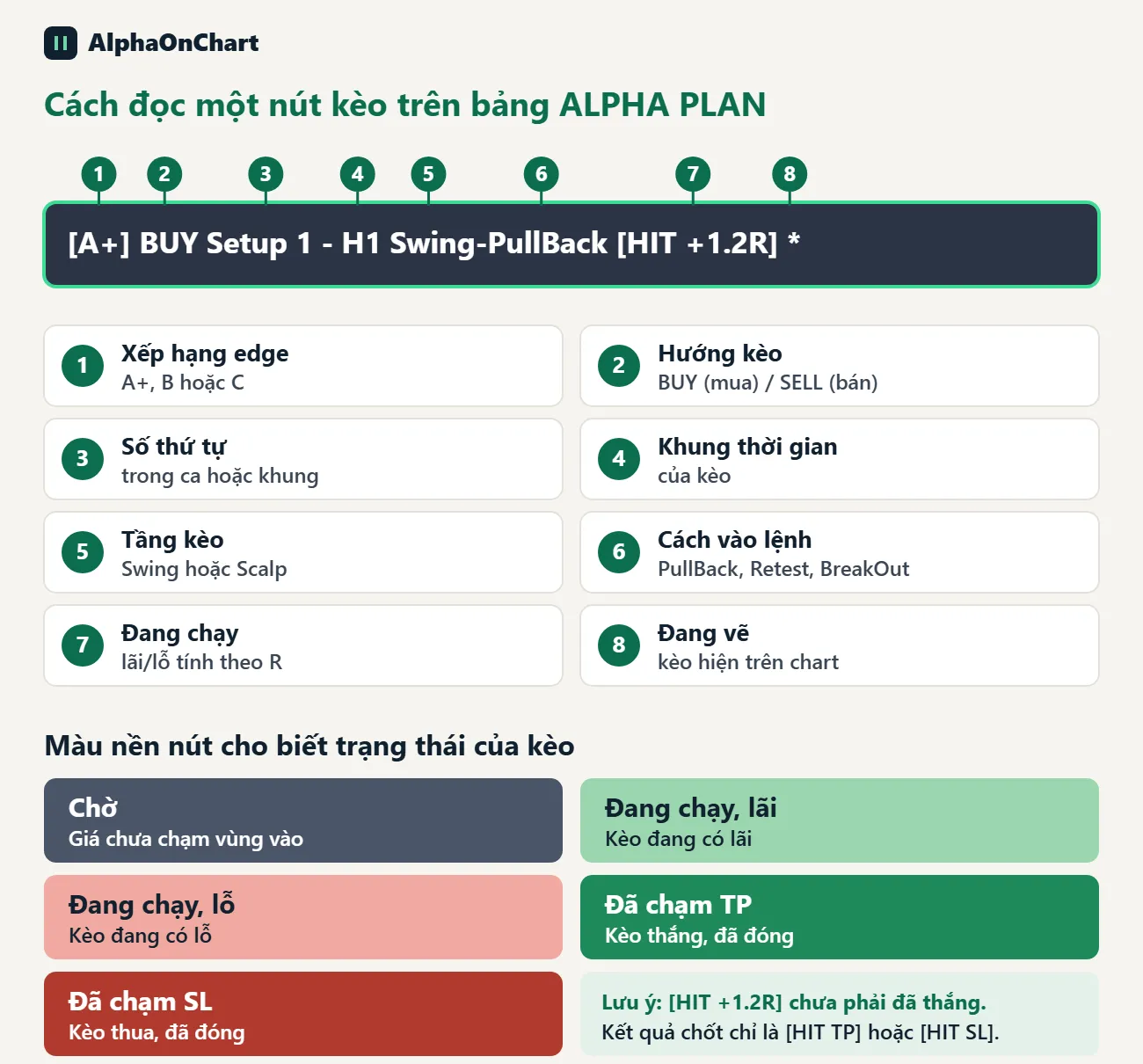
El panel tiene tres secciones: PLAN DÍA – Sesión Tokio-Londres (turno de mañana), PLAN DÍA – Sesión Londres-Nueva York (turno de tarde) y PLAN SEMANAL, cada uno dividido en un Plan de Compra y un Plan de Venta. Un botón de configuración se parece a [A+] COMPRAR Configuración 1 - H1 Swing-PullBack [HIT +1.2R] *. Las configuraciones de retroceso están marcadas como PB y las configuraciones de ruptura BO. Pase el cursor sobre un botón para ver su información sobre herramientas. Haga clic en un botón de configuración: 1. La configuración está desactivada: muestra la configuración en la carta (zona de entrada, SL, TP). Después de aproximadamente 1 segundo, el EA ajusta la escala del gráfico para adaptarse a las velas y la configuración. 2. La configuración está activada, pero el gráfico está en un marco temporal diferente al de la configuración: haga clic nuevamente para cambiar el gráfico al marco temporal de la configuración. 3. La configuración está activada y el gráfico está en el marco temporal correcto: haga clic para desactivarlo. La activación y desactivación de las configuraciones no se recuerda a largo plazo; Si quita y vuelve a conectar el EA, haga clic en la configuración que desea ver nuevamente.
- 15
Ejemplos de configuraciones en un panel real
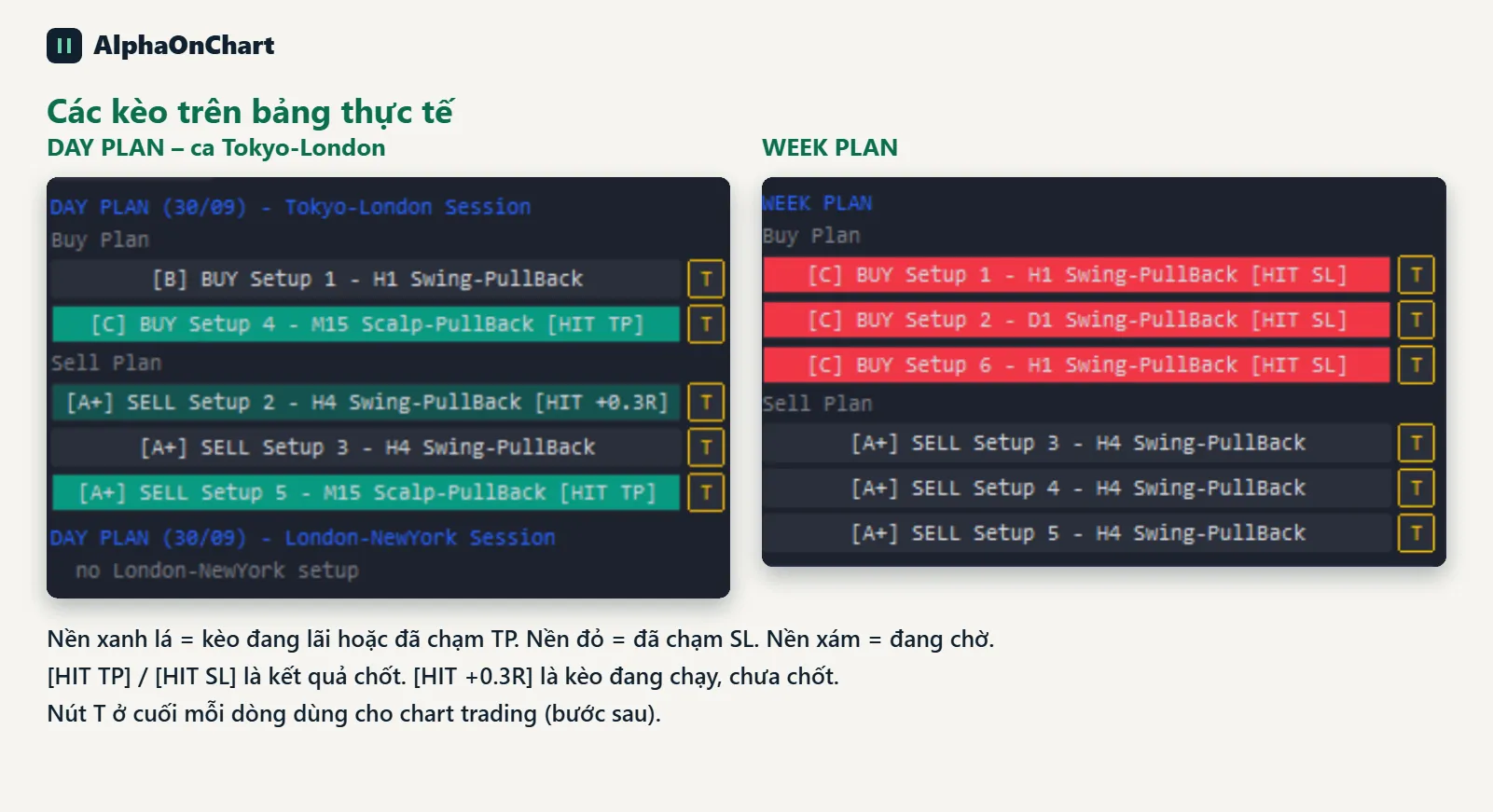
Una captura de pantalla del panel en la última versión. La columna de la izquierda es el PLAN DÍA para la sesión Tokio-Londres (dividida en Plan de Compra y Plan de Venta) y la columna de la derecha es el PLAN SEMANAL. Un fondo verde significa que la configuración tiene ganancias o ha alcanzado TP, rojo significa que ha alcanzado SL y gris significa que está pendiente. El botón T a la derecha de cada configuración solo se usa cuando el comercio de gráficos está activado.
- 16
Cómo se marcan las configuraciones como pendientes, en ejecución y cerradas
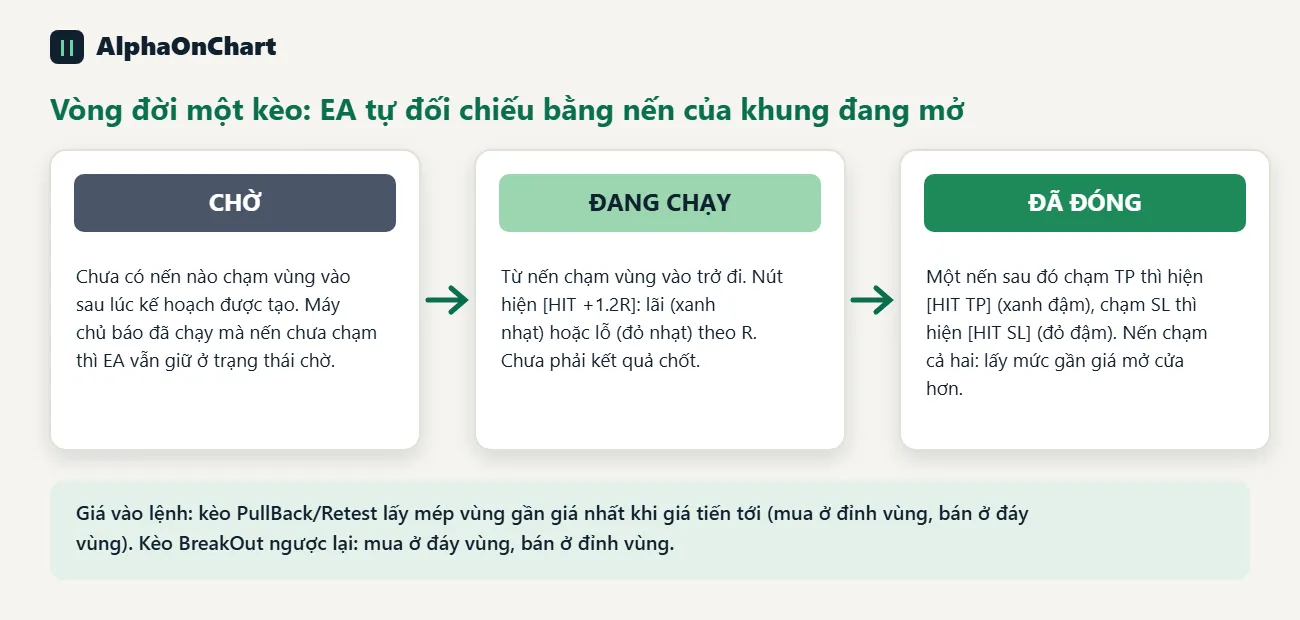
El EA verifica el estado con las velas del período de tiempo abierto: • Una configuración permanece pendiente hasta que una vela toca la zona de entrada después de que se creó el plan. • A partir de la vela que toca la zona en adelante, la configuración se está ejecutando. Si una vela posterior alcanza SL o TP, la configuración se cierra. • Para configuraciones PullBack/Retest, el precio de entrada es el borde de la zona más cercano al precio a medida que se acerca (comprar en la parte superior de la zona, vender en la parte inferior). Las configuraciones BreakOut son lo opuesto. Dos marcos de tiempo diferentes pueden dar resultados ligeramente diferentes para configuraciones donde el precio apenas rozó la zona.
- 17
El bloque AJUSTES COMERCIALES en el panel
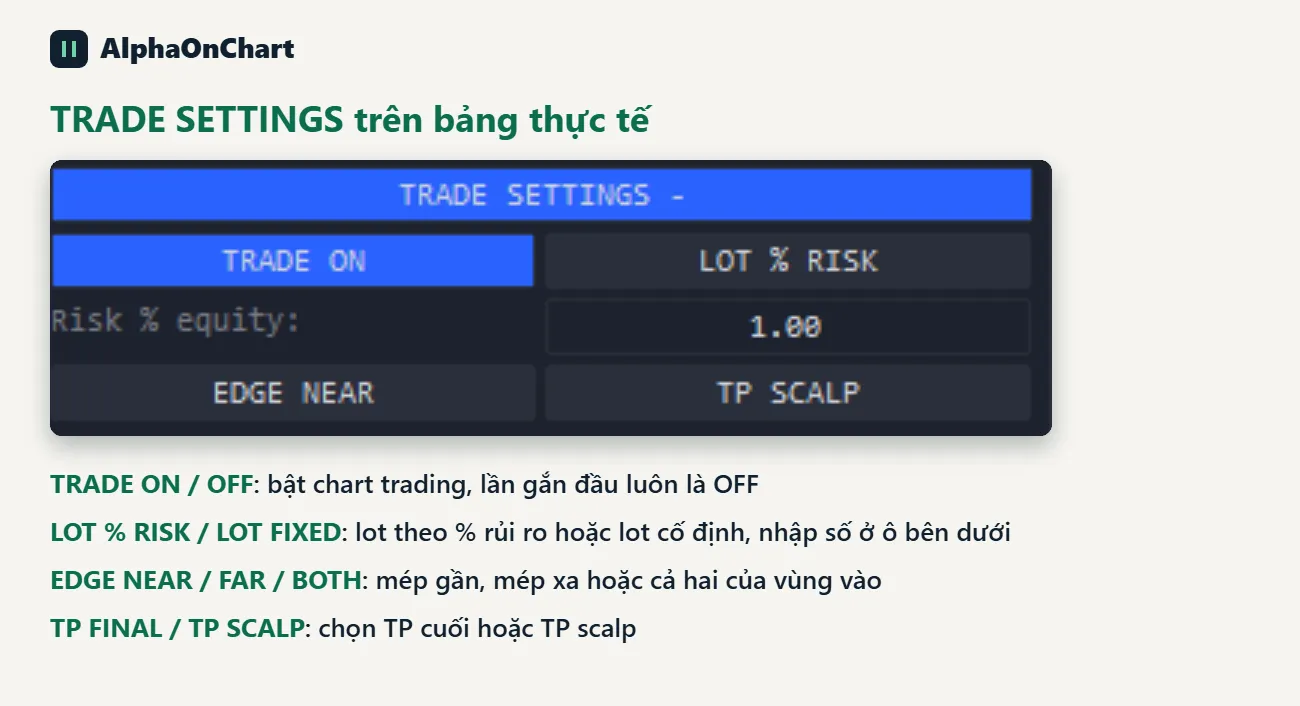
Haga clic en CONFIGURACIÓN COMERCIAL + para abrir el bloque de configuración. Los botones son: COMERCIO ON/OFF, LOTE % RIESGO o LOTE FIJO (ingrese el número en el cuadro a continuación), BORDE CERCA/LEJO/AMBOS, TP FINAL o TP SCALP. La primera vez que adjunta el EA, siempre está en TRADE OFF.
- 18
Comercio de gráficos (opcional, desactivado de forma predeterminada)
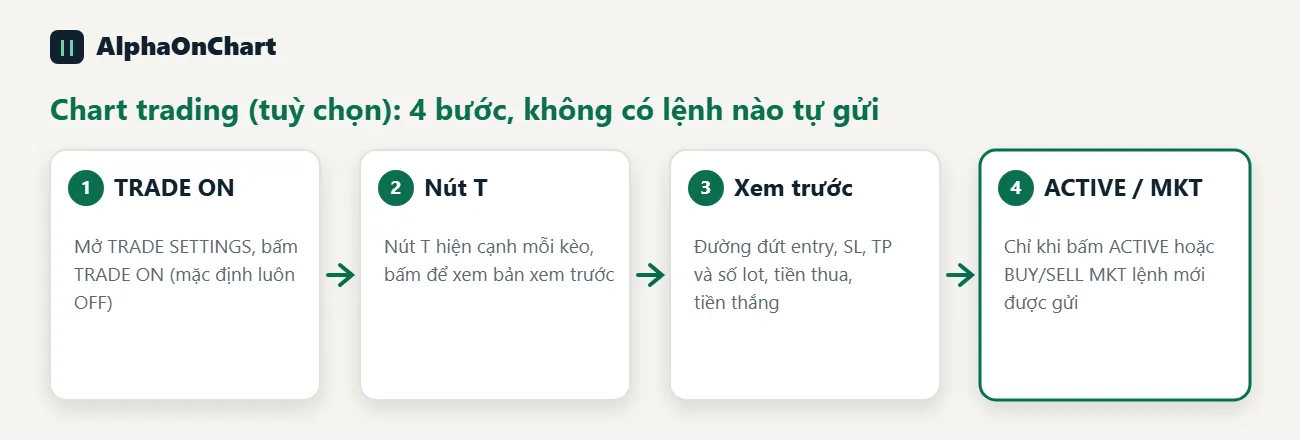
Haga clic en CONFIGURACIÓN DE INTERCAMBIO + luego en INTERCAMBIAR. La primera vez que adjunta el EA, siempre está en TRADE OFF. Aparece un botón T al lado de cada configuración; al hacer clic en T solo se dibuja una vista previa. Una orden solo se envía cuando hace clic en ACTIVAR (orden pendiente) o COMPRAR MKT / VENDER MKT (mercado). X cancela la vista previa. Configuraciones: LOTE % RIESGO o LOTE FIJO; BORDE CERCA, LEJOS o AMBOS; TP FINAL o TP SCALP. Es bueno saberlo: • SL es siempre el SL del plan. Los lotes basados en el porcentaje de riesgo se redondean hacia abajo al paso del lote y, si están por debajo del mínimo del corredor, se elevan al mínimo. • Una orden por configuración y por ventaja. • AutoTrading de MT5 y Permitir comercio de algoritmos de EA deben estar activados; de lo contrario, se informa BLOQUEADO. • Algunos mensajes aparecen en vietnamita sin signos diacríticos; ese es el texto correcto. • El EA no gestiona las operaciones después de que se completan: usted mismo realiza un seguimiento, pasa al punto de equilibrio y cancela las órdenes cuando el plan expira.
- 19
Actualizaciones del plan y conservación de su licencia
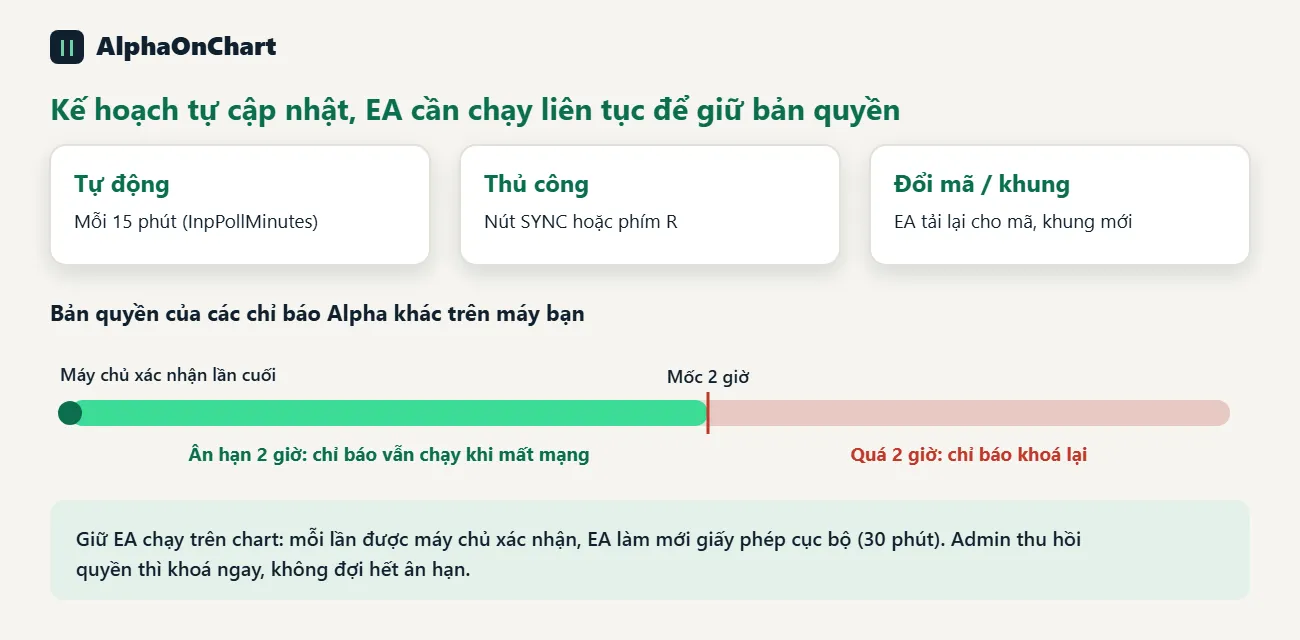
El plan se actualiza cada 15 minutos (el parámetro InpPollMinutes), o haga clic en SINCRONIZAR / presione la tecla R. Si cambia el símbolo o el período de tiempo, el EA se recarga para el nuevo símbolo/plazo de tiempo. Una breve pérdida de red no elimina las configuraciones ya mostradas. Mantenga el EA funcionando en el gráfico: cada vez que el servidor confirma, el EA actualiza la licencia local (30 minutos) para los demás indicadores Alpha. Si la red cae, los indicadores obtienen un período de gracia de 2 horas; Si apaga el EA o no se puede confirmar durante más de 2 horas, los indicadores se bloquean. Si el administrador revoca el acceso, lo bloquea inmediatamente. El límite de la computadora lo establece el administrador; una máquina que supera el límite espera a que el administrador la maneje.
- 20
Solución de problemas
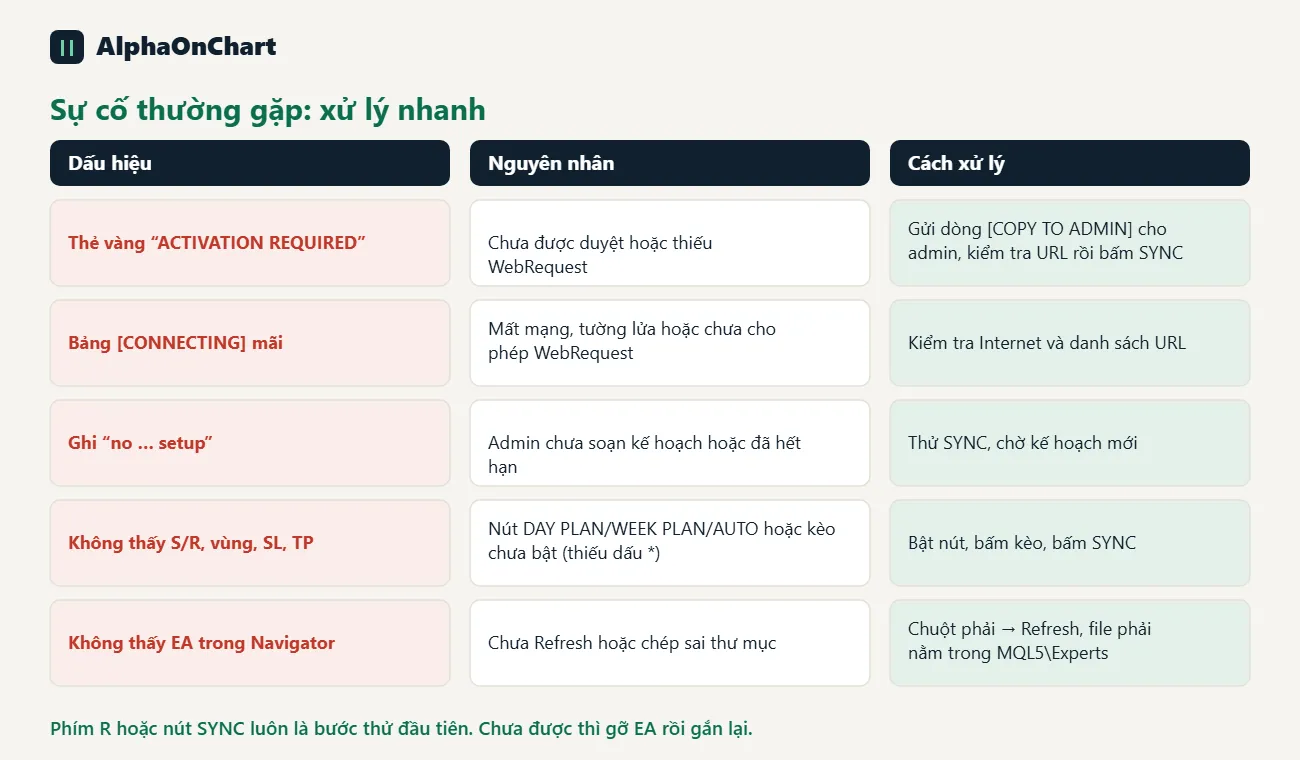
• Aparece una tarjeta amarilla en el primer archivo adjunto: aún no aprobado, realice el paso 4 • Tarjeta amarilla con el error WebRequest no permitido (4014): rehaga el paso WebRequest desde el paso 3, luego haga clic en SINCRONIZAR • Aprobado pero la tarjeta amarilla sigue ahí: haga clic en SINCRONIZAR o presione R; si eso falla, retire el EA y conéctelo nuevamente • Panel atascado en [CONECTANDO]: verifique su Internet, firewall y la lista de URL • El panel no se muestra: active InpShowPanel, o retire el EA por completo y conéctelo nuevamente para volver a la posición predeterminada • Las tres secciones dicen “no... configuración”: el administrador no ha escrito un plan o el plan ha caducado, intente SYNC • No hay S/R visible: active PLAN DIARIO / PLAN SEMANAL / AUTO, haga clic en SINCRONIZACIÓN • Sin zona, SL o TP para una configuración: la configuración no está activada (falta el *) • No hay zonas de liquidez visibles: están desactivadas de forma predeterminada, expanda la lista y haga clic en cada elemento • El gráfico salta a otro período de tiempo cuando hace clic en una configuración: por diseño, haga clic nuevamente para desactivarla • No hay botón T: está en TRADE OFF • EA no visible en el Navegador: actualice y verifique que el archivo esté en MQL5\Experts
- 21
Cosas que parecen errores pero no lo son
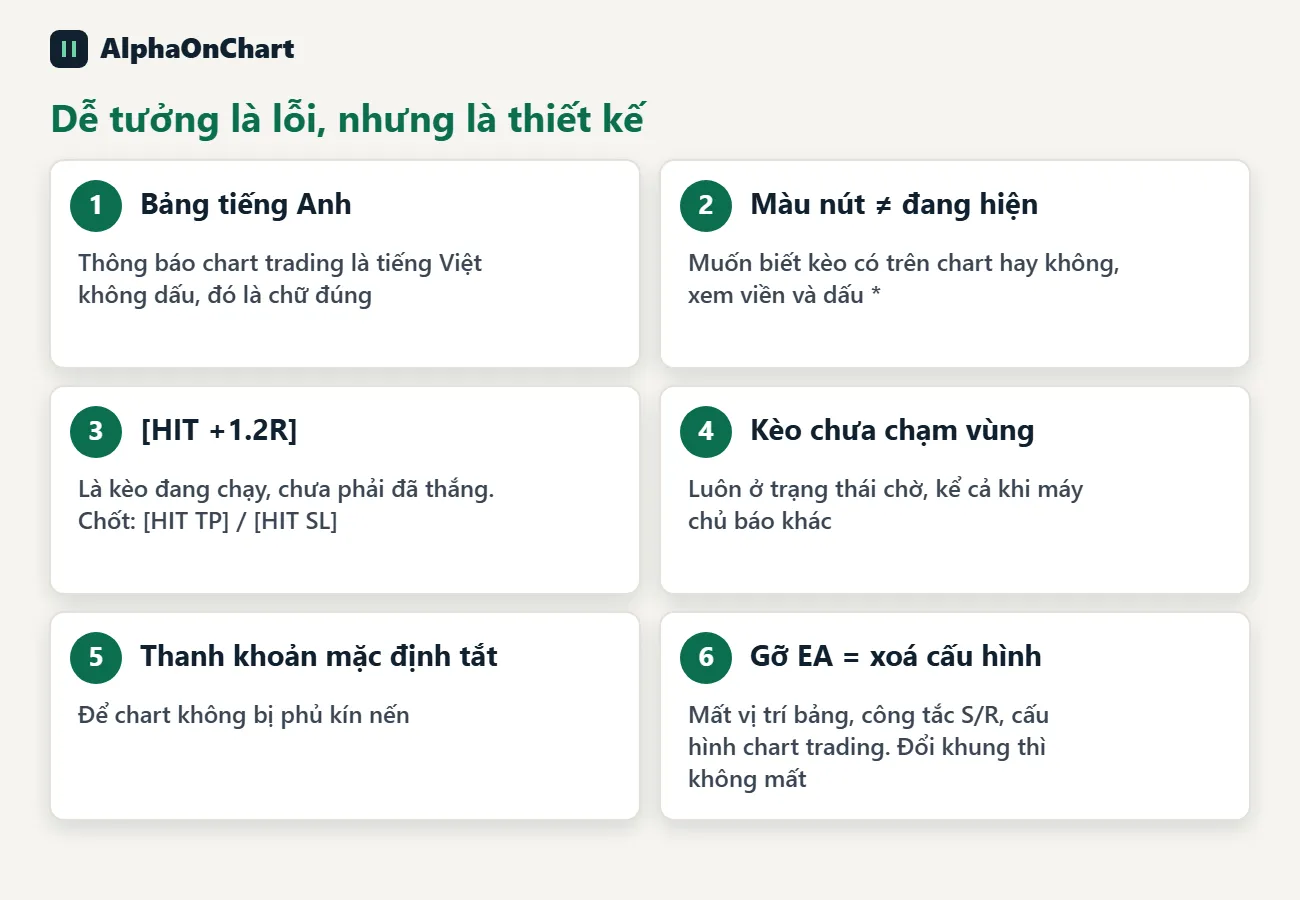
• El panel está en inglés y los mensajes de negociación de gráficos están en vietnamita sin signos diacríticos. • El color de fondo de un botón solo muestra el estado de la configuración; si se muestra en el gráfico se indica mediante el borde y el * • [HIT +1.2R] significa que la configuración se está ejecutando, no que ha ganado. Los resultados finales son solo [HIT TP] / [HIT SL] • Una configuración que no ha tocado la zona siempre está pendiente, incluso si el servidor dice lo contrario • Todos los elementos de liquidez están desactivados de forma predeterminada • Eliminar el EA del gráfico también borra la posición recordada del panel, los interruptores S/R y la configuración de negociación del gráfico. Cambiar el marco de tiempo, recompilar o cambiar parámetros no los borra