Hướng dẫn sử dụng EA Plan (SrPlanClient)
Robot Kế hoạch vẽ kế hoạch ngày/tuần của Alpha lên biểu đồ MT5: hỗ trợ, kháng cự, vùng thanh khoản và từng kèo, kèm bảng điều khiển để bật/tắt. Kết hợp với bộ chỉ báo và tín hiệu miễn phí của AlphaOnChart. Giao diện tiếng Anh.
- 01
EA làm gì, và không làm gì
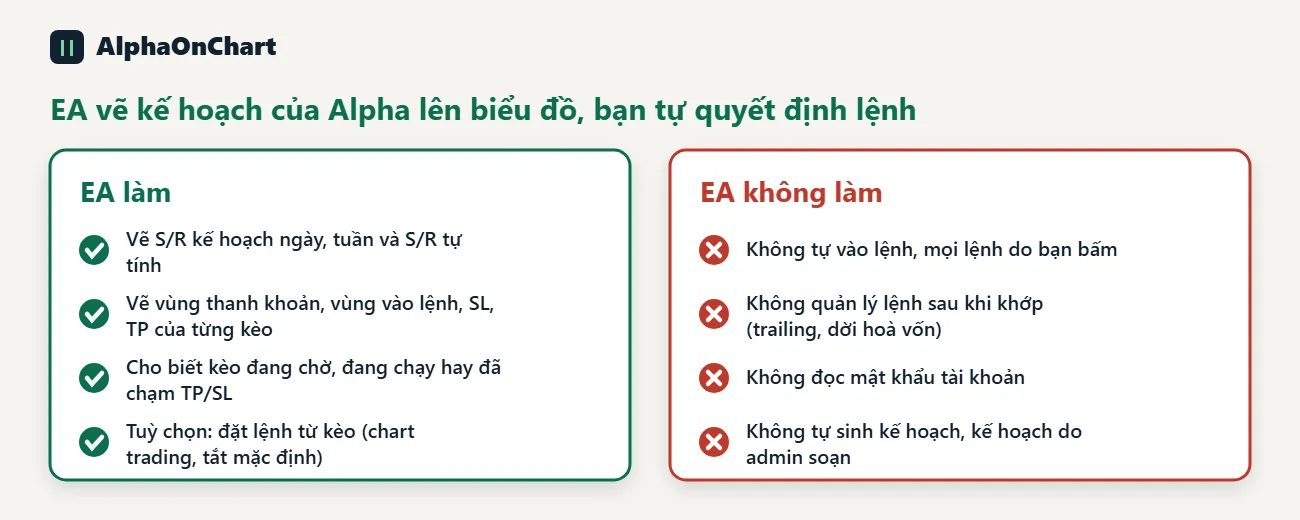
SrPlanClient là Robot Kế hoạch bản dành cho hội viên. EA vẽ lên chart: đường hỗ trợ/kháng cự (S/R) của kế hoạch ngày, tuần và S/R tự tính, các vùng thanh khoản, và với mỗi kèo (setup) bạn bật: vùng vào lệnh, SL, TP. EA cho biết kèo đang chờ, đang chạy (lãi/lỗ) hay đã chạm TP/SL. EA không tự vào lệnh, không quản lý lệnh sau khi khớp, không đọc mật khẩu tài khoản. Nó chỉ gửi lên máy chủ Alpha số tài khoản MT5, mã máy (Device ID) và tên mã giao dịch để kiểm tra bản quyền và lấy kế hoạch. Kế hoạch do admin soạn, EA chỉ hiển thị. Bạn có thể kết hợp các nội dung này với bộ chỉ báo và tín hiệu giao dịch miễn phí do AlphaOnChart cung cấp. Kế hoạch được đồng bộ hằng ngày từ máy chủ.
- 02
Kết quả sau khi cài EA
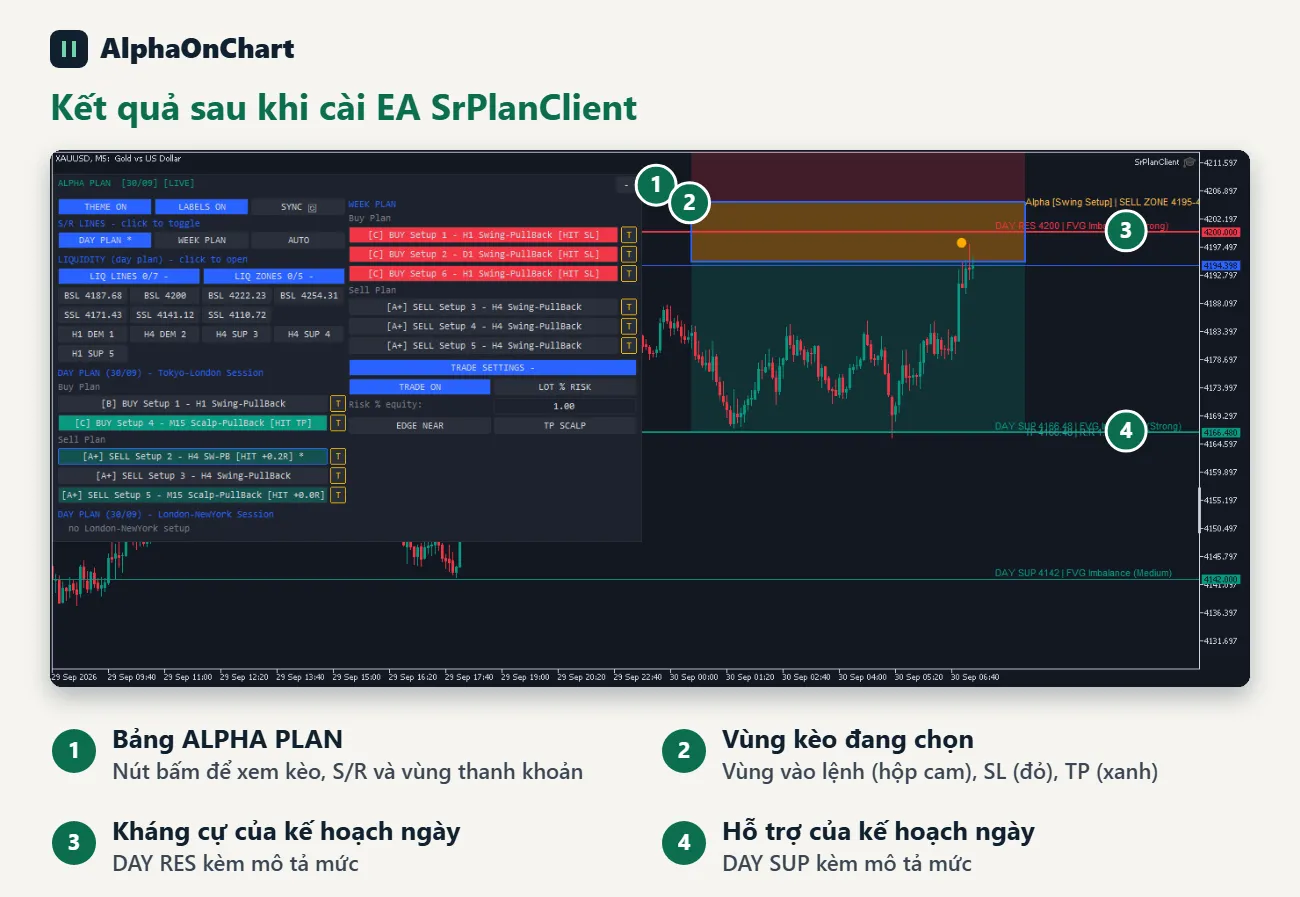
Đây là giao diện bạn sẽ có sau khi hoàn tất: bảng ALPHA PLAN ở góc trái-trên, các mức hỗ trợ - kháng cự của kế hoạch ngày, và vùng vào lệnh, SL, TP của kèo đang chọn. Dùng các nút trên bảng để xem từng kèo mua hoặc bán. Kèo Pullback ký hiệu “PB”, kèo Breakout ký hiệu “BO”. Bấm lần lượt từng kèo để hiển thị nội dung tương ứng trên biểu đồ.
- 03
Chuẩn bị
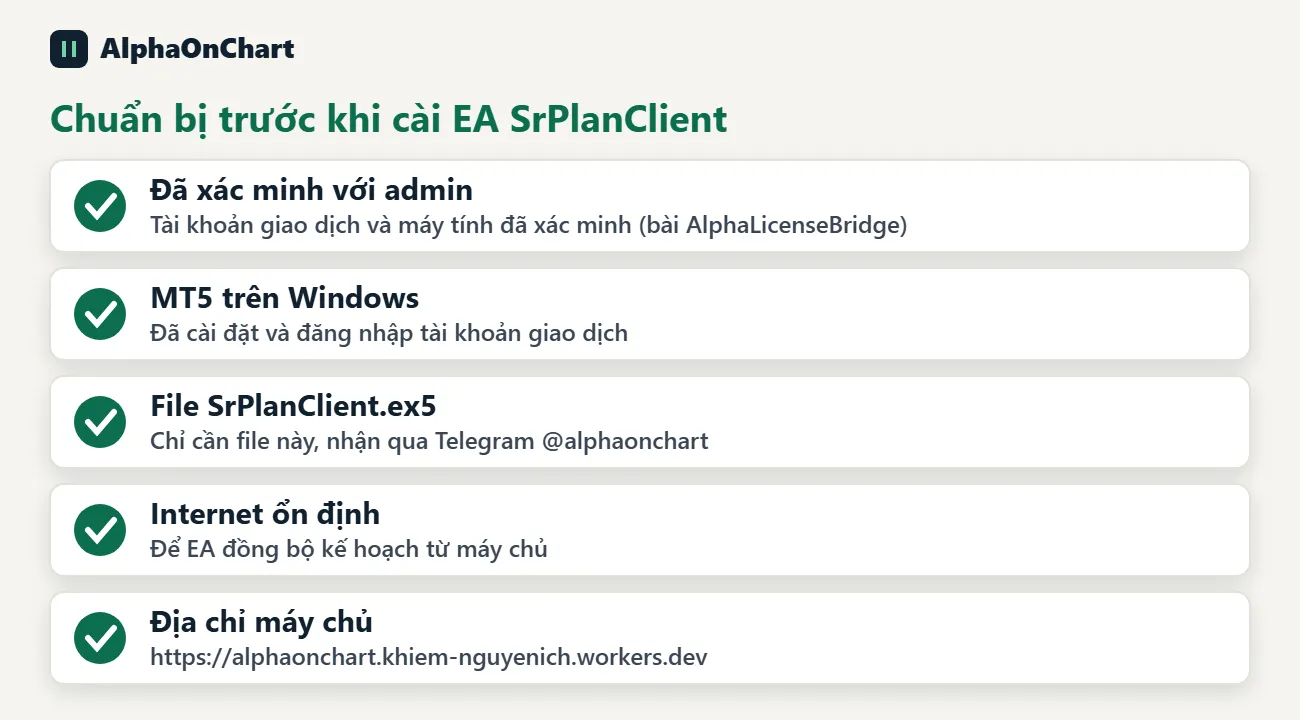
Lưu ý quan trọng: trước khi cài, bạn cần xác minh thành công tài khoản giao dịch và máy tính với Admin @AlphaOnChart (xem bài “Xác minh tài khoản MT5 với EA AlphaLicenseBridge”). • MT5 đã cài đặt và đăng nhập tài khoản giao dịch (Windows) • File SrPlanClient.ex5 (chỉ cần file này) • Internet ổn định • Tài khoản Telegram hoặc MQL5 để xác minh • Địa chỉ máy chủ cần khai báo cho MT5: https://alphaonchart.khiem-nguyenich.workers.dev Bạn chỉ cần cài một lần trên mỗi máy. Đổi thiết bị, đổi tài khoản giao dịch hoặc cài lại MT5 thì làm lại.
 Nhắn Telegram để nhận file SrPlanClient.ex5 →
 - 04
Cài đặt bước 1: mở thư mục dữ liệu MT5
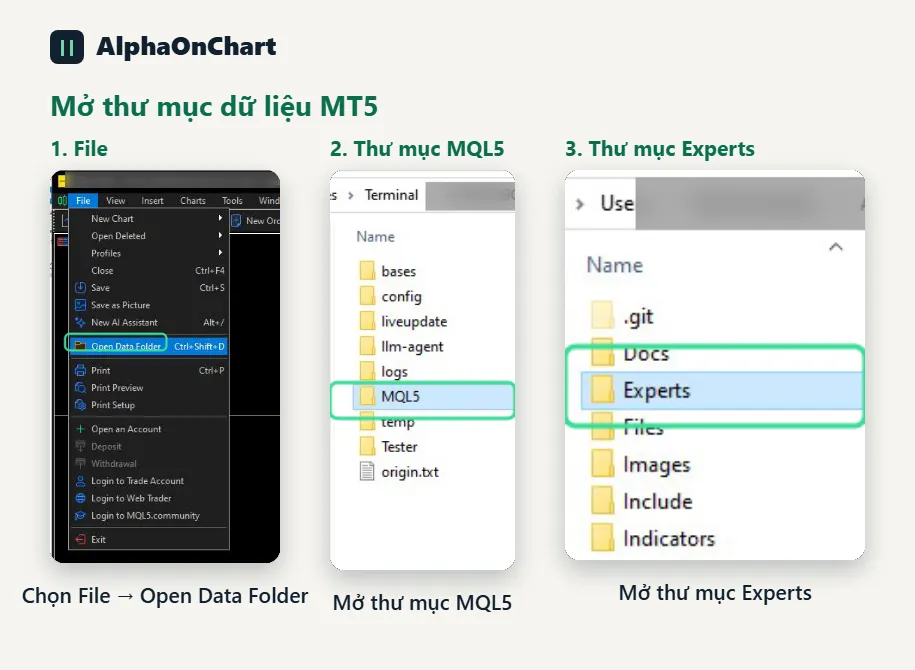
Trong MT5, chọn File → Open Data Folder để mở thư mục dữ liệu. Sau đó mở thư mục MQL5 → Experts.
- 05
Cài đặt bước 2: chép file EA
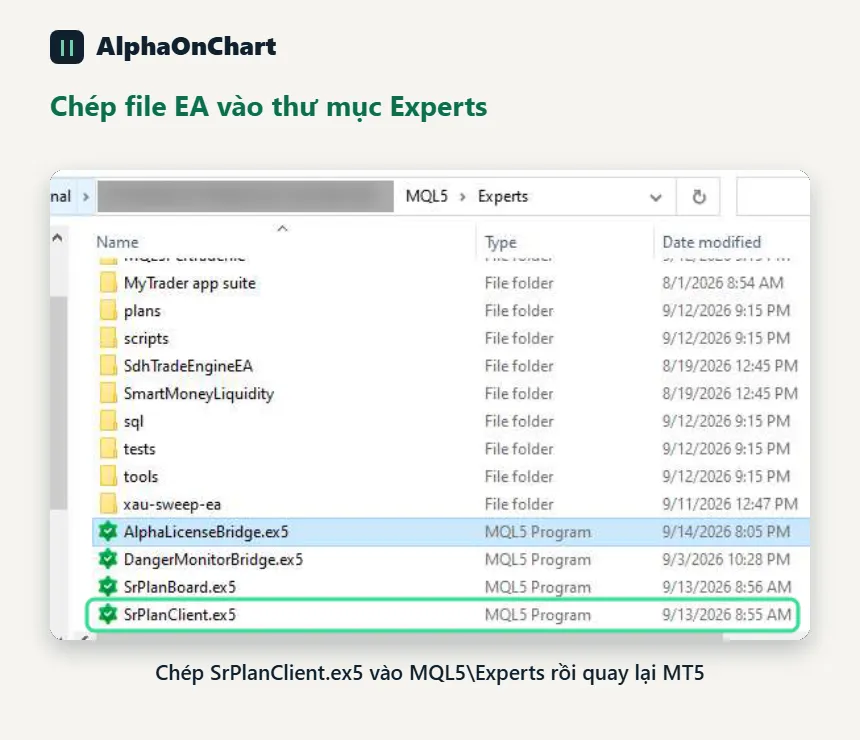
Chép file SrPlanClient.ex5 vào thư mục MQL5\Experts. Chỉ cần file .ex5, không cần các file khác. Chép xong, quay lại MT5 để tiếp tục.
- 06
Cài đặt bước 3: mở cửa sổ Options
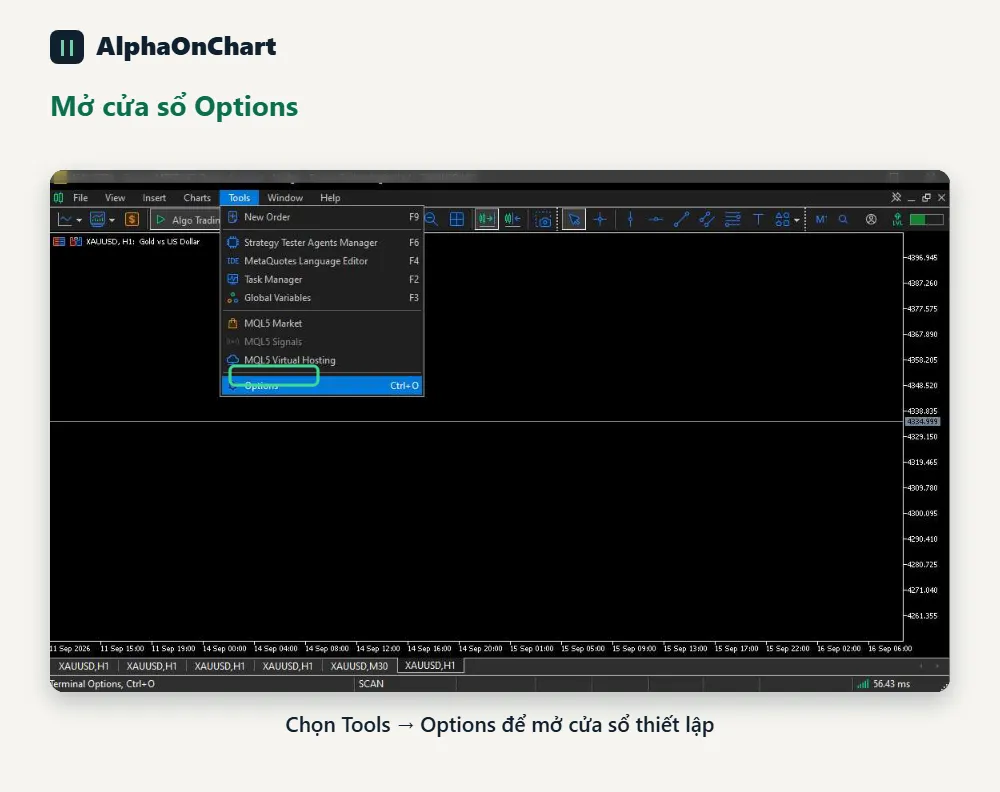
Trong MT5, chọn Tools → Options để mở cửa sổ thiết lập, đúng vị trí được đánh dấu trong ảnh.
- 07
Cài đặt bước 4: cho phép WebRequest
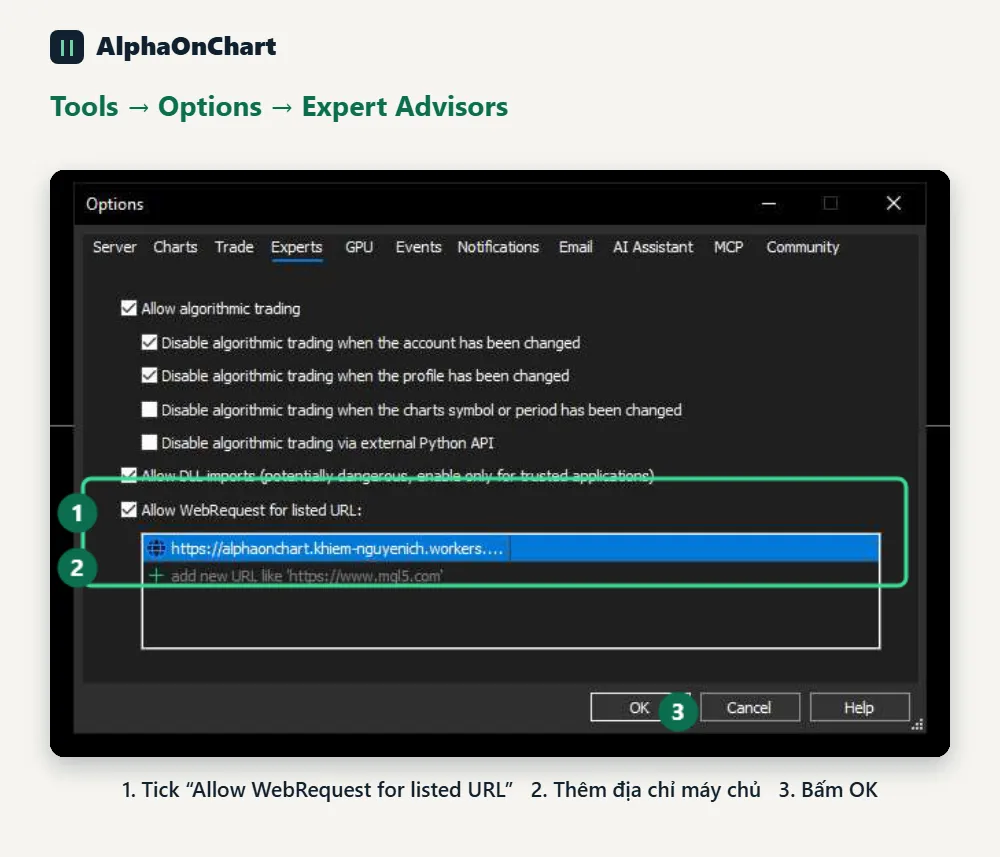
Mở tab Expert Advisors, làm theo số trong ảnh: 1. Tick “Allow WebRequest for listed URL” 2. Bấm dấu + và dán địa chỉ máy chủ, không thừa dấu cách, không có dấu / ở cuối: https://alphaonchart.khiem-nguyenich.workers.dev 3. Bấm OK Bỏ bước này là lỗi phổ biến nhất.
- 08
Cài đặt bước 5: gắn EA lên biểu đồ
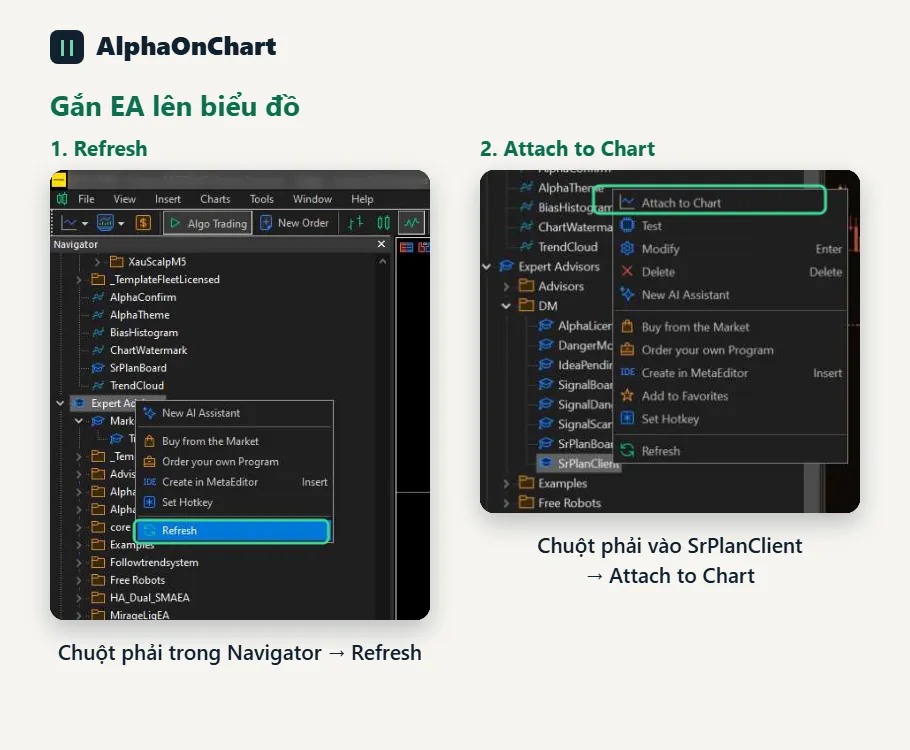
Trong Navigator → Expert Advisors, bấm chuột phải chọn Refresh. Khi thấy SrPlanClient, chuột phải chọn Attach to Chart (hoặc kéo vào biểu đồ của mã muốn xem, ví dụ XAUUSD). Mỗi chart một EA. Muốn xem thêm mã khác thì mở chart mới và gắn EA vào đó.
- 09
Cài đặt bước 6: thuộc tính EA
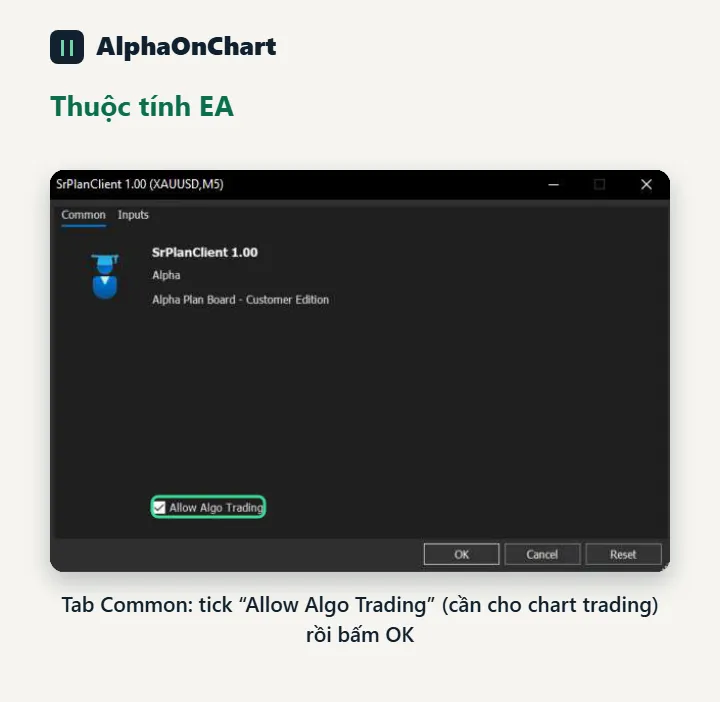
Trong cửa sổ thuộc tính, tab Common tick “Allow Algo Trading” (cần cho chart trading, chỉ xem kế hoạch thì không bắt buộc). Tab Inputs để mặc định ở lần đầu, rồi bấm OK. Nếu định dùng chart trading, bật nút Algo Trading trên thanh công cụ MT5.
- 10
Cài đặt bước 7: kiểm tra EA đã gắn thành công
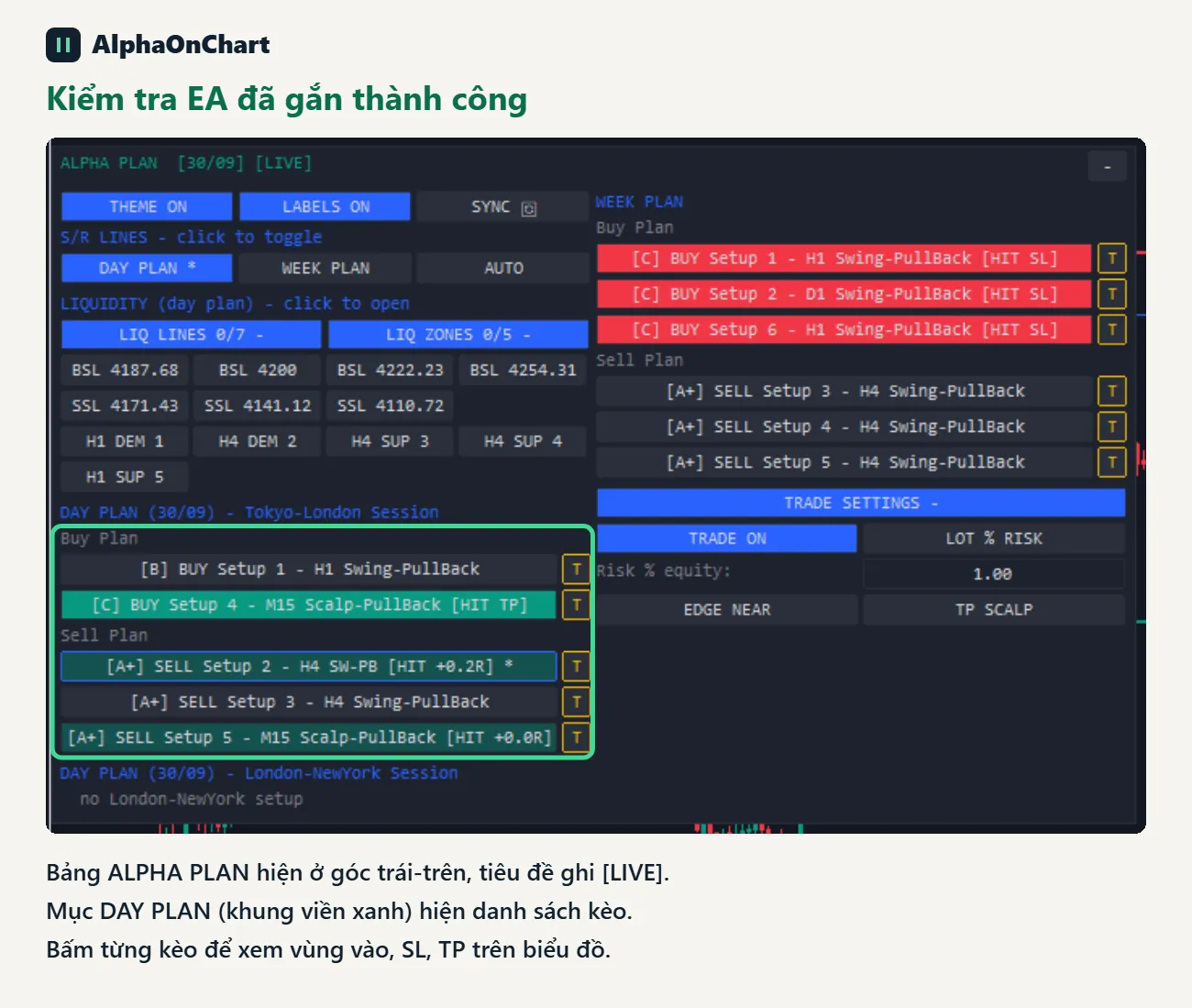
Sau vài giây bảng ALPHA PLAN hiện ở góc trái-trên. Trong mục DAY PLAN, danh sách các kèo phải xuất hiện. Bấm vào từng kèo để xem vùng vào, SL, TP trên biểu đồ. Đến đây quá trình cài đặt đã hoàn tất. Nếu hiện thẻ vàng “ACTIVATION REQUIRED” thì làm tiếp bước kích hoạt bên dưới.
- 11
Kích hoạt lần đầu
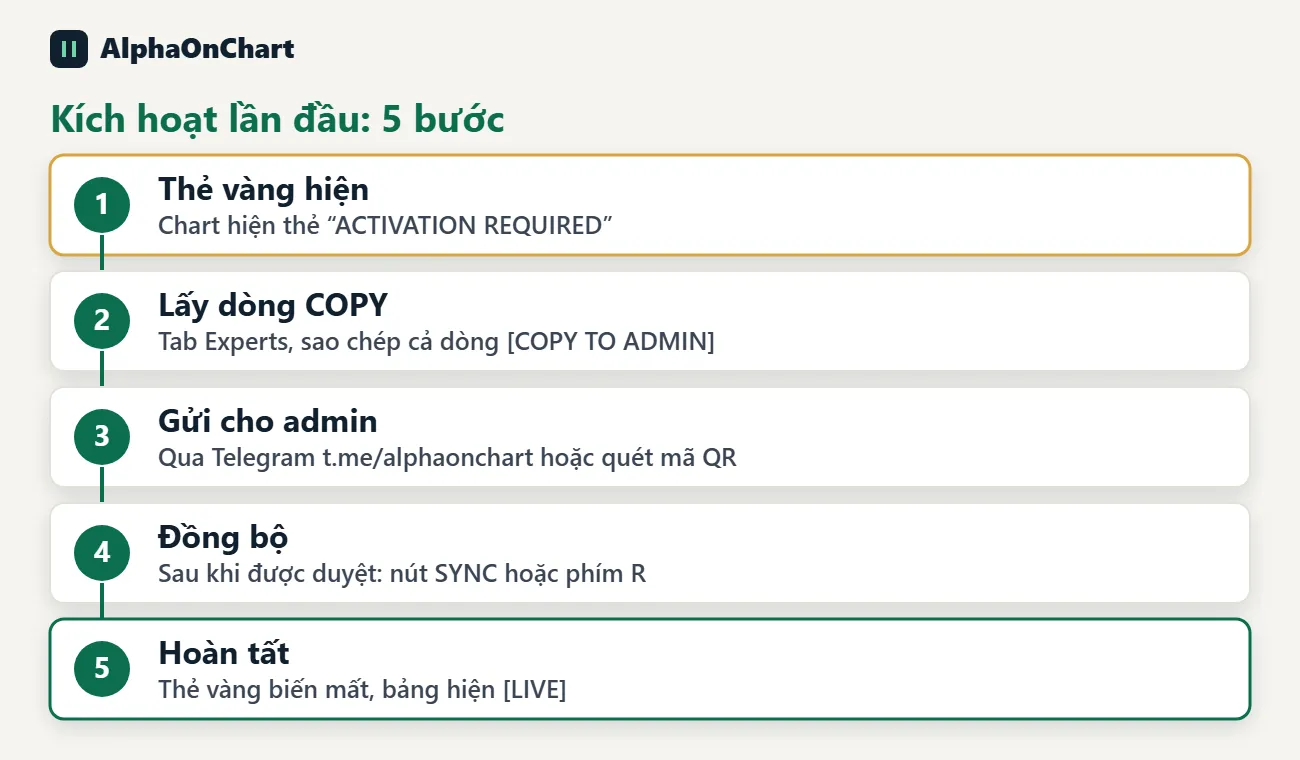
Tài khoản MT5 và máy của bạn phải được admin duyệt. Lần gắn đầu tiên, EA hiện thẻ vàng “ACTIVATION REQUIRED” giữa chart và in vào tab Experts một dòng bắt đầu bằng [COPY TO ADMIN]:. 1. Mở tab Experts (View → Toolbox hoặc Ctrl+T) 2. Sao chép nguyên văn cả dòng, không sửa, không cắt 3. Gửi cho admin qua Telegram https://t.me/alphaonchart (hoặc quét mã QR trên thẻ) 4. Khi admin báo đã duyệt, bấm nút SYNC trên bảng, hoặc nhấn phím R trên chart, hoặc gỡ EA rồi gắn lại 5. Thành công khi thẻ vàng biến mất và bảng hiện ALPHA PLAN … [LIVE] Làm một lần cho mỗi máy. Đổi máy, đổi tài khoản hoặc cài lại MT5 thì làm lại và báo admin.
 Gửi dòng COPY qua Telegram →
 - 12
Đọc bảng điều khiển ALPHA PLAN
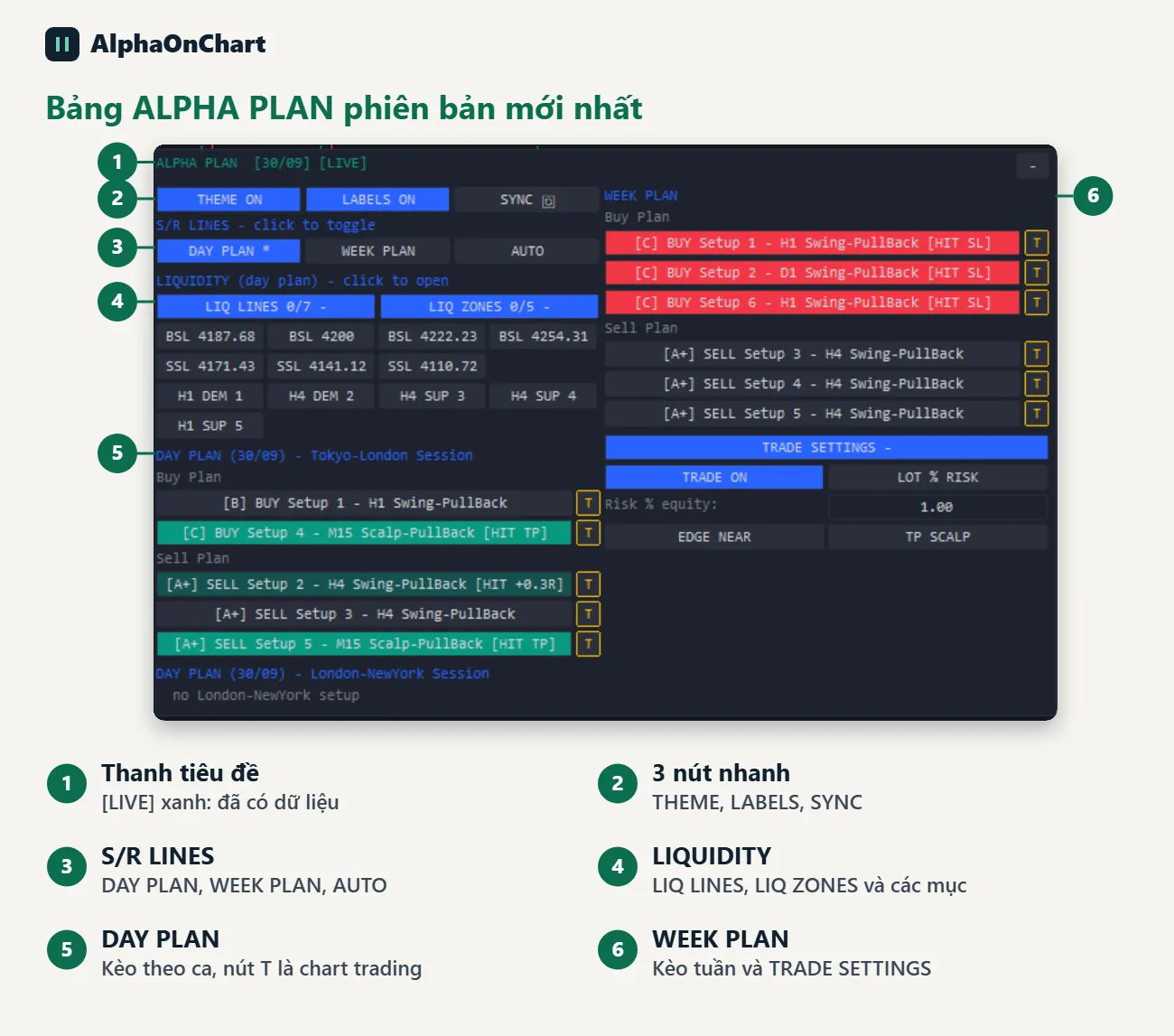
Thanh tiêu đề: ALPHA PLAN [dd/mm] [LIVE]. [LIVE] (xanh) là đã lấy được dữ liệu, [CONNECTING] (đỏ) là chưa lấy được. Nút - / + thu gọn hoặc mở rộng bảng. Kéo bảng bằng thanh tiêu đề, vị trí được nhớ theo từng mã. Ba nút nhanh: • THEME ON/OFF: bật/tắt giao diện tối của Alpha • LABELS ON/OFF: bật/tắt nhãn giá • SYNC: tải lại kế hoạch ngay (giống phím R) S/R LINES (dấu * là đang bật): • DAY PLAN: S/R kế hoạch ngày (nét liền) • WEEK PLAN: S/R kế hoạch tuần (nét chấm-gạch) • AUTO: S/R tự tính cho khung đang mở, mặc định tắt
- 13
Vùng thanh khoản
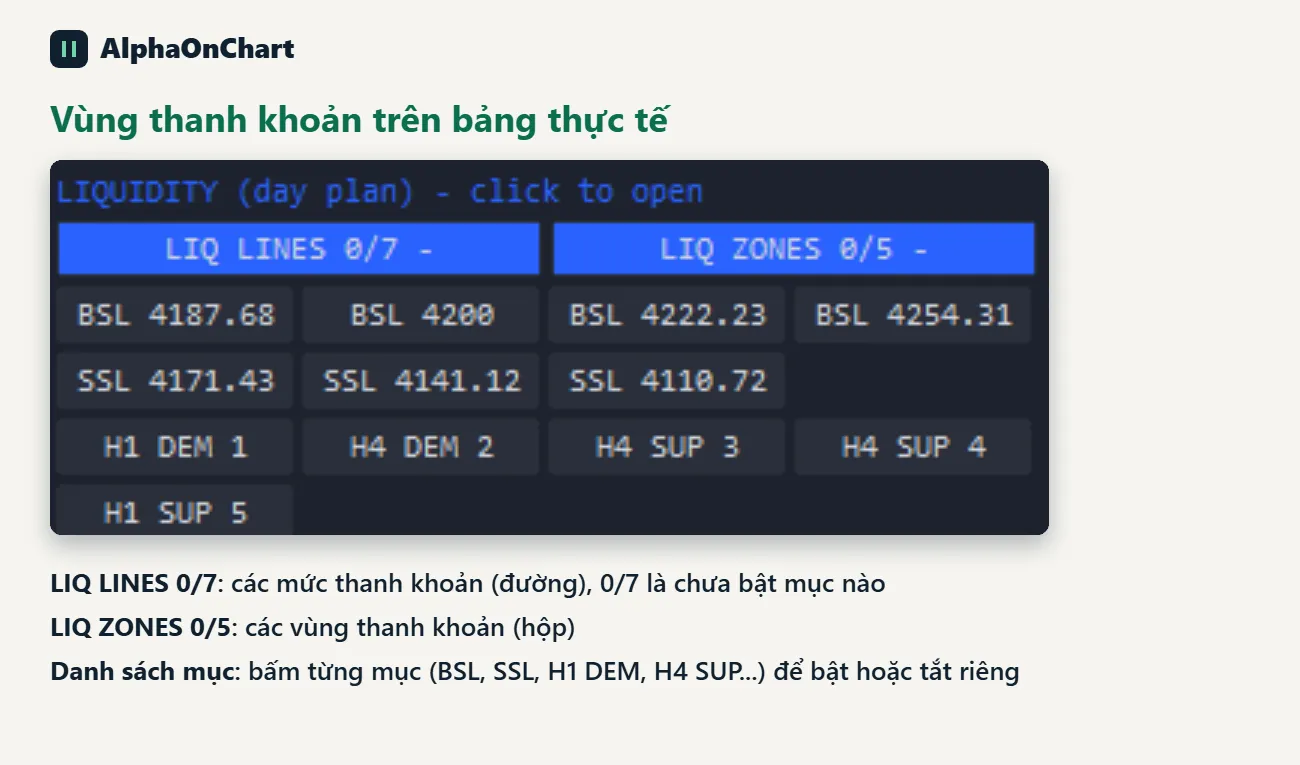
Mục LIQUIDITY (day plan) có hai nút xổ, ghi số mục đang bật trên tổng, ví dụ LIQ LINES 2/5: • LIQ LINES: các mức thanh khoản (đường) • LIQ ZONES: các vùng thanh khoản (hộp) Bấm nút để xổ danh sách, rồi bấm từng mục để bật/tắt riêng. Mặc định mọi mục tắt vì bật cả loạt sẽ phủ kín nến.
- 14
Đọc và bật các kèo (setup)
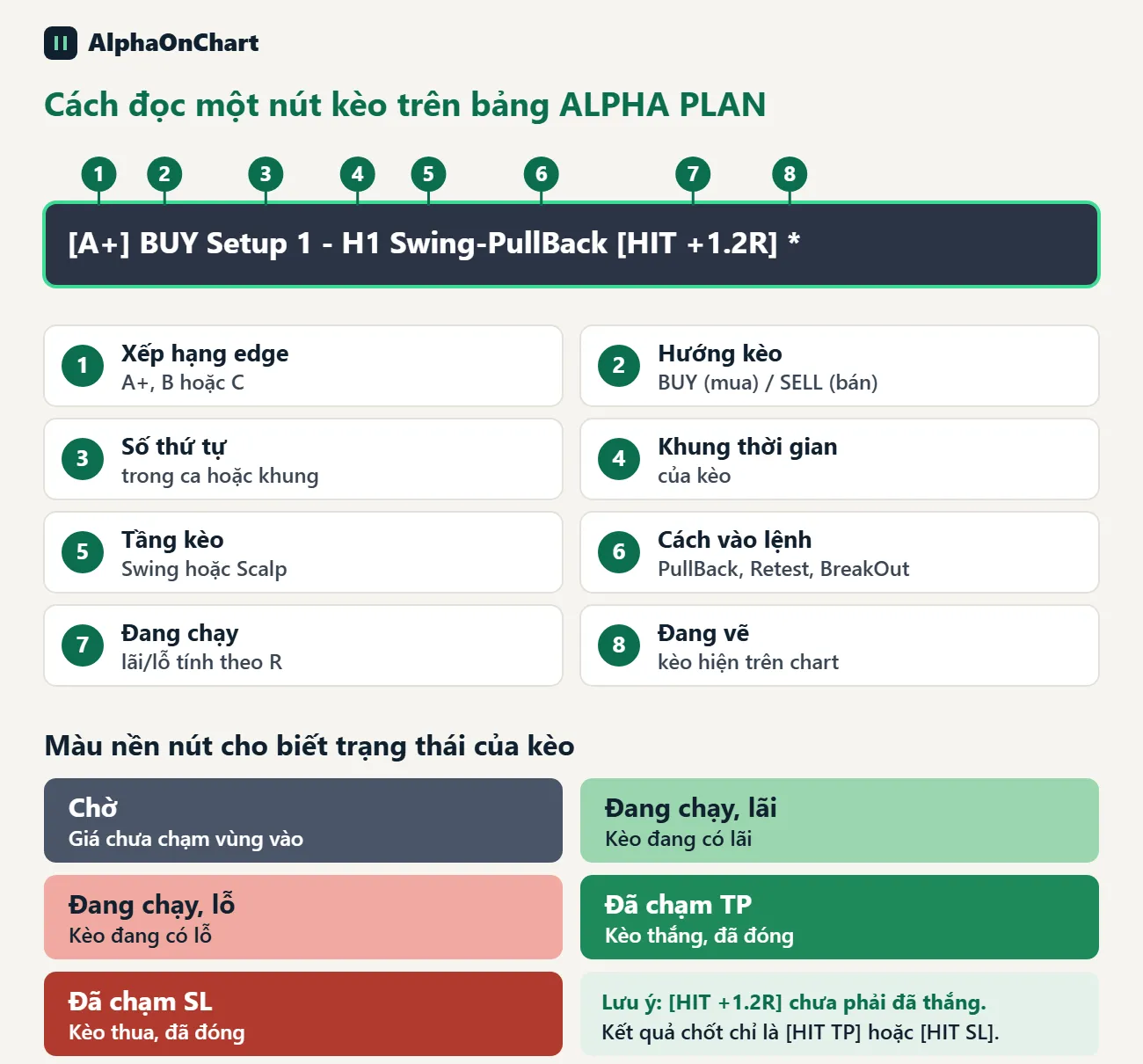
Bảng có ba khung: DAY PLAN – Tokyo-London Session (ca sáng), DAY PLAN – London-NewYork Session (ca tối) và WEEK PLAN, mỗi khung chia Buy Plan và Sell Plan. Nút kèo có dạng [A+] BUY Setup 1 - H1 Swing-PullBack [HIT +1.2R] *. Kèo Pullback ký hiệu PB, kèo Breakout ký hiệu BO. Rê chuột lên nút để xem tooltip. Bấm vào nút kèo: 1. Kèo đang tắt: hiện kèo lên chart (vùng vào, SL, TP). Sau khoảng 1 giây EA tự chỉnh tỉ lệ chart cho vừa nến và kèo 2. Kèo đang bật nhưng chart khác khung của kèo: bấm lần nữa để chuyển chart sang khung của kèo 3. Kèo đang bật và chart đúng khung: bấm để tắt Bật/tắt từng kèo không được nhớ lâu dài, gỡ và gắn lại EA thì bấm lại kèo cần xem.
- 15
Ví dụ các kèo trên bảng thực tế
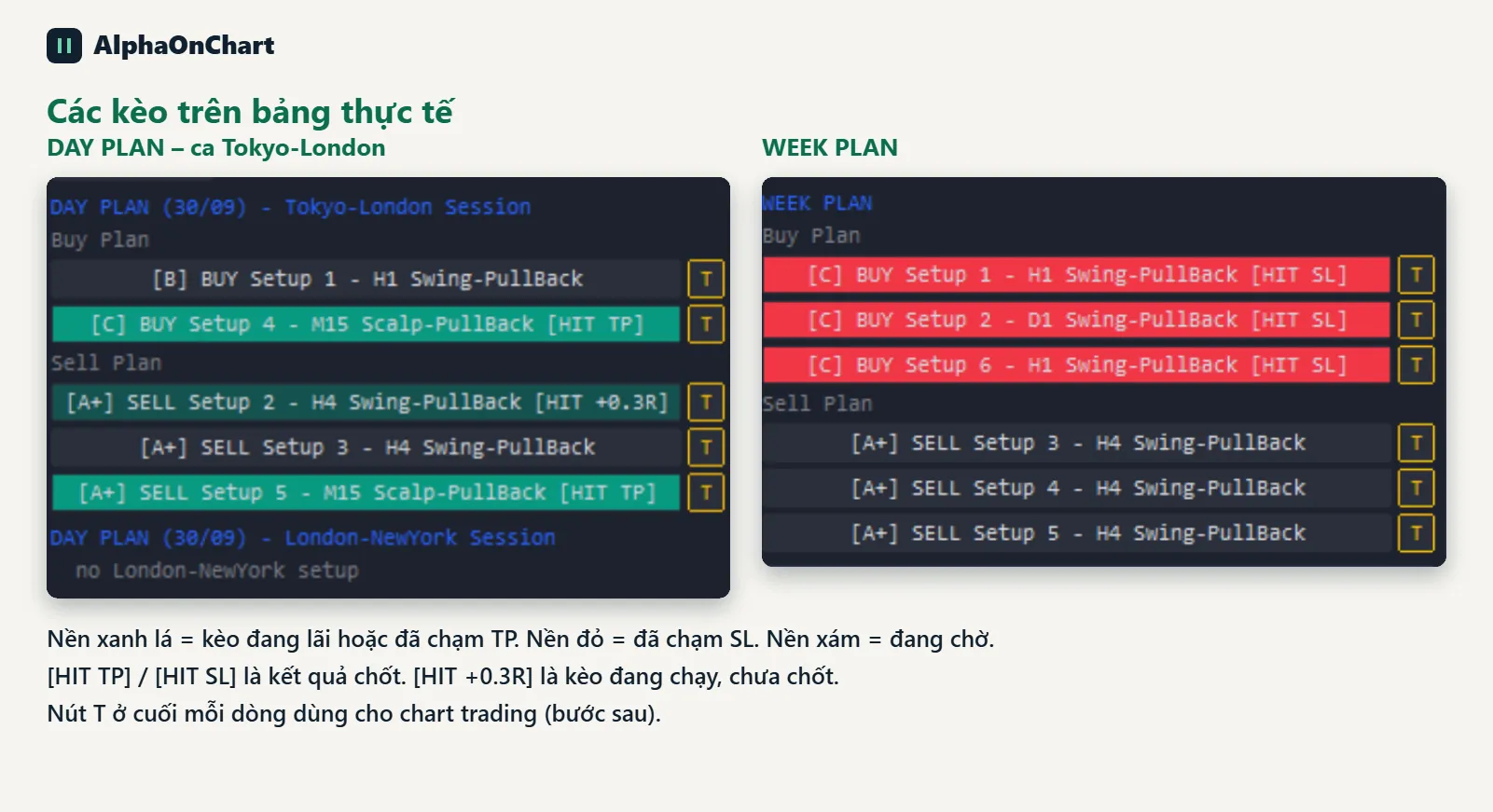
Ảnh chụp bảng ở phiên bản mới nhất. Cột trái là DAY PLAN của ca Tokyo-London (chia Buy Plan và Sell Plan), cột phải là WEEK PLAN. Nền xanh lá là kèo đang lãi hoặc đã chạm TP, nền đỏ là đã chạm SL, nền xám là đang chờ. Nút T bên phải mỗi kèo chỉ dùng khi bật chart trading.
- 16
Kèo được đánh dấu chờ, chạy, đóng thế nào
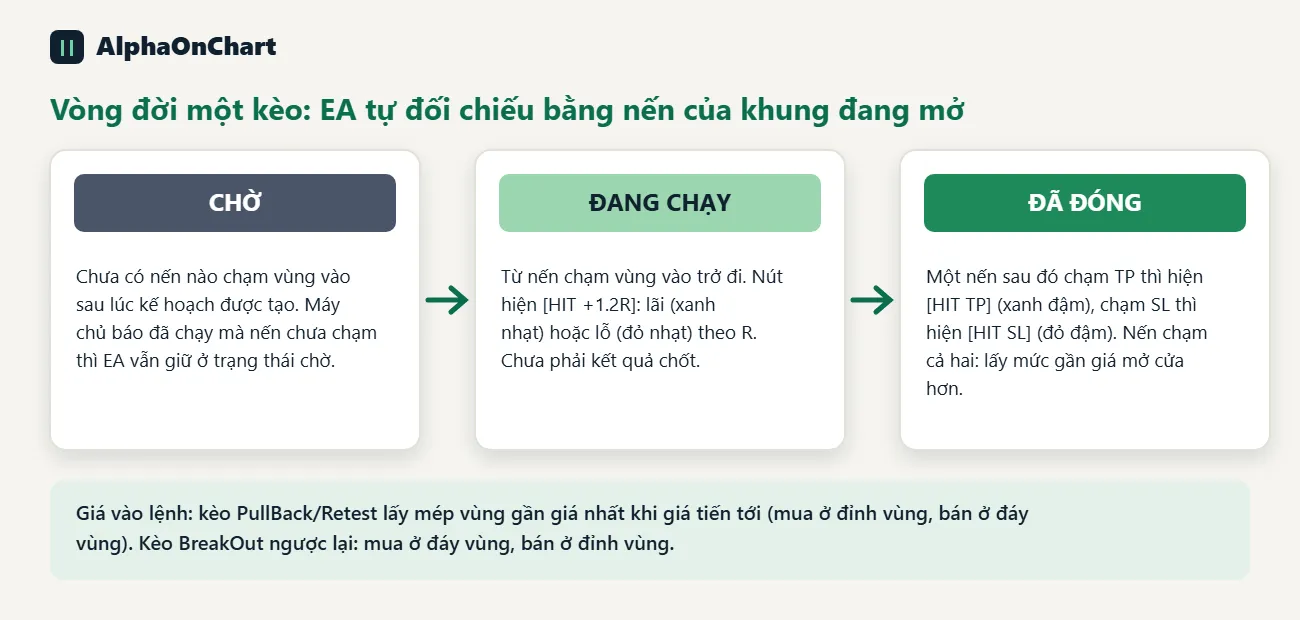
EA tự đối chiếu trạng thái với nến của khung đang mở: • Kèo ở trạng thái chờ cho tới khi có một cây nến chạm vùng vào sau lúc kế hoạch được tạo • Từ nến chạm vùng trở đi, kèo là đang chạy. Nến sau đó chạm SL hoặc TP thì kèo đóng • Giá vào là mép vùng gần giá nhất khi giá tiến tới với kèo PullBack/Retest (mua ở đỉnh vùng, bán ở đáy vùng). Kèo BreakOut thì ngược lại Hai khung thời gian khác nhau có thể cho kết quả lệch nhau chút ít với những kèo giá chỉ vừa lướt qua vùng.
- 17
Khối TRADE SETTINGS trên bảng
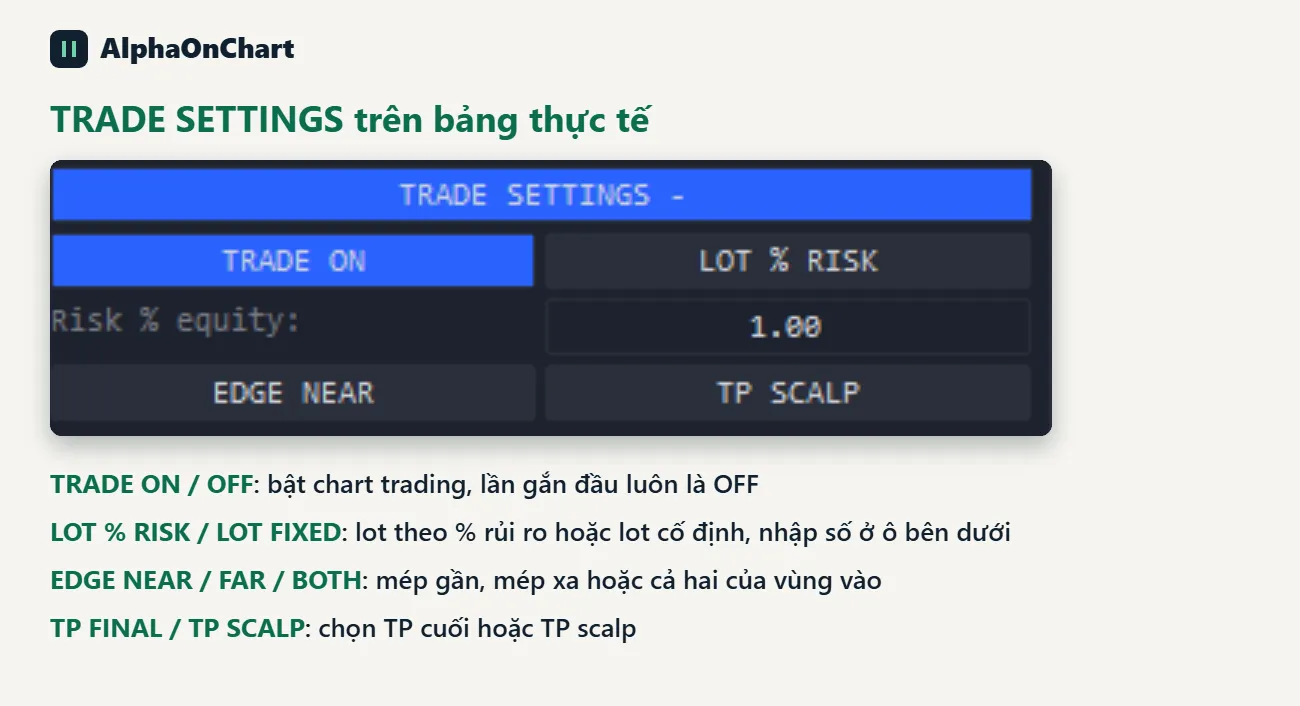
Bấm TRADE SETTINGS + để mở khối cài đặt. Các nút: TRADE ON/OFF, LOT % RISK hoặc LOT FIXED (nhập số ở ô bên dưới), EDGE NEAR/FAR/BOTH, TP FINAL hoặc TP SCALP. Lần gắn đầu luôn ở TRADE OFF.
- 18
Chart trading (tuỳ chọn, tắt mặc định)
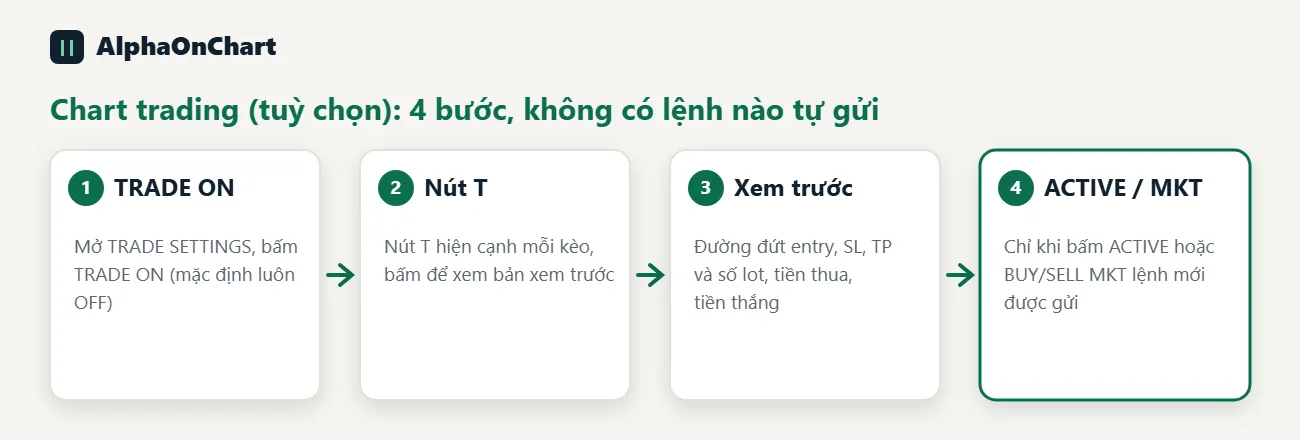
Bấm TRADE SETTINGS + rồi TRADE ON. Lần gắn đầu luôn ở TRADE OFF. Cạnh mỗi kèo hiện nút T, bấm T chỉ vẽ bản xem trước. Chỉ khi bấm ACTIVE (lệnh chờ) hoặc BUY MKT / SELL MKT (thị trường) thì lệnh mới gửi. X huỷ bản xem trước. Cài đặt: LOT % RISK hoặc LOT FIXED; EDGE NEAR, FAR hoặc BOTH; TP FINAL hoặc TP SCALP. Cần biết: • SL luôn là SL của kế hoạch. Lot theo % rủi ro được làm tròn xuống theo bước lot, thấp hơn mức tối thiểu của sàn thì nâng lên mức tối thiểu • Mỗi kèo và mỗi mép chỉ một lệnh • Cần bật AutoTrading của MT5 và Allow Algo Trading của EA, thiếu thì báo BLOCKED • Một số thông báo hiện bằng tiếng Việt không dấu, đó là chữ đúng • EA không quản lý lệnh sau khi khớp: bạn tự trailing, dời hoà vốn, huỷ lệnh khi kế hoạch hết hạn
- 19
Cập nhật kế hoạch và giữ bản quyền
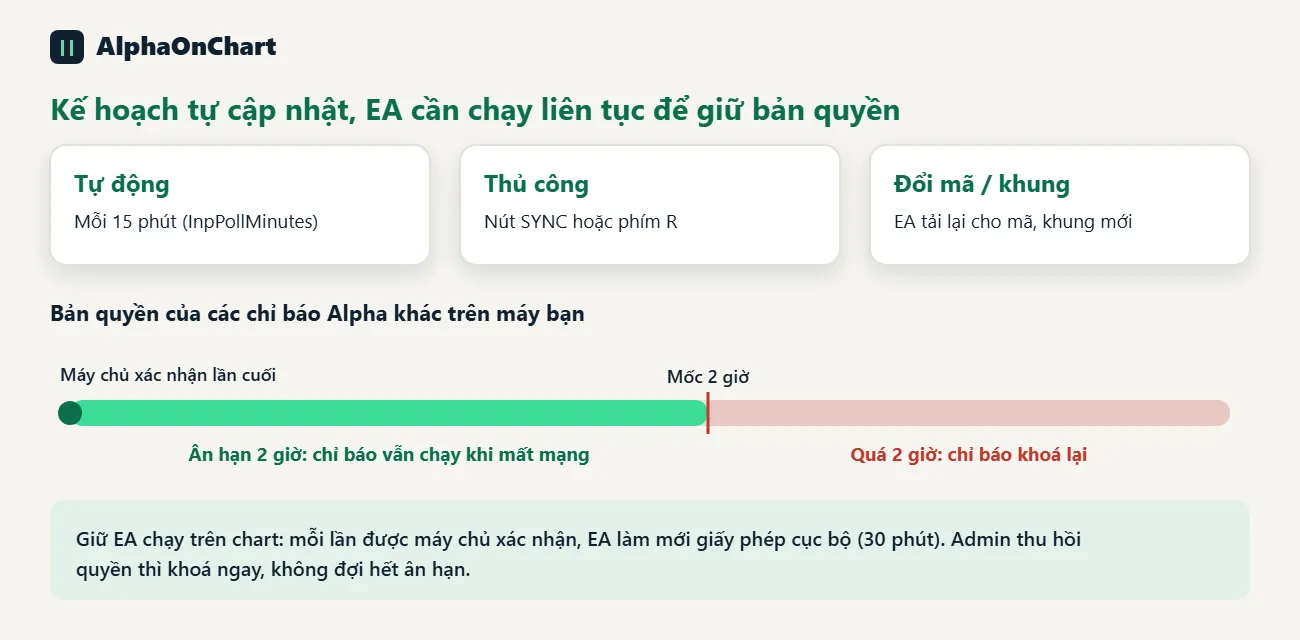
Kế hoạch tự cập nhật mỗi 15 phút (thông số InpPollMinutes), hoặc bấm SYNC / phím R. Đổi mã hoặc đổi khung thì EA tải lại cho mã/khung mới. Mất mạng một nhịp không làm mất kèo đang hiện. Giữ EA chạy trên chart: mỗi lần được máy chủ xác nhận, EA làm mới giấy phép cục bộ (30 phút) cho các chỉ báo Alpha khác. Mất mạng thì chỉ báo được ân hạn 2 giờ, tắt EA hoặc quá 2 giờ không xác nhận được thì chỉ báo khoá lại. Admin thu hồi quyền thì khoá ngay. Hạn mức máy tính do admin đặt, máy vượt hạn mức chờ admin xử lý.
- 20
Xử lý sự cố
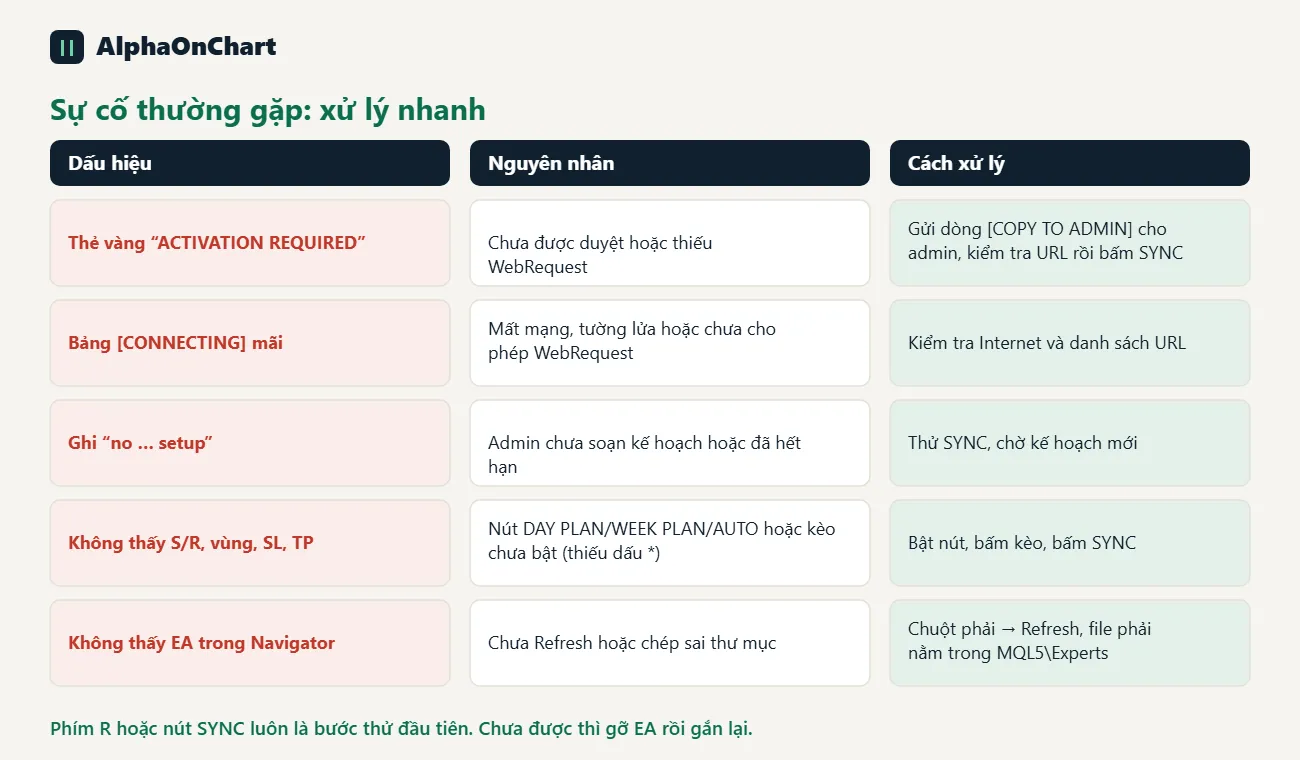
• Thẻ vàng hiện ngay lần gắn đầu: chưa được duyệt, làm bước 4 • Thẻ vàng kèm lỗi WebRequest not allowed (4014): làm lại bước WebRequest ở bước 3, rồi bấm SYNC • Đã được duyệt mà thẻ vàng còn: bấm SYNC hoặc phím R, không được thì gỡ EA và gắn lại • Bảng [CONNECTING] mãi: kiểm tra Internet, tường lửa và danh sách URL • Bảng không hiện: bật InpShowPanel, hoặc gỡ hẳn EA rồi gắn lại để về vị trí mặc định • Cả ba khung ghi “no … setup”: admin chưa soạn kế hoạch hoặc kế hoạch đã hết hạn, thử SYNC • Không thấy S/R: bật DAY PLAN / WEEK PLAN / AUTO, bấm SYNC • Không thấy vùng, SL, TP của kèo: kèo chưa bật (thiếu dấu *) • Không thấy vùng thanh khoản: mặc định tắt, xổ danh sách rồi bấm từng mục • Chart nhảy sang khung khác khi bấm kèo: đúng thiết kế, bấm lại để tắt • Không thấy nút T: đang TRADE OFF • Không thấy EA trong Navigator: Refresh, kiểm tra file nằm trong MQL5\Experts
- 21
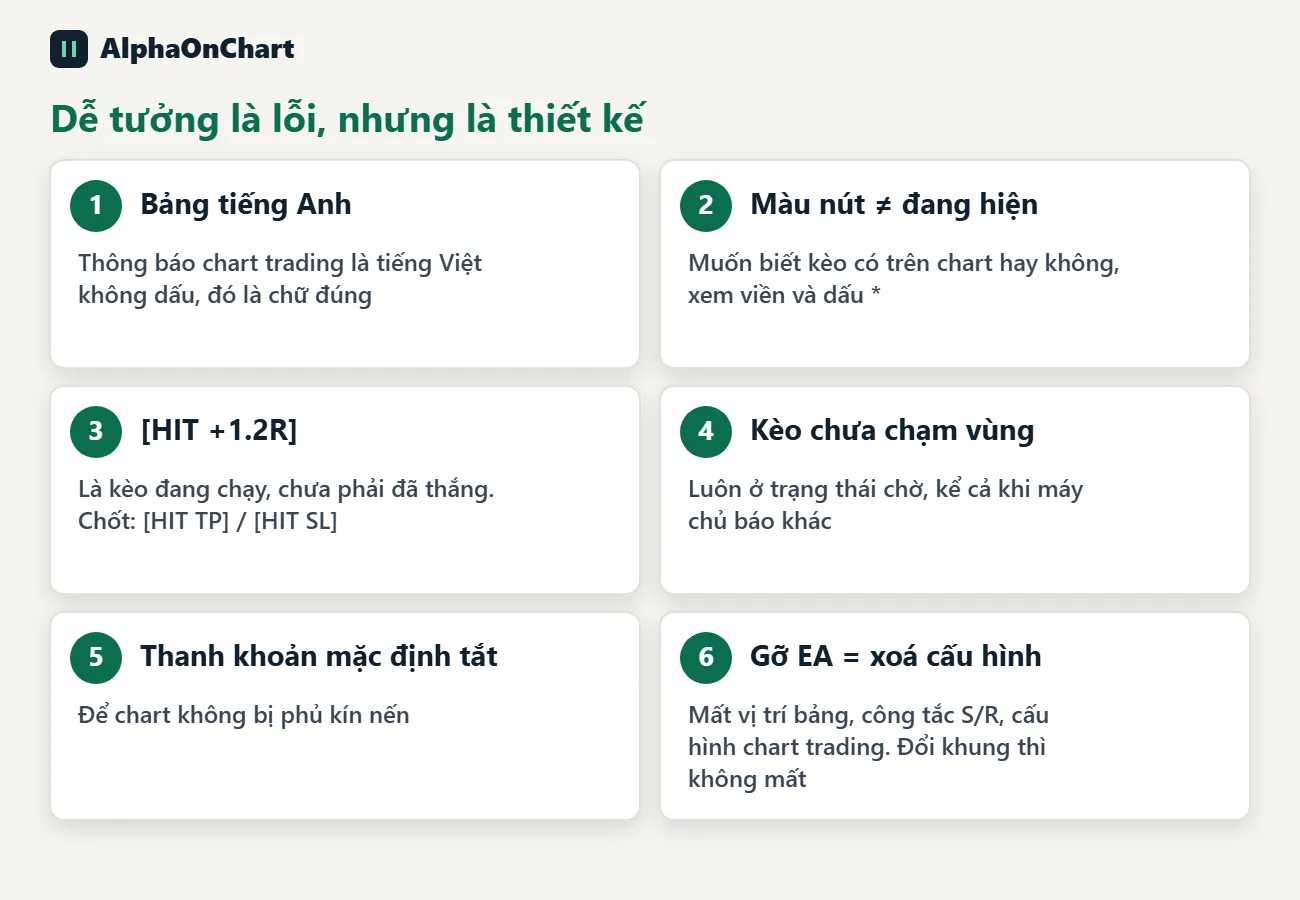
Những điểm dễ tưởng là lỗi
• Bảng bằng tiếng Anh, thông báo chart trading bằng tiếng Việt không dấu • Màu nền nút chỉ nói trạng thái kèo, có đang hiện trên chart hay không xem viền và dấu * • [HIT +1.2R] là kèo đang chạy, chưa phải đã thắng. Kết quả chốt chỉ là [HIT TP] / [HIT SL] • Kèo chưa chạm vùng luôn ở trạng thái chờ, kể cả khi máy chủ báo khác • Mọi mục thanh khoản mặc định tắt • Gỡ EA khỏi chart xoá luôn vị trí bảng, công tắc S/R và cấu hình chart trading đã nhớ. Đổi khung, biên dịch lại hoặc đổi thông số thì không xoá