Exness で IB を AlphaOnChart に切り替える方法
すでにExnessのアカウントをお持ちですか?IB手数料の100%の還元とAlphaOnChartの特典を受ける方法は2つあります。新しい口座を開設するか、Exnessにパートナーの変更を依頼してください。
- 01
あなたに合ったオプションをお選びください
オプション 1: 新しいアカウントを開きます (推奨)。 Exness では、最大 10 個の異なるアカウントに対して 1 セットの KYC 書類を使用できるため、異なる書類を確認することなく、新しいメールで別のアカウントを登録できます。新しいアカウントは最初から AlphaOnChart に属します。 「AlphaOnChart を通じて Exness アカウントを開く方法」ガイドを参照してください。オプション 2: 現在のアカウントを保持し、Exness にパートナーの変更を依頼します。所要時間は約 5 分で、パートナー変更リンクを取得し、そのリンクを使用してリクエストを送信するという 2 つの部分で構成されます。
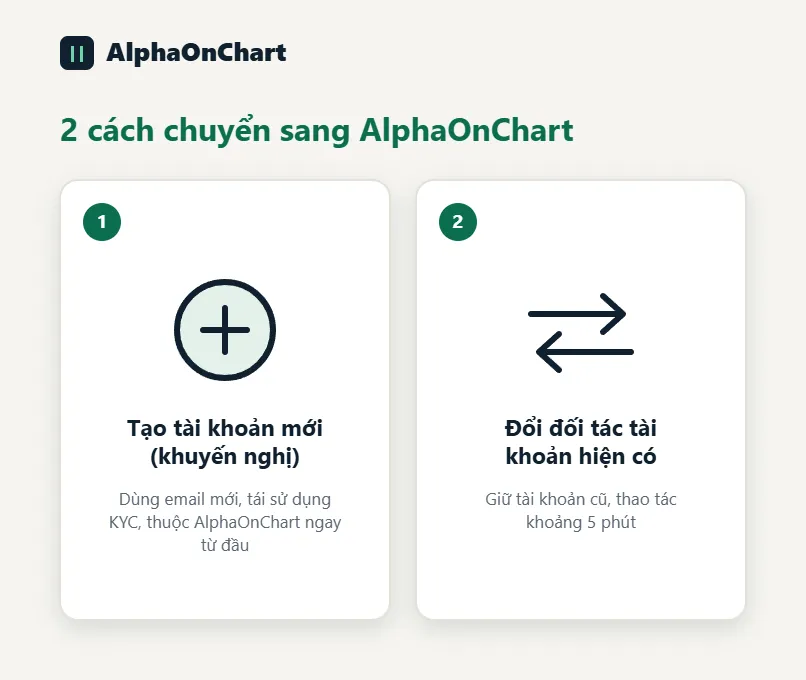 オプション 1 を選択します: 新しい Exness アカウントを開く →
- 02
パート 1: サインインしてライブ サポート チャットを開く
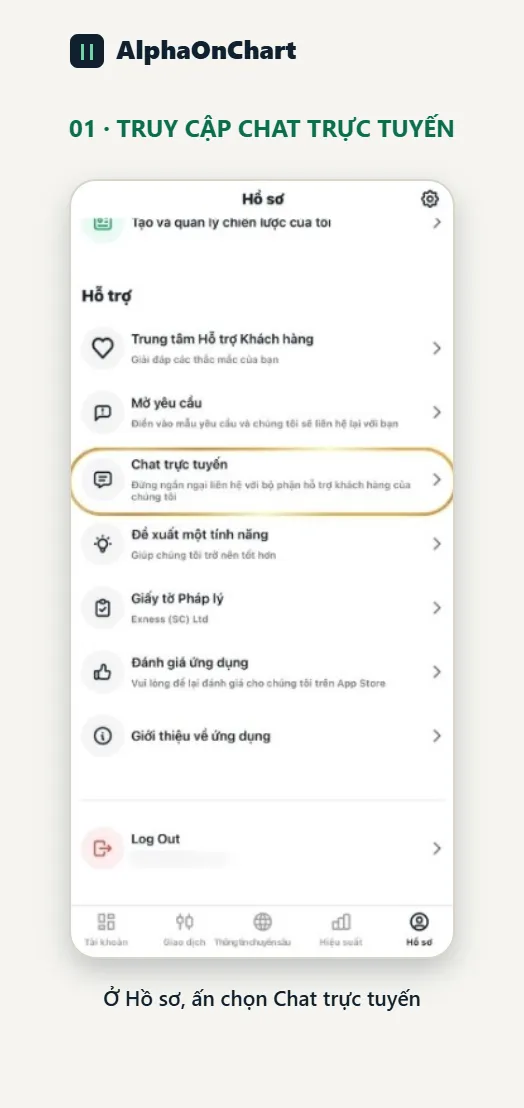
変更するアカウントで Exness Personal Area にサインインします。アプリで、右下隅の「プロフィール」に移動し、「サポート」まで下にスクロールして「ライブチャット」を選択します。
- 03
リクエストを送信してパートナー変更リンクを取得します
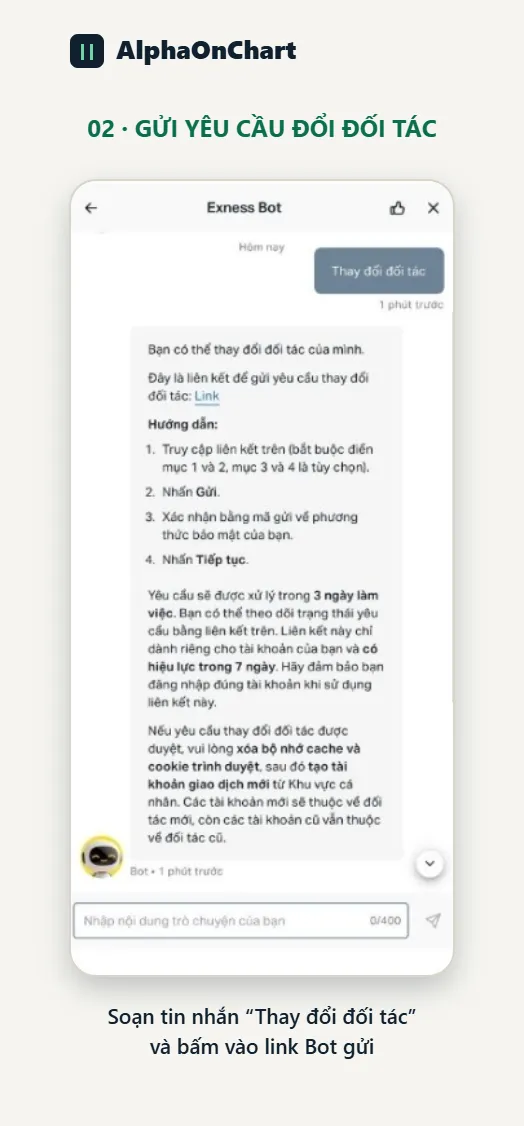
次の文をコピーして、チャット ボックスにそのまま送信します:「パートナーを変更したいです。私のアカウントにパートナー変更リンクを提供してください。」 (または、ボットに「パートナーの変更」ボタンが表示されている場合は、クリックします。) Exness から個人のパートナー変更リンクが送信されます。リンクは 7 日間有効ですので、すぐにご使用ください。
- 04
パート 2: Exness が送信したリンクを使用して新しいパートナーを入力します
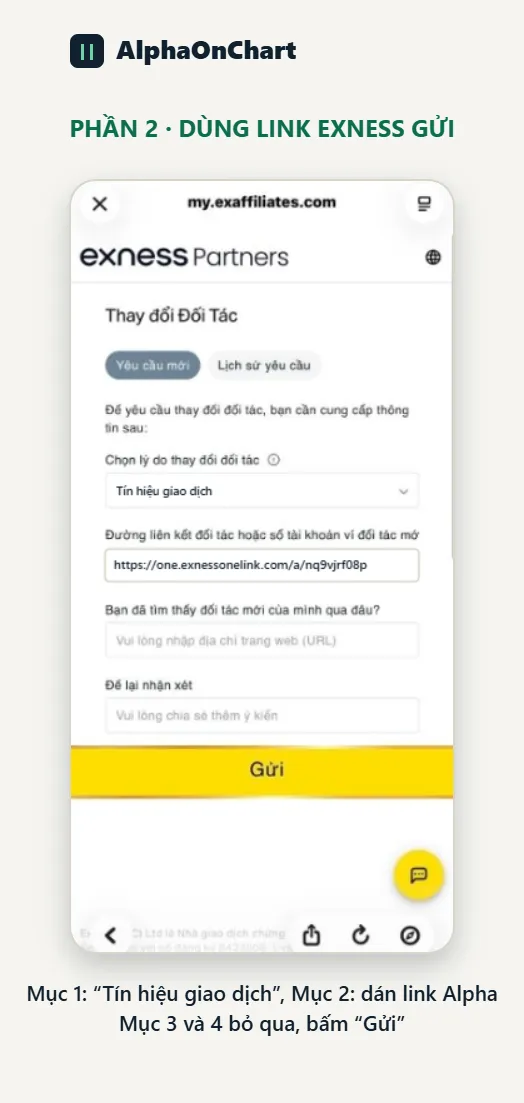
受け取ったばかりのリンクを開いて、順番に操作してください: • 項目 1: 2 番目のオプション「取引シグナル」を選択します。 • 項目 2: AlphaOnChart のパートナーリンクを貼り付けます: https://one.exnessonelink.com/a/nq9vjrf08p • 項目 3 と 4: スキップします。 • 最後に「送信」をクリックし、電子メールまたは電話で送信された確認コードを入力して、「続行」をクリックします。これでパートナー変更リクエストは完了です。
- 05
Exness が承認して新しい取引口座を作成するのを待ちます
Exness がリクエストを処理するまで待ちます。承認されると、新しいパートナー情報が Exness のシステムで更新されます。個人エリアにサインインするか、使用したパートナー変更リンク (「リクエスト履歴」セクション) を再度開くことで、ステータスをご自身で確認できます。パートナーの変更が成功したら、Exness で新しい取引アカウントを作成します (最初にブラウザーのキャッシュと Cookie をクリアします)。あなたの古い取引口座は依然として古いパートナーに属しています。新しいアカウントのみがリベートの対象となります。
- 06
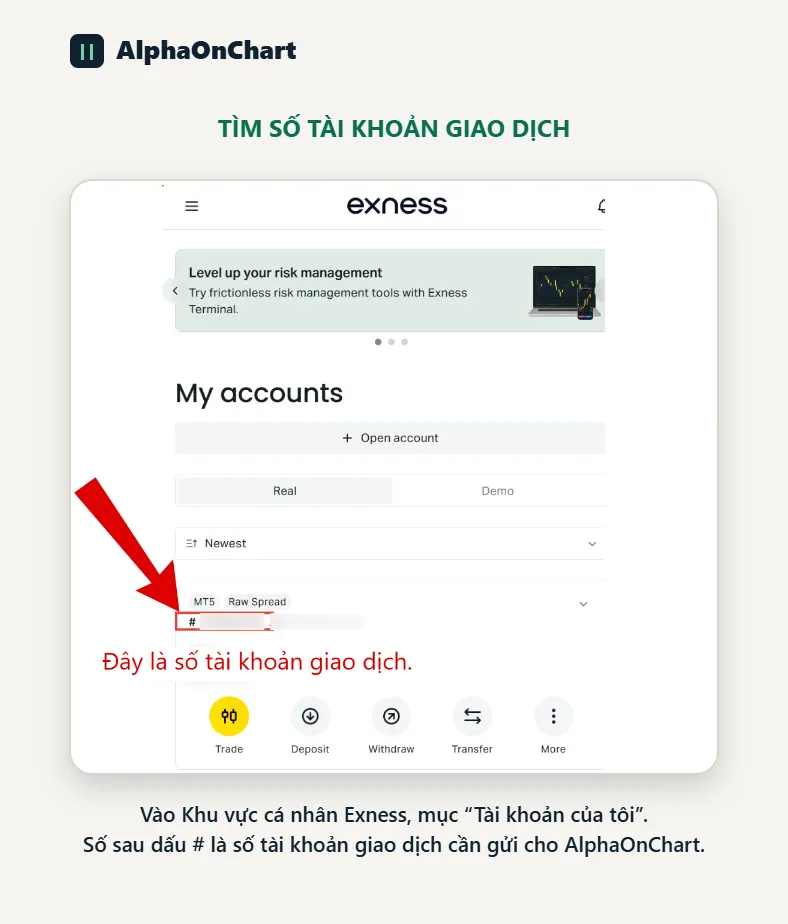
新しい取引口座のIDをAlphaOnChartポータルに追加する
Exnessのパーソナルエリアの「マイアカウント」で、#の後ろの数字が取引口座番号です。古いIDではなく、この新しい番号を使ってください。AlphaOnChartのメンバーポータルにログインし(AlphaOnChart Memberとして登録済み)、取引口座を開いて「アカウントの追加」をクリックします。Exnessを選び、取引口座のID(MT5へのログインに使う番号)を入力して送信します。IDをTelegramで送る必要はありません。システムは順番に確認します:口座がAlphaOnChartのIBリンクに属していること、KYCが完了していること、最初の取引が行われていること。3つの条件がすべて満たされると口座が有効化され、メンバーポータルにEAへ貼り付けるキーが表示されます。続いてガイド「メンバーポータルで口座を追加して特典を有効化する」をご覧ください。
メンバーポータルで口座を追加 →