Comment passer votre IB à AlphaOnChart sur Exness
Vous avez déjà un compte Exness ? Il existe deux manières d'obtenir le remboursement de 100 % de la commission IB et les avantages d'AlphaOnChart : ouvrir un nouveau compte ou demander à Exness de changer de partenaire.
- 01
Choisissez l'option qui vous convient
Option 1 : ouvrir un nouveau compte (recommandé). Exness vous permet d'utiliser un ensemble de documents KYC pour jusqu'à 10 comptes différents, afin que vous puissiez en enregistrer un autre avec un nouvel e-mail sans vérifier différents documents. Le nouveau compte appartient à AlphaOnChart dès le départ ; voir le guide « Comment ouvrir un compte Exness via AlphaOnChart ». Option 2 : conservez votre compte courant et demandez à Exness de changer de partenaire. Cela prend environ 5 minutes et comporte 2 parties : obtenez le lien de changement de partenaire, puis utilisez ce lien pour soumettre la demande.
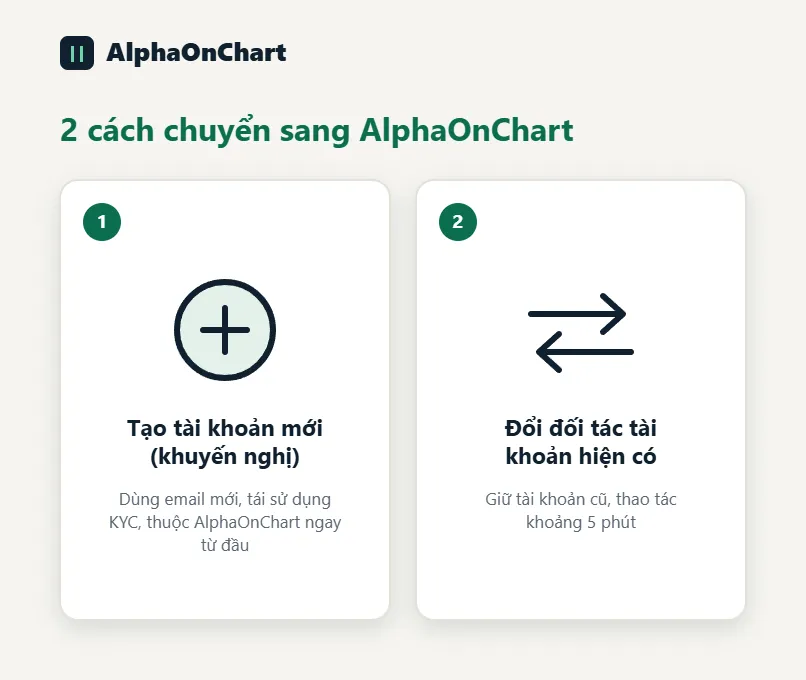 Choisissez l'option 1 : ouvrez un nouveau compte Exness →
- 02
Partie 1 : connectez-vous et ouvrez le chat d'assistance en direct
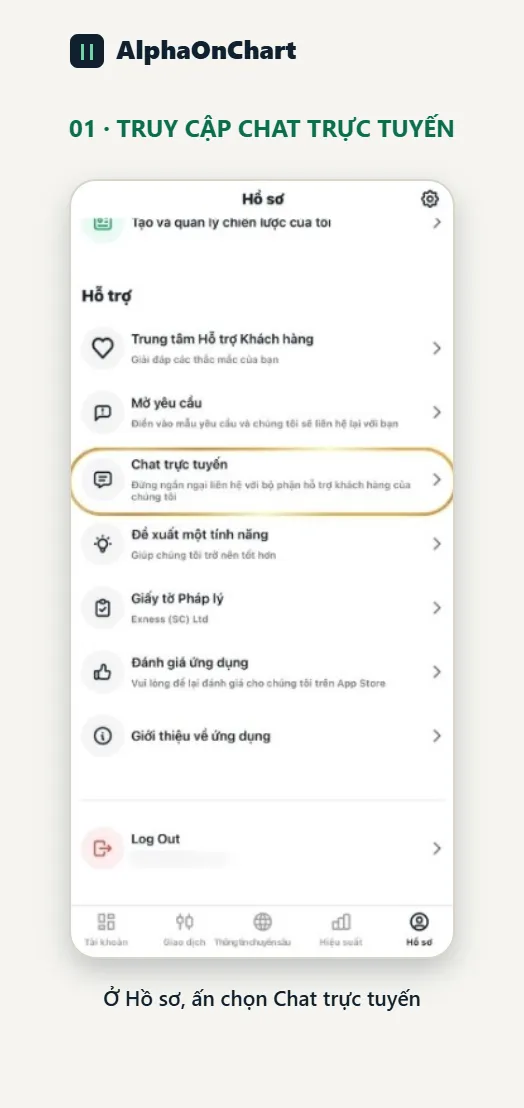
Connectez-vous à votre espace personnel Exness avec le compte que vous souhaitez modifier. Dans l'application, accédez à Profil dans le coin inférieur droit, faites défiler jusqu'à Support et choisissez « Chat en direct ».
- 03
Envoyez la demande pour obtenir le lien de changement de partenaire
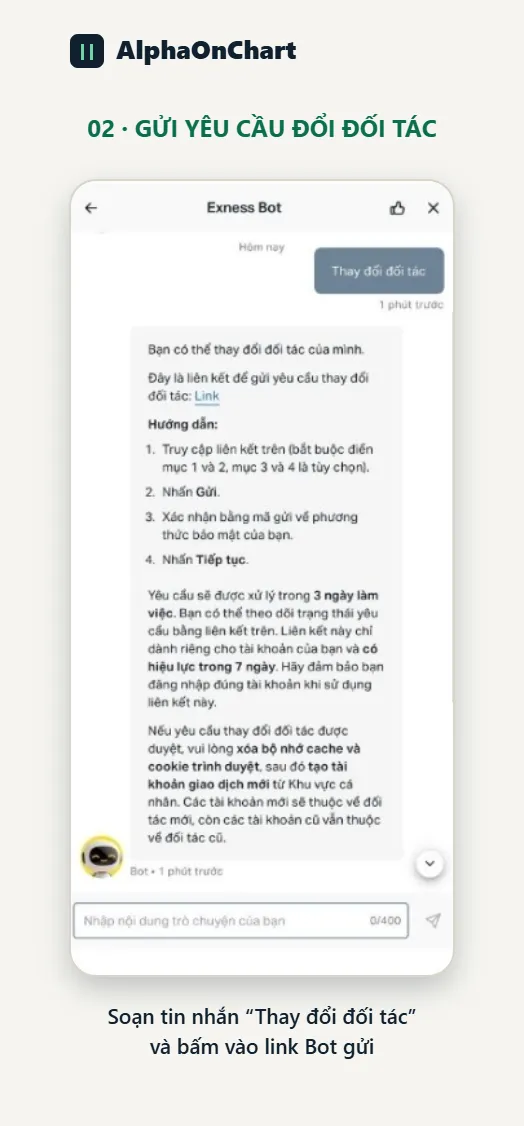
Copiez et envoyez la phrase suivante dans la boîte de discussion telle quelle : "Je souhaite changer de partenaire. Veuillez fournir un lien de changement de partenaire pour mon compte." (Ou cliquez sur le bouton « Changer de partenaire » si le bot l'affiche.) Exness vous enverra un lien personnel de changement de partenaire. Le lien est valable 7 jours, alors utilisez-le immédiatement.
- 04
Partie 2 : utilisez le lien envoyé par Exness pour saisir le nouveau partenaire
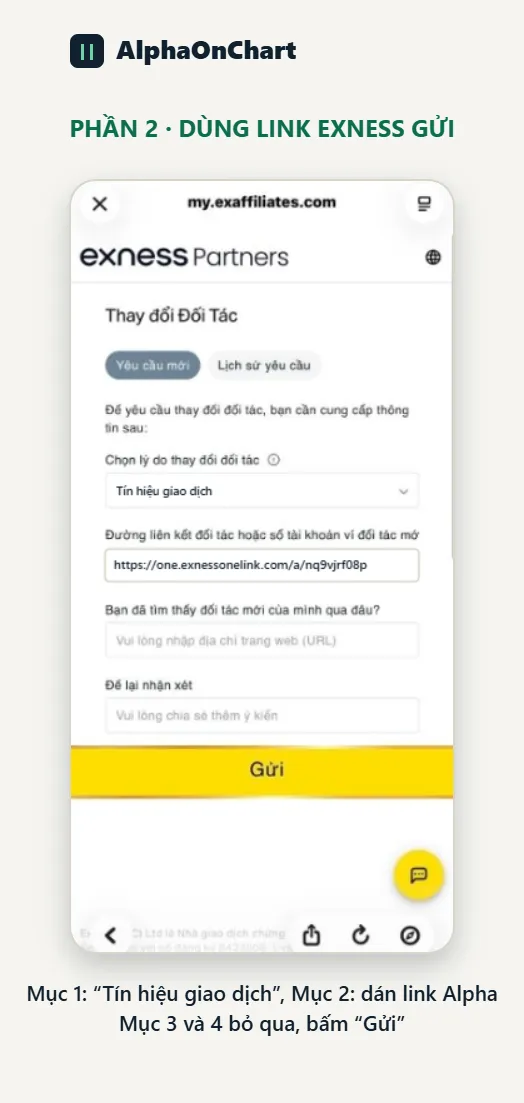
Ouvrez le lien que vous venez de recevoir et parcourez-le dans l'ordre : • Rubrique 1 : choisissez la 2ème option, « Signaux de trading » • Rubrique 2 : collez le lien partenaire d'AlphaOnChart : https://one.exnessonelink.com/a/nq9vjrf08p • Rubriques 3 et 4 : ignorer • Cliquez enfin sur « Soumettre », saisissez le code de confirmation envoyé par email ou par téléphone, puis cliquez sur « Continuer ». Cela termine votre demande de changement de partenaire.
- 05
Attendez qu'Exness approuve et créez un nouveau compte de trading
Attendez qu'Exness traite la demande. Une fois approuvées, les informations du nouveau partenaire sont mises à jour dans le système d'Exness. Vous pouvez vérifier vous-même le statut en vous connectant à votre espace personnel ou en rouvrant le lien de changement de partenaire que vous avez utilisé (la section « Historique des demandes »). Une fois le changement de partenaire réussi, créez un NOUVEAU compte de trading sur Exness (effacez d'abord le cache de votre navigateur et les cookies). Votre ancien compte de trading appartient toujours à l'ancien partenaire ; seul le nouveau compte compte pour les remises.
- 06
Ajouter l’ID de votre nouveau compte de trading dans le portail AlphaOnChart
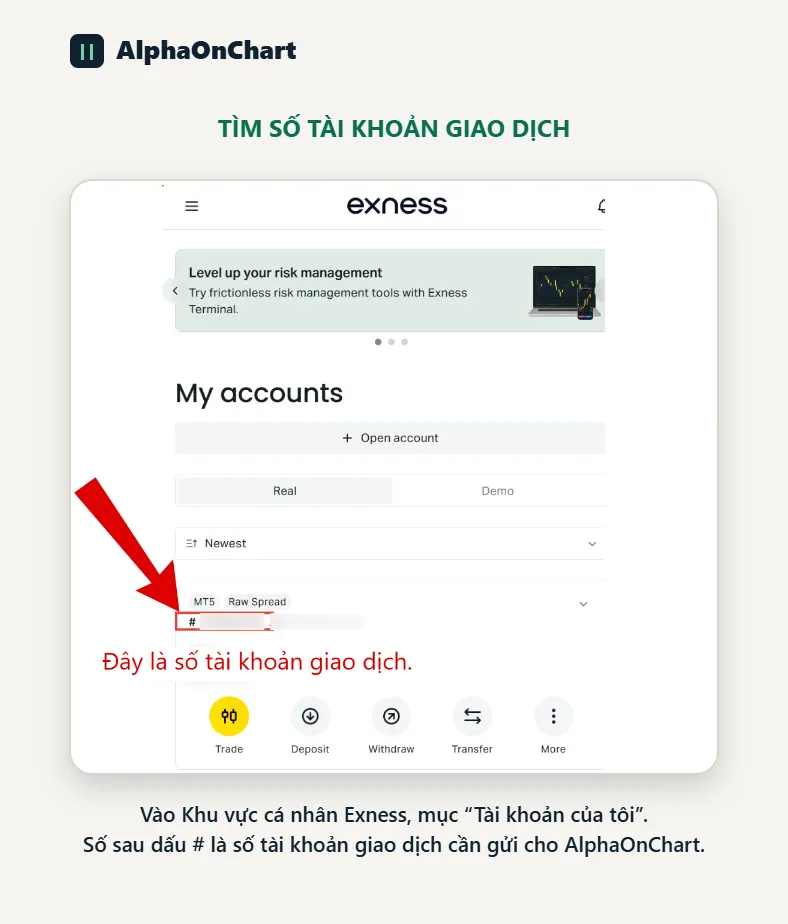
Dans votre Espace personnel Exness, rubrique « Mes comptes », le numéro après # est le numéro du compte de trading. Utilisez ce NOUVEAU numéro de compte, pas l’ancien ID. Connectez-vous à l’espace membre AlphaOnChart (inscrit comme AlphaOnChart Member), ouvrez Comptes de trading et cliquez sur « Ajouter un compte ». Choisissez Exness, saisissez l’ID de votre compte de trading (le numéro utilisé pour vous connecter à MT5) puis envoyez. Inutile d’envoyer l’ID par Telegram. Le système vérifie dans l’ordre : le compte appartient au lien IB d’AlphaOnChart, le KYC est terminé et le premier trade a été effectué. Lorsque les trois conditions sont remplies, le compte est activé et l’espace membre affiche la clé à coller dans l’EA. Poursuivez avec le guide « Ajouter un compte et activer vos avantages dans l’espace membre ».
Ajouter un compte dans l’espace membre →