So stellen Sie Ihr IB auf Exness auf AlphaOnChart um
Haben Sie bereits ein Exness-Konto? Es gibt zwei Möglichkeiten, 100 % der IB-Provision zurückerstattet zu bekommen und die Vorteile von AlphaOnChart zu nutzen: Eröffnen Sie ein neues Konto oder bitten Sie Exness, Ihren Partner zu wechseln.
- 01
Wählen Sie die Option, die zu Ihnen passt
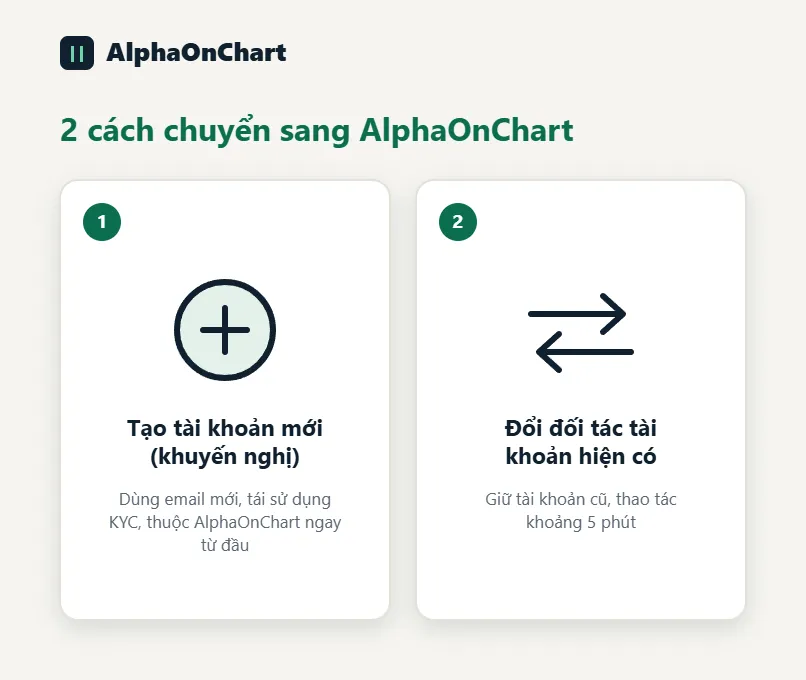
Option 1: Eröffnen Sie ein neues Konto (empfohlen). Mit Exness können Sie einen Satz KYC-Dokumente für bis zu 10 verschiedene Konten verwenden, sodass Sie ein weiteres mit einer neuen E-Mail-Adresse registrieren können, ohne verschiedene Dokumente zu überprüfen. Der neue Account gehört von Anfang an AlphaOnChart; siehe Anleitung „So eröffnen Sie ein Exness-Konto über AlphaOnChart“. Option 2: Behalten Sie Ihr aktuelles Konto und bitten Sie Exness, Ihren Partner zu wechseln. Es dauert etwa 5 Minuten und besteht aus zwei Teilen: Holen Sie sich den Link zum Partnerwechsel und verwenden Sie dann diesen Link, um die Anfrage einzureichen.
 Wählen Sie Option 1: Eröffnen Sie ein neues Exness-Konto →
- 02
Teil 1: Melden Sie sich an und öffnen Sie den Live-Support-Chat
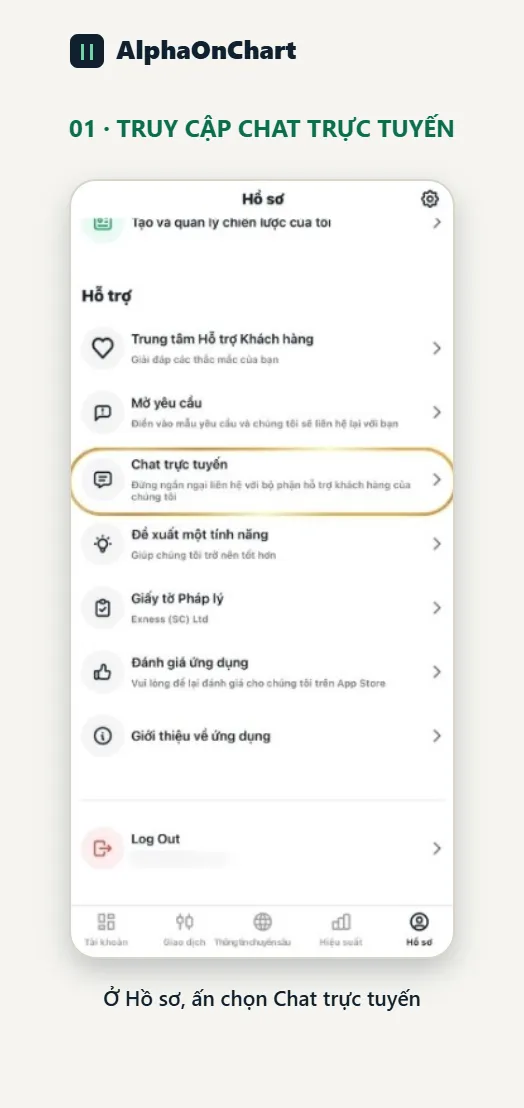
Melden Sie sich mit dem Konto, das Sie ändern möchten, in Ihrem persönlichen Exness-Bereich an. Gehen Sie in der App unten rechts auf „Profil“, scrollen Sie nach unten zu „Support“ und wählen Sie „Live-Chat“.
- 03
Senden Sie die Anfrage, um den Link zum Partnerwechsel zu erhalten
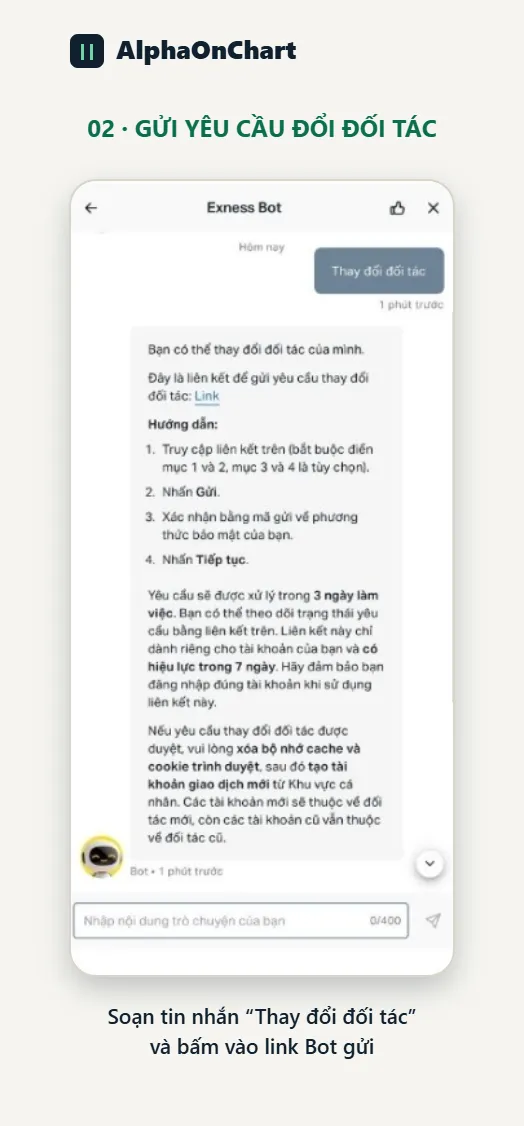
Kopieren Sie den folgenden Satz und senden Sie ihn unverändert in das Chat-Feld: „Ich möchte meinen Partner ändern. Bitte geben Sie einen Link zum Partnerwechsel für mein Konto an.“ (Oder klicken Sie auf die Schaltfläche „Partner ändern“, wenn der Bot dies anzeigt.) Exness sendet Ihnen einen persönlichen Link zum Partnerwechsel. Der Link ist 7 Tage lang gültig, also nutzen Sie ihn sofort.
- 04
Teil 2: Verwenden Sie den von Exness gesendeten Link, um den neuen Partner einzugeben
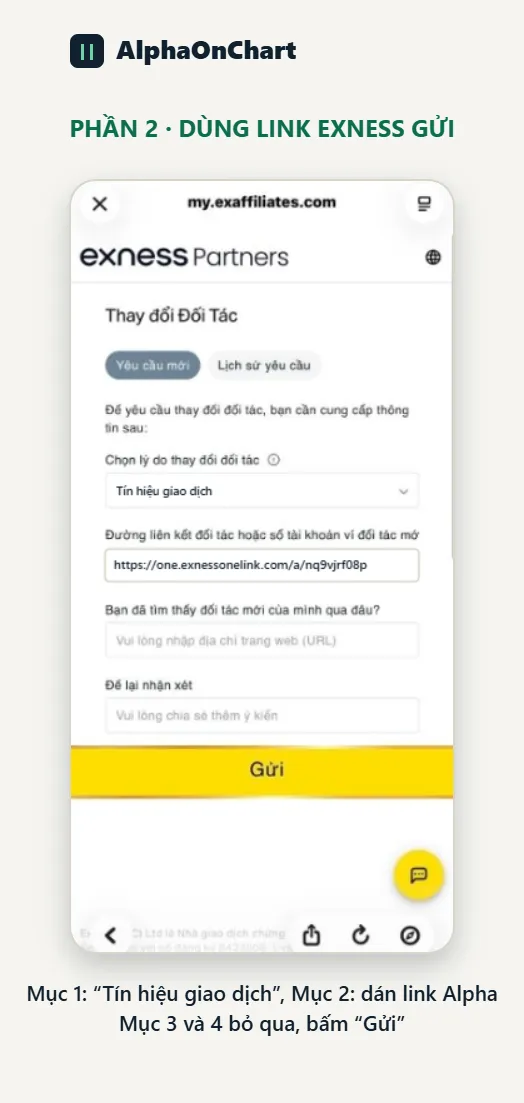
Öffnen Sie den Link, den Sie gerade erhalten haben, und gehen Sie ihn der Reihe nach durch: • Punkt 1: Wählen Sie die 2. Option „Handelssignale“ • Punkt 2: Fügen Sie den Partnerlink von AlphaOnChart ein: https://one.exnessonelink.com/a/nq9vjrf08p • Punkte 3 und 4: überspringen • Klicken Sie abschließend auf „Senden“, geben Sie den per E-Mail oder Telefon gesendeten Bestätigungscode ein und klicken Sie dann auf „Weiter“. Damit ist Ihr Partnerwechselantrag abgeschlossen.
- 05
Warten Sie auf die Genehmigung durch Exness und erstellen Sie ein neues Handelskonto
Warten Sie, bis Exness die Anfrage bearbeitet hat. Nach der Genehmigung werden die neuen Partnerinformationen im System von Exness aktualisiert. Sie können den Status selbst überprüfen, indem Sie sich in Ihrem persönlichen Bereich anmelden oder den von Ihnen verwendeten Link zum Partnerwechsel erneut öffnen (Abschnitt „Anfrageverlauf“). Nachdem der Partnerwechsel erfolgreich war, erstellen Sie ein NEUES Handelskonto bei Exness (leeren Sie zuerst Ihren Browser-Cache und Ihre Cookies). Ihr altes Handelskonto gehört weiterhin dem alten Partner; Für Rabatte zählt nur das neue Konto.
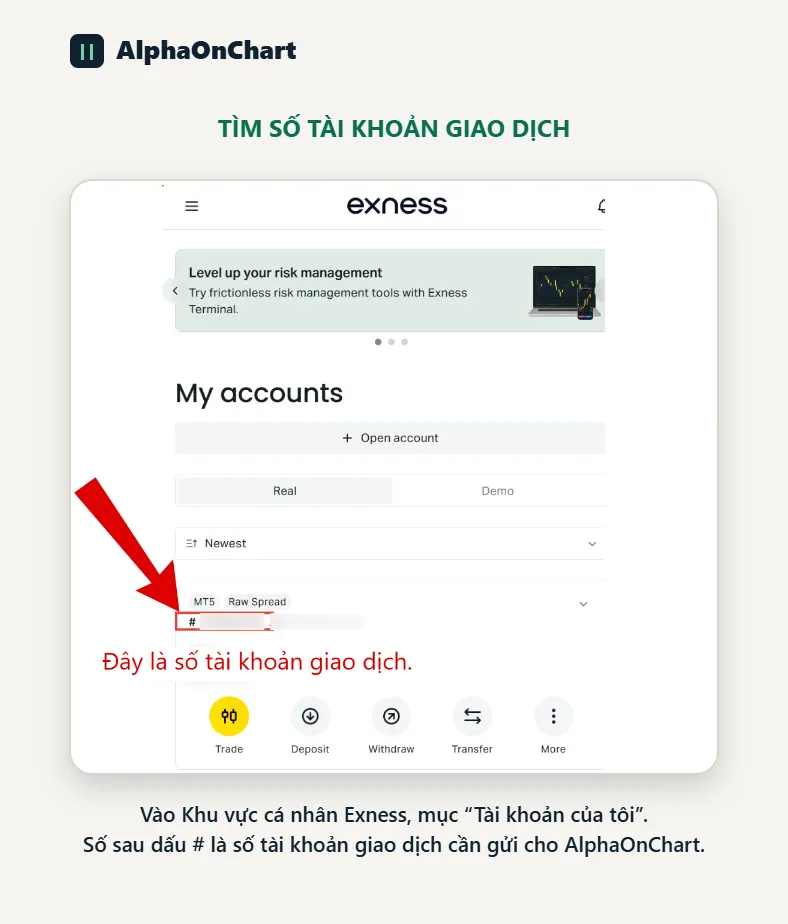
- 06
ID des neuen Handelskontos im AlphaOnChart-Portal hinzufügen
In Ihrem Exness-Persönlichen-Bereich unter „Meine Konten“ ist die Zahl nach dem # die Handelskontonummer. Verwenden Sie diese NEUE Handelskontonummer, nicht die alte ID. Melden Sie sich im AlphaOnChart-Mitgliederbereich an (als AlphaOnChart Member registriert), öffnen Sie Handelskonten und klicken Sie auf „Konto hinzufügen“. Wählen Sie Exness, geben Sie die ID Ihres Handelskontos ein (die Nummer, mit der Sie sich bei MT5 anmelden) und senden Sie sie ab. Die ID muss nicht per Telegram gesendet werden. Das System prüft der Reihe nach: Das Konto gehört zum IB-Link von AlphaOnChart, die KYC-Verifizierung ist abgeschlossen und der erste Trade wurde ausgeführt. Sind alle drei Bedingungen erfüllt, wird das Konto aktiviert und der Mitgliederbereich zeigt den Schlüssel an, den Sie in den EA einfügen. Weiter mit der Anleitung „Konto hinzufügen und Vorteile im Mitgliederbereich aktivieren“.
Konto im Mitgliederbereich hinzufügen →