Az IB átváltása AlphaOnChart alkalmazásra az Exnessen
Már van Exness-fiókja? Kétféleképpen kaphatja vissza az IB jutalék 100%-át és az AlphaOnChart előnyeit: nyisson új számlát, vagy kérje meg az Exnesst, hogy cserélje le partnerét.
- 01
Válassza ki az Önnek megfelelő lehetőséget
1. lehetőség: nyisson új fiókot (ajánlott). Az Exness lehetővé teszi, hogy egyetlen KYC-dokumentumkészletet használjon akár 10 különböző fiókhoz, így egy másikat is regisztrálhat új e-mail címével anélkül, hogy különböző dokumentumokat ellenőrizne. Az új fiók kezdettől fogva az AlphaOnCharthoz tartozik; lásd az „Exness-fiók megnyitása AlphaOnChart segítségével” című útmutatót. 2. lehetőség: tartsa meg jelenlegi számláját, és kérje meg Exnesst, hogy váltson partnert. Körülbelül 5 percet vesz igénybe, és 2 részből áll: szerezze be a partnerváltás linkjét, majd használja ezt a linket a kérelem benyújtásához.
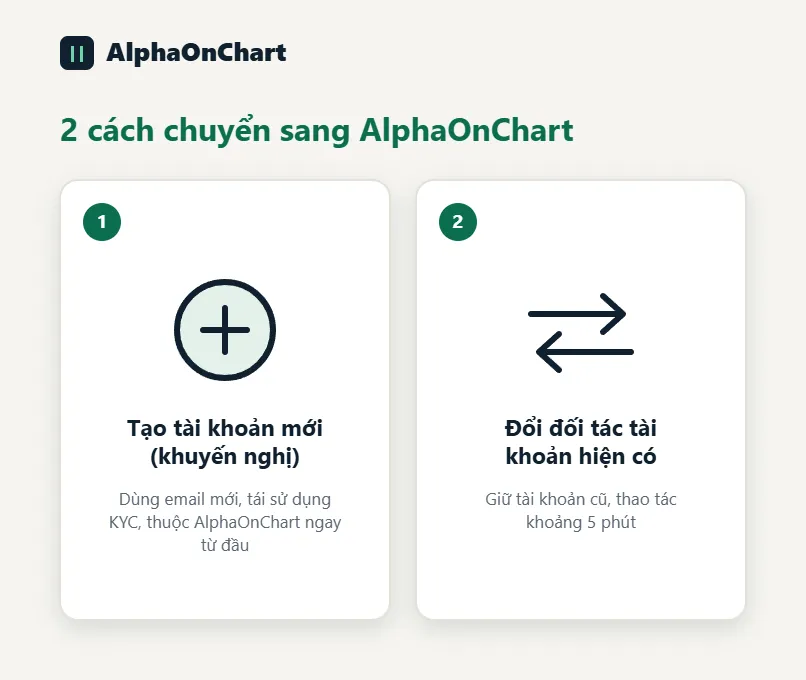 Válassza az 1. lehetőséget: nyisson meg egy új Exness-fiókot →
- 02
1. rész: jelentkezzen be, és nyissa meg az élő támogatási csevegést
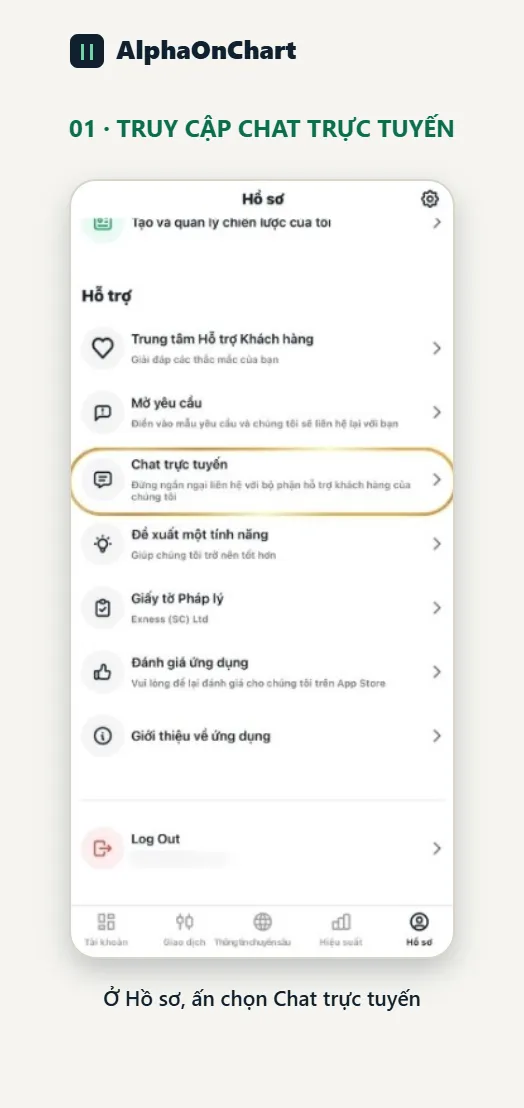
Jelentkezzen be az Exness Personal Area-be a módosítani kívánt fiókkal. Az alkalmazásban lépjen a Profil oldalra a jobb alsó sarokban, görgessen le a Támogatás részhez, és válassza az „Élő csevegés” lehetőséget.
- 03
Küldje el a kérést a partnerváltás linkjének lekéréséhez
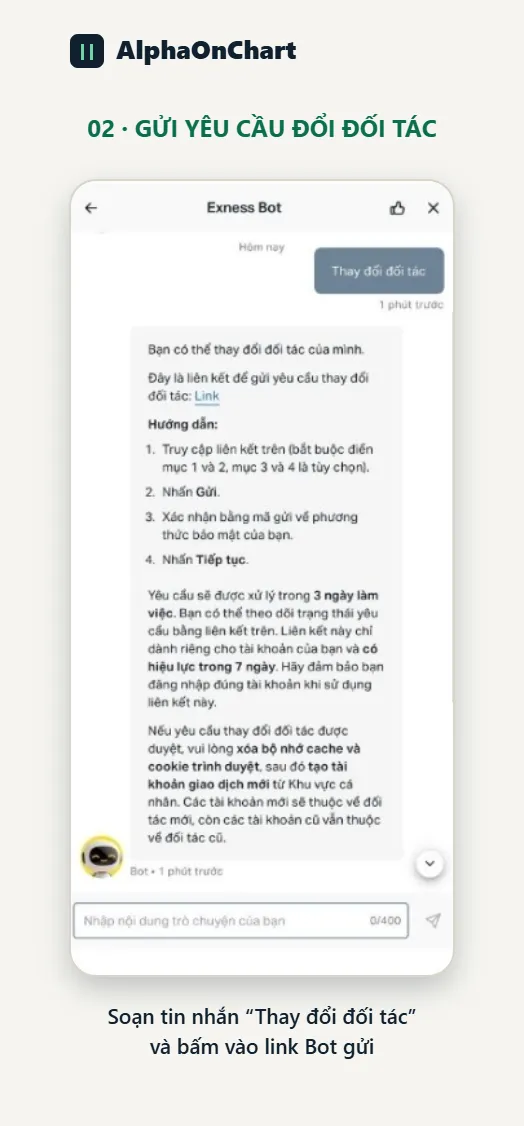
Másolja ki és küldje el a következő mondatot a csevegőmezőbe, ahogy van: "Meg akarom cserélni a partneremet. Adjon meg egy partnerváltás linket a fiókomhoz." (Vagy kattintson a „Partner módosítása” gombra, ha a bot mutatja.) Az Exness személyes partnerváltási linket küld Önnek. A link 7 napig érvényes, ezért azonnal használd.
- 04
2. rész: használja az Exness küldött hivatkozást az új partner megadásához
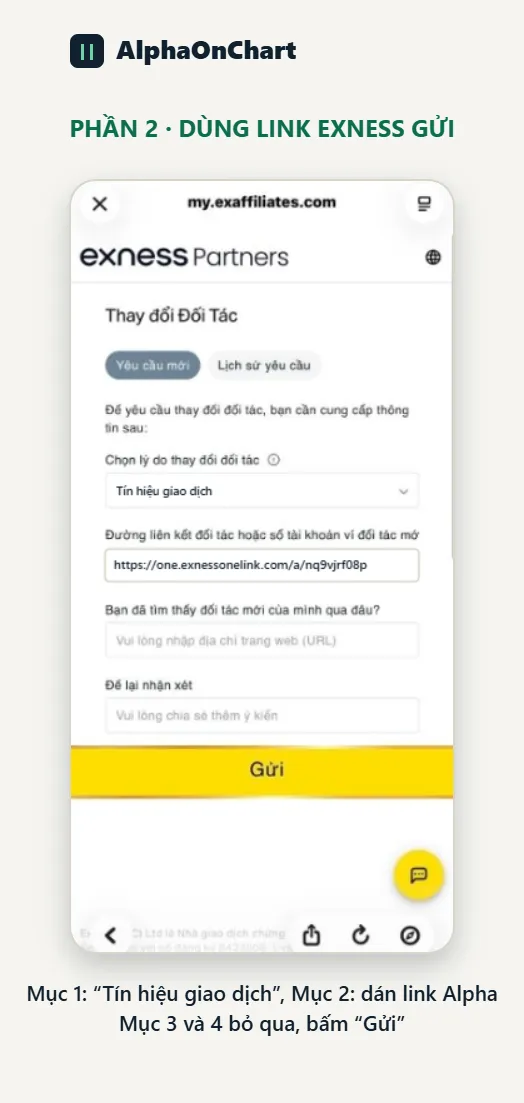
Nyissa meg az imént kapott linket, és menjen végig rajta sorban: • 1. tétel: válassza a 2. opciót, a „Kereskedési jelek” • 2. tétel: illessze be az AlphaOnChart partnerlinkjét: https://one.exnessonelink.com/a/nq9vjrf08p • 3. és 4. tétel: kihagyja • Végül kattintson a „Küldés” gombra, majd a „Küldés” gombra, majd a „Küldés” gombra, majd adja meg a „Kereskedési jelek” gombot. Ezzel befejeződött a partnerváltási kérelem.
- 05
Várja meg, amíg az Exness jóváhagyja, és létrehoz egy új kereskedési számlát
Várja meg, amíg az Exness feldolgozza a kérést. A jóváhagyást követően az új partneradatok frissülnek az Exness rendszerében. Az állapotot saját maga is ellenőrizheti, ha bejelentkezik a személyes területére, vagy újra megnyitja a használt partnerváltási linket (a „Kérés előzményei” szakasz). Miután a partnerváltás sikeres, hozzon létre egy ÚJ kereskedési fiókot az Exnessen (először törölje a böngésző gyorsítótárát és a cookie-kat). A régi kereskedési számlája továbbra is a régi partneré; csak az új számla számít bele az árengedményekbe.
- 06
Adja hozzá új kereskedési számlája azonosítóját az AlphaOnChart portálon
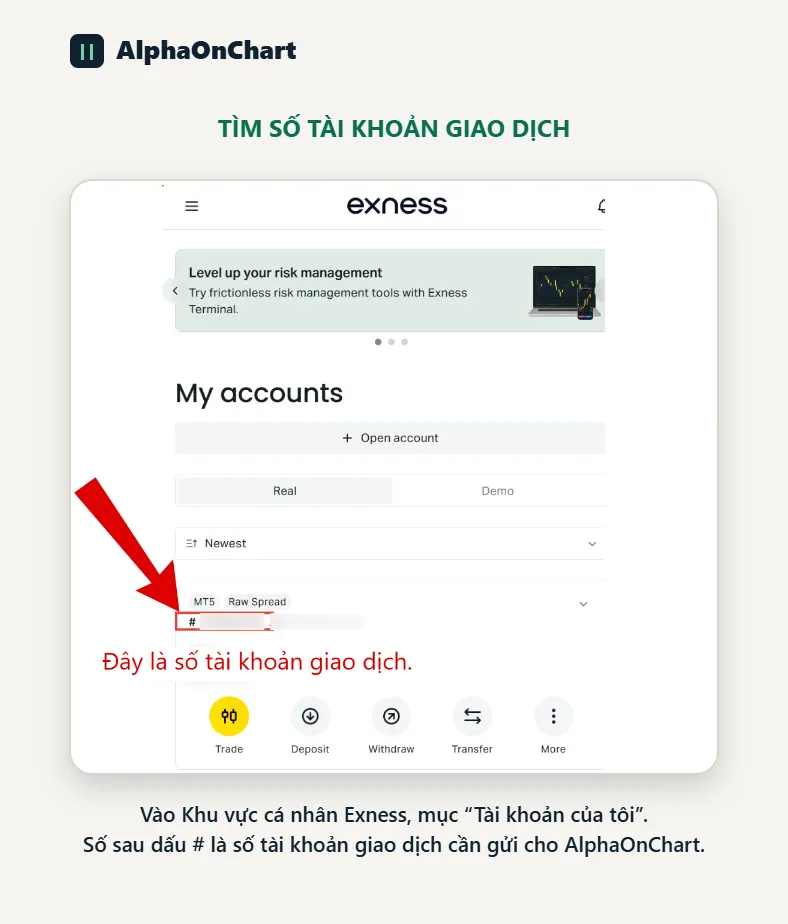
Az Exness személyes területén, a „Számláim” alatt a # utáni szám a kereskedési számla száma. Ezt az ÚJ számot használja, ne a régi azonosítót. Jelentkezzen be az AlphaOnChart tagi portálra (AlphaOnChart Memberként regisztrálva), nyissa meg a Kereskedési számlák lapot, és kattintson a „Számla hozzáadása” gombra. Válassza az Exnesst, adja meg kereskedési számlája azonosítóját (azt a számot, amellyel az MT5-be belép), majd küldje el. Az azonosítót nem kell Telegramon elküldeni. A rendszer sorban ellenőrzi: a számla az AlphaOnChart IB-linkjéhez tartozik, a KYC elkészült, és megtörtént az első ügylet. Ha mindhárom feltétel teljesül, a számla aktiválódik, és a tagi portál megjeleníti a kulcsot, amelyet be kell illesztenie az EA-ba. Folytassa „Számla hozzáadása és az előnyök aktiválása a tagi portálon” útmutatóval.
Számla hozzáadása a tagi portálon →