Come aprire un conto XM tramite AlphaOnChart: 6 passaggi, circa 15 minuti
Una guida per registrarsi, verificare ed effettuare il tuo primo deposito su XM. Iscriviti tramite il collegamento del partner AlphaOnChart per ottenere il rimborso del 100% della commissione IB, oltre all'analisi XAUUSD giornaliera, al gruppo di segnali e ad indicatori/EA esclusivi.
- 01
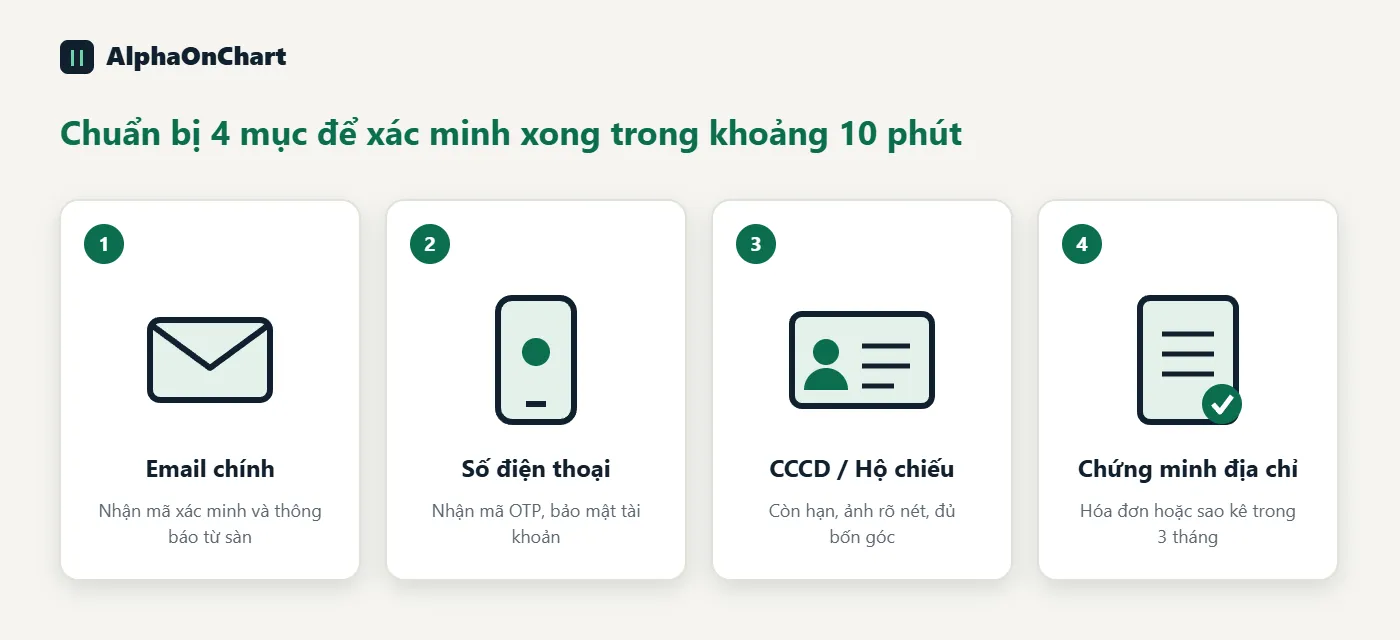
Preparati prima di registrarti
Hai bisogno di: • Una carta d'identità o passaporto nazionale valido • Prova dell'indirizzo di residenza (una bolletta dell'elettricità o dell'acqua o un estratto conto bancario degli ultimi 3 mesi) • Un indirizzo email e un numero di telefono che usi regolarmente • Il tipo di conto che intendi aprire (vedi passaggio 5) Perché prepararsi: XM è un broker autorizzato, quindi la verifica dell'identità (KYC) è obbligatoria per confermare il legittimo proprietario del conto e prevenire il riciclaggio di denaro. Il nome sui tuoi documenti deve corrispondere esattamente alla tua registrazione e le foto nitide vengono approvate rapidamente, solitamente entro 24 ore.
- 02
Apri la pagina di registrazione utilizzando il collegamento AlphaOnChart
Fai clic sul pulsante in basso per aprire la pagina di registrazione XM corretta da AlphaOnChart. È necessario registrarsi tramite questo link prima di creare un conto: è la condizione affinché il tuo conto riceva indietro il 100% della commissione IB. Se ti sei registrato tramite il link sbagliato, consulta la guida “Passa il tuo IB ad AlphaOnChart su XM”.
Apri un conto XM e ricevi indietro la commissione del 100% → - 03
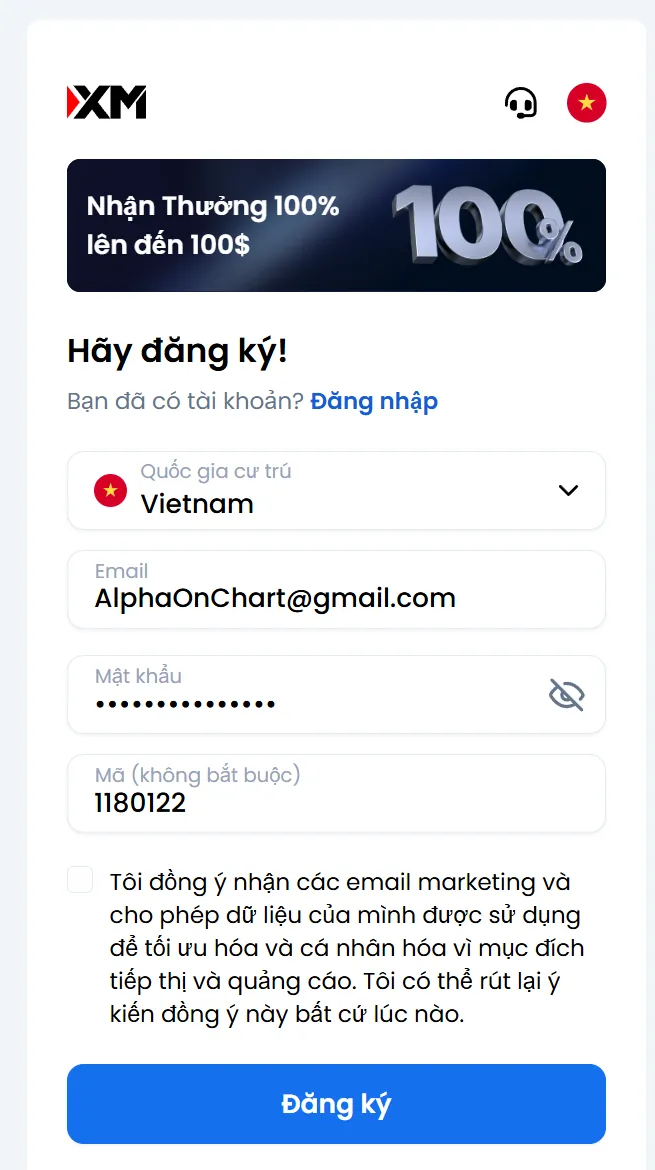
Inserisci i tuoi dati iniziali: email, password, codice partner
Nella pagina appena aperta, inserisci: • Paese di residenza: Vietnam • Email di registrazione (preferibilmente quella principale, utilizzabile a lungo termine) • Una password di 10-15 caratteri con lettere maiuscole e minuscole, numeri e un carattere speciale • Codice partner AlphaOnChart: 1180122 (di solito precompilato quando si apre il collegamento giusto, quindi controlla che non sia vuoto o modificato) La casella per accettare le email di marketing è facoltativa. Fai clic su Registrati, quindi apri la tua email per confermare. Successivamente, scarica l'app XM, scegli la tua lingua e accedi per continuare i passaggi di verifica.
- 04
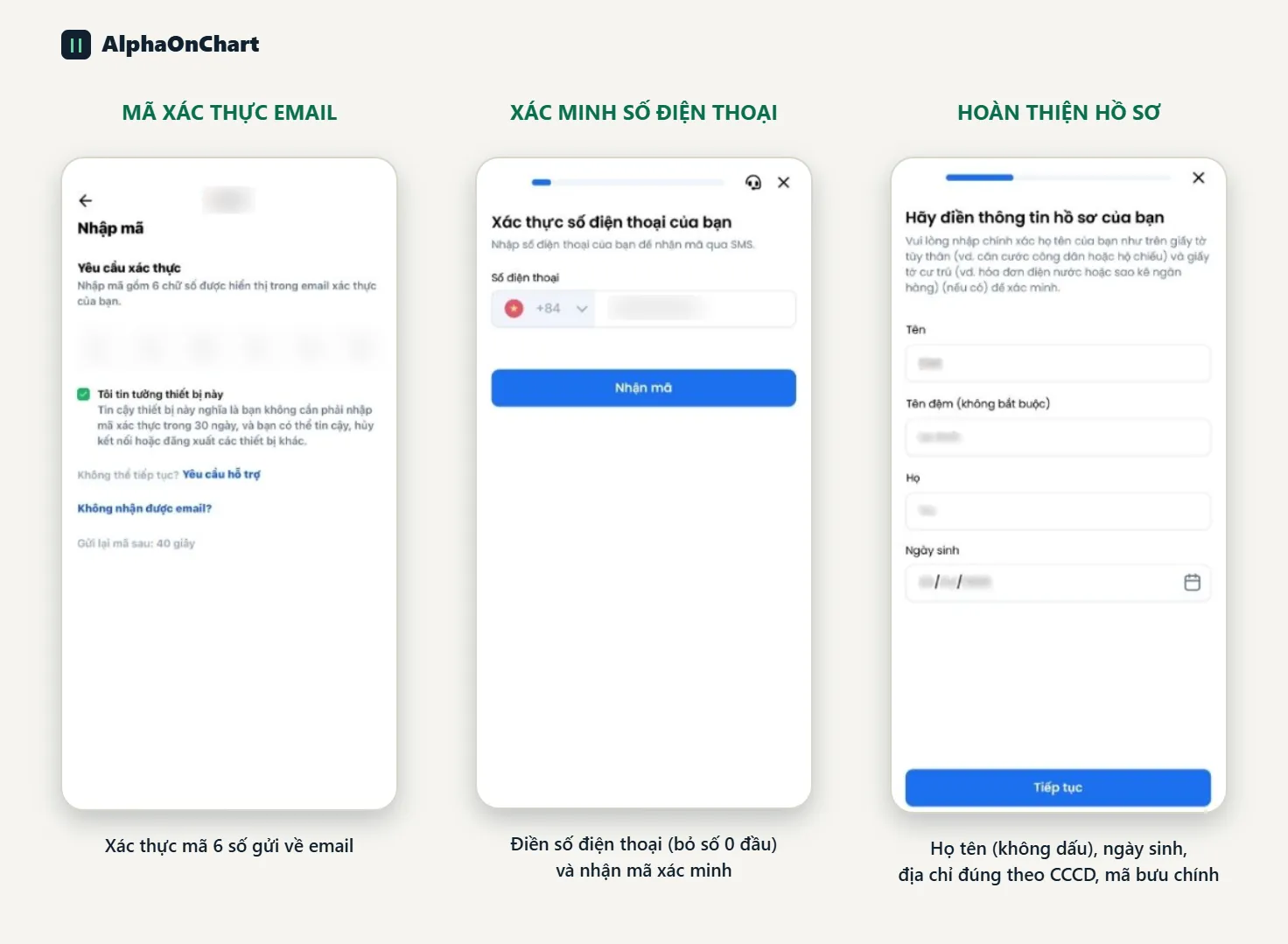
Verifica la tua email, numero di telefono e profilo
1. Verifica la tua email: inserisci il codice di 6 cifre inviato alla tua email. 2. Verifica il tuo numero di telefono: inserisci il tuo numero di telefono (senza lo 0 iniziale) e il codice di verifica che ricevi. 3. Completa il tuo profilo: nome completo senza segni diacritici, data di nascita, indirizzo esattamente come sulla carta d'identità e codice postale (cercalo per provincia/città se non lo ricordi).
- 05
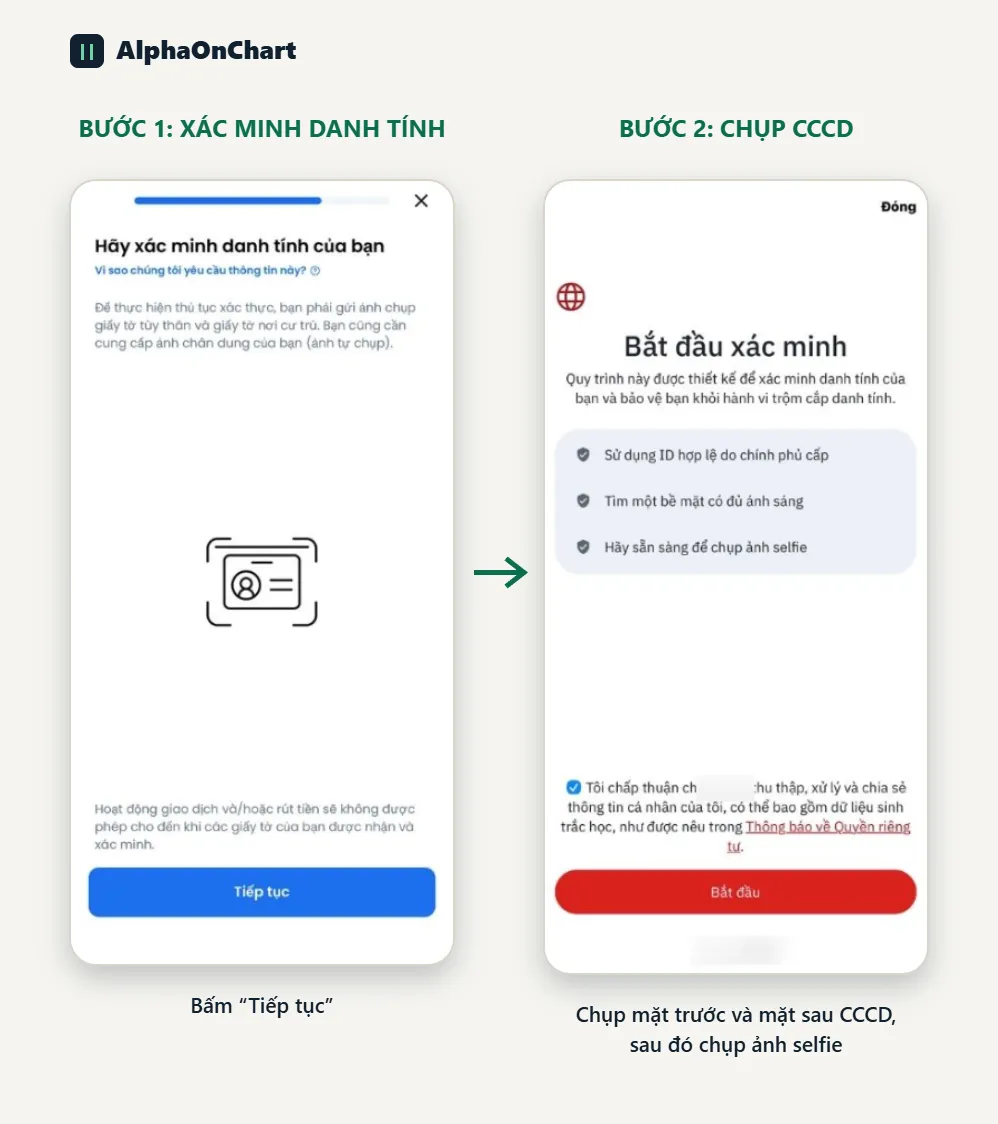
Verifica la tua identità con la tua carta d'identità
Al termine del flusso di verifica, clicca su “Continua” e “Avvia”, quindi fotografa il fronte e il retro della tua carta d'identità (o passaporto) e scatta un selfie. • Posiziona il documento in buona luce, cattura tutti e quattro gli angoli, senza abbagliamenti o ostacoli • Il nome sul documento deve corrispondere esattamente al nome che hai inserito Il trading e i prelievi sono abilitati solo una volta che i tuoi documenti sono stati ricevuti e verificati.
- 06
Crea un conto di trading: scegli Reale e MT5
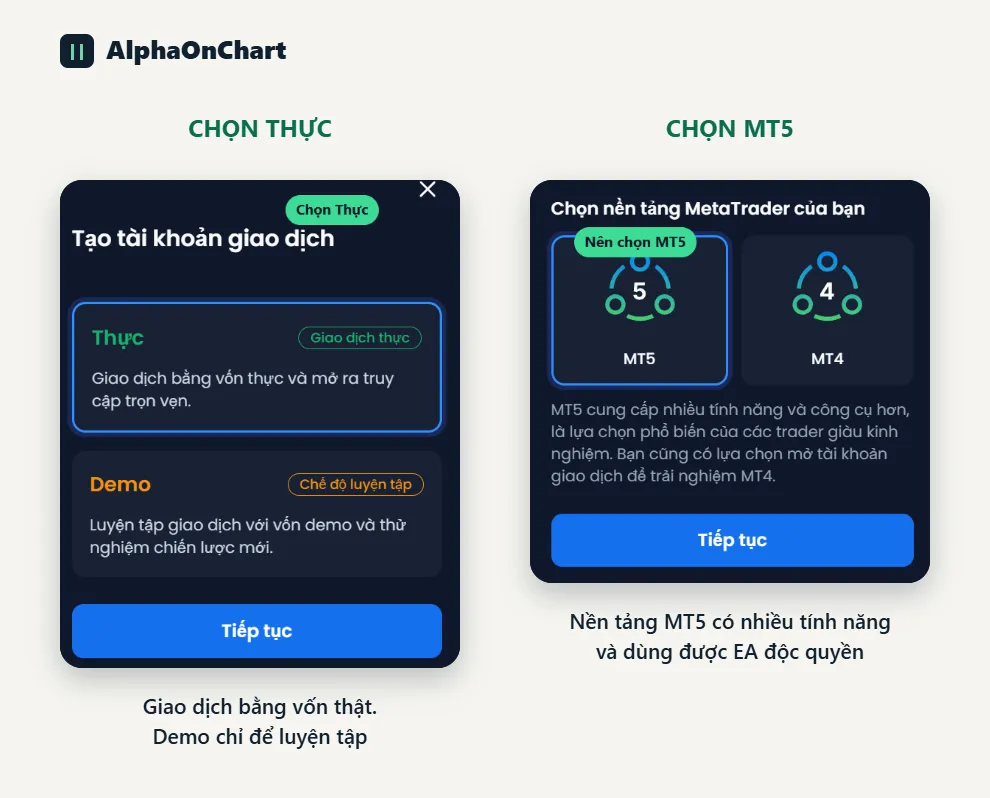
Nell'app XM, scegli di creare un nuovo conto di trading: • Scegli “Reale” per fare trading con denaro reale (la demo è solo per esercitazione e può essere aperta in seguito) • Scegli la piattaforma MetaTrader: consigliamo MT5, che ha più funzionalità e funziona con gli esclusivi indicatori/EA di AlphaOnChart. Fai clic su “Continua” dopo ogni schermata.
- 07
Scegli un tipo di account adatto
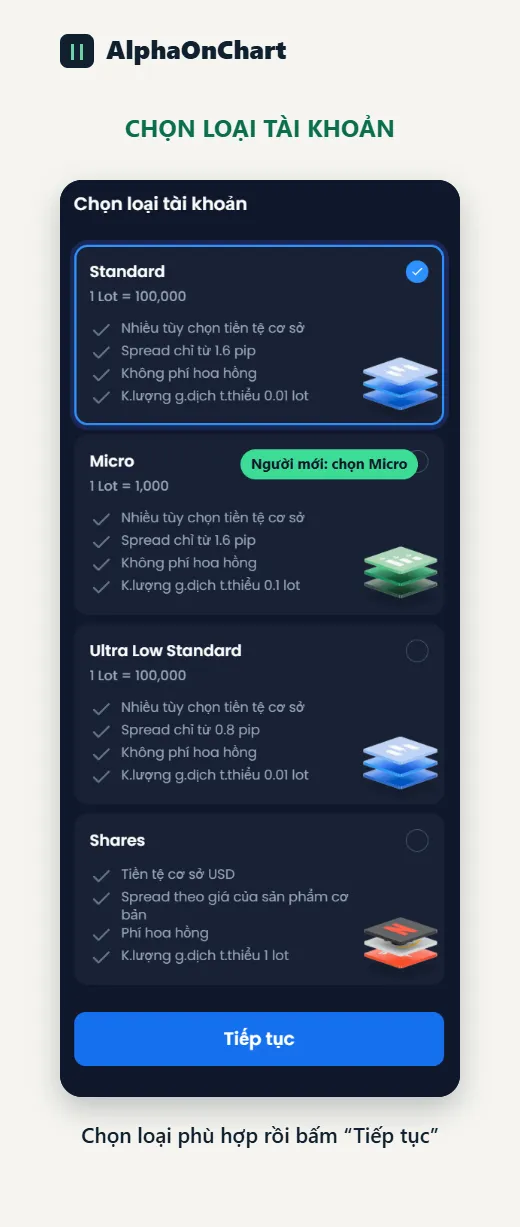
Rispondi a 3 domande a scelta: • Fai trading ad alta frequenza (scalping, EA) oa lungo termine (swing)? • Preferisci nessuna commissione separata o sei disposto ad accettare una commissione per uno spread inferiore? • Quanto capitale iniziale disponi? Tipi di conto su XM: • Standard: 1 lotto = 100.000, spread da 1,6 pip, nessuna commissione, volume minimo 0,01 lotto • Micro: 1 lotto = 1.000, spread da 1,6 pip, nessuna commissione, volume minimo 0,1 lotto. Adatto ai principianti • Standard ultra basso: 1 lotto = 100.000, spread da 0,8 pip, nessuna commissione, volume minimo 0,01 lotto • Azioni: valuta base USD, si applica una commissione, volume minimo 1 lotto Scegli un tipo di conto e fai clic su "Continua". Nota: il conto Zero di XM è attualmente disponibile solo per i clienti registrati sotto l'entità CySEC (europea). Controlla la tua entità prima di scegliere.
- 08
Personalizza l'account e controlla il codice partner
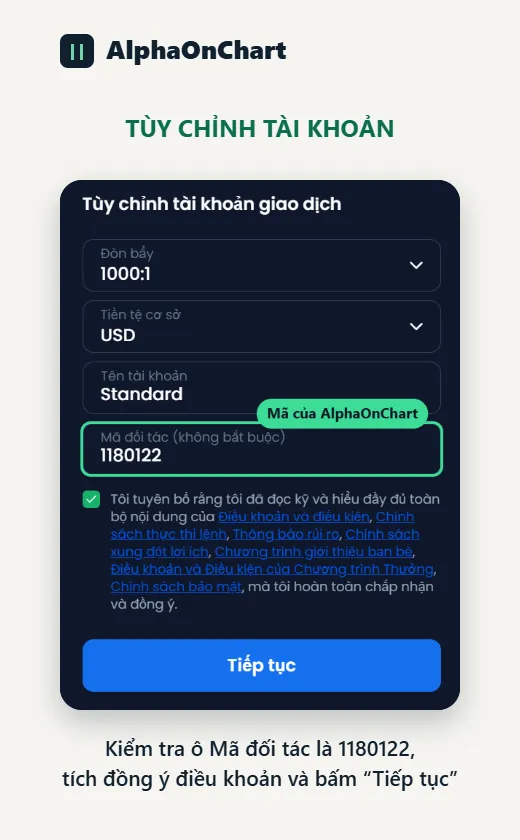
Nella schermata "Personalizza conto di trading": • Leva: scegli un livello adatto alla tua propensione al rischio (1000:1 è il più alto; i principianti dovrebbero scegliere un valore inferiore) • Valuta di base: USD • Nome del conto: lascia il valore predefinito o imposta un nome memorabile • Codice partner: 1180122 (codice AlphaOnChart). Questo campo è facoltativo, quindi è facile lasciarlo vuoto; controllalo attentamente perché è la condizione per ricevere indietro il 100% della commissione IB Spunta per accettare i termini e fai clic su "Continua".
- 09
Deposita e aggiungi l’ID del conto nel portale AlphaOnChart
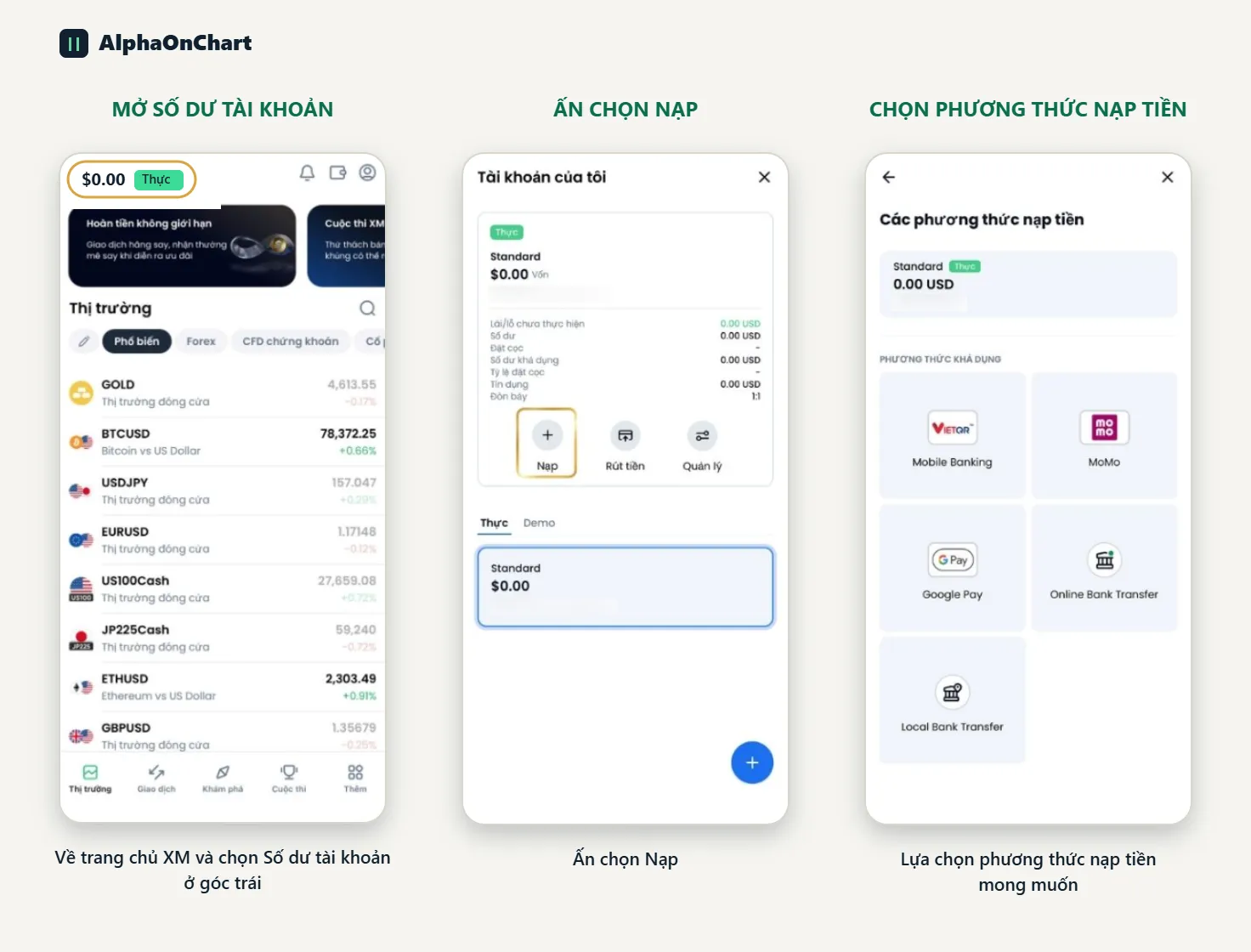
Terminata la verifica: vai alla home di XM, scegli Saldo del conto in alto a sinistra, tocca Deposita e scegli il metodo di pagamento che preferisci (banca, MoMo, Google Pay...). I principianti dovrebbero aprire anche un conto demo per familiarizzare con la piattaforma e iniziare con un importo ridotto. Accedi all’area membri di AlphaOnChart (registrato come AlphaOnChart Member), apri Conti di trading e fai clic su «Aggiungi account». Scegli XM, inserisci l’ID del tuo conto di trading (il numero con cui accedi a MT5) e invia. Per XM, il sistema usa lo stato valido e la data di attivazione comunicati dal broker per determinare le condizioni di KYC e di fondi. Non serve inviare l’ID su Telegram. Il sistema verifica in ordine: il conto appartiene al link IB di AlphaOnChart, il KYC è completato e il primo trade è stato effettuato. Quando tutte e tre le condizioni sono soddisfatte, il conto viene attivato e l’area membri mostra la chiave da incollare nell’EA. Continua con la guida «Aggiungere un conto e attivare i vantaggi nell’area membri».
 Aggiungi un conto nell’area membri →