So eröffnen Sie ein XM-Konto über AlphaOnChart: 6 Schritte, etwa 15 Minuten
Eine Anleitung zur Registrierung, Verifizierung und Tätigung Ihrer ersten Einzahlung bei XM. Melden Sie sich über den AlphaOnChart-Partnerlink an, um 100 % der IB-Provision zurückerstattet zu bekommen, plus tägliche XAUUSD-Analyse, die Signalgruppe und exklusive Indikatoren/EAs.
- 01
Machen Sie sich bereit, bevor Sie sich registrieren
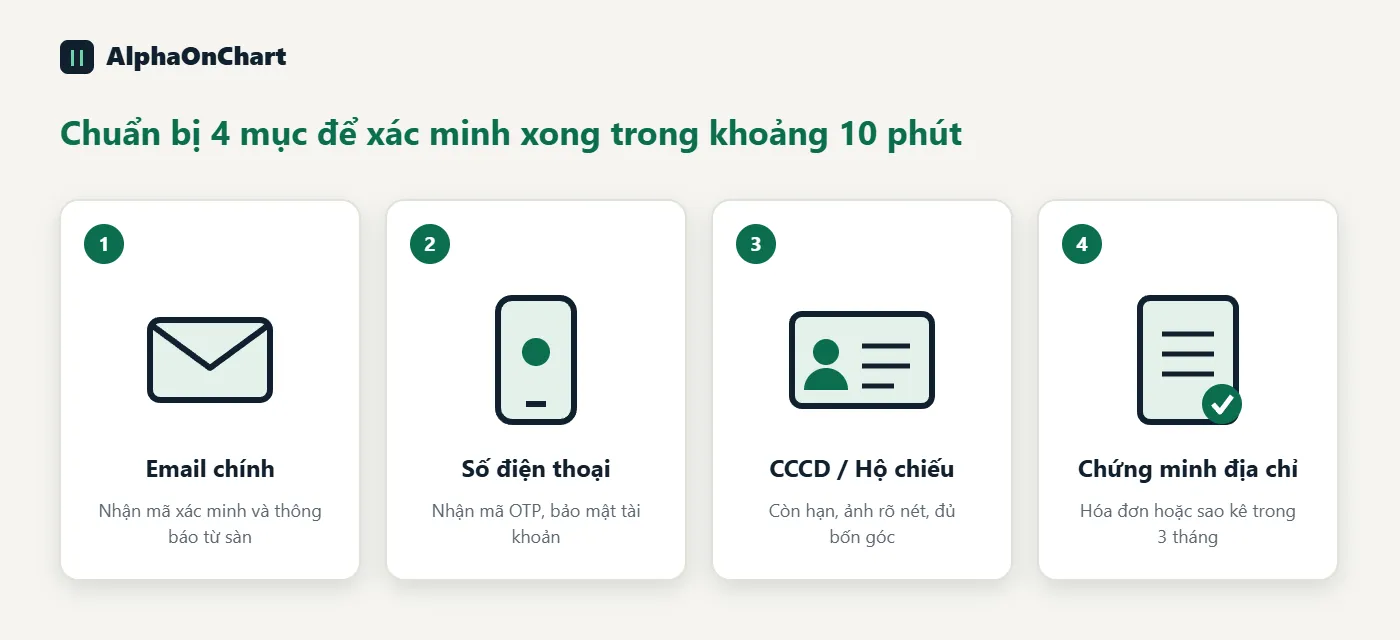
Sie benötigen: • Einen gültigen Personalausweis oder Reisepass • Einen Wohnadressennachweis (eine Strom- oder Wasserrechnung oder einen Kontoauszug der letzten 3 Monate) • Eine E-Mail-Adresse und Telefonnummer, die Sie regelmäßig verwenden • Den Kontotyp, den Sie eröffnen möchten (siehe Schritt 5) Warum Sie sich vorbereiten sollten: XM ist ein lizenzierter Broker, daher ist eine Identitätsprüfung (KYC) obligatorisch, um den rechtmäßigen Kontoinhaber zu bestätigen und Geldwäsche zu verhindern. Der Name auf Ihren Dokumenten muss genau mit Ihrer Registrierung übereinstimmen und scharfe Fotos werden schnell, in der Regel innerhalb von 24 Stunden, genehmigt.
- 02
Öffnen Sie die Anmeldeseite über den AlphaOnChart-Link
Klicken Sie auf die Schaltfläche unten, um die richtige XM-Anmeldeseite von AlphaOnChart zu öffnen. Sie müssen sich über diesen Link registrieren, bevor Sie ein Konto erstellen: Dies ist die Voraussetzung dafür, dass Ihr Konto 100 % der IB-Provision zurückerhält. Wenn Sie sich über den falschen Link registriert haben, lesen Sie die Anleitung „Schalten Sie Ihr IB auf AlphaOnChart auf XM um“.
Eröffnen Sie ein XM-Konto und erhalten Sie 100 % Provision zurück → - 03
Geben Sie Ihre ersten Daten ein: E-Mail, Passwort, Partnercode
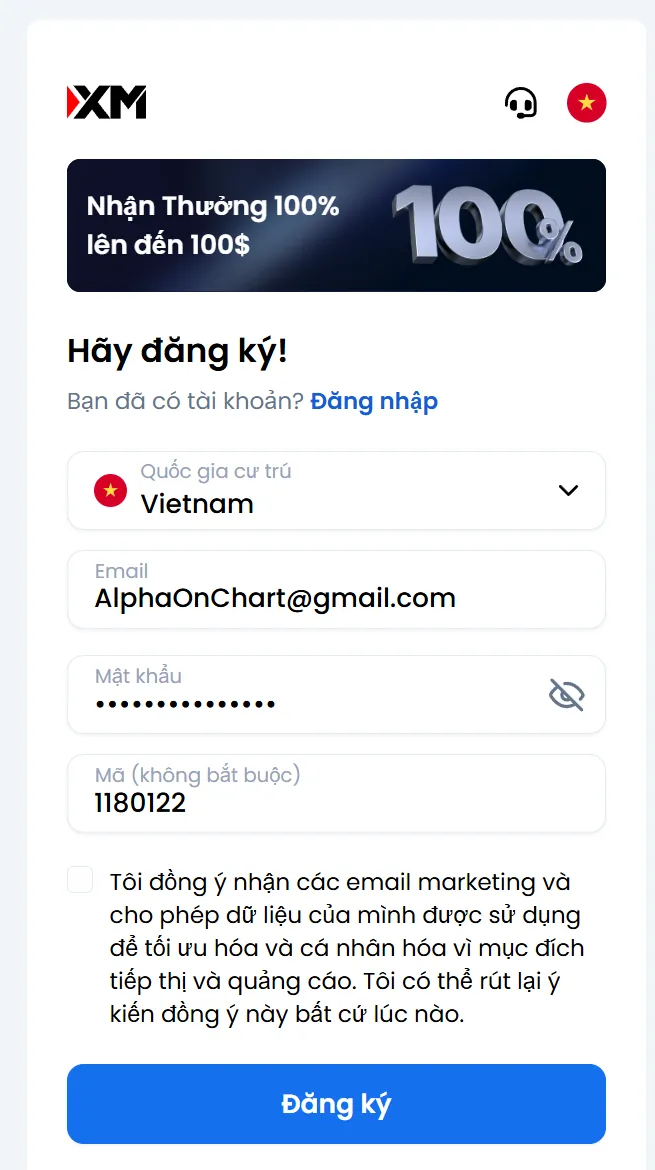
Geben Sie auf der soeben geöffneten Seite Folgendes ein: • Wohnsitzland: Vietnam • Registrierungs-E-Mail-Adresse (vorzugsweise Ihre Haupt-E-Mail-Adresse, die langfristig verwendbar ist) • Ein Passwort mit 10–15 Zeichen mit Groß- und Kleinbuchstaben, Zahlen und einem Sonderzeichen • AlphaOnCharts Partnercode: 1180122 (normalerweise vorab ausgefüllt, wenn Sie den richtigen Link öffnen. Überprüfen Sie daher, ob es nicht leer oder bearbeitet ist.) Das Feld zur Zustimmung zu Marketing-E-Mails ist optional. Klicken Sie auf Registrieren und öffnen Sie dann Ihre E-Mail zur Bestätigung. Laden Sie anschließend die XM-App herunter, wählen Sie Ihre Sprache und melden Sie sich an, um mit den Verifizierungsschritten fortzufahren.
- 04
Überprüfen Sie Ihre E-Mail-Adresse, Telefonnummer und Ihr Profil
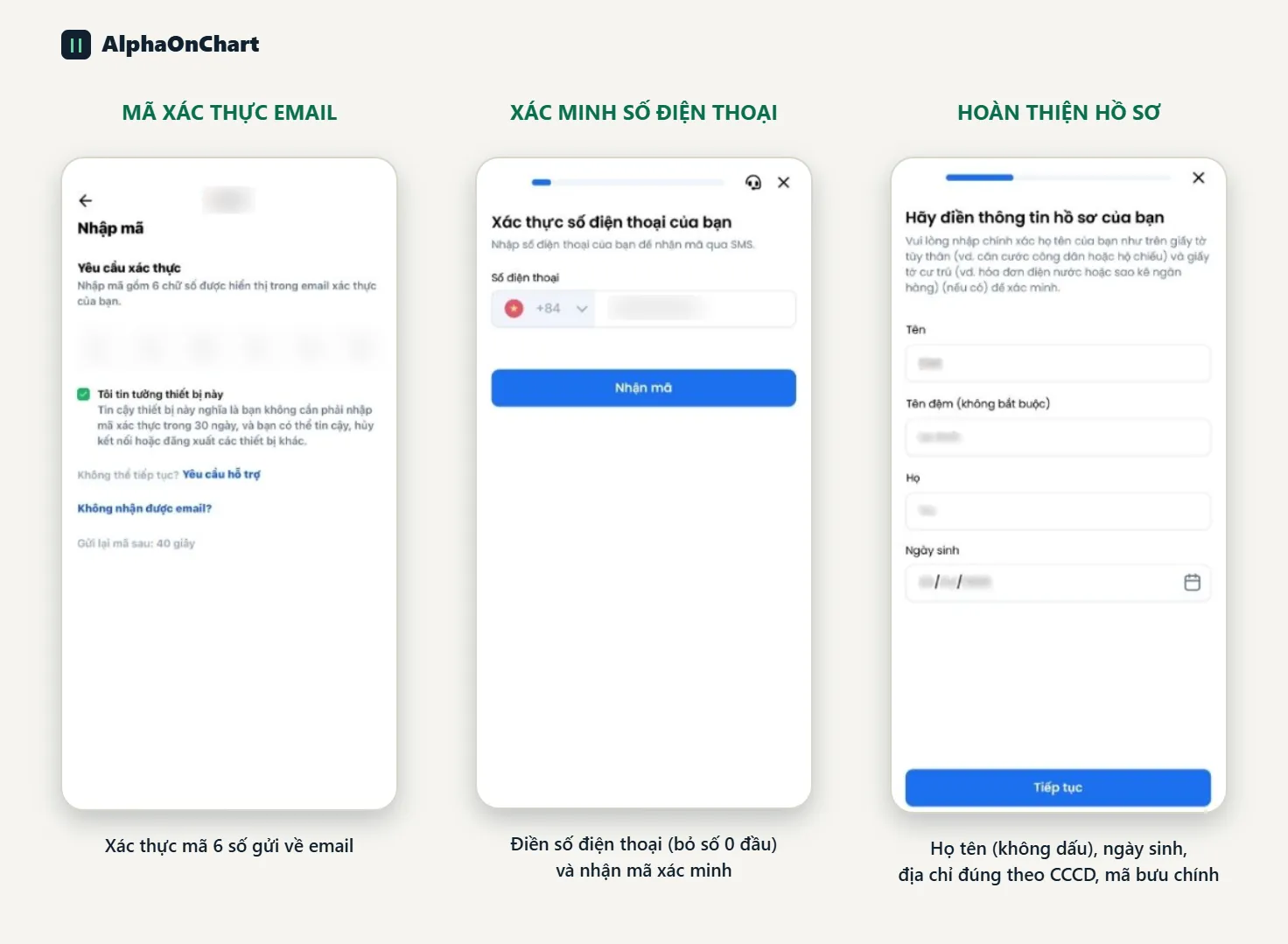
1. Bestätigen Sie Ihre E-Mail-Adresse: Geben Sie den 6-stelligen Code ein, der an Ihre E-Mail-Adresse gesendet wurde. 2. Bestätigen Sie Ihre Telefonnummer: Geben Sie Ihre Telefonnummer (ohne die führende 0) und den Bestätigungscode ein, den Sie erhalten. 3. Vervollständigen Sie Ihr Profil: vollständiger Name ohne diakritische Zeichen, Geburtsdatum, Adresse genau wie auf Ihrem Personalausweis und Postleitzahl (suchen Sie nach Provinz/Stadt, wenn Sie sich nicht daran erinnern).
- 05
Überprüfen Sie Ihre Identität mit Ihrem Personalausweis
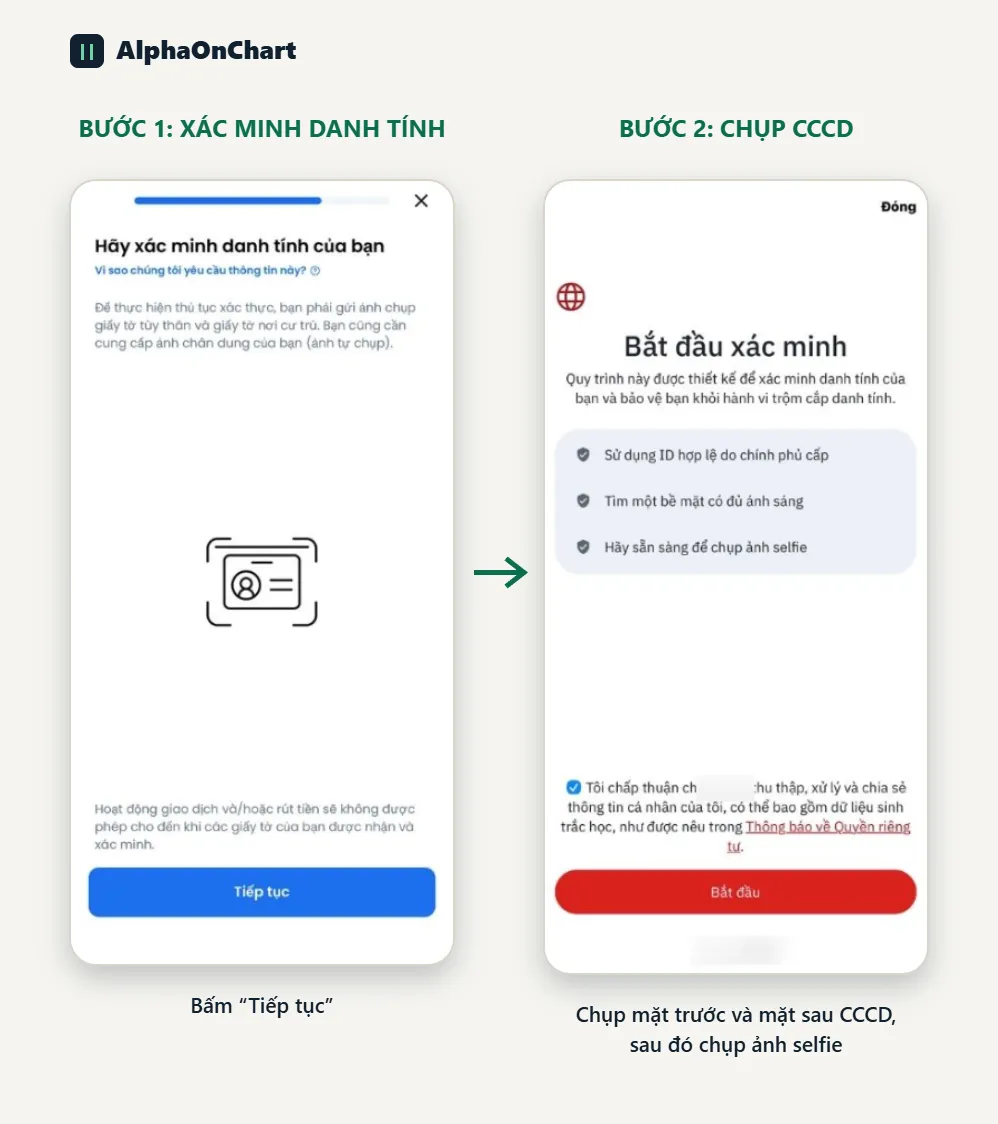
Klicken Sie am Ende des Verifizierungsvorgangs auf „Weiter“ und „Start“, fotografieren Sie dann die Vorder- und Rückseite Ihres Personalausweises (oder Reisepasses) und machen Sie ein Selfie. • Platzieren Sie das Dokument in einem guten Licht, erfassen Sie alle vier Ecken, ohne Blendung oder Hindernisse. • Der Name auf dem Dokument muss genau mit dem Namen übereinstimmen, den Sie eingegeben haben. Handel und Auszahlungen werden erst aktiviert, wenn Ihre Dokumente eingegangen und überprüft wurden.
- 06
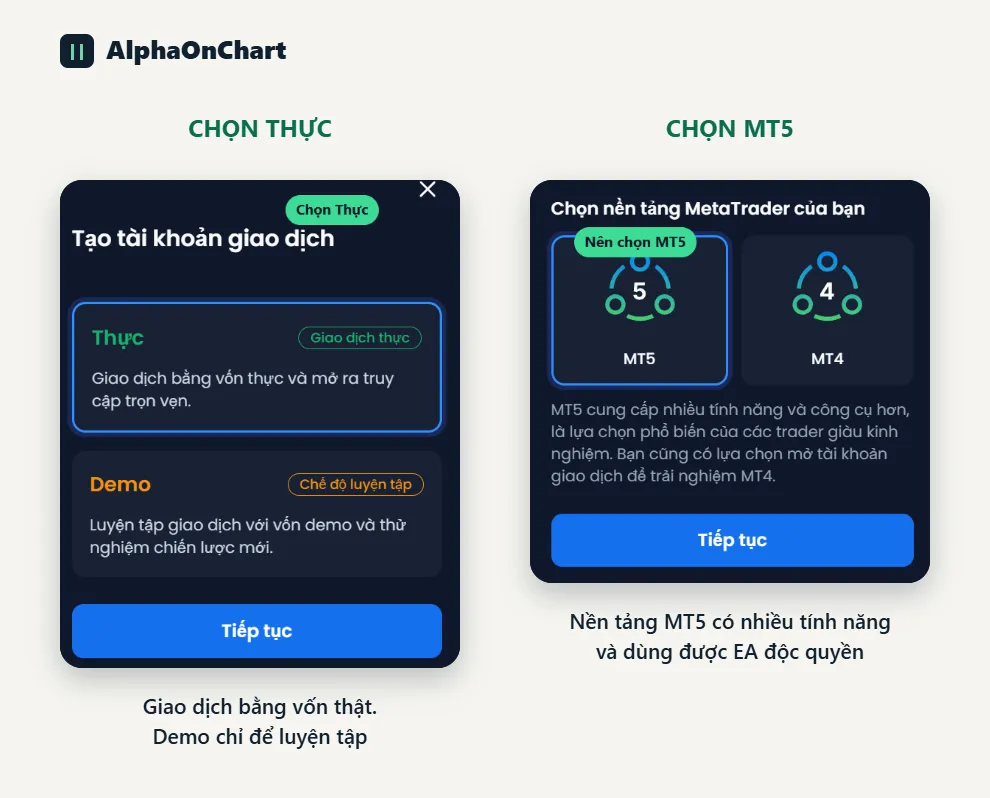
Erstellen Sie ein Handelskonto: Wählen Sie Real und MT5
Wählen Sie in der XM-App die Erstellung eines neuen Handelskontos: • Wählen Sie „Real“, um mit echtem Geld zu handeln (Demo dient nur zum Üben und kann später geöffnet werden) • Wählen Sie die MetaTrader-Plattform: Wir empfehlen MT5, das über mehr Funktionen verfügt und mit den exklusiven Indikatoren/EAs von AlphaOnChart funktioniert. Klicken Sie nach jedem Bildschirm auf „Weiter“.
- 07
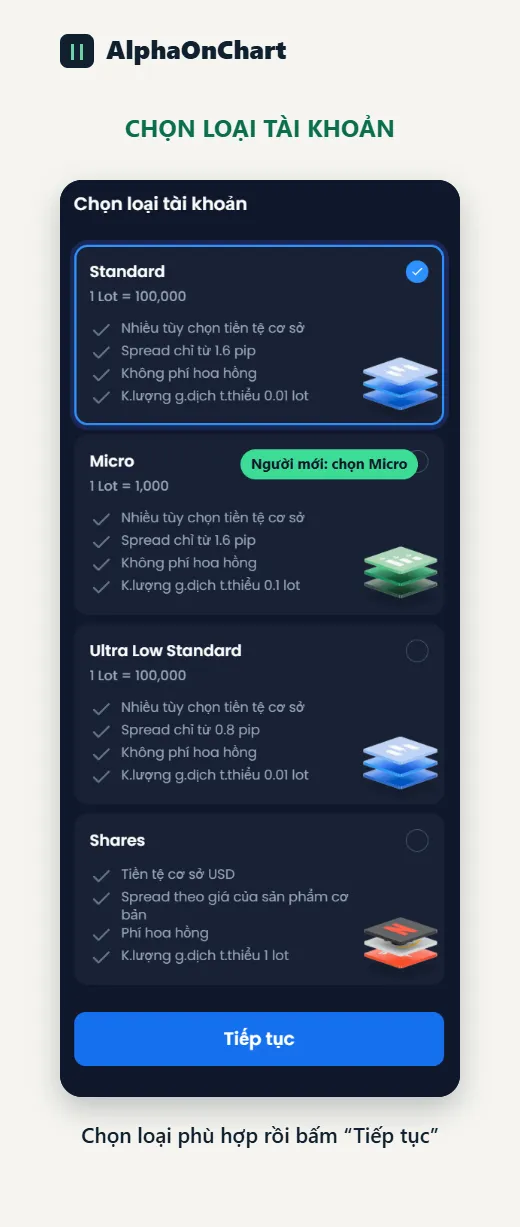
Wählen Sie einen geeigneten Kontotyp
Beantworten Sie 3 Fragen zur Auswahl: • Handeln Sie mit hoher Frequenz (Scalping, EAs) oder langfristig (Swing)? • Bevorzugen Sie keine separate Provision oder sind Sie bereit, eine Provision für einen geringeren Spread zu akzeptieren? • Wie viel Startkapital haben Sie? Kontotypen bei XM: • Standard: 1 Lot = 100.000, Spread ab 1,6 Pips, keine Provision, Mindestvolumen 0,01 Lot • Micro: 1 Lot = 1.000, Spread ab 1,6 Pips, keine Provision, Mindestvolumen 0,1 Lot. Geeignet für Anfänger • Ultra Low Standard: 1 Lot = 100.000, Spread ab 0,8 Pips, keine Provision, Mindestvolumen 0,01 Lot • Aktien: USD-Basiswährung, Provision fällt an, Mindestvolumen 1 Lot Wählen Sie einen Kontotyp und klicken Sie auf „Weiter“. Hinweis: Das Zero-Konto von XM ist derzeit nur für Kunden verfügbar, die unter der CySEC-Entität (Europa) registriert sind. Überprüfen Sie Ihr Unternehmen, bevor Sie eine Auswahl treffen.
- 08
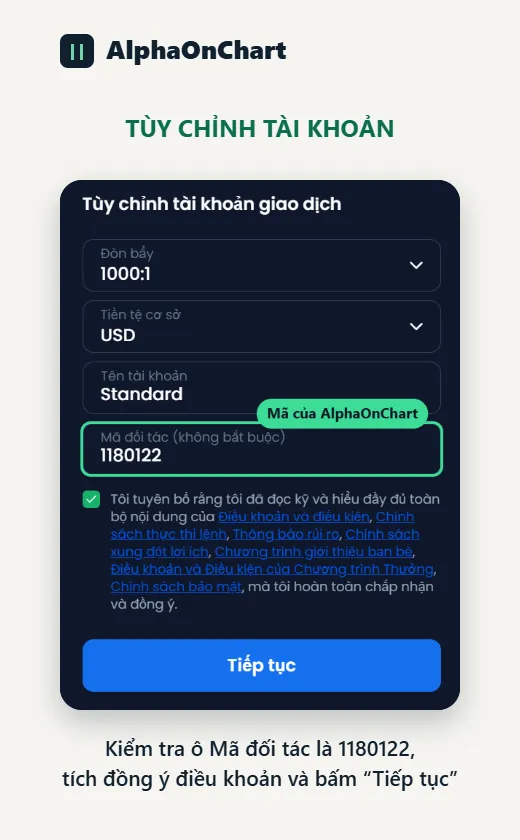
Passen Sie das Konto an und überprüfen Sie den Partnercode
Auf dem Bildschirm „Handelskonto anpassen“: • Hebelwirkung: Wählen Sie eine Stufe, die Ihrer Risikobereitschaft entspricht (1000:1 ist die höchste; Anfänger sollten eine niedrigere wählen) • Basiswährung: USD • Kontoname: Belassen Sie die Standardeinstellung oder legen Sie einen einprägsamen Namen fest • Partnercode: 1180122 (Code von AlphaOnChart). Dieses Feld ist optional und kann daher einfach leer gelassen werden. Überprüfen Sie es sorgfältig, denn es ist die Voraussetzung für den Erhalt von 100 % der IB-Provision. Klicken Sie auf „Akzeptieren“ und klicken Sie auf „Weiter“.
- 09
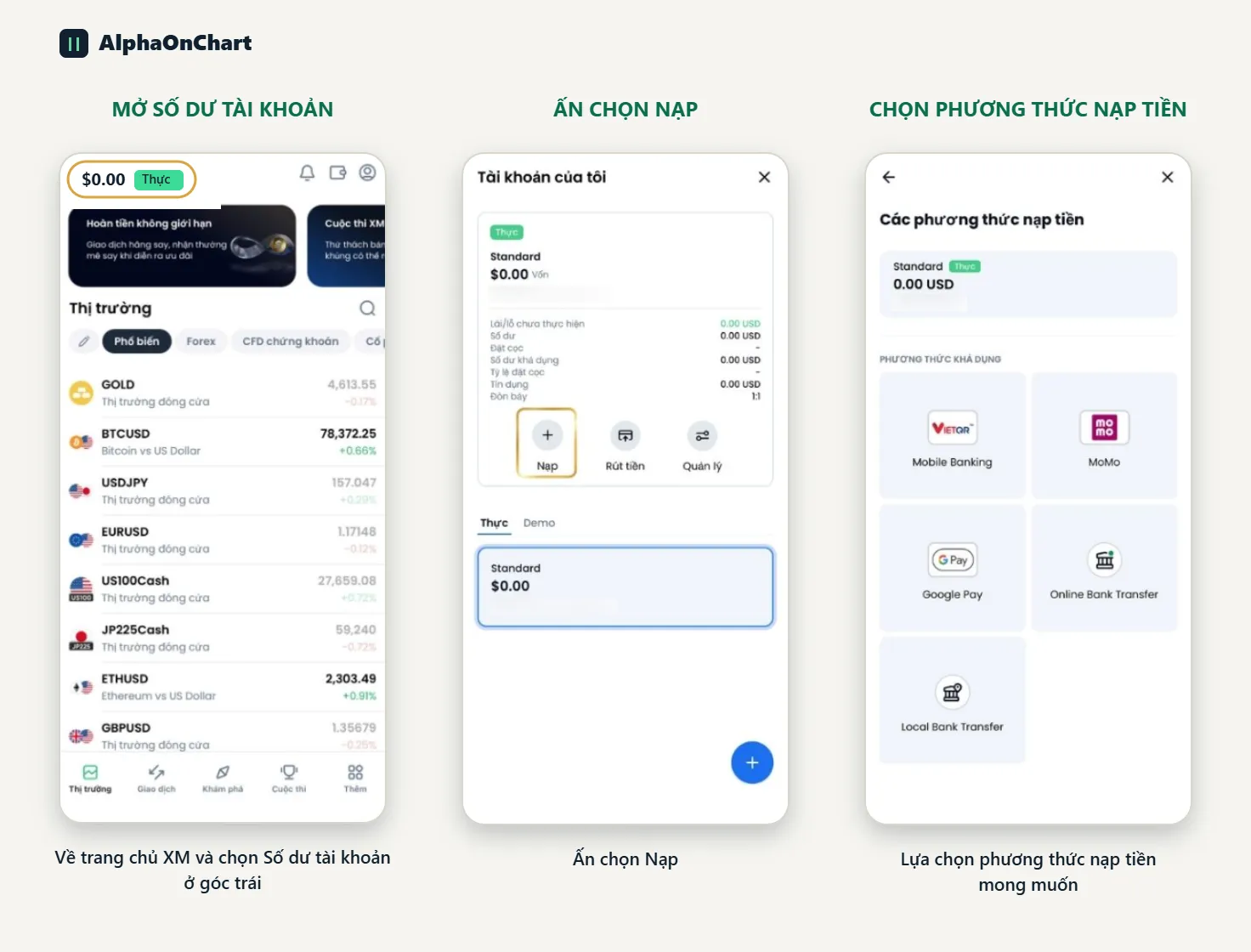
Einzahlen und Konto-ID im AlphaOnChart-Portal hinzufügen
Nach Abschluss der Verifizierung: Gehen Sie zur XM-Startseite, wählen Sie oben links Kontostand, tippen Sie auf Einzahlen und wählen Sie die gewünschte Zahlungsmethode (Bank, MoMo, Google Pay ...). Einsteiger sollten zusätzlich ein Demokonto eröffnen, um die Plattform kennenzulernen, und mit einem kleinen Betrag beginnen. Melden Sie sich im AlphaOnChart-Mitgliederbereich an (als AlphaOnChart Member registriert), öffnen Sie Handelskonten und klicken Sie auf „Konto hinzufügen“. Wählen Sie XM, geben Sie die ID Ihres Handelskontos ein (die Nummer, mit der Sie sich bei MT5 anmelden) und senden Sie sie ab. Bei XM nutzt das System den gültigen Status und das Aktivierungsdatum, die der Broker meldet, um die KYC- und Einzahlungsbedingungen zu bestimmen. Die ID muss nicht per Telegram gesendet werden. Das System prüft der Reihe nach: Das Konto gehört zum IB-Link von AlphaOnChart, die KYC-Verifizierung ist abgeschlossen und der erste Trade wurde ausgeführt. Sind alle drei Bedingungen erfüllt, wird das Konto aktiviert und der Mitgliederbereich zeigt den Schlüssel an, den Sie in den EA einfügen. Weiter mit der Anleitung „Konto hinzufügen und Vorteile im Mitgliederbereich aktivieren“.
 Konto im Mitgliederbereich hinzufügen →