Hogyan lehet átállítani az IB-t AlphaOnChart-ra az XM-en
Már van XM fiókod? Küldje el a brókernek a partnerváltás iránti kérelmét, hogy az IB jutalék 100%-át és az AlphaOnChart előnyeit visszakapja. A folyamat csak Ön és a bróker között zajlik, és nincs hatással a fiókjára.
- 01
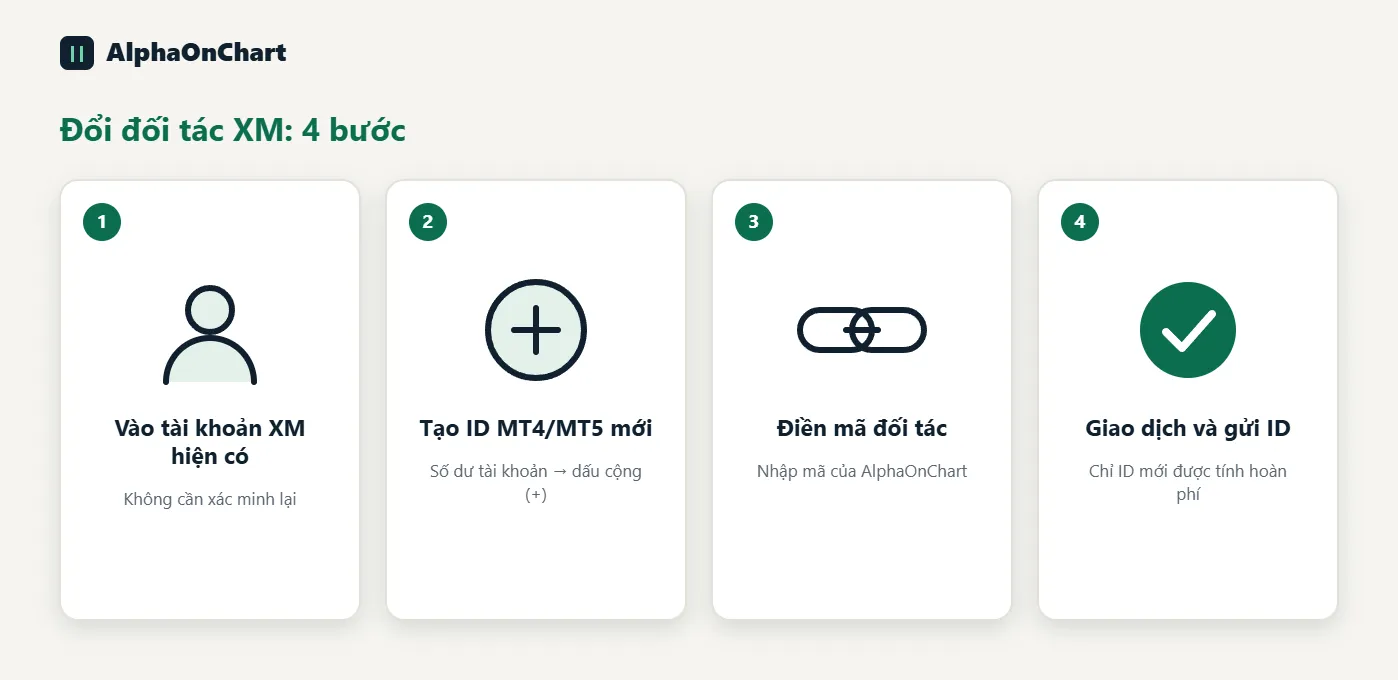
Jelentkezzen be meglévő XM-fiókjába
Nyissa meg az XM alkalmazást vagy az XM tagsági területet, és jelentkezzen be a már használt fiókkal. Nincs szükség profil létrehozására vagy újbóli ellenőrzésére.
- 02
Hozzon létre egy további MT4/MT5 azonosítót
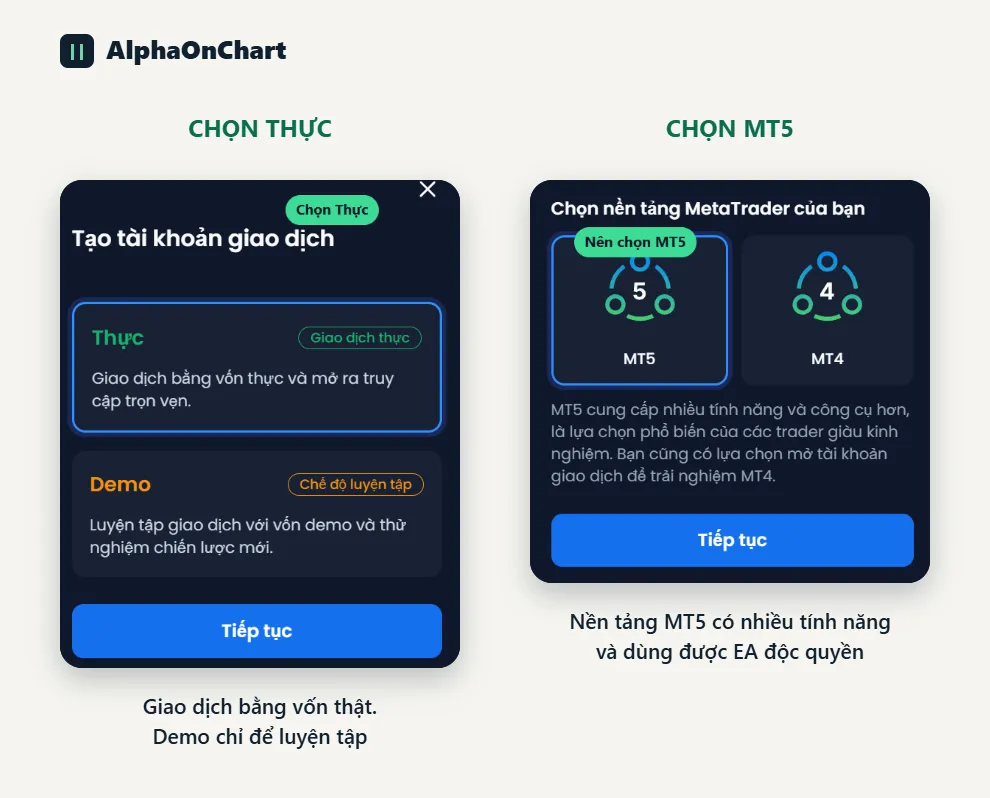
Lépjen a kezdőlapra, válassza a Számlaegyenleg lehetőséget → kattintson a jobb sarokban található pluszjelre (+) → válassza a „Valódi számla” lehetőséget. Ezután válassza ki a „Real” és az MT5 platformot, majd kattintson a „Tovább” gombra.
- 03
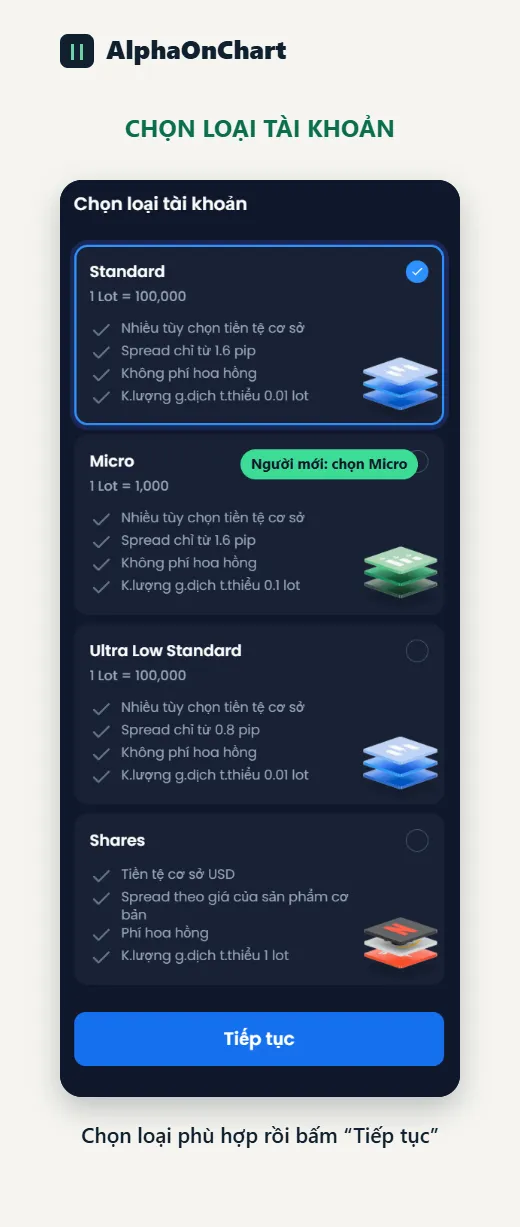
Válassza ki a fiók típusát
Válassza ki a megfelelő fióktípust (Standard, Micro, Ultra Low Standard vagy Shares), majd kattintson a „Tovább” gombra.
- 04
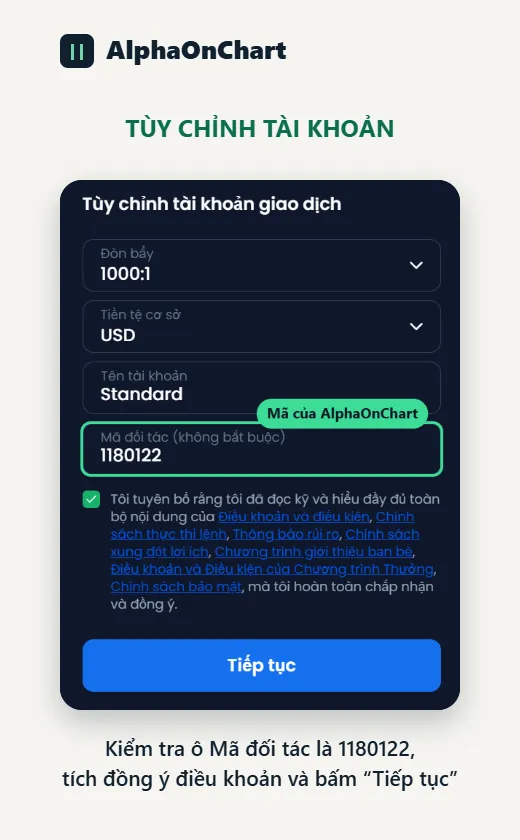
Adja meg az AlphaOnChart partnerkódját
A „Kereskedési számla testreszabása” képernyőn írja be az AlphaOnChart partnerkódját a „Partner kódja” mezőbe: 1180122. Válassza ki a tőkeáttételt és a pénznemet, jelölje be a feltételek elfogadásához, majd kattintson a „Tovább” gombra a számla létrehozásának befejezéséhez.
- 05
Kereskedjen az új azonosítón, és adja hozzá az AlphaOnChart portálon
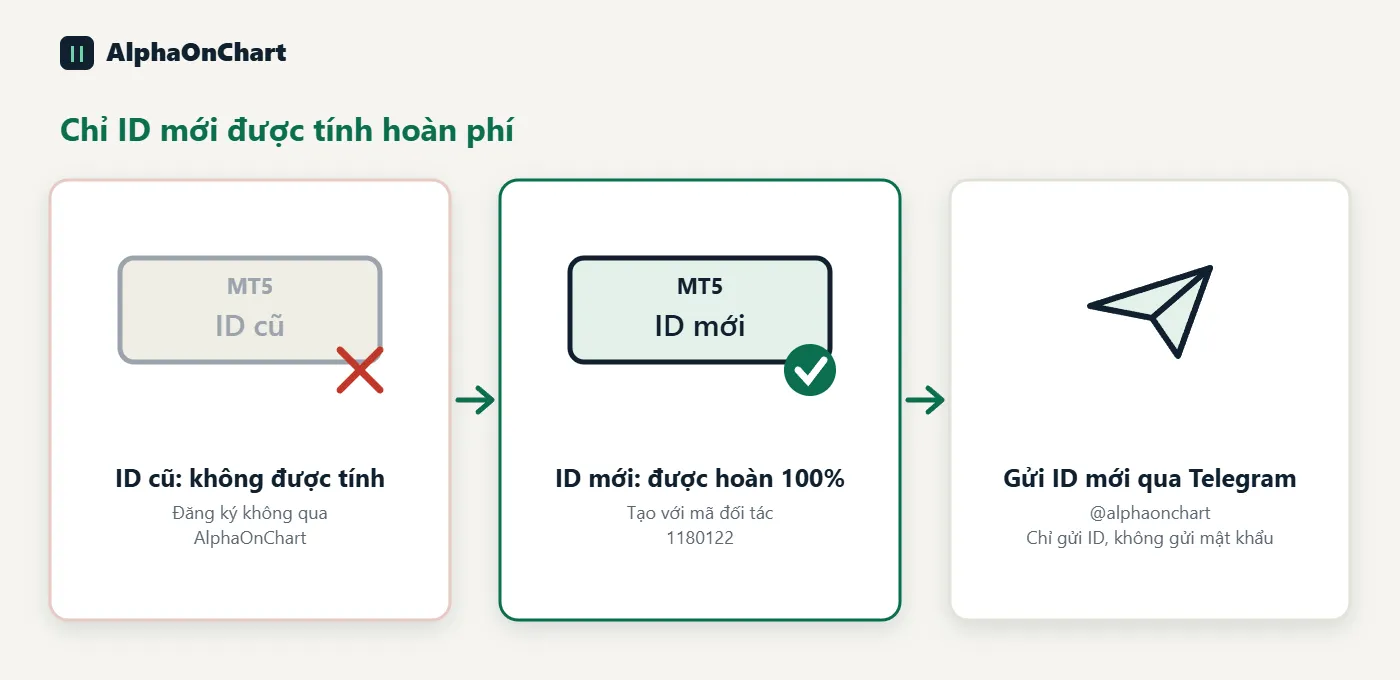
Csak az újonnan létrehozott MT4/MT5 azonosító jogosult a visszatérítésre. Az AlphaOnCharton keresztül nem regisztrált régi azonosítót nem számítjuk be. Jelentkezzen be az AlphaOnChart tagi portálra (AlphaOnChart Memberként regisztrálva), nyissa meg a Kereskedési számlák lapot, és kattintson a „Számla hozzáadása” gombra. Válassza az XM-et, adja meg kereskedési számlája azonosítóját (azt a számot, amellyel az MT5-be belép), majd küldje el. Az azonosítót nem kell Telegramon elküldeni. A rendszer sorban ellenőrzi: a számla az AlphaOnChart IB-linkjéhez tartozik, a KYC elkészült, és megtörtént az első ügylet. Ha mindhárom feltétel teljesül, a számla aktiválódik, és a tagi portál megjeleníti a kulcsot, amelyet be kell illesztenie az EA-ba. Folytassa „Számla hozzáadása és az előnyök aktiválása a tagi portálon” útmutatóval.
 Számla hozzáadása a tagi portálon →