Comment passer votre IB à AlphaOnChart sur XM
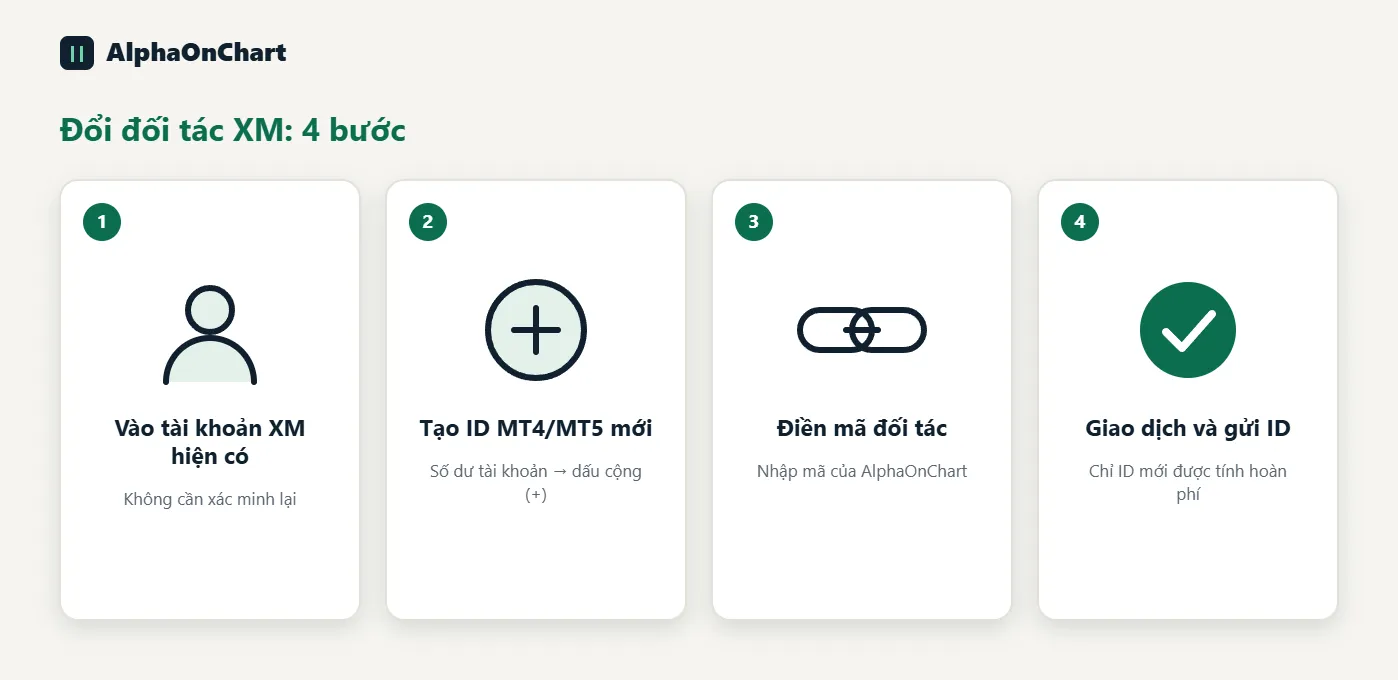
Vous avez déjà un compte XM ? Envoyez au courtier une demande de changement de partenaire pour obtenir le remboursement de 100% de la commission IB et les avantages d'AlphaOnChart. Le processus se déroule uniquement entre vous et le courtier et n'affecte pas votre compte.
- 01
Connectez-vous à votre compte XM existant
Ouvrez l'application XM ou la zone membre XM et connectez-vous avec le compte que vous utilisez déjà. Il n'est pas nécessaire de créer un profil ou de vérifier à nouveau.
- 02
Créer un identifiant MT4/MT5 supplémentaire
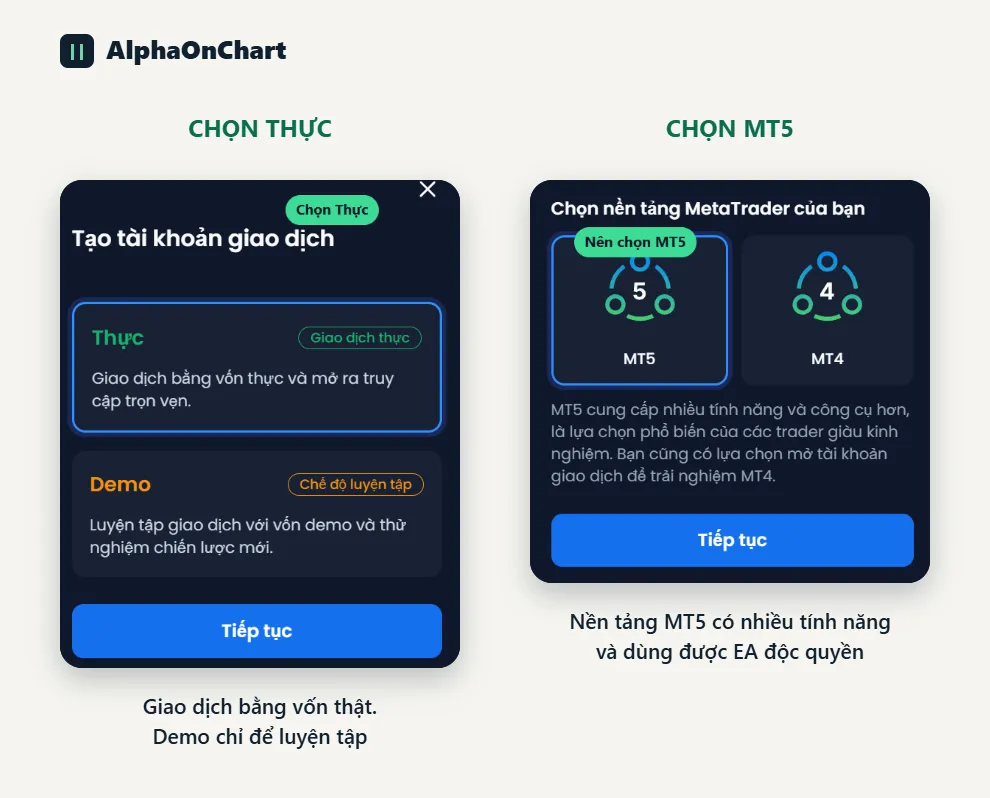
Allez sur la page d'accueil, choisissez Solde du compte → cliquez sur le signe plus (+) dans le coin droit → choisissez « Compte réel ». Choisissez ensuite « Real » et la plateforme MT5, puis cliquez sur « Continuer ».
- 03
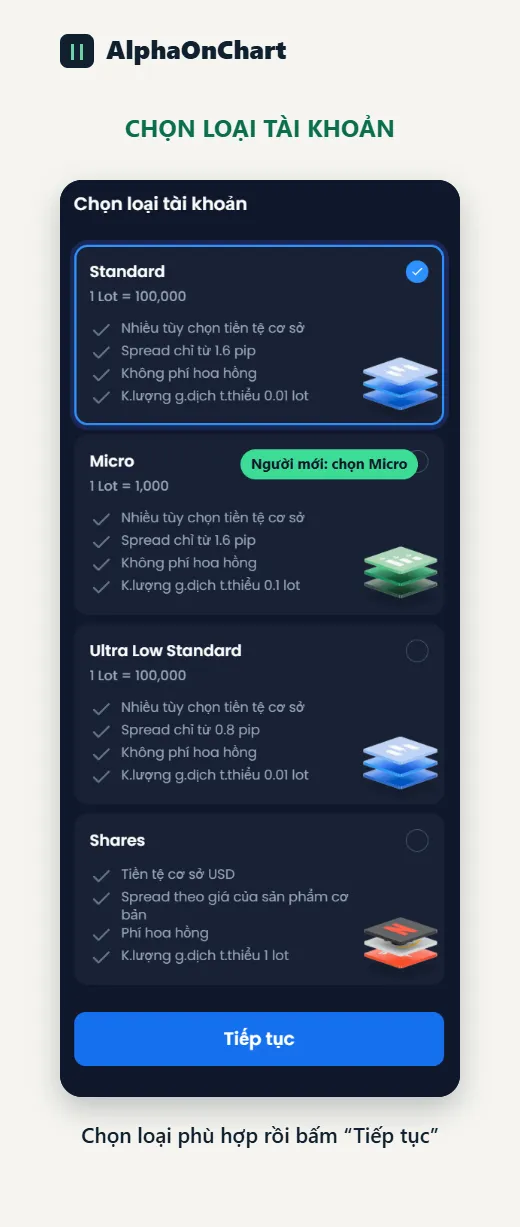
Choisissez le type de compte
Choisissez un type de compte approprié (Standard, Micro, Ultra Low Standard ou Actions) et cliquez sur « Continuer ».
- 04
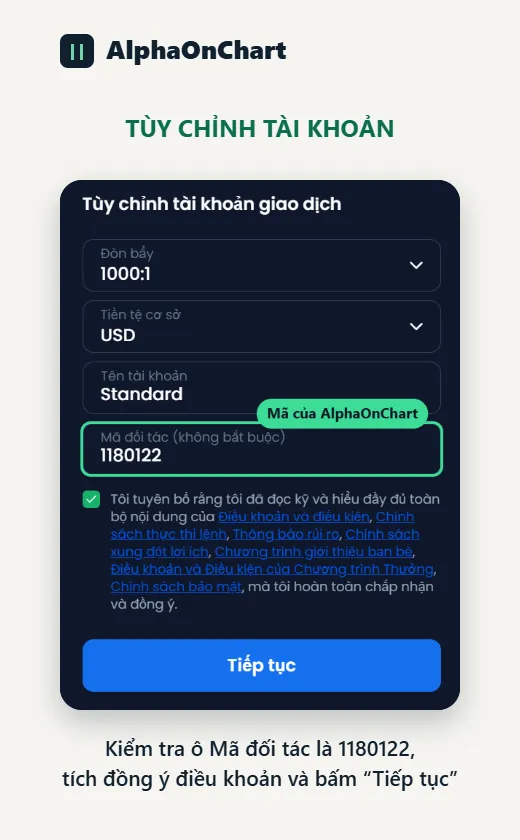
Entrez le code partenaire d'AlphaOnChart
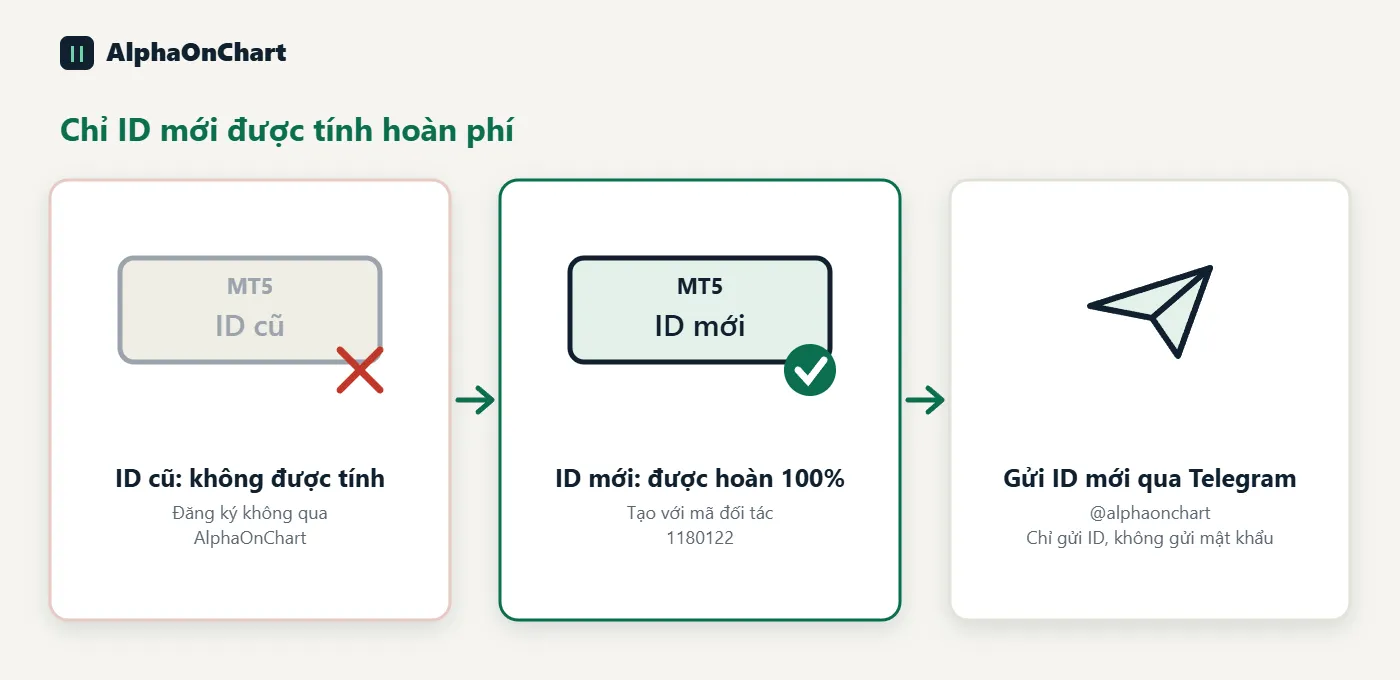
Sur l'écran « Personnaliser le compte de trading », saisissez le code partenaire d'AlphaOnChart dans le champ « Code partenaire » : 1180122. Choisissez l'effet de levier et la devise, cochez pour accepter les conditions, puis cliquez sur « Continuer » pour terminer la création du compte.
- 05
Trader sur le nouvel ID et l’ajouter dans le portail AlphaOnChart
Seul l’ID MT4/MT5 nouvellement créé ouvre droit au remboursement. Un ancien ID non enregistré via AlphaOnChart ne sera pas comptabilisé. Connectez-vous à l’espace membre AlphaOnChart (inscrit comme AlphaOnChart Member), ouvrez Comptes de trading et cliquez sur « Ajouter un compte ». Choisissez XM, saisissez l’ID de votre compte de trading (le numéro utilisé pour vous connecter à MT5) puis envoyez. Inutile d’envoyer l’ID par Telegram. Le système vérifie dans l’ordre : le compte appartient au lien IB d’AlphaOnChart, le KYC est terminé et le premier trade a été effectué. Lorsque les trois conditions sont remplies, le compte est activé et l’espace membre affiche la clé à coller dans l’EA. Poursuivez avec le guide « Ajouter un compte et activer vos avantages dans l’espace membre ».
 Ajouter un compte dans l’espace membre →