Kỹ Thuật Đặt Stop Loss & Take Profit Chuẩn Xác Trên MT5: Hiểu Rõ Stops Level & Trượt Giá
Kỹ thuật thiết lập Stop Loss và Take Profit chuẩn xác trên MetaTrader 5: Hiểu rõ tham số Stops Level, cơ chế khớp lệnh Limit/Stop và giảm thiểu trượt giá.
-
01
Tham số hệ thống MT5: SYMBOL_TRADE_STOPS_LEVEL là gì?
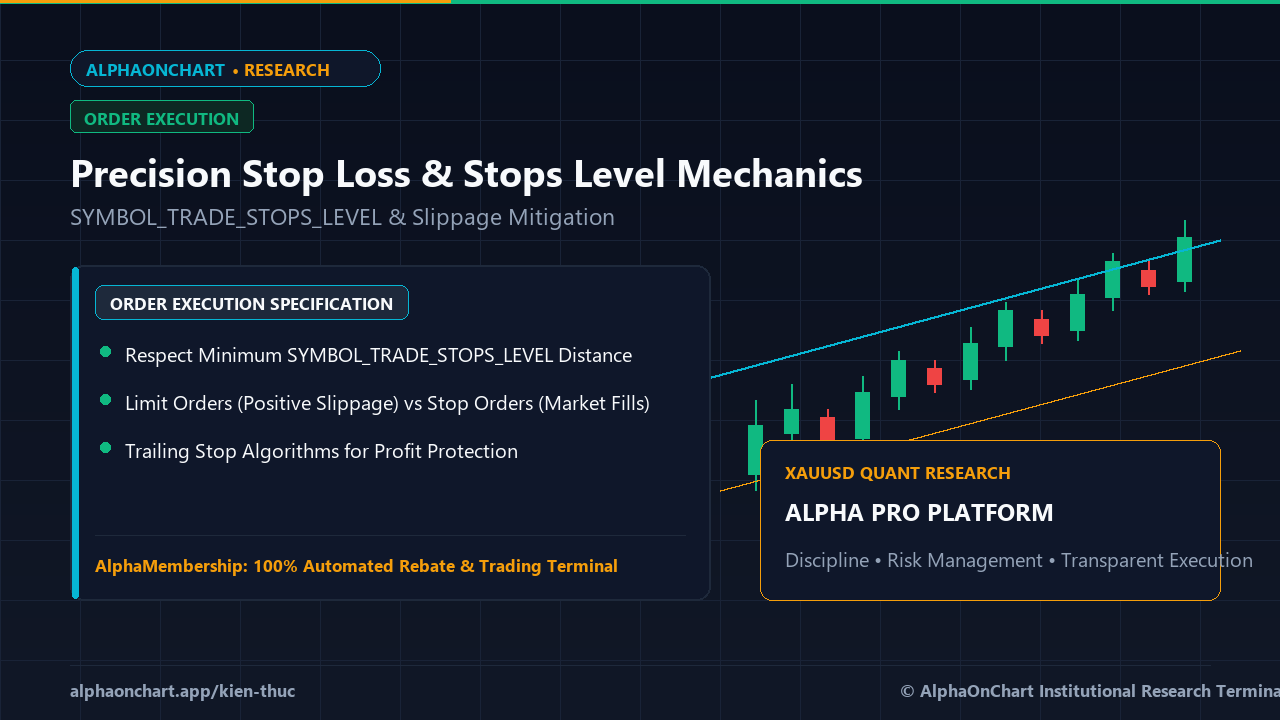
Khi bạn đặt lệnh Dừng lỗ (Stop Loss) hoặc Chốt lời (Take Profit) trên MT5 mà nhận được thông báo lỗi "Invalid S/L or T/P" (Mức cắt lỗ/chốt lời không hợp lệ), nguyên nhân thường bắt nguồn từ thuộc tính Stops Level của sàn môi giới: • SYMBOL_TRADE_STOPS_LEVEL: Khoảng cách tối thiểu tính bằng Points mà sàn yêu cầu mức đặt SL/TP phải cách xa giá thị trường hiện tại (Ask/Bid). - Nếu Stops Level = 30 points (0.30 USD giá Vàng), bạn không thể đặt Stop Loss cách giá hiện tại dưới 30 points. - Các sàn ECN/Raw Spread chất lượng cao thường duy trì Stops Level = 0, cho phép trader đặt lệnh dừng lỗ cực kỳ linh hoạt ngay sát giá thị trường.
-
02
Cơ chế khớp lệnh ngầm giữa Take Profit (Limit) và Stop Loss (Stop Order)
Hai loại lệnh bảo vệ này có bản chất cơ chế khớp lệnh hoàn toàn khác nhau trên sổ lệnh thị trường (Order Book): • Take Profit (Lệnh Limit): Khi giá thị trường chạm mức TP, lệnh được khớp theo cơ chế Limit Order. Bạn được đảm bảo khớp tại đúng mức giá bạn đã đặt hoặc mức giá TỐT HƠN (Positive Slippage). • Stop Loss (Lệnh Stop): Khi giá chạm mức SL, lệnh chờ được kích hoạt và chuyển ngay lập tức thành một Lệnh Thị Trường (Market Order) để đóng vị thế bằng mọi giá. Trong các pha sập giá nhanh hoặc ra tin tức lớn, lệnh sẽ chịu TRƯỢT GIÁ ÂM (Negative Slippage), khiến mức giá cắt lỗ thực tế có thể xấu hơn mức bạn đã cài đặt trên màn hình.
-
03
Thao tác kéo thả trực quan và quản lý Trailing Stop chuyên nghiệp
Thao tác đặt và điều chỉnh mức dừng lỗ trên MT5 máy tính và điện thoại: • Kéo thả trực quan (MT5 PC): Sau khi mở lệnh, bạn chỉ cần nhấp giữ chuột trái vào đường nét đứt biểu thị giá vào lệnh trên biểu đồ và kéo lên/xuống. MT5 sẽ hiển thị ngay số tiền lãi hoặc lỗ ước tính tương ứng. • Tính năng Trailing Stop: Nhấp chuột phải vào lệnh trong cửa sổ Toolbox -> Chọn Trailing Stop -> Thiết lập khoảng cách dời lỗ tự động theo xu hướng. Khi giá di chuyển theo hướng có lợi, mức Stop Loss sẽ tự động dịch chuyển bám sát để bảo vệ lợi nhuận tích lũy.
Đăng ký thành viên AlphaOnChart để nhận vùng Stop Loss kỹ thuật chuẩn xác mỗi ngày → -
04
Tự động hóa hiển thị các ngưỡng bảo vệ cùng bộ công cụ EA Plan
Thay vì phải nhẩm tính toán thủ công các mốc giá và khoảng cách cản, bộ công cụ hỗ trợ của AlphaOnChart giúp tối ưu hóa toàn bộ quy trình này: • EA Plan tự động hiển thị các mốc Invalidation Level trực tiếp trên biểu đồ MT5, giúp nhà giao dịch xác định đúng tọa độ đặt Stop Loss chuẩn kỹ thuật theo cấu trúc thanh khoản.
Khám phá công cụ EA Plan tự động hiển thị SL/TP trực tiếp trên đồ thị MT5 →